- Natiivien asetusten käyttöönotto, jotta voit valita pienen, suuren tai automaattisen koon välillä Käynnistä-valikossa.
- Mahdollisuus yksinkertaistaa käyttöliittymää piilottamalla osioita, kuten Suositellut, Kiinnitetyt tai sovellusten koko luettelo.
- Edistyneiden työkalujen ja tiettyjen päivitysten käyttö koon muuttamisen pakottamiseksi versioissa, joissa vaihtoehtoa ei näy.
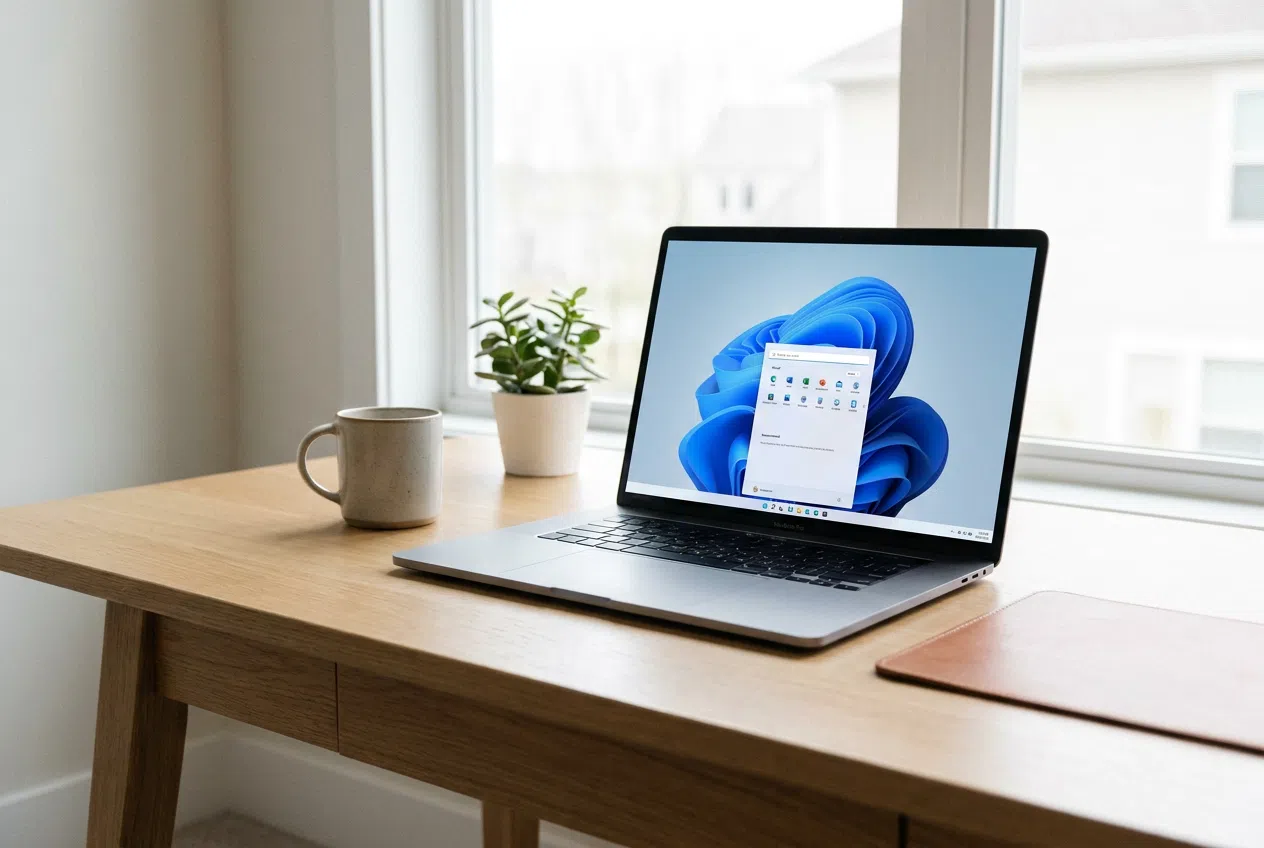
Jos olet huomannut, että Windows 11:n Käynnistä-valikosta on tullut hieman kömpelö ja se vie lähes koko näytön , et ole yksin. Useiden uudelleensuunnittelujen jälkeen monet käyttäjät, erityisesti 13- tai 14-tuumaisten kannettavien tietokoneiden käyttäjät, kokevat, että käyttöliittymä ylittää työpöydän ja jättää hyvin vähän tilaa mukavaan työskentelyyn.
Hyvä uutinen on, että tätä valikkoa voi kesyttää ja mukauttaa mieleisekseen useilla tavoilla , joko hyödyntämällä uusimpia virallisia Microsoft-päivityksiä, säätämällä mukautusasetuksia tai käyttämällä joitain työkaluja seikkailunhaluisemmille käyttäjille, jotka haluavat täyden hallinnan.


Microsoft on vastannut valituksiin julkaisemalla päivityksen (erityisesti KB5120998 ), jonka avulla käyttäjät voivat hallita pystysuuntaista tilaa. Nyt järjestelmän sijaan, että se tekisi päätöksen puolestasi, voit siirtyä mukautusosioon ja valita kolmesta tilasta: Pieni, Suuri tai Automaattinen . Jälkimmäinen aiheuttaa usein ongelmia laajenemalla liikaa alhaisemmilla resoluutioilla.
Aktivoidaksesi tämän, on parasta pitää järjestelmäsi ajan tasalla Windows Updaten kautta. Jos sinulla on jo oikea versio, siirry vain kohtaan Asetukset > Mukauttaminen > Käynnistä . Tässä taika tapahtuu, ja voit valita työnkulkuusi parhaiten sopivan koon, saavuttaen minimalistisen ja puhtaan estetiikan, jota niin monet meistä ovat kaivanneet.
Käyttöliittymän siistiminen ja sotkun poistaminen

Joskus kyse ei ole vain koosta, vaan kaikesta sisällöstä, joka hämmentää meitä. Visuaalisen sotkun vähentämiseksi Windows antaa sinun piilottaa kokonaisia osioita . Voit poistaa käytöstä Kiinnitetyt-, Viimeisimmät (aiemmin Suositellut)- ja Kaikki sovellukset -kytkimet . Jos poistat käyttämättömät sovellukset, valikko kutistuu automaattisesti eikä enää ole este.

Lisäksi niille, jotka suoratoistavat tai tallentavat näyttöään, on erittäin hyödyllinen vaihtoehto piilottaa nimensä ja profiilikuvansa , mikä suojaa heidän yksityisyyttään. Jos haluat mennä askeleen pidemmälle, voit järjestää sovelluksesi kansioihin yksinkertaisesti vetämällä yhden kuvakkeen toisen päälle, mikä auttaa hallitsemaan tilaa paljon tehokkaammin.
Edistyneet menetelmät pakotetun pienentämisen aikaansaamiseksi

Jos olet tarkistanut asetukset etkä näe kokovaihtoehtoja, Microsoftin asteittainen käyttöönotto ei todennäköisesti ole vielä saavuttanut tietokonettasi. Tässä tapauksessa on olemassa vaihtoehto niille, jotka eivät halua odottaa: ViVeTool . Tämän avoimen lähdekoodin työkalun avulla voit aktivoida ominaisuuksia, jotka ovat jo järjestelmässä, mutta ovat edelleen passiivisia.
Prosessiin kuuluu prosessorisi (Intel/AMD tai ARM) oikean version lataaminen, komentokehotteen avaaminen järjestelmänvalvojana ja tiettyjen komentojen, kuten vivetool /enable /id:61161244,61754985, suorittaminen . Uudelleenkäynnistyksen jälkeen kokoasetukset pitäisi ilmestyä taianomaisesti Ohjauspaneeliin, jolloin voit muuttaa Käynnistä-valikon kokoa manuaalisesti ilman virallista julkaisua.
Tehtäväpalkin ja tilialueen mukauttaminen
Käynnistä-valikko ei ole erillinen valikko; se toimii yhdessä tehtäväpalkin kanssa. Tehtäväpalkin siirtämistä sivuille tai ylös on äskettäin testattu , mikä on muuttanut sen keskeisen aseman. Tämä on erityisen hyödyllistä, jos haluat vertikaalisen järjestyksen, jossa ikkunan otsikot eivät ole päällekkäisiä, mikä helpottaa sovellusten välillä vaihtamista ja antaa sinun mukauttaa Windows 11:n pikavalikkoa tehokkuuden parantamiseksi.
Voit myös optimoida henkilökohtaisten kansioiden nopean käytön . Käynnistysasetuksissa voit valita, mitkä kansiot (kuten Lataukset, Tiedostot tai Kuvat) näkyvät virtapainikkeen vieressä. Näin vältät koko tiedostoselaimen selaamisen, mikä tekee navigoinnista paljon sujuvampaa ja suorempaa.

Opas järjestelmänvalvojille ja OEM-käyttöönotoille
Järjestelmäkuvien ammattimainen hallinta voi määrittää asettelun etukäteen LayoutModification.json -tiedoston avulla . Tämän tiedoston avulla voit määrittää tarkasti, mitkä sovellukset näkyvät kiinnitettyjen sovellusten osiossa ja mitkä suositusten osiossa, jo ennen kuin käyttäjä käynnistää tietokoneen ensimmäistä kertaa.
Käyttämällä avaimia, kuten primaryOEMPins tai secondaryOEMPins , voit kiinnittää UWP- tai Win32-sovelluksia ja jopa suoria verkkolinkkejä. Tämä varmistaa tuottavan työympäristön alusta alkaen hallitsemalla näkyvien kohteiden määrää laitteen näytön koon perusteella , jotta valikko ei turhaudu.
Windows 11:n käyttömukavuuden parantaminen edellyttää näiden koon muuttamis- ja puhdistustyökalujen hyödyntämistä. Voit esimerkiksi asentaa uusimmat Microsoftin korjaustiedostot, järjestää kuvakkeet kansioihin tai käyttää ulkoisia ohjelmistoja piilotettujen ominaisuuksien avaamiseen. Näin saat siistin työpöydän ja käyttöliittymän, joka mukautuu käyttäjään eikä päinvastoin.
