- Matkapuhelimet tallentavat automaattisesti WiFi-salasanat, ja niitä voi tarkastella turvallisesti nykyaikaisilla Android- ja iOS-laitteilla.
- Android 10 tai uudempi mahdollistaa avainten tarkastelun ja jakamisen QR-koodien avulla, mikä vähentää pääkäyttäjän oikeuksien ja ulkoisten sovellusten tarvetta.
- iOS 16:sta lähtien iPhone näyttää tallennetut WiFi-salasanat, ja iOS 18:ssa Salasanat-sovellus keskittää niiden hallinnan.
- Varmuuskopioiden ja salasananhallintaohjelmien käyttö auttaa estämään salasanojen katoamisen ja ylläpitämään verkon turvallisuutta.
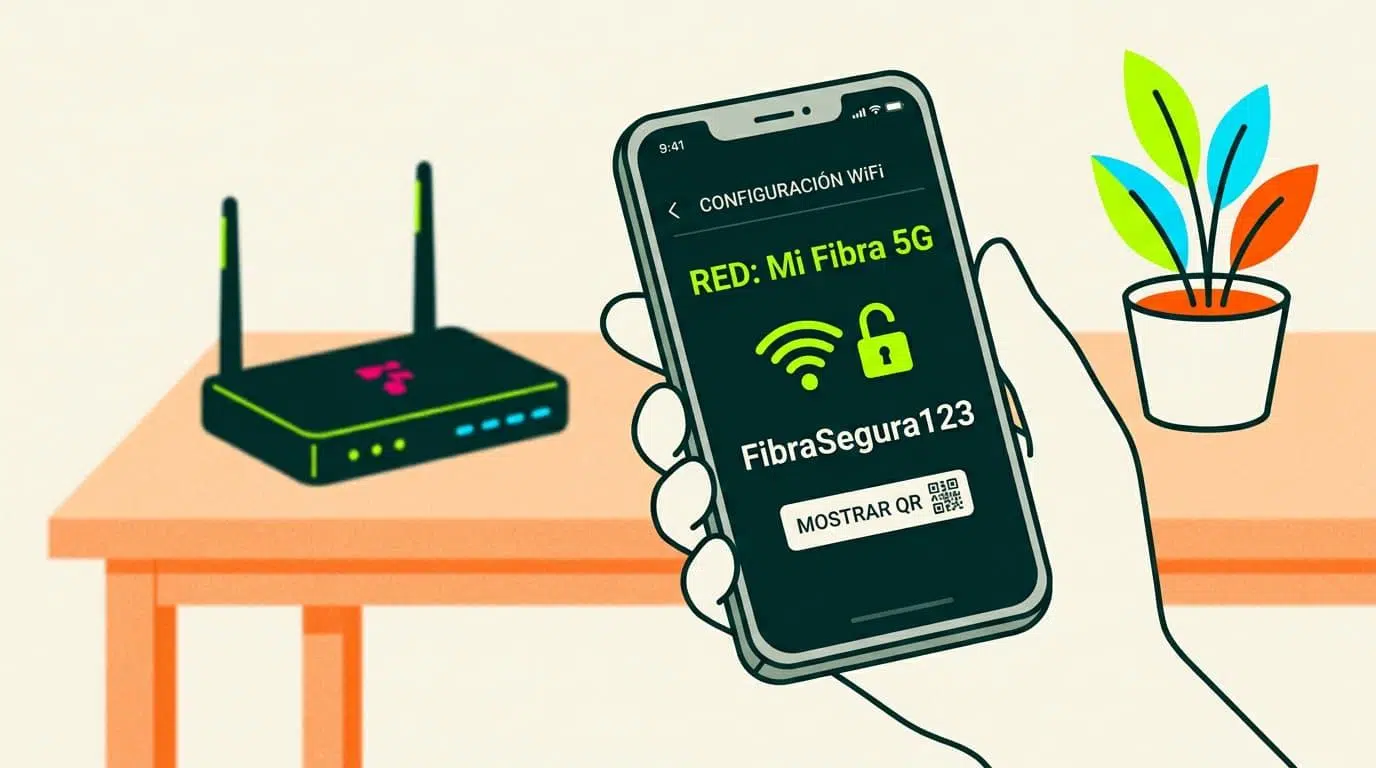
Joka kerta, kun muodostat yhteyden Wi-Fi-verkkoon , puhelimesi tallentaa salasanan, joten sinun ei tarvitse syöttää sitä uudelleen. Se on uskomattoman kätevää... kunnes sinun täytyy jakaa salasana jonkun kanssa tai muodostaa yhteys toiselta laitteelta ja huomaat, ettet muista sitä tai että se on kirjoitettuna mihinkään. Hyvä uutinen on, että puhelimesi muistaa sen puolestasi.
Puhelimeesi tallennettuihin WiFi-salasanoihin pääsee käsiksi sekä Androidilla että iPhonella, ja monissa tapauksissa ilman pääkäyttäjän oikeuksia tai epätavallisia kiertoteitä. Toimenpide kuitenkin vaihtelee käyttöjärjestelmäversion ja valmistajan mukautetun käyttöliittymän mukaan , joten on tärkeää ymmärtää, mikä on mahdollista ja mitkä ovat rajoitukset kussakin tapauksessa.
Miksi puhelimesi muistaa WiFi-salasanat, mutta sinä et?
Kymmenien salasanojen hallinta päivittäin on mahdoton tehtävä : sosiaalisen median, sähköpostin, pankkien, suoratoistopalveluiden ja tietenkin kodin, työpaikan tai yliopiston Wi-Fi-salasanat. Ihannetapauksessa jokaisella palvelulla tulisi olla oma vahva salasanansa, mutta se tekee niistä paljon helpommin unohtuvia.
Puhelin toimii eräänlaisena "digitaalisena avaimenperänä", johon tallennetaan aiemmin muodostamasi Wi-Fi-verkon tunnistetiedot. Joten kun olet uudelleen kyseisen verkon kantaman sisällä, puhelin muodostaa yhteyden automaattisesti kysymättä salasanaa uudelleen. Haittapuolena on, että vaikka laitteessa on salasana tallennettuna, se ei aina näytä sitä suoraan.
Vuosien ajan Wi-Fi-salasanan löytäminen puhelimesta oli todellinen päänsärky : Androidilla tarvitsi yleensä pääkäyttäjän oikeudet lukeakseen sisäisen tiedoston, johon verkot on tallennettu, kun taas iOS:ssä ainoa vaihtoehto oli käyttää iCloud Keychainia Macilla. Molempien käyttöjärjestelmien uusimmissa versioissa tämä on muuttunut huomattavasti.
Nykyään Android 10:ssä tai uudemmassa ja iOS 16:ssa tai uudemmassa voit tarkastella monia näistä salasanoista suoraan puhelimesi asetuksista ja vahvistaa henkilöllisyytesi PIN-koodilla, kuviolla, sormenjäljellä tai kasvojentunnistuksella. Lisäksi QR-koodeista on tullut suosittuja verkon jakamiseen ilman, että sinun tarvitsee sanella salasanaasi merkki merkiltä.
Kuinka tarkastella tallennettuja WiFi-salasanoja Androidilla ilman pääkäyttäjän oikeuksia
Jos puhelimessasi on Android 10 tai uudempi , olet onnekas: voit tarkastella tallennetun Wi-Fi-verkon salasanaa roottaamatta sitä tai asentamatta epäilyttäviä sovelluksia. Google on lisännyt natiivin ominaisuuden verkkojen jakamiseen QR-koodin avulla, ja salasana on upotettu koodiin selkokielisenä tekstinä.
Vakiomenettelyyn kuuluu puhelimen verkkoasetusten läpikäyminen , vaikka valikoiden nimet voivat hieman vaihdella valmistajasta riippuen (Samsung, Xiaomi, Motorola jne.). Tärkeintä on löytää verkko, johon haluat käyttää, ja käyttää jakamisvaihtoehtoa.
Yleisesti ottaen seuraavat vaiheet noudatetaan useimmissa Android 10:tä tai uudempaa käyttävissä matkapuhelimissa sekä nykyisen verkon että muiden tallennettujen verkkojen osalta:
- Avaa puhelimesi Asetukset-sovellus. ja siirry yhteyteen liittyvään osioon: sitä kutsutaan yleensä nimellä "Verkot ja Internet", "Yhteydet" tai yksinkertaisesti "Wi-Fi".
- Siirry kohtaan Wi-Fi ja etsi verkko, josta olet kiinnostunut.Se voi olla aktiivinen verkko (johon olet yhteydessä) tai jokin "Tallennetut verkot"- tai "Tunnetut verkot" -luettelossa luetelluista verkoista.
- Napauta kyseisen verkon nimeä avataksesi sen tiedot. Monissa tapauksissa näet "Jaa"-painikkeen tai QR-koodikuvakkeen.
- Napauta jakoa tai QR-kuvakettaJärjestelmä pyytää sinua tunnistautumaan lukituksen avausmenetelmälläsi (PIN-koodi, kuvio, salasana, sormenjälki tai kasvojentunnistus).
- Henkilöllisyytesi vahvistamisen jälkeen näytölle ilmestyy QR-koodi. joka sisältää kaikki verkkotiedot. Monissa Android-laitteissa salasana näkyy selkokielisenä tekstinä koodin alapuolella. Jos näin on, voit kopioida tai kirjoittaa sen muistiin.
Samsungin tai Xiaomin kaltaisten mukautettujen käyttöliittymien avulla se on vielä helpompaa, koska QR-koodin luomisen lisäksi ne näyttävät avaimen suoraan sen alla ilman, että sinun tarvitsee tehdä mitään muuta. Tällä tavoin voit kopioida sen sieltä tai näyttää sen kenelle tahansa, jotta he voivat syöttää sen laitteelleen.
Jos puhelimesi näyttää vain QR-koodin eikä salasanatekstiä , voit silti löytää sen ilman pääkäyttäjän oikeuksia melko helposti: skannaamalla koodin. Normaalisti tekisit tämän toisella puhelimella, mutta voit myös ottaa kuvakaappauksen ja käyttää työkaluja, kuten Google Lensiä.
Hyvin kätevä kikka on ottaa QR-koodista kuvakaappaus ja avata kuva Google Kuvilla. Napauta sitten Google Lens -kuvaketta, anna sen analysoida koodi, niin saat verkon tiedot, mukaan lukien SSID:n ja salasanan. Se on ylimääräinen vaihe, mutta sen avulla voit välttää laitteen roottaamisen ilman suurempia vaikeuksia.
QR-koodien käyttö Android-versioissa ennen Android 10:tä
Ennen kuin Google sisällytti tämän ominaisuuden Androidin vakioversioon , joissakin mukautetuissa Android-käyttöjärjestelmissä, erityisesti kiinalaisten valmistajien, kuten Xiaomin (MIUI) ja Huawein (EMUI), versioissa, oli jo käytössä mahdollisuus jakaa verkko QR-koodin avulla. Tämä tarkoittaa, että jopa Android 10:tä vanhemmissa versioissa salasanan palauttaminen voi olla mahdollista.
Näissä tapauksissa jakamisvaihtoehto on yleensä rajoitettu verkkoon, johon olet parhaillaan yhteydessä , etkä aina pääse käsiksi tallennettujen verkkojen koko luetteloon. Silti se on yleensä enemmän kuin tarpeeksi koti- tai työpaikkaverkollesi.
Tyypillinen tapa luoda QR-koodi näissä mukautetuissa käyttöliittymissä on avata asetukset, siirtyä Wi-Fi-kohtaan ja napauttaa aktiivisen verkon nimeä. Siellä näet jakamiskuvakkeen tai QR-koodin. Napauttamalla sitä avautuu koodin sisältävä näyttö, jotta toinen laite voi skannata sen suoraan.
Todella hyödyllinen osa tulee esiin, kun haluat nähdä salasanan tekstinä etkä vain muodostaa yhteyttä skannaamalla. Yksi ratkaisu on käyttää toista matkapuhelinta koodin skannaamiseen (kameralla tai Google Lensillä) ja siten lukea kaikki tiedot, mukaan lukien salasana selkokielisenä tekstinä.
Jos sinulla ei ole toista puhelinta käden ulottuvilla , vaihtoehto on samanlainen kuin Android 10:ssä: ota kuvakaappaus QR-koodista, avaa se Google Kuvilla ja käytä Google Lensiä sisällön tulkitsemiseen. Lens tunnistaa sen Wi-Fi-koodiksi ja näyttää sinulle verkon nimen ja salasanan.
Tallennetun WiFi-salasanan tarkistaminen saattaa tuntua monivaiheiselta , mutta verrattuna puhelimen roottaamiseen ja järjestelmätiedostojen muokkaamiseen se on paljon kätevämpi prosessi ja vähemmän riskialtis laitteen turvallisuuden ja vakauden kannalta.
Tallennettujen WiFi-salasanojen tarkasteleminen rootatulla Androidilla
Kun Android ei sallinut salasanojen tarkastelua natiivisti , ainoa luotettava tapa oli saada pääkäyttäjän oikeudet. Puhelimen pääkäyttäjän oikeuksien hankkiminen tarkoittaa järjestelmänvalvojan oikeuksien hankkimista, mikä avaa oven tiedostojen muokkaamiseen ja katseluun, jotka eivät normaalisti ole käytettävissä.
Tiedosto, johon Android tallentaa Wi-Fi-verkot ja niiden salasanat, on oletuksena suojattu. Roottausoikeuksilla tietyt sovellukset voivat lukea sen ja esittää tiedot järjestelmällisesti. Roottaukseen liittyy kuitenkin riskejä: se voi mitätöidä takuut, vaikeuttaa päivityksiä ja väärin tehtynä tehdä puhelimesta käyttökelvottoman.
Jos puhelimesi on jo rootattu ja tiedät mitä teet , on olemassa useita klassisia sovelluksia, joiden avulla voit listata muodostamasi verkot ja näyttää kuhunkin liittyvän salasanan. Kaksi tunnetuinta ovat WiFi Key Recovery ja WiFi Password Recovery.
- WiFi-avainten palautusSe on yksi yksinkertaisimmista työkaluista tallennettujen WiFi-salasanojen tarkistamiseen. Kun sovellus on asennettu, avaa se, anna sille pääkäyttäjän oikeudet ja se näyttää luettelon kaikista tallennetuista verkoista, jotka osoittavat SSID:n, salaustyypin ja avaimen (yleensä "psk"-kentän alla).
- WiFi salasanan palautusSe toimii hyvin samalla tavalla. Kun olet myöntänyt pääkäyttäjän oikeudet, näet välilehden, jossa on kaikki laitteeseen rekisteröidyt verkot. Voit kopioida salasanan jokaisesta merkinnästä, jakaa sen helposti jonkun toisen kanssa tai jopa luoda QR-koodin toiselle puhelimelle yhteyden muodostamiseksi skannaamalla sen.
Näiden sovellusten positiivinen puoli on se, että ne keskittävät kaikki tiedot yhteen paikkaan ilman, että niiden välillä tarvitsee edetä verkossa. On kuitenkin tärkeää korostaa, että roottausta suositellaan vain edistyneille käyttäjille, jotka ovat täysin tietoisia sovellukselle superkäyttäjän oikeuksien myöntämiseen liittyvistä tietoturvariskeistä.
Jos puhelimessasi on Android 10 tai uudempi, järkevintä on välttää sen roottaamista pelkästään tästä syystä ja hyödyntää natiiveja toimintoja salasanojen jakamiseen ja tarkasteluun QR-koodien ja biometrisen todennuksen avulla.
WiFi-verkkojen varmuuskopiointi ja synkronointi Androidilla
Android ei ainoastaan tallenna salasanoja itse laitteeseen , vaan se voi myös varmuuskopioida ne pilveen liittämällä ne Google-tiliisi. Tämä tarkoittaa, että kun asennat uuden puhelimen tai palautat vanhan, käyttämäsi Wi-Fi-verkot tulevat automaattisesti uudelleen näkyviin ilman, että sinun tarvitsee antaa kaikkia salasanoja uudelleen.
Vaihtoehto löytyy yleensä "Varmuuskopiointi"- tai "Varmuuskopiointi ja palautus" -asetuksista. Kun otat varmuuskopiot käyttöön Googlessa, järjestelmä sisällyttää tunnetut verkot ja niiden salasanat varmuuskopioituun tietoon muiden kohteiden, kuten sovellusten ja perusasetusten, ohella.
Kun käynnistät uuden Android-laitteen ja kirjaudut sisään samalla Google-tilillä , palautusprosessi voi palauttaa kaikki nämä verkot. Tämä tarkoittaa, että sinun ei usein tarvitse edes muistaa kotisi Wi-Fi-verkon nimeä: puhelimesi muodostaa yhteyden automaattisesti, jos se havaitsee signaalin.
Verkkojen varmuuskopiointi pilvessä tarkoittaa kuitenkin tietojen uskomista Googlelle . Vastineeksi saat mukavuutta puhelimien vaihtamisessa ja vähennät riskiä menettää pääsy verkkoon, vaikka salasanan sisältävä paperi olisi kadonnut tai reititin olisi vaikeasti tavoitettavassa paikassa.
Kuinka tarkastella iPhoneen tallennettuja WiFi-salasanoja
Pitkään iOS tallensi Wi-Fi-salasanoja iCloud-avainnippuun , johon pääsi Macilta, mutta ei itse iPhonelta. Jos halusit palauttaa salasanan, sinun piti käyttää tietokonettasi, avata Avainnippu-appi ja etsiä verkko. Tämä muuttui iOS 16:ssa ja parani iOS 18:ssa.
iOS 16:ssa ja uudemmissa sinun ei enää tarvitse käyttää Macia Wi-Fi-salasanasi tarkistamiseen; iPhonesi itse antaa sinun näyttää käyttämäsi verkon tai tilillesi tallennetun verkon salasanan. Järjestelmä suojaa tätä pääsyä vaatimalla aina Face ID:n, Touch ID:n tai salasanasi.
Voit tarkastella iPhonellasi Wi-Fi-salasanaasi suorimmin järjestelmän perusasetusten kautta. Se on nopea prosessi eikä vaadi lisäsovelluksia.
- Siirry asetuksiin ja napauta "Wi-Fi" nähdäksesi käytettävissä olevat verkot ja verkon, johon olet parhaillaan yhteydessä.
- Napauta kuvaketta, jonka sisällä on "i"-kirjain joka näkyy aktiivisen verkon nimen vieressä. Näyttöön avautuu näyttö, jossa näkyvät kaikki yhteystiedot.
- Etsi "Salasana"-kenttäNäet, että se näkyy pisteillä piilotettuna, samalla tavalla kuin salasanat piilotetaan muissa osioissa.
- Napauta kyseistä salasanakenttääiOS pyytää sinua todentamaan itsesi Face ID:llä, Touch ID:llä tai syöttämällä laitteen salasanan.
- Kun henkilöllisyytesi on vahvistettu, järjestelmä näyttää avaimen selkokielisenä tekstinä.jonka avulla voit lukea sen, kopioida sen tai jakaa sen kenen kanssa tahansa.
Voit käyttää tätä ominaisuutta myös verkoille, joihin et ole tällä hetkellä yhteydessä, mutta jotka on tallennettu iPhoneesi tai iPadiisi. Tämä on erityisen hyödyllistä, jos haluat jakaa kotiverkkosi salasanan, kun et ole siellä, tai tarkistaa aiemmin käyttämäsi verkon salasanan.
iOS 16:sta lähtien voit käyttää tallennettujen verkkojen täydellistä luetteloa suoraan Asetuksissa ilman Macia tai kolmannen osapuolen työkaluja. Vaihtoehto on hieman piilotetumpi, mutta kun löydät sen, prosessi on hyvin samanlainen kuin nykyisen verkon valitseminen.
- Avaa Asetukset ja siirry kohtaan "Wi-Fi" ikään kuin näkisit sillä hetkellä käytettävissä olevat verkot.
- Napauta "Muokkaa" oikeassa yläkulmassa (Joillakin kielillä se voi näkyä muodossa "Muokkaa verkkoja" tai vastaava.) Järjestelmä pyytää sinua todentautumaan Face ID:llä, Touch ID:llä tai salasanalla.
- Todennuksen jälkeen näet luettelon kaikista WiFi-verkoista johon laitteesi (ja muut iCloud-tiliisi liitetyt laitteet) ovat aiemmin muodostaneet yhteyden.
- Klikkaa sinua kiinnostavaa verkostoa Napauta sitten "Salasana"-kenttää. Aivan kuten ennenkin, se on piilossa, kunnes napautat sitä.
- Todenna, kun iOS pyytää sinua tekemään niin Sitten avain näkyy pelkkää tekstiä käyttäen. Voit kopioida sen ja liittää sen viestiin, muistiinpanoon tai luotettuun sovellukseen.
iCloud-avainnipun synkronointi tuo nämä salasanat saataville kaikissa samaan tiliin yhdistetyissä Apple-laitteissasi: iPhonessa, iPadissa ja Macissa. Näin voit hakea Wi-Fi-salasanan mobiililaitteestasi, vaikka olisit muodostanut yhteyden vain kannettavasta tietokoneesta, kunhan avainnippu on käytössä.
Salasanat-appi iOS 18:ssa ja uudemmissa
iOS 18:n myötä Apple esitteli Salasanat-sovelluksen , erillisen sovelluksen, joka on suunniteltu hallitsemaan tunnistetietoja keskitetysti. Se yhdistää verkkosivustojen ja sovellusten salasanat, kaksivaiheiset vahvistuskoodit (2FA) ja Wi-Fi-verkot kaikki yksinkertaiseen käyttöliittymään.
Salasanat-sovelluksessa on oma Wi-Fi-luokka , joka näyttää käyttämäsi verkot ja niihin liittyvät tiedot. Tämä poistaa tarpeen selata verkon salasanaa järjestelmäasetuksissa.
- Avaa Salasanat-sovellus iPhonella tai iPadilla ja avaa se salasanallasi, Face ID:llä tai Touch ID:llä asetuksistasi riippuen.
- Napauta "Wi-Fi"-osiota suodattaaksesi vain langattoman verkon avaimet sekoittamatta niitä muiden kirjautumisten kanssa.
- Valitse verkko, jolle haluat salasananTietue, joka sisältää tietoja kyseisestä verkosta, avataan.
- Napauta salasanakenttää jotta järjestelmä voi paljastaa sen. Sieltä voit kopioida sen, liittää sen toiseen sovellukseen tai käyttää järjestelmän omia suojattuja jakamisasetuksia.
Tämän uuden sovelluksen etuna on, että se yhdistää kaikkien salasanojesi hallinnan yhteen paikkaan ja tukee hakua ja suodattimia. Jos käytät usein yhteyttä useisiin eri verkkoihin, etsimäsi salasanan löytäminen on paljon nopeampaa kuin Wi-Fi-asetuksista hakeminen.
Lisäksi, koska kyseessä on Applen natiiviratkaisu , tiedot on suojattu samoilla turvatoimenpiteillä kuin muu ekosysteemi, mukaan lukien salaus ja biometrinen todennus, ilman että tarvitsee turvautua epäilyttävän alkuperän omaaviin kolmannen osapuolen sovelluksiin.
Kuinka tarkastella WiFi-salasanaasi matkapuhelimestasi vaarantamatta turvallisuutta
Tallennettujen salasanojen tarkastelemisen teknisten vaiheiden lisäksi on tärkeää muistaa, että puhumme arkaluontoisista tiedoista: kuka tahansa, jolla on Wi-Fi-salasanasi, voi käyttää yhteyttäsi, vaarantaa yksityisyytesi tai jopa suorittaa laittomia toimia verkkoasi käyttäen.
Android ja iOS ovat suunnitelleet nämä ominaisuudet tasapainottaen kätevyyttä ja turvallisuutta. Siksi salasanan näyttämiseen liittyy aina todennusvaihe (PIN-koodi, kuvio, sormenjälki, Face ID, Touch ID). Tämä estää puhelimeesi fyysisesti pääsevän henkilön näkemästä sitä ilman lupaasi.
Androidilla verkon jakamiseen luodut QR-koodit voidaan skannata muilla laitteilla, mikä yksinkertaistaa yhteyden muodostamista ja vähentää salasanan kirjoitusvirheitä. Monissa tapauksissa riittää, että yksinkertaisesti osoittaa kameralla koodia ja hyväksyy yhteyden, eikä itse salasanaa tarvitse nähdä.
iOS:ssä salasanan näyttämisen lisäksi järjestelmä sallii sen kopioimisen ja jakamisen suhteellisen turvallisten kanavien, kuten salattujen viestien tai AirDropin, kautta muihin lähellä oleviin Apple-laitteisiin. Tällä tavoin voit auttaa jotakuta muodostamaan yhteyden verkkoosi ilman, että hänen tarvitsee nähdä tai muistaa merkkijonoa.
Jos olet huolissasi kotiverkkosi turvallisuudesta , on hyvä vaihtaa salasanasi aika ajoin , varsinkin jos olet jakanut sen useiden ihmisten kanssa tai epäilet, että joku saattaa käyttää sitä luvattomasti. Kun kuitenkin vaihdat salasanan, muista tallentaa se turvallisesti, jotta sinun ei tarvitse toistaa palautusprosessia jatkuvasti.
Vinkkejä, joiden avulla vältät Wi-Fi-salasanan katoamisen uudelleen
Vaikka tiedät nyt, miten Wi-Fi-salasanasi noudetaan matkapuhelimestasi , on parasta olla luottamatta tähän menetelmään koko ajan. Helppokäyttöinen ja turvallinen salasanojen varmuuskopio säästää aikaa ja vaivaa, kun vaihdat reititintä, puhelinta tai käyttöjärjestelmää.
Erittäin suositeltava vaihtoehto on käyttää salasananhallintaa , joko järjestelmään integroitua (kuten iCloud Keychain tai Googlen salasananhallinta) tai luotettavaa, erillistä työkalua. Näihin voit tallentaa Wi-Fi-verkon salasanasi kaikkien muiden tärkeiden salasanojesi ohella.
Jos haluat perinteisemmän lähestymistavan , voit kirjoittaa salasanan turvalliseen fyysiseen paikkaan (esimerkiksi muistikirjaan, jota et koskaan poistu kotoa) tai tallentaa sen salattuun muistiinpanoon puhelimeesi. Tärkeintä on, ettet jätä sitä reitittimeen kiinnitetylle paperille, missä kuka tahansa voi nähdä sen.
Kun valitset WiFi-salasanaasi, yritä löytää tasapaino turvallisuuden ja muistin välillä: hyvin yksinkertainen yhdistelmä on helppo muistaa, mutta myös helppo arvata; täysin satunnainen yhdistelmä on erittäin turvallinen, mutta joudut lähes aina turvautumaan matkapuhelimeesi tai salasananhallintaohjelmaan sen etsimiseksi.
Muista, että salasanan säännöllinen vaihtaminen vaikeuttaa sen kauan sitten hankkineen henkilön pysymistä kirjautuneena sisään ilman lupaasi. Salasanan vaihtamisen jälkeen tarkista, millä laitteilla on pääsy salasanaasi, ja käytä tilaisuus hyväksesi ja siivoa tietokoneet, joita et enää käytä tai jotka ovat kuuluneet satunnaisille vieraille.
Käytännössä tietämällä, miten tarkastella matkapuhelimeesi tallennettuja WiFi-salasanoja, voit saada verkon hallinnan takaisin, jakaa sen helposti kenen kanssa haluat ja siirtyä laitteesta toiseen ilman ongelmia, samalla kun säilytät vähimmäistason tietoturvaa, jos käytät virallisia Android- ja iOS-ominaisuuksia vastuullisesti.
Indeksi
- 1 Miksi puhelimesi muistaa WiFi-salasanat, mutta sinä et?
- 2 Kuinka tarkastella tallennettuja WiFi-salasanoja Androidilla ilman pääkäyttäjän oikeuksia
- 3 QR-koodien käyttö Android-versioissa ennen Android 10:tä
- 4 Tallennettujen WiFi-salasanojen tarkasteleminen rootatulla Androidilla
- 5 WiFi-verkkojen varmuuskopiointi ja synkronointi Androidilla
- 6 Kuinka tarkastella iPhoneen tallennettuja WiFi-salasanoja
- 7 Salasanat-appi iOS 18:ssa ja uudemmissa
- 8 Kuinka tarkastella WiFi-salasanaasi matkapuhelimestasi vaarantamatta turvallisuutta
- 9 Vinkkejä, joiden avulla vältät Wi-Fi-salasanan katoamisen uudelleen