- Emolevyn, suorittimen, RAM-muistin, kotelon, näytönohjaimen ja virtalähteen yhteensopivuuden asianmukainen suunnittelu estää vakavia ongelmia kokoonpanon aikana.
- Vaiheittainen kokoonpano (CPU, RAM ja M.2 emolevyllä, sitten kotelo, virtalähde, asemat ja näytönohjain) yksinkertaistaa prosessia ja vähentää virheitä.
- Asianmukainen kaapelien hallinta ja ilmanvaihto parantavat lämpötiloja, vakautta ja laitteiston käyttöikää.
- BIOSin konfigurointi, oikeiden ajureiden asentaminen ja hyvien oheislaitteiden valitseminen viimeistelevät suorituskyvyn ja lopullisen käyttökokemuksen.
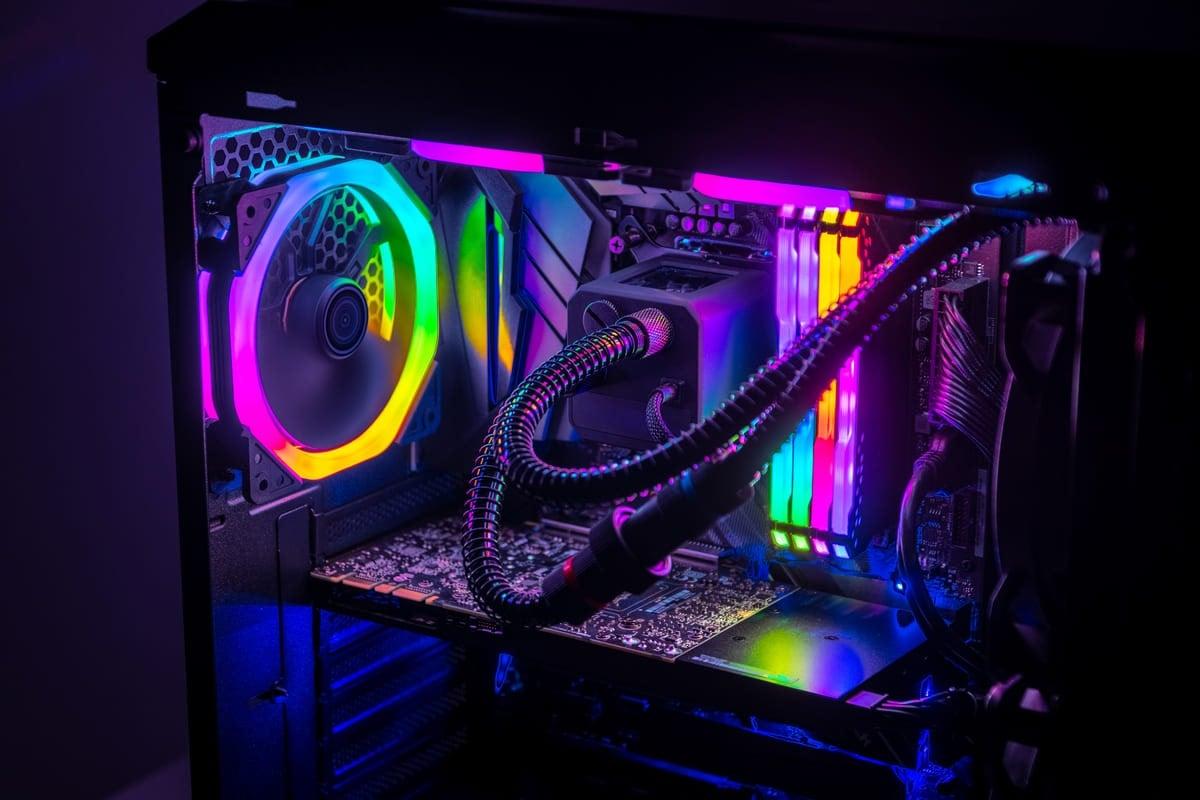
Oman tietokoneen rakentaminen ei ole enää vain valkotakkisten tekniikkaihmisten juttu. Nykyään kuka tahansa voi hyvän oppaan, hieman kärsivällisyyttä ja oikeita työkaluja käyttämällä koota tietokoneen tyhjästä ja saada sen toimimaan sujuvasti pelaamista, työskentelyä tai videoiden editointia varten. Rahan säästämisen lisäksi sinulla on kone, joka on räätälöity täydellisesti tarpeisiisi ja tiedät tarkalleen, mitä se pitää sisällään.
Tässä kattavassa oppaassa näet askel askeleelta, miten valmistelet järjestelmän, valitset komponentit ilman yhteensopivuusongelmia, asennat suorittimen, RAM-muistin, näytönohjaimen, tallennustilan ja virtalähteen , kytket kaiken oikein, käynnistät tietokoneen ensimmäisen kerran, avaat BIOSin, asennat käyttöjärjestelmän ja teet viimeiset säädöt. Käsittelemme myös näytönohjaimen pystysuuntaista asennusta, jäähdytysvinkkejä, yleisiä virheitä ja katsauksen pelilaitteisiin asennuksen viimeistelemiseksi.
Ennen kuin aloitamme: Onko parempi rakentaa tietokone vai ostaa valmiiksi tehty?
Suuri alkukysymys on, onko parempi ostaa valmiiksi koottu tietokone vai ottaa riski ja koota tietokone pala palalta . Merkkitietokone voi olla kätevä: se saapuu ovellesi, kytket sen pistorasiaan ja olet valmis. Ongelmana on, että heti kun haluat jotain tehokasta pelaamiseen tai raskaisiin työkuormiin, hinta nousee pilviin, ja usein päädyt maksamaan enemmän kokoamisesta ja merkistä kuin itse laitteistosta.
Jos päätät rakentaa sen itse, saat yleensä paremman suorituskyvyn sijoitettua euroa kohden , voit valita jokaisen komponentin tarkasti, voit päivittää helposti , etkä ole sidottu kiinteisiin kokoonpanoihin. Haittapuoli: jos jokin menee pieleen, vastuu sen vianmäärityksestä on sinulla; tietokoneen valmistajalta ei ole 24/7-tukea (vaikka jokaiselle yksittäiselle komponentille on tuki, jolla on oma takuunsa).
Tämän ei pitäisi pelottaa sinua, mutta sen pitäisi tehdä sinut tietoiseksi tietyistä riskeistä: väärä käsittely , yhteensopimaton komponentti tai huonosti kytketty kaapeli voivat aiheuttaa ongelmia. Hyvä uutinen on, että noudattamalla yksityiskohtaista opasta ja lukemalla käyttöohjeet huolellisesti tietokoneen kokoaminen on enemmän kuin LEGO-palikoilla rakentamista kuin leikkauksen suorittamista.
Jos teet taustatyösi huolella ennen ostamista, oman tietokoneen rakentaminen voi olla erittäin viihdyttävä ja opettavainen kokemus. Se antaa sinulle myös mahdollisuuden muokata ja parantaa laitteita ajan myötä ilman, että sinun tarvitsee vaihtaa koko laitetta.
Perustyökalut ja työalueen valmistelu
Ennen laatikoiden avaamista on hyvä idea valmistella työtila. Ihannetapauksessa tarvitset suuren, hyvin valaistun pöydän, joka on kaukana juomista ja jossa on riittävästi tilaa kaikille komponenteille niiden kaatumatta. Unohda tietokoneen kokoaminen sängyssä tai staattisesti varautuneella matolla.
Työkalujen osalta pärjäät hyvin vähälläkin, mutta on olemassa suositeltu vähimmäismäärä, jotta työskentely on mukavaa ja vältyt yllätyksiltä staattisen sähkön tai pienten ruuvien aiheuttamilta yllätyksiltä:
- Keskikokoinen Phillips-ruuvimeisseli (tähtipää) useimmille kotelon, emolevyn ja virtalähteen ruuveille.
- Lyhyt tai ohut Phillips-ruuvimeisseli vaikeasti tavoitettaviin kohtiin, erityisesti jäähdytyselementin lähelle tai pieniin koteloihin.
- Antistaattinen rannehihna tai, jos se ei ole mahdollista, Pura sähköä koskettamalla maadoitettua metalliesinettä. (esimerkiksi patteri) silloin tällöin.
- Pinsetit tai vastaavat pienten ruuvien ja etupaneelin liittimien käsittelyyn.
- Nippusiteet tai tarranauhat, jotka auttavat kaapelien hallinnassa ja ilmanvaihdossa.
- Paperipyyhkeitä tai pyyhkeitä ja isopropyylialkoholia puhdista CPU:n pinta ennen lämpötahnan levittämistä tai jos haluat vaihtaa vakiona toimitetun tahnan.
Hyödyllinen vinkki: käytä emolevyn omaa pahvilaatikkoa työalustana asentaessasi suorittimen, RAM-muistin, jäähdytyssiilin ja M.2 SSD -levyn. Tämä estää emolevyn naarmuuntumisen pöydällä ja tarjoaa turvallisen, eristävän pinnan.
Yhteensopivien komponenttien valinta: hyvän kokoonpanon perusta
Ennen kuin maksat mitään, tarkista, että kaikki ostamasi on yhteensopivaa. Huono emolevyn, liitännän tai kotelon koon valinta voi pilata sopimuksesi. Katsotaanpa tärkeimpiä yhteensopivuuskohtia, jotka sinun on ehdottomasti tarkistettava ennen ostopainikkeen napsauttamista.
Emolevy on tietokoneesi kulmakivi. Se määrittää, mitä prosessoria voit käyttää, kuinka paljon RAM-muistia se tukee, minkä tyyppistä tallennustilaa voit asentaa ja minkä kokoisen kotelon tarvitset . Tarkista aina:
- Kokoluokka (ATX, microATX, ITX) yhteensopiva valitun kotelon kanssa.
- Asennettavan suorittimen tukema socket ja piirisarja.
- RAM-muistipaikkojen lukumäärä ja tyyppi (DDR4 tai DDR5) ja niiden enimmäistaajuus.
- Kolikkopelit PCIe x16 näytönohjaimelle ja, jos olet kiinnostunut, tilaa muille korteille.
- Tarpeeksi M.2-liittimiä ja SATA-portteja kiintolevyille.
Suorittimen kannalta tärkeintä on, että se sopii emolevyn kantaan ja että piirisarja on yhteensopiva. Tämän lisäksi on otettava huomioon kokonaisvaltainen tasapaino: huippuluokan suorittimen ja heikon näytönohjaimen yhdistäminen ei ole järkevää, jos tavoitteena on pelaaminen, koska näytönohjain on pullonkaula.
RAM-muistia valittaessa on otettava huomioon kolme asiaa: teknologia (DDR4 tai DDR5), emolevyn tukema kokonaiskapasiteetti ja tuettu taajuus. Tällä hetkellä 16 Gt on vähimmäisvaatimus nykyaikaiselle tietokoneelle, joka on suunnattu pelaamiseen tai kevyempään työhön. Tätä määrää voidaan nostaa 32 Gt:iin, jos aiot editoida videoita, suoratoistaa tai käyttää useita vaativia sovelluksia samanaikaisesti.
Tallennuksen osalta ihanteellinen kokoonpano on yhdistelmä NVMe M.2 SSD -levyä käyttöjärjestelmälle ja pääohjelmille ja, jos tarvitset paljon tilaa, ylimääräistä SATA HDD- tai SSD- levyä datalle. Varmista, että emolevyssäsi on yhteensopivat M.2-paikat (PCIe 3.0, 4.0 jne.) ja levypaikat 2,5 tuuman tai 3,5 tuuman asemille.
Näytönohjain on pelitietokoneen sydän. Varmista, että se sopii koteloon (pituus ja paksuus, sillä monet käyttävät 2,5 tai 3 paikkaa), että emolevyllä on vapaa ja hyvin sijoitettu PCIe x16 -paikka ja että virtalähteessä on riittävästi PCIe-liittimiä (8-nastainen, 6+2 tai 12VHPWR uusimpien NVIDIA-näytönohjainten tapauksessa).
Virtalähteen puolestaan on oltava riittävän tehokas kaikille komponenteille, sen on oltava tietyn hyötysuhteen mukainen (vähintään 80 PLUS -sertifioitu) ja sen on oltava yhteensopiva kotelon kanssa. Tarkista myös, että se sisältää kaikki tarvittavat virtakaapelit (24-nastainen, EPS suorittimelle, PCIe näytönohjaimelle, SATA kiintolevyille jne.).
Tarkista lopuksi, että kotelo tukee emolevyn kokoa, näytönohjaimen pituutta, suorittimen jäähdyttimen korkeutta ja jäähdyttimen kokoa, jos käytät AIO-nestejäähdytintä . On myös tärkeää, että siinä on hyvä ilmankierto ja riittävästi etuosan USB-portteja emolevyn kytkemistä varten.
Esikokoonpano emolevyllä: CPU, RAM, M.2 ja jäähdytyselementti
Kun kaikki komponentit ovat valmiina ja tarkistettu, ensimmäinen tärkeä tehtävä on emolevyn valmistelu herkimpien elementtien kanssa: prosessori, muisti, M.2-tallennustila ja jäähdytysjärjestelmä . Tämän tekeminen pakkauksen ulkopuolella on paljon kätevämpää ja vähentää riskejä.
Aloitetaan suorittimesta. Avaa emolevyn kanta varovasti nostamalla metallista vipua. Intelin tapauksessa nastat ovat kannassa, joten ole erittäin varovainen, ettet naarmuta tai taivuta niitä. AMD:ssä (sukupolvesta riippuen) nastat ovat yleensä itse suorittimessa, mikä tekee suorittimesta hauraimman osan. Molemmissa tapauksissa kohdista suorittimen pieni merkki (kolmio) vastaavaan merkkiin kannassa ja aseta suoritin siihen pakottamatta sitä . Kun se on paikallaan, laske vipua, kunnes se on tukevasti kiinni.
Siirry seuraavaksi RAM-muistiin. Etsi CPU-kannan vierestä olevat paikat ja avaa käyttämiesi paikkojen kielekkeet. Jos asennat kaksi moduulia, ne sijoitetaan lähes aina pankkeihin 2 ja 4 (alkaen CPU:sta) kaksoiskanavan mahdollistamiseksi , mutta tarkista asia käyttöoppaastasi. Kohdista moduulin lovi paikan loveen, aseta se suoraan paikalleen ja paina lujasti, kunnes kuulet kielekkeiden napsahtavan paikoilleen.
Jos järjestelmässäsi on M.2 SSD -levy, nyt on täydellinen aika asentaa se. Irrota ruuvi M.2-paikan päästä, aseta asema noin 45 asteen kulmassa, työnnä se varovasti sisään ja laske se kiinnikkeeseen. Kiinnitä sitten SSD-levy ruuvaamalla se kiinni . Joissakin emolevyissä on pieni jäähdytyselementti tätä aluetta varten, joka tulee myös asentaa ohjeiden mukaisesti.
Nyt on vuorossa lämpötahna ja suorittimen jäähdytyselementti. Jos käytät jäähdytyselementtiin valmiiksi levitettyä tahnaa, jätä suojakalvo paikalleen, kunnes olet valmis asentamaan sen. Jos haluat laadukkaampaa lämpötahnaa, puhdista ensin suorittimen metallipinta (IHS) alkoholilla ja talouspaperilla, anna sen kuivua ja levitä sitten pieni määrä tahnaa: herneen kokoinen määrä keskelle riittää yleensä, vaikka muutkin menetelmät (X, viivat jne.) toimivat.
CPU-jäähdyttimen asennustapa riippuu mallista: jotkut käyttävät emolevyn takana olevaa takalevyä, toiset käyttävät suoraan kantaan kiinnitettyjä klemmaria. Joka tapauksessa noudata käyttöohjetta vaihe vaiheelta, kiristä ruuvit vuorotellen kulmiin paineen jakamiseksi ja, mikä erittäin tärkeää, kytke jäähdyttimen tuuletin emolevyn CPU_FAN-liittimeen. Yritä ohjata ilmavirtaus jäähdyttimestä takakotelon tuulettimeen lämmön poistamiseksi.
Valmistele kotelo, virtalähde ja kaapelien hallinta
Emolevyn ollessa nyt "esiasennettuna" siirrymme koteloon. Ensimmäinen vaihe on sivupaneelien irrottaminen ja emolevyn kiinnityskohtien, virtalähteen sijainnin ja levyasemien paikantaminen. Jos emolevyssäsi on erillinen I/O-suoja , kiinnitä se nyt kotelon sisältä; jos se on integroitu, voit ohittaa tämän vaiheen.
Ennen kuin ruuvaat mitään kiinni, tunnista runkoon ruuvatut metalliset tukipalat, joiden päälle emolevy lepää. Niiden on oltava linjassa emolevyn reikien kanssa; jos jokin on väärässä asennossa, poista ne, jotta vältyt ei-toivotuilta oikosuluilta . Asenna vain tukipalkkeja, jotka vastaavat emolevyn kokoa.
Virtalähde asennetaan yleensä kotelon takaosaan pohjaan, vaikka joissakin koteloissa se on myös yläosassa. Varmista, että virtalähteen tuuletin on suunnattu ilmanottoaukkoa kohti (joko suodattimella varustettua pohjaritilää kohti tai kotelon sisäpuolta kohti, rakenteesta riippuen). Kiinnitä virtalähde mukana toimitetuilla neljällä ruuvilla äläkä pakota sitä hankaliin asentoihin.
Nyt on hyvä hetki reitittää pääkaapelit kotelon takaosan läpi: emolevyn 24-nastainen ATX-liitin, suorittimen 8-nastainen (tai 4+4) EPS-liitin, näytönohjaimen PCIe-kaapelit ja kiintolevyjen SATA-kaapelit. Jos jätät ne ulkonemaan liittimien lähellä olevista aukoista, niiden kytkeminen on paljon helpompaa myöhemmin ilman, että näytönohjain vie puolet kotelosta.
Mieti myös ilmankiertoa: mitä vähemmän kaapelit ovat sotkeutuneet, sitä parempi. Käytä kaapelien läpivientejä, nippusiteitä ja tarranauhaa niputtamaan ne yhteen. Hyvä kaapelien hallinta ei ainoastaan näytä paremmalta ikkunasta ulos katsottaessa, vaan se myös auttaa pitämään lämpötilat hallinnassa.
Asenna emolevy, kiintolevyt ja näytönohjain.
Nyt on aika asettaa emolevy koteloon. Pidä sitä reunoista kiinni ja aseta se varovasti paikalleen kohdistamalla takaportit I/O-paneelin metallilevyyn. Kun se napsahtaa paikalleen, aseta se metallitukien päälle. Seuraavaksi ruuvaa emolevy kiinni mukana toimitetuilla ruuveilla varoen kiristämästä niitä liikaa; tiukka mutta ei liian tiukka istuvuus riittää.
Kun emolevy on kiinnitetty, voit asentaa muita kuin M.2-tallennusasemia. 2,5 tuuman SSD-levyt menevät yleensä erillisiin lokeroihin tai kiinnitetään rungon takaosaan, kun taas 3,5 tuuman kiintolevyt sopivat laatikoihin tai siirrettäviin kehyksiin. Aseta asema paikalleen, kiristä ruuvit tarvittaessa ja kytke sitten SATA-datakaapeli emolevyyn ja SATA-virtakaapeli virtalähteestä.
Nyt on vuorossa näytönohjain, joka on erityisen tärkeä pelitietokoneessa. Etsi PCIe x16 -pääpaikka (yleensä se, joka on lähimpänä suoritinta), avaa pieni muovisalpa päässä ja poista takaa metallikiinnikkeet, jotka vastaavat kortin käyttämien paikkojen määrää. Aseta näytönohjain suoraan paikkaan, kunnes salpa napsahtaa paikalleen , ja ruuvaa kortti koteloon kiinnikkeiden irrottamisen jälkeen jääneisiin reikiin.
Painavien ja huippuluokan näytönohjainten kohdalla on suositeltavaa käyttää jonkinlaista tukea tai kiinnikettä, jotta kortti ei painuisi ja aiheuttaisi liikaa vipuvaikutusta PCIe-paikkaan. Joissakin malleissa on jo koteloon sisäänrakennettu painumisen estävä tuki tai tuenkappale.
Näytönohjaimen suunnan osalta monet nykyaikaiset kotelot mahdollistavat pystysuoran asennuksen PCIe-nostokaapelin ja sivukiinnikkeen avulla. Tämä mahdollistaa tuuletinosan näkymisen lasin läpi, mikä on erittäin silmiinpistävää, jos näytönohjaimessa on valaistus ja huomiota herättävä muotoilu. On kuitenkin tärkeää ottaa huomioon, onko ilmavirtaus liian rajoitettu ja antaako etäisyys lasista kortin hengittää ylikuumenematta . Jos kotelo on kapea ja näytönohjain erittäin paksu, on parasta pitäytyä klassisessa vaakasuorassa asennuksessa.
Virtaliitännät ja kotelon johdotus
Kun kaikki suuret laitteet on paikoillaan, on aika edetä kaapeli kaapelilta, kunnes kaikki on kytketty. Aloitamme emolevyn päävirtalähteestä: etsi 24-nastainen ATX-liitin levyn oikeasta reunasta ja kytke virtajohto siihen, kunnes kuulet muovilukon tyypillisen napsahduksen. Liitin on suuri, ja joskus sitä on painettava lujasti.
Seuraavaksi on CPU EPS -liitin, joka sijaitsee yleensä emolevyn yläosassa lähellä CPU-liitäntää. Se voi olla 8-nastainen liitin tai jaettu 4+4-nastaiseen osaan; kytke CPU/EPS-merkitty kaapeli virtalähteestä ja varmista, että lukitusmekanismi lukittuu. Älä sekoita sitä näytönohjaimen PCIe-liittimiin, koska niiden nastajärjestys on erilainen ja pakottaminen voi aiheuttaa vaurioita.
Näytönohjain vaatii oman virtalähteensä. Mallista riippuen liittimiä on yhdestä tai kahdesta 8-nastaisesta (6+2) tai moderneista 12-nastaisista 12VHPWR-liittimistä, joita löytyy uusimmista NVIDIA-näytönohjaimista. Kytke PCIe-kaapelit virtalähteestä korttiin painamalla niitä tiukasti, kunnes ne ovat kiinni. Vältä kaapeleiden liiallista taivuttamista liittimessä , erityisesti 12VHPWR-liittimissä, jotta ne eivät heikkene.
Älä unohda asemia: jokainen SATA SSD- tai kiintolevy tarvitsee SATA-virtakaapelin virtalähteestä ja erillisen datakaapelin emolevylle. Nämä liittimet ovat L-muotoisia, jotta niitä ei voida kytkeä väärin päin, joten kohdista kieleke huolellisesti ennen kuin työnnät ne sisään.
Seuraava kaapelisetti on kotelon etupaneelia varten: virtapainike, nollauspainike, tilan merkkivalot ja monissa tapauksissa pieni sisäinen kaiutin. Nämä ovat yleensä ohuita kaapeleita, joissa on merkintä PWR SW, RESET SW, HDD LED, PLED jne. Emolevyn alareunassa on yleensä erillinen nastalohko (F_PANEL tai vastaava); tarkista tarkka nastajärjestys emolevyn käyttöoppaasta ja kytke jokainen liitin oikein. Jos käännät LEDien napaisuuden, ne eivät yksinkertaisesti syty, mutta et riko mitään.
Kytke lisäksi etuosan äänikaapeli (HD_AUDIO) vastaavaan liittimeen, joka on yleensä emolevyn vasemmassa alakulmassa, ja etuosan USB-kaapelit (USB 2.0, USB 3.x) vastaaviin liittimiinsä. Näissä on usein lovia tai puuttuvia nastoja , jotka estävät niiden kytkemisen väärin päin.
Tuulettimet, ilmavirtaus ja alkukäynnistys
Jos kotelossasi on esiasennettuja tuulettimia, paikanna niiden kaapelit ja kytke ne emolevyn tuuletinliittimiin (SYS_FAN, CHA_FAN jne.) tai välikeskittimeen, jos kotelossa on sellainen. Pyri varmistamaan looginen ilmanvaihdon asettelu: etutuulettimet vetävät sisään viileää ilmaa, takatuuletin poistaa kuumaa ilmaa ja mahdolliset ylätuulettimet auttavat myös poistossa. Tämä luo tasaisen ilmavirran , joka pitää lämpötilat hallinnassa.
Tarkista myös suorittimen jäähdytin tai nestejäähdytyspuhaltimet: pumppu kytketään yleensä PUMP- tai AIO_PUMP-liittimeen, kun taas jäähdyttimen tuulettimet kytketään kotelotuulettimen liittimeen tai pieneen ohjaimeen. Jälleen kerran tärkeintä on lukea käyttöohje ja varmistaa, ettei mitään jää kytkemättä.
Ennen ensimmäistä käynnistystä tarkista sisäosat silmämääräisesti: tuulettimista ei roiku kaapeleita, kotelon sisällä ei ole löysiä ruuveja , kaikki suuret liittimet ovat tukevasti kiinni ja näytönohjain on kunnolla kiinni. Sulje takapaneeli, jos olet jo siivonnut kaapelit, mutta jätä lasinen sivupaneeli auki, jotta voit tarkkailla järjestelmän toimintaa ensimmäisen käynnistyksen aikana.
Kytke virtajohto virtalähteeseen, näyttö näytönohjaimeen (DisplayPort tai HDMI 2.1 on paras vaihtoehto, jos näytönohjaimesi ja näyttösi tukevat sitä), näppäimistö ja hiiri ja kytke virtakytkin päälle. Paina kotelon etuosassa olevaa virtapainiketta ja pidä sormet ristissä. Jos kaikki menee hyvin, näet valot, pyörivät tuulettimet ja signaalin näytössä.
Jos tietokoneesi ei käynnisty tai sammuu muutaman sekunnin kuluttua, tarkista ensin emolevyn diagnostiikkamerkkivalot (jos sellaisia on) tai kuuntele, kuuluuko pienestä sisäisestä kaiuttimesta piippauksia. Yleisiä ensimmäisen käynnistyksen virheitä ovat väärin asennetut RAM-moduulit, riittämätön virta suorittimelle tai näytönohjaimelle tai löysät etupaneelin kaapelit.
Määritä BIOS, asenna järjestelmä ja optimoi
Kun kone käynnistyy ja saavuttaa POST-näytön, seuraava vaihe on siirtyä BIOS/UEFI-tilaan (yleensä painamalla toistuvasti DEL- tai F2-näppäintä käynnistyksen aikana). Siellä voit varmistaa, että emolevy tunnistaa oikein suorittimen, RAM-muistin kokonaismäärän ja tallennusasemat. Jos jotain puuttuu , pysähdy ja tarkista liitännät ennen jatkamista.
BIOSissa on suositeltavaa säätää joitakin perusasioita: tarkista, että SATA-porttitilaksi on asetettu AHCI (jos käytät SATA SSD -levyjä), aktivoi XMP- tai EXPO- muistiprofiili niin, että se toimii todellisella taajuudellaan, ja valitse SSD-levy, johon aiot asentaa järjestelmän, pääkäynnistysasemaksi , kun asennusohjelma on valmis.
Asentaaksesi käyttöjärjestelmän, luo asennus-USB-asema (esimerkiksi käyttämällä virallista Microsoftin työkalua, jos asennat Windowsia), liitä se, käynnistä tietokoneesi siitä ja seuraa ohjattua toimintoa valitaksesi kielen, kohdelevyn ja osiot. Valitse NVMe SSD -levy ensisijaiseksi levyksi , jos sinulla on sellainen, jotta käynnistys ja latausajat ovat erittäin nopeita.
Alkuasennuksen ja ensimmäisen työpöydälle kirjautumisen jälkeen on aika asentaa ajurit: aloita emolevyn piirisarjasta (valmistajan verkkosivuilta), sitten näytönohjaimesta (NVIDIA, AMD tai Intel) ja lopuksi verkko- ja ääniajureista sekä kaikista emolevyn hallintaohjelmistoista , joita pidät hyödyllisinä.
Kun kaikki on asennettu, voit siirtyä suorituskyky- ja vakaustestaukseen: synteettisiin vertailutyökaluihin, suorittimen ja näytönohjaimen rasitustesteihin sekä lämpötilan seurantaan ohjelmilla, kuten HWInfo tai vastaavilla. Jos lämpötilat ovat kohtuulliset ja järjestelmä toimii sujuvasti, tietokoneesi on valmis jokapäiväiseen käyttöön ja pelaamiseen.
Oheislaitteet ja näyttö: pelikokoonpanon viimeistely
Tietokoneesi ei rajoitu pelkästään torniin. Jotta saat siitä kaiken irti, tarvitset hyvän näytön ja yhteensopivia oheislaitteita . Monet käyttäjät käyttävät budjettinsa vain koteloon ja jäävät sitten vaille näyttöä, vaikka sitähän he koko ajan katsovat.
Jos olet asentanut tehokkaan näytönohjaimen, mieluiten käyttäisit 1440p (2560 x 1440) -näyttöä tai jopa erittäin leveää 3440 x 1440 -näyttöä, jossa on IPS-, korkealaatuinen VA- tai OLED/QD-OLED-paneeli, jos haluat parhaan kontrastin. Varmista, että siinä on vähintään 144 Hz:n virkistystaajuus , enintään 1 ms:n vasteaika ja tekniikat, kuten AMD FreeSync Premium tai NVIDIA G-SYNC, näytön repeytymisen estämiseksi.
Näppäimistön osalta voit valita edullisen kalvonäppäimistön, mutta jos sinulla on siihen varaa, mekaaninen näppäimistö on paljon parempi: parempi kirjoitustuntuma, kestävyys ja kaiken kaikkiaan parempi kokemus sekä pelaamiseen että kirjoittamiseen . Lineaarikytkimet (punaiset tai vastaavat) sopivat yleensä erittäin hyvin pelaamiseen; työn ja vapaa-ajan yhdistelmään taktiiliset kytkimet ovat hyvä valinta.
Hiiren tulisi sopia otteeseen (kämmen, kynsi, sormenpää) ja kätesi kokoon. Älä jää jumiin tähtitieteelliseen DPI:hin; mikä tahansa moderni pelihiiri, jossa on hyvä optinen sensori ja kunnollinen hiirimatto, tarjoaa enemmän kuin tarpeeksi tarkkuutta. Mieti kuitenkin, haluatko langattoman yhteyden (kätevämpi, mutta hieman kalliimpi) vai riittääkö perinteinen kaapeli.
Lopuksi kuulokkeet: voit käyttää Hi-Fi-kuulokkeita, joissa on hyvä äänentoisto, tai pelikuulokkeita, joissa on sisäänrakennettu mikrofoni. Tärkeintä on, että ne ovat mukavat pitkissäkin pelisessioissa, niissä on tasapainoinen ääni ja jos pelaat verkossa, että mikrofoni on selkeä, jotta sinut kuullaan hyvin chatissa . Loput (RGB-valot, aggressiiviset muotoilut) ovat vain makuasioita.
Koko prosessin jälkeen, komponenttien ostamisesta ensimmäiseen vakaaseen käynnistykseen, sinulle jää kone, jonka tunnet läpikotaisin, jota voit päivittää milloin tahansa ja jonka olet rakentanut itse pala palalta. Säästöjen ja suorituskyvyn lisäksi todella arvokasta on se, että tästä lähtien ymmärrät paljon paremmin tietokoneesi toiminnan , mitä korjata, jos jokin menee pieleen, ja miten saat siitä kaiken irti todellisiin tarpeisiisi.
