- Tunnista WiFi-häiriöiden lähteet: fyysiset esteet, elektroniset laitteet ja naapuriverkot, jotka käyttävät samoja kanavia.
- Optimoi reitittimen sijoittelu ja käytä tarvittaessa toistimia, verkkoa tai PLC:tä parantaaksesi kuuluvuutta koko kodissa.
- Säädä asetuksia: vaihda kanavia, käytä 5 GHz:n taajuusaluetta aina kun mahdollista ja pidä laiteohjelmisto ja laitteet ajan tasalla.
- Käytä WiFi-analyysisovelluksia ja -ominaisuuksia, kuten QoS:ää, minimoidaksesi häiriöiden vaikutuksen kriittisiin käyttötarkoituksiin.

Yhteys, joka katkeaa juuri tärkeän videopuhelun aikana tai juuri kun olet viimein asettumassa katsomaan suosikkiohjelmaasi, voi ajaa kenet tahansa hulluksi. Usein ajattelemme, että vika on palveluntarjoajassa tai reitittimen asetuksissa , mutta todellisuudessa monissa tapauksissa ongelma on kodin Wi-Fi-verkkoon vaikuttavissa häiriöissä.
Langaton verkkosi jakaa tilaa seinien, huonekalujen, kodinkoneiden, naapureiden verkkojen ja kaikenlaisten elektronisten laitteiden kanssa. Jos kaikki tämä häiritsee signaaliasi, se heikkenee, nopeus laskee ja yhteys katkeaa. Muutamalla selkeällä ohjeella ja ymmärtämällä hyvin, mikä näitä ongelmia aiheuttaa, on suhteellisen helppo vähentää Wi-Fi-häiriöitä ja saavuttaa paljon vakaampi ja nopeampi yhteys.
Mitä on WiFi-häiriö ja miksi se häiritsee yhteyttä niin paljon?
Kun puhumme WiFi-häiriöistä, viittaamme mihin tahansa, mikä muuttaa, estää tai vääristää reitittimestäsi laitteisiisi kulkevaa langatonta signaalia. Tämä signaali kulkee radioaaltoina ja matkan varrella se kohtaa fyysisiä esteitä, muita elektronisia laitteita ja lähellä olevia verkkoja, jotka kilpailevat samoista taajuuksista.
Kotona on hyvin yleistä, että verkkoja on useita ja niihin on kytketty kymmeniä laitteita. Jokainen niistä tuottaa omaa "kohinaansa" ilmaan. Jos liian monta laitetta on samoilla kanavilla tai samalla taajuusalueella, tapahtuu saturaatiota, ja seuraus on selvä: suurempi viive, satunnaisia katkoksia ja nopeudet, jotka ovat paljon alle valokuituliittymäsi tarjoamien yhteyksien.
Useimmat käyttäjät unohtavat, että 2,4 GHz:n taajuusalue , jota käytetään laajalti sen suuremman kantaman ja paremman seinien läpäisyn vuoksi, on myös eniten häiriöitä aiheuttava. Sitä käyttävät Wi-Fi-verkkojen lisäksi myös monet langattomat puhelimet, mikroaaltouunit, vauvanvalvojat, Bluetooth-kaiuttimet ja muut laitteet, jotka jatkuvasti lisäävät häiriöitä.
Elektronisen "melun" lisäksi itse kodin pohjaratkaisulla on valtava vaikutus. Betoni, metalli, suuret peilit tai metallieristeiset katot voivat muuttaa jotkut alueet todellisiksi Faradayn häkeiksi, joihin signaali tuskin yltää , olipa internet-yhteytesi kuinka nopea tahansa.
Fyysiset esteet: seinät, katot ja esineet, jotka estävät Wi-Fi-yhteyden
Kotisi rakenne vaikuttaa merkittävästi langattoman verkon suorituskykyyn. Paksut betoniseinät, pylväät ja vanhojen tai erittäin tukevien rakennusten lattiat absorboivat suuren osan signaalista . Mitä useamman kerroksen läpi Wi-Fi-signaalin on kuljettava, sitä heikompi se on saavuttaessaan laitteesi.
Metalliset pinnat ovat vieläkin vaarallisempia. Alumiiniset ikkunankarmit, metallikaapit, patterit, samalla tasolla olevat hissit tai jopa jotkin seinien piilorakenteet toimivat esteinä, jotka heijastavat, ohjaavat tai estävät radioaaltoja . Tuloksena on "katvoalueita", joissa matkapuhelimesi tuskin saa Wi-Fi-yhteyden.
Suuret peilit, metallipinnoitettu lasi ja muut heijastavat elementit eivät ainoastaan estä osaa signaalista, vaan ne voivat myös heijastaa sen epätavallisiin suuntiin. Tämä voi aiheuttaa hyvän yhteyden joissakin nurkissa, kun taas vain metrin päässä verkko katkeaa ilman näkyvää syytä, ellet katso ympäristöäsi tarkasti.
Nykyaikaisissa kodeissa metallieristettyjen kattojen ja seinien käyttö energiatehokkuuden parantamiseksi on tullut erittäin muodikkaana. Vaikka tämä on loistavaa lämmöneristyksen kannalta, se voi liitettävyyden näkökulmasta muuttaa kotisi tilaksi, jossa reititin surisee jatkuvasti, mutta signaali jää loukkuun ja tuskin saavuttaa huonetta, jossa se on.
Kaikista näistä syistä reitittimen sijainti on avainasemassa. Ei riitä, että se vain kytketään pistorasiaan, mihin teknikko sen jätti, ja unohdetaan. Strateginen sijainti voi olla ratkaiseva tekijä hyödyttömän verkon ja sujuvan verkon välillä joka huoneessa.

Kodinkoneet, jotka aiheuttavat WiFi-häiriöitä
Seinien ja kattojen lisäksi monet kodin laitteet toimivat Wi-Fi-yhteyden kaltaisilla taajuuksilla, erityisesti 2,4 GHz:n taajuudella. Kun nämä laitteet ovat päällä tai käynnissä jatkuvasti, ne voivat tuottaa kohinapiikkejä, jotka kuluttavat kaistanleveyttä ja horjuttavat yhteyttä.
Klassinen esimerkki on mikroaaltouuni. Tämä laite toimii hyvin lähellä 2,4 GHz:n taajuutta, ja vaikka sen häiriöt ovat yleensä paikallisia ja rajoittuvat laitteen käyttöaikaan, jos reititin tai matkapuhelin on lähellä, huomaat lyhyitä keskeytyksiä, nopeuden laskua tai pieniä katkoksia videopuheluissa juuri ruoan lämmittämisen aikana.
Langattomat DECT-puhelimet, langattomat turvakamerat ja vauvamonitorit voivat olla vielä ongelmallisempia. Monet mallit toimivat myös noin 2,4 GHz:n taajuudella, ja lähettämällä jatkuvasti ääntä tai videota ne täyttävät spektrin signaaleilla, jotka kilpailevat suoraan Wi-Fi-yhteytesi kanssa.
Bluetooth-kaiuttimet, älytelevisiot ja muut verkkoon liitetyt laitteet eivät myöskään ole immuuneja. Vaikka Bluetooth käyttää omaa teknologiaansa, se jakaa saman taajuuskaistan ja voi aiheuttaa häiriöitä, varsinkin jos kaiuttimet tai soundbarit ovat lähellä reititintä tai Wi-Fi-tukiasemaa.
Kaiken tämän lisäksi sinun on lisättävä naapuriesi verkot. Kerrostalossa on hyvin yleistä, että matkapuhelimesi näkee loputtoman luettelon verkoista. Jokainen verkko lähettää yhdellä tai useammalla kanavalla samalla taajuusalueella. Kun monet lähellä olevat reitittimet käyttävät samoja tai päällekkäisiä kanavia, tapahtuu saturaatiota ja verkon laatu heikkenee, vaikka olisit aivan reitittimen vieressä.
Häiriöitä lisäävät ja WiFi-yhteyttä pahentavat tekijät
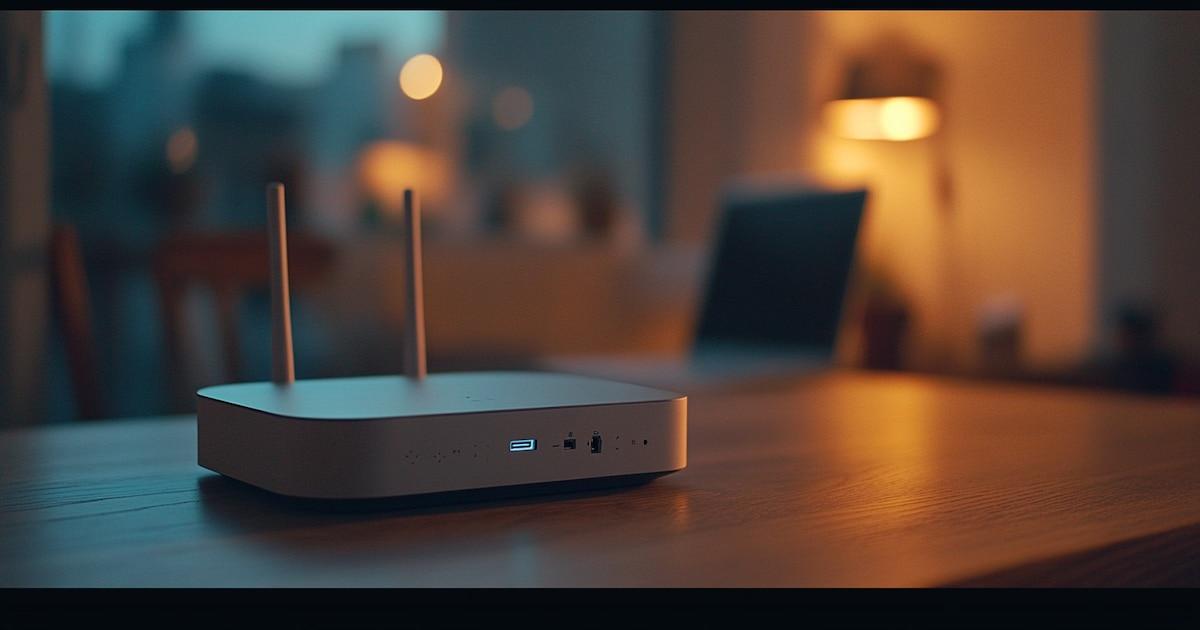
Yksi yleisimmistä virheistä on reitittimen jättäminen piiloon television taakse, kaapin sisään tai lattialle pistorasian viereen. Tämä huono sijoitus lisää esteitä ja johtaa heikkoon signaaliin koko talossa. Kulmat, suljetut kaapit, erittäin matalat alueet tai paikat aivan ulkoseinien vieressä ovat kaikki paikkoja, joita kannattaa välttää ; äärimmäisissä tapauksissa WiFi-signaalin vahvistin voi auttaa kattamaan ongelmallisimmat alueet.
Toinen tekijä on 2,4 GHz:n kaistan luonnollinen kyllästyminen. Koska se on yhteensopivin ja tarjoaa suurimman kantaman, useimmat reitittimet aktivoivat sen oletuksena, eivätkä monet käyttäjät edes harkitse 5 GHz:n kaistan käyttöä. Tämä johtaa siihen, että kymmenet verkot kilpailevat rajoitetusta määrästä kanavia , erityisesti monikerroksisissa rakennuksissa.
Myös samanaikaisesti kytkettyjen laitteiden määrä vaikuttaa asiaan. Vaikka kaikki laitteet eivät aiheuta häiriöitä sanan varsinaisessa merkityksessä, ne osaltaan ruuhkauttavat verkkoa. Kun tietokoneita, matkapuhelimia, tabletteja, älytelevisioita, pelikonsoleita, älykodin laitteita ja muita laitteita on kytkettynä samanaikaisesti, reitittimen on jaettava kaistanleveys, ja kaikki lisähäiriöt ovat paljon havaittavampia.
Lopuksi on yksi usein unohdettu asia: monissa kotireitittimissä on peruslaiteohjelmisto, jota ei ole kovin optimoitu. Jotkut internet-palveluntarjoajat ja valmistajat tarjoavat edistyneempiä laiteohjelmistoja, jotka pystyvät hallitsemaan törmäyksiä paremmin, valitsemaan vähemmän ruuhkaisia kanavia ja priorisoimaan tietyntyyppistä liikennettä, mikä vähentää häiriöiden vaikutusta. Tarkista valmistajan tai internet-palveluntarjoajan verkkosivustolta sekä heidän käyttöohjeistaan ja teknisistä tiedoistaan , onko päivityksiä saatavilla.
Näin tunnistat, onko WiFi-verkossasi häiriöitä
Ennen kuin alat vaihtaa kanavia ja siirtää huonekaluja, kannattaa selvittää, onko kyseessä todella häiriöt. Hyvin yleinen oire on huomata selkeitä nopeuden vaihteluita päivän aikana ilman, että muutat mitään käytössäsi . Esimerkiksi kaikki voi olla hyvin aamulla, mutta yhteys voi olla hidas iltapäivällä tai illalla; nämä vaihtelut johtuvat yleensä ruuhkan tai häiriöiden aiheuttamista kaistanleveyden vaihteluista.
Toinen tyypillinen merkki on satunnaiset yhteyskatkokset, erityisesti videopuheluita soitettaessa, online-pelejä pelattaessa tai sisältöä suoratoistettaessa. Jos näissä tilanteissa ilmenee pieniä katkoksia, kuvan jumiutumista tai "epävakaa yhteys" -viestejä, verkossa on todennäköisesti häiriöitä tai päällekkäisiä kanavia.
Korkea latenssi (pahamaineinen "korkea ping") online-peleissä tai työneuvotteluissa sopii myös tähän ongelmaan. Vaikka latausnopeudet olisivat testeissä hyviä, voimakkaasti vaihteleva latenssi yleensä viittaa siihen, että reitittimen signaalit kohtaavat esteitä, kohinaa tai ruuhkaa matkallaan.
Voit selvittää epäselvyydet käyttämällä Wi-Fi-analyysisovelluksia. Työkalut, kuten WiFi Analyzer Androidilla, NetSpot tai inSSIDer Windowsilla ja macOS:llä, antavat sinun nähdä, mitä verkkoja ympärilläsi on, millä kanavilla ne lähettävät ja kuinka voimakas kukin signaali on. Tämän ansiosta on paljon helpompi selvittää, lähettääkö reitittimesi ruuhkaisella kanavalla vai kanavalla, joka peittää puolet naapurustosta.
Optimaalinen reitittimen sijoittelu häiriöiden vähentämiseksi
Yksi yksinkertaisimmista ja tehokkaimmista muutoksista on reitittimen siirtäminen. Ihannetapauksessa etsi paikka mahdollisimman läheltä sen alueen keskustaa, jolla haluat hyvän Wi-Fi-yhteyden . Jos jätät sen nurkkaan tai syrjäiseen huoneeseen, puolet kodistasi on ilman signaalia.
Sen sijoittaminen korkealle: hyllylle, korkealle huonekalulle tai seinätelineelle auttaa. Näistä paikoista signaali etenee paremmin ylöspäin ja ulospäin. Jos jätät sen lattialle, suuri osa signaalista menee hukkaan ja absorboituu lähellä oleviin huonekaluihin ja rakenteisiin, joten menetät kantamaa huomaamattasi.
Vältä aina kun mahdollista reitittimen ympäröimistä esteillä: televisioilla, stereoilla, suurilla huonekaluilla, betonipylväillä, peileillä tai metallipinnoilla. Mitä selkeämpi tila, sitä parempi. Ajatuksena on minimoida signaalin kohtaamien "seinien" määrä juuri ennen kuin se leviää koko taloon.
Toinen tärkeä suositus on, ettei reititintä pidä sulkea huonekalujen, laatikoiden tai kaappien sisään. Monet tekevät näin esteettisistä syistä, mutta yhteys kärsii sen seurauksena. Puu, lasi ja erityisesti metalli heikentävät signaalin voimakkuutta, mikä johtaa erittäin huonoon kuuluvuuteen kaukaisissa huoneissa.
Jos verkkosi perustuu toistimiin, mesh-järjestelmiin tai Wi-Fi-yhteydellä varustettuihin sähköverkkosovittimiin, logiikka on sama: ne on sijoitettava välipisteisiin, joihin hyvä signaali pääreitittimestä edelleen yltää. Jos sijoitat ne liian kauas tai esteiden ympäröimään, ne vain vahvistavat jo ennestään heikkoa signaalia ja häiriöongelmat jatkuvat . Jos käytät sähköverkkosovittimia , selvitä, mitä ne ovat ja miten ne voidaan integroida verkkoosi.
WiFi-kanavan vaihto ja kaistan valinta
Sijainnin parantamisen lisäksi on tärkeää tarkistaa, millä kanavilla verkkosi lähettää. WiFi-verkot toimivat kuin monikaistainen moottoritie: jokainen kanava on kaista. Jos useat lähellä olevat reitittimet käyttävät samaa kaistaa, se luo liikenneruuhkan. Vaihtamalla kanavia voit siirtyä vähemmän ruuhkaiselle kaistalle ja palauttaa sujuvamman yhteyden.
2,4 GHz:n taajuusalueella on teoreettisesti 14 kanavaa, vaikka Euroopassa niitä on käytössä 13. Jokainen kanava on 5 MHz:n päässä toisistaan, mutta todellinen signaalin kaistanleveys on suurempi, joten kanavat menevät päällekkäin. Siksi on suositeltavaa käyttää kanavia 1, 6 ja 11, jotka ovat ainoat, jotka eivät mene päällekkäin ja minimoivat signaalin ruuhkautumista.
Löytääksesi itsellesi parhaan kanavan, on hyödyllistä skannata lähellä olevia verkkoja jollakin aiemmin mainituista sovelluksista. Näet kaavion, jossa on verkon huippuarvot ja nimet. Ajatuksena on valita reitittimesi asetuspaneelista kanava, jolla on vähiten lähellä olevia verkkoja ja heikoin naapuriverkkojen signaalinvoimakkuus.
5 GHz:n taajuusalue tarjoaa paljon enemmän kanavia ja on yleensä vähemmän ruuhkainen. Tämä taajuusalue tarjoaa suurempia nopeuksia ja on vähemmän altis tietyntyyppisille häiriöille, vaikka sen kantama on lyhyempi ja se läpäisee seiniä heikommin. Se on hyvä vaihtoehto reitittimen lähellä oleville laitteille, jotka vaativat korkeaa ja vakaata suorituskykyä, kuten pelikonsoleille, älytelevisioille tai pöytätietokoneille.
Useimmat nykyaikaiset reitittimet mahdollistavat 2,4 GHz:n ja 5 GHz:n kanavien määrittämisen erikseen, ja jotkut jopa skannaavat automaattisesti ja valitsevat sopivimman. Silti, jos asut tiheästi asutulla alueella, kannattaa yleensä aika ajoin käyttää reitittimen ohjauspaneelia ja säätää kanavaa manuaalisesti, jos havaitset uusia, meluisia naapureita.
Työkaluja ja sovelluksia Wi-Fi-häiriöiden analysointiin
Tietoon perustuvien päätösten tekemiseksi on erittäin hyödyllistä käyttää WiFi-analyysityökaluja. Nämä sovellukset näyttävät reaaliajassa, mitkä verkot ovat lähellä, millä kanavalla kukin on ja miten signaalin voimakkuus vaihtelee. Tämän tilannekuvan avulla päällekkäisten verkkojen ja ruuhkaisten kanavien paikantaminen on helppoa yhdellä silmäyksellä.
Windowsissa ja macOS:ssä tunnetuimpia ovat ohjelmat, kuten WiFi Analyzer, NetSpot ja inSSIDer. Lisätietoja niiden analysoinnista ja etsimistä varten on oppaassa reitittimien ja tukiasemien analysointi . Näiden ohjelmien avulla voit tarkastella pylväsdiagrammeja tai käyriä, jotka näyttävät alueesi verkot, niiden kanavan, signaalin voimakkuuden ja joissakin tapauksissa lämpökartat, jos liikut kotona kannettavan tietokoneen kanssa. Tämä auttaa sinua tunnistamaan huoneet, joissa on heikko kuuluvuus, ja suunnittelemaan tukiasemien tai toistimien sijoittelun paremmin.
Androidilla WiFiman, WiFi Analyzer ja NetSpot ovat myös hyödyllisimpiä vaihtoehtoja. Ne näyttävät visuaalisesti, mitkä kanavat ovat ruuhkaisimpia ja mitkä selkeimpiä. Useimmille käyttäjille tämä on enemmän kuin tarpeeksi päättääkseen, kannattaako reitittimen kanavaa vaihtaa vai aktivoida 5 GHz:n taajuusalue, jos et jo käytä sitä.
iPhonessa sovellukset, kuten AirPort-työkalu (ottamalla käyttöön Wi-Fi-skannauksen sen lisäasetuksissa) tai NetSpot, tarjoavat samanlaisen näkymän. Vaikka iOS-ekosysteemi rajoittaa jonkin verran niiden ominaisuuksia, ne ovat silti hyödyllisiä hallitsevien naapuriverkkojen tunnistamisessa ja oman verkon muutosten arvioinnissa.
Jos reitittimessäsi on käyttöliittymässä "WiFi Radar" tai ympäristöanalyysitoimintoja, hyödynnä niitä. Monet nykyaikaiset mallit näyttävät suoraan luettelon lähellä olevista verkoista ja niiden kanavista, ja samasta paneelista voit vaihtaa kanavia muutamalla napsautuksella ilman ulkoisia sovelluksia.
Muita asetuksia ja vinkkejä WiFi-häiriöiden minimoimiseksi
Reitittimen siirtämisen ja kanavien säätämisen lisäksi on olemassa useita asetuksia, jotka voivat auttaa merkittävästi. Yksi niistä on irrottaa laitteita, joiden ei tarvitse olla verkossa koko ajan. Mitä vähemmän laitteita on kytkettynä, sitä vähemmän on kokonaisuudessaan ruuhkaa ja sitä enemmän reitittimellä on liikkumavaraa häiriöpiikkien käsittelyyn.
Voit myös yrittää olla käyttämättä tiettyjä laitteita samanaikaisesti, kun tarvitset maksimaalista vakautta. Vältä esimerkiksi mikroaaltouunin käyttöä tärkeän työvideopuhelun tai online-pelaamisen aikana. Se ei ole pakollista, mutta tällaiset yhteensattumat voivat ratkaista ongelman sujuvan pelisession ja viiveisen pelin välillä.
Jos reitittimesi laiteohjelmiston viimeisimmästä päivityksestä on kulunut vuosia, kannattaa tarkistaa valmistajan tai internet-palveluntarjoajan verkkosivusto. Monet julkaisevat uusia versioita, jotka parantavat häiriöiden hallintaa, yleistä suorituskykyä tai tietoturvaa. Yksinkertaisen päivitysprosessin avulla saat kaiken irti olemassa olevasta laitteistostasi ilmaiseksi . Tarkista myös reitittimesi malliin liittyvät resurssit ja oppaat.
Joissakin tapauksissa, varsinkin jos käytät pöytätietokoneita tai vanhempia laitteita, verkkosovittimen vaihtaminen voi myös auttaa. Nykyaikaiset USB-sovittimet, joissa on ulkoinen antenni, tarjoavat usein paremman vastaanoton kuin vanhemmat sisäiset tai integroidut kortit, minkä ansiosta tietokoneesi voi kommunikoida reitittimen kanssa tehokkaammin ja luotettavammin . Harkitse tietokoneen Wi-Fi-antennia, jos tarvitset vielä laajemman kantaman.
Lopuksi on suositeltavaa, että koko verkkoekosysteemisi on suhteellisen homogeeninen. Vaikka standardit sallivat eri merkkien yhdistelyn ongelmitta, joskus saman valmistajan reitittimet ja sovittimet voivat hyötyä omista optimoinneistaan, jotka parantavat hieman suorituskykyä ja yhteensopivuutta.
Edistyneet ratkaisut: WiFi-verkko, PLC ja liikenteen priorisointi
Kun talo on suuri, siinä on useita kerroksia tai pohjaratkaisu on monimutkainen, yksi reititin, vaikka se olisi täydellisesti sijoitettu, ei välttämättä riitä. Näissä tapauksissa mesh-WiFi-järjestelmät ovat erittäin mielenkiintoinen vaihtoehto: ne luovat yhtenäisen verkon, jossa on useita solmuja, jotka koordinoivat toisiaan tarjotakseen homogeenisen kattavuuden ja hallitakseen häiriöitä paremmin.
Myös integroidulla Wi-Fi-yhteydellä varustetut sähköverkkosovittimet voivat olla hyödyllisiä, varsinkin jos sinulla on moderni sähköjärjestelmä. Ne kuljettavat verkkosignaalin sähköjohtojesi kautta kotisi muihin osiin ja luovat uuden tukiaseman. Jos sähköjärjestelmäsi on kuitenkin vanhempi tai jaat linjan naapureiden kanssa, suorituskyky ei välttämättä ole yhtä hyvä ja saatat huomata häiriöitä . Jos olet kiinnostunut, ota selvää, mitä ne ovat ja miten ne toimivat.
Perinteiset WiFi-toistimet ovat edelleen edullinen vaihtoehto, mutta niiden sijoittelun on oltava strateginen. Niiden on vastaanotettava vahva signaali pääreitittimeltä; muuten ne vain vahvistavat jo ennestään heikkoa signaalia. Sijoittamalla ne puoliväliin mahdollisimman vähän esteitä, ne voivat auttaa laajentamaan kuuluvuutta huoneisiin, joissa verkon kantama oli aiemmin heikko tai olematon.
Toinen erittäin hyödyllinen edistynyt työkalu on palvelun laatu eli QoS. Monet reitittimet mahdollistavat tietyntyyppisen liikenteen (videopuhelut, online-pelit, suoratoisto) tai jopa tiettyjen laitteiden priorisoinnin. Tällä tavoin kriittiset sovellukset säilyttävät hyväksyttävän suorituskyvyn ja hidastumiset vaikuttavat niihin vähemmän , vaikka satunnaisia häiriöitä tai käyttöpiikkejä esiintyisi.
Jos reitittimesi on hyvin vanha tai hyvin yksinkertainen, jossain vaiheessa voi olla syytä harkita päivitystä tai jopa uutta internet-liittymää. Nykyaikaiset Wi-Fi 6 -reitittimet käsittelevät paljon enemmän samanaikaisia yhteyksiä, parantavat tehokkuutta ruuhkaisissa ympäristöissä ja niissä on vakiona ominaisuuksia, jotka on suunniteltu toimimaan saumattomasti naapuriverkkojen, IoT-laitteiden ja kaikkien muiden modernin verkotetun kodin ominaisuuksien kanssa.
Kun ymmärrät, mikä aiheuttaa kaaosta langattomassa verkossasi ja teet nämä säädöt, käyttökokemus muuttuu radikaalisti: hyvä reitittimen sijainti, oikea kanava, 2,4 ja 5 GHz:n taajuusalueiden älykäs käyttö, toistimien tai mesh-Wi-Fin tarjoama apu ja pieni järjestys laitteissasi riittävät muuttamaan Wi-Fi-häiriöt jatkuvasta päänsärystä lähes anekdoottiseksi yksityiskohdaksi digitaalisessa arjessasi.

Indeksi
- 1 Mitä on WiFi-häiriö ja miksi se häiritsee yhteyttä niin paljon?
- 2 Fyysiset esteet: seinät, katot ja esineet, jotka estävät Wi-Fi-yhteyden
- 3 Kodinkoneet, jotka aiheuttavat WiFi-häiriöitä
- 4 Häiriöitä lisäävät ja WiFi-yhteyttä pahentavat tekijät
- 5 Näin tunnistat, onko WiFi-verkossasi häiriöitä
- 6 Optimaalinen reitittimen sijoittelu häiriöiden vähentämiseksi
- 7 WiFi-kanavan vaihto ja kaistan valinta
- 8 Työkaluja ja sovelluksia Wi-Fi-häiriöiden analysointiin
- 9 Muita asetuksia ja vinkkejä WiFi-häiriöiden minimoimiseksi
- 10 Edistyneet ratkaisut: WiFi-verkko, PLC ja liikenteen priorisointi