- Windowsissa voit asentaa ja määrittää mikrofoneja Asetukset- ja Ohjauspaneeli -valikossa.
- On tärkeää säätää äänenvoimakkuutta ja testata mikrofoni selkeän äänen varmistamiseksi.
- Tietosuoja-asetukset määrittävät, millä sovelluksilla on pääsy mikrofoniin.
- Windows 10 ja 11 tarjoavat työkaluja laitteiden hallintaan, ongelmien vianmääritykseen ja käyttökokemuksen parantamiseen.
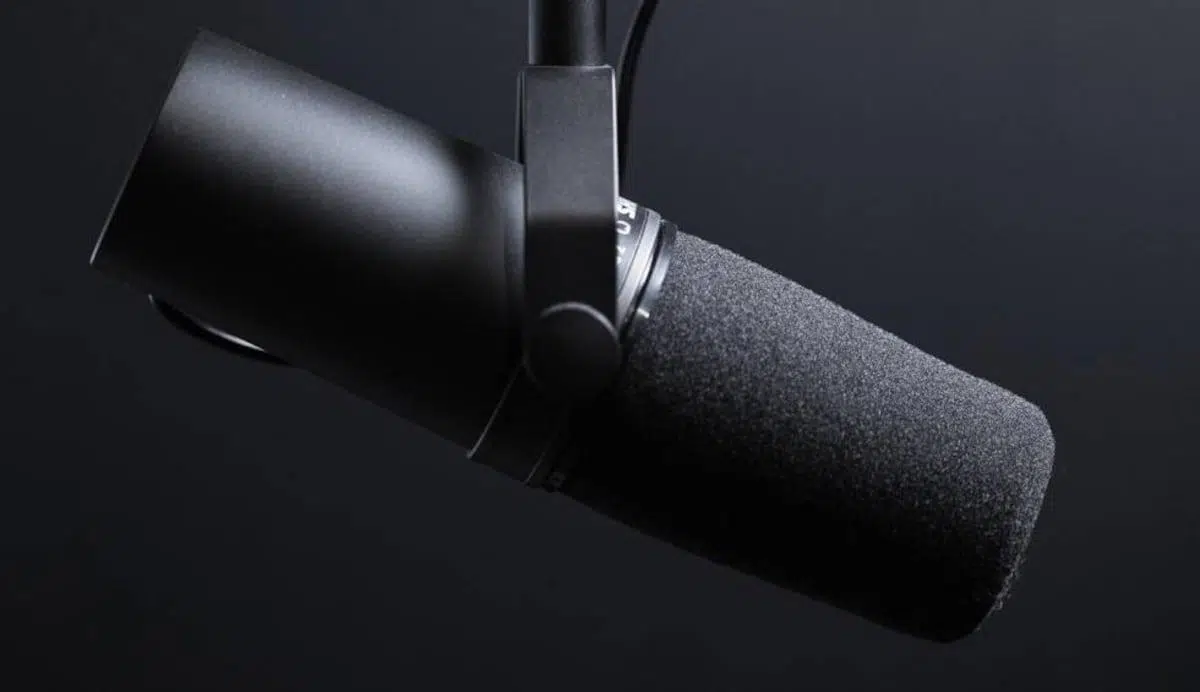
Jos käytät tietokonettasi videopuheluihin, online-pelaamiseen tai sisällön tallentamiseen, mikrofonin asianmukainen säätö Windowsissa on käytännössä välttämätöntä. Huonosti konfiguroitu mikrofoni johtaa hiljaiseen äänenvoimakkuuteen, jatkuviin katkoksiin tai yksinkertaisesti siihen, ettei sitä kuulu ollenkaan – mikä on erityisen ärsyttävää työkokouksissa tai verkkotunneilla.
Hyvä uutinen on, että Windows 10 ja Windows 11 sisältävät kattavat työkalut äänitulon kaikkien osa-alueiden hallintaan. Niiden avulla voit asentaa uuden mikrofonin, testata sen toimivuutta, säätää sen äänenvoimakkuutta, myöntää sovelluksille käyttöoikeuksia ja jopa hienosäätää puheentunnistuksen asetuksia. Kaikki on sisäänrakennettu itse järjestelmään ilman kolmannen osapuolen ohjelmia.
Uuden mikrofonin liittäminen ja asentaminen Windowsissa
Ensinnäkin: ennen asetusten muuttamista sinun on liitettävä mikrofoni fyysisesti tietokoneeseen ja varmistettava, että kaapeli tai sovitin on kytketty oikein. Jos kyseessä on USB, liitä se vapaaseen porttiin; jos kyseessä on minijack, varmista, että käytät mikrofonituloa etkä kuuloketuloa.
Windows yleensä tunnistaa uudet äänilaitteet automaattisesti ja useimmissa tapauksissa määrittää mikrofonin itse heti, kun liität sen . Silti kannattaa tarkistaa, että kaikki toimii oikein, jotta vältyt yllätyksiltä, kun liityt kokoukseen Teamsissa, Zoomissa tai Discordissa.
Windows 10:ssä ja Windows 11:ssä äänilaitteiden hallinnan lähtökohta on sama: Järjestelmäasetukset-paneeli . Sieltä näet kaikki kytketyt mikrofonit, voit valita oletusarvoisesti käytettävän mikrofonin ja säätää useita perusparametreja.
Pääset näihin asetuksiin molemmissa versioissa painamalla Windows-näppäintä + I tai avaamalla Käynnistä-valikon ja napsauttamalla rataskuvaketta. Siellä pääset osioon, jossa kaikki Järjestelmä- ja Ääni-asetukset on ryhmitelty , ja siellä sijaitsee mikrofoniin liittyvä mielenkiintoinen osa.
Mikrofonin määrittäminen Windowsin asetuksista
Yksinkertaisin ja suoraviivaisin tapa hienosäätää mikrofonia on käyttää modernia Windowsin Asetukset-sovellusta, joka keskittää äänen tulo- ja lähtöasetukset . Tämä on suositeltu menetelmä valtaosalle käyttäjistä.
Windows 10:ssä, kun avaat Asetukset, sinun on siirryttävä "Järjestelmä"-osioon, josta pääset käsiksi kaikkiin näyttö-, ilmoitus-, virta- ja tietenkin ääniasetuksiin . Windows 11:ssä lähestymistapa on hyvin samanlainen, vaikkakin ulkoasu on hieman erilainen, mutta polku on yhtä intuitiivinen.
Järjestelmä-kohdassa näet sivupalkissa "Ääni"-kategorian , jossa sijaitsevat kaikki kaiuttimiin, kuulokkeisiin ja mikrofoneihin liittyvät tiedot . Näyttö on jaettu kahteen pääosaan: lähtö (mitä kuulet) ja tulo (mitä mikrofonisi tallentavat).
Meitä kiinnostaa tässä osio, joka koskee syöttöä. Sieltä löydät pudotusvalikon, jossa on kaikki järjestelmän havaitsemat ja käytettävissä olevat mikrofonit . Jos käytät kannettavaa tietokonetta, näet lähes varmasti ainakin sisäänrakennetun mikrofonin, ja jos olet kytkenyt toisen mikrofonin USB:n tai liitännän kautta, senkin pitäisi näkyä luettelossa.
Jos mikrofonisi on Bluetooth-yhteensopiva, se ei näy suoraan luettelossa, vaan sinun on ehkä ensin lisättävä se langattomana laitteena Lisää laite -vaihtoehdon avulla . Windows opastaa sinua vaiheittain pariliitoksen muodostamisessa, ja yhteyden muodostamisen jälkeen se näkyy syöttöluettelossa kuten mikä tahansa muu laite.
Laitevalinnan alapuolella on yleensä osio mikrofonin testaamiseen reaaliajassa tasopalkin avulla . Tämä palkki liikkuu puhuessasi, ja se on nopea tapa tarkistaa, vastaanottaako järjestelmä signaalia ja onko äänenvoimakkuus kohtuullinen.
Lisäksi äänipaneelissa on usein lisäpainikkeita, kuten "Laitteen ominaisuudet" -painike mikrofonin uudelleennimeämiseen, sen poistamiseen käytöstä tai sen äänenvoimakkuuden hienosäätöön . Saatavilla voi olla myös oikopolkuja automaattiseen vianmääritykseen ja luettelo kaikista kytketyistä äänilaitteista, joiden avulla ne voidaan ottaa käyttöön tai poistaa käytöstä tarpeen mukaan.
Testaa jo asennettua mikrofonia ja säädä sen äänenvoimakkuutta
Vaikka mikrofoni näkyisikin syöttölaitteiden luettelossa, on tärkeää tarkistaa, että ääni kuuluu riittävällä tasolla ja ilman odottamattomia katkoksia . Älä luota vain siihen, että se näkyy valikossa: sinun on testattava se.
Valitse Asetukset-kohdan Ääni-osiosta tarkistettava mikrofoni tuloluettelosta ja siirry sen nimen oikealla puolella olevalle ominaisuussivulle nähdäksesi kyseisen laitteen erityisasetukset . Siellä voit suorittaa perusteellisemman testin.
Tuolla näytöllä on yleensä "Syöttöasetukset" -osio , jossa on painike nopean äänitystestin aloittamiseksi . Kun painat sitä, Windows alkaa äänittää ääntäsi muutaman sekunnin ajan, kun puhut normaalilla äänellä huutamatta tai kuiskaamatta.
Kun olet valmis, voit lopettaa testin ja toistaa tallennetun näytteen kuullaksesi tarkalleen, miten järjestelmä kuulee sinut . Tämä on erittäin hyödyllistä sen havaitsemiseksi, onko äänenvoimakkuus liian alhainen, onko taustamelua liikaa tai kuulostaako äänesi liian vääristyneeltä.
Samalla alueella näet "Syöttöäänenvoimakkuus" -liukusäätimen , jolla voit lisätä tai vähentää mikrofonin herkkyyttä . Jos äänesi on tuskin kuultavissa testiä toistaessasi, lisää syöttöäänenvoimakkuutta. Jos se taas kuulostaa vääristyneeltä tai katkonaiselta, vähennä sitä hieman, kunnes löydät tasapainoisen äänen.
Yleensä on myös linkki kohtaan "Laitteen lisäominaisuudet". Sitä napsauttamalla näkyviin tulee lisää välilehtiä, joissa on lisätietoja: ajurin tiedot, oletuslaitevalinta, tasoasetukset sekä muotoilun ja parannusten lisäasetukset.
"Tasot"-välilehti on erityisen tärkeä, jos huomaat mikrofonin kuulostavan erittäin hiljaiselta , vaikka äänenvoimakkuus olisi perusasetuksissa maksimissaan. Monissa tapauksissa voit käyttää siinä lisävahvistusta tai "tehostusta", mikä vahvistaa signaalia ja tuo äänesi kuuluviin selkeämmin.
Mikrofonin asetukset klassisesta ohjauspaneelista
Vaikka moderni Windowsin Asetukset-sovellus on kätevin tapa, klassinen Ohjauspaneeli on edelleen käytettävissä ja tarjoaa vanhempia mutta erittäin kattavia työkaluja äänen hallintaan . Se on erityisen hyödyllinen, jos haluat säätää ominaisuuksia, kuten puheentunnistusta.
Avaa se siirtymällä Käynnistä-valikkoon ja kirjoittamalla hakukenttään "ohjauspaneeli". Kun se näkyy luettelossa, napsauta sen kuvaketta avataksesi tämän perinteisen järjestelmäasetusten näkymän , joka on ollut osa Windowsia useissa versioissa.
Ohjauspaneelista etsi osio nimeltä "Laitteisto ja äänet", joka sisältää kaiken laitteisiin, tulostimiin ja ääniin liittyvän . Sinun ei tarvitse valita aluksi mitään tiettyä alivaihtoehtoa; riittää, että napsautat yleistä otsikkoa.
Sivupalkissa tai pääluettelossa näet "Ääni"-kategorian, joka avaa erillisen ikkunan, jossa näkyvät kaikki toisto-, tallennus- ja viestintälaitteesi . Tämä ikkuna on tuttu monille Windows-käyttäjille, ja se on edelleen erittäin tehokas.
Tuossa ikkunassa on useita välilehtiä; meitä kiinnostaa nyt "Tallennus", jossa luetellaan kaikki käytettävissä olevat mikrofonit ja syöttölaitteet . Sieltä näet, mikä niistä on aktiivinen, mitkä on poistettu käytöstä ja mikä on sovellusten oletusasetus.
Kun kaksoisnapsautat mitä tahansa luettelossa olevaa mikrofonia, avautuu sama ominaisuusikkuna kuin nykyaikaisten asetusten kautta avattava ikkuna. Tämä tarkoittaa, että voit myös säätää tasoja, tarkistaa ajurit ja päättää, onko kyseinen mikrofoni järjestelmän ensisijainen .
Lisäksi alareunassa on "Määritä"-painike, joka on ensisijaisesti suunniteltu säätämään mikrofonin toimintaa äänentunnistustehtävissä . Se ei ole niinkään äänenvoimakkuuden tai laadun säätämiseen kuin auttamaan järjestelmää ymmärtämään paremmin, mitä sanot.
Napsauttamalla "Määritä mikrofoni" käynnistät ohjatun toiminnon, joka pyytää sinua valitsemaan käyttämäsi mikrofonin tyypin (esimerkiksi pöytätietokone, kuulokemikrofoni tai sisäänrakennettu näyttömikrofoni ). Sen jälkeen se pyytää sinua lukemaan muutaman lauseen ääneen puheesi tason ja selkeyden kalibroimiseksi.
Tämä määritys on ensisijaisesti suunnattu toimintoihin, kuten sanelu tai äänikomennot Windowsissa , mutta se voi myös auttaa järjestelmää säätämään automaattisesti tiettyjä parametreja tunnistaakseen sanomasi paremmin.
Ota mikrofonin käyttöoikeudet käyttöön sovelluksille Windows 10:ssä
Järjestelmän uusimpiin versioihin Microsoft on sisällyttänyt mobiililaitteiden kaltaisen käyttöoikeusjärjestelmän. Tämä tarkoittaa, että vaikka mikrofoni olisi asennettu oikein, sovellukset eivät voi käyttää sitä, ellet anna niille nimenomaista lupaa tietosuoja-asetuksissa.
Windows 10:ssä voit tarkastella näitä käyttöoikeuksia siirtymällä Asetukset-osioon ja sitten Tietosuoja-osioon . Tänne on keskitetty kaikki sovellusten kameran, mikrofonin, sijainnin jne. käyttöoikeuksiin liittyvät tiedot.
Tietosuoja-kohdan vasemmanpuoleisessa sarakkeessa näet luettelon käyttöoikeusluokista. Valitse "Sovelluksen käyttöoikeudet" -osiosta "Mikrofoni" . Tässä voit päättää, kuka voi ja kuka ei voi käyttää äänitulolaitettasi.
Ikkunan yläosassa näet kytkimen, joka hallitsee "Mikrofonin käyttöoikeus tälle laitteelle " -asetusta. Jos se on pois päältä, mikään sovellus ei voi käyttää sitä, vaikka laitteisto toimisi täydellisesti. Varmista, että se on "päällä"-asennossa.
Juuri sen alapuolella on toinen kytkin, jolla sovellukset voivat yleisesti käyttää mikrofonia . Jälleen kerran, tämän kytkimen on oltava käytössä, jos haluat ohjelmien, kuten Skypen, Zoomin tai Teamsin, edes pyytävän käyttöoikeutta.
Alta löydät luettelon Microsoft Storen sovelluksista, joilla jokaisella on oma yksittäinen kytkin . Täällä voit ottaa mikrofonin käytön käyttöön tai poistaa sen käytöstä sovelluskohtaisesti, jotta vain ne, joita todella tarvitset, kuulevat äänesi.
Jos vierität alaspäin, näet myös oman osion klassisille työpöytäsovelluksille (kuten videopuheluohjelmille, peleille tai ammattimaisille työkaluille) . Näiden ohjelmien mikrofonin käyttö on sallittu yleisellä kytkimellä; on hyvä pitää se käytössä, jos työskentelet Microsoft Storen ulkopuolella asennettujen sovellusten kanssa.
Mikrofonin käyttöoikeuksien hallinta Windows 11:ssä
Windows 11:ssä idea on sama, mutta käyttöliittymä on suunniteltu uudelleen selkeämmäksi ja modernimmaksi. Sinun on edelleen myönnettävä käyttöoikeudet ennen kuin sovellukset voivat tallentaa ääntä mikrofonistasi, sekä yksityisyytesi suojaamiseksi että saadaksesi paremman hallinnan kunkin ohjelman toimista.
Päästäksesi tähän osioon, avaa Asetukset (Windows-näppäin + I) ja siirry vasemmasta sivupalkista kohtaan "Tietosuoja ja suojaus", komentokeskukseen, jossa kaikkia käyttöoikeuksia hallitaan . Siellä näet osion nimeltä "Sovellusoikeudet", jossa on useita merkintöjä.
Napsauta kyseisessä osiossa "Mikrofoni"-kohtaa käyttääksesi kaikkia tähän laitteeseen liittyviä käyttöasetuksia . Siellä näet kytkimen nimeltä "Mikrofonin käyttö" ja sen on oltava käytössä, jotta järjestelmä voi käyttää sitä.
Alta löydät asetuksen "Salli sovellusten käyttää mikrofoniasi", joka määrittää, voivatko Microsoft Storesta asennetut sovellukset käyttää sitä . On suositeltavaa pitää se päällä ja päättää sitten, mitkä sovellukset haluat valtuuttaa.
Alla oleva luettelo näyttää kaikki sovellukset, jotka voivat mahdollisesti käyttää mikrofonia. Jokaisella on oma kytkimensä käyttöoikeuden myöntämiseksi tai estämiseksi . Voit valita vain ne sovellukset, joita todella tarvitset (esimerkiksi videopuheluohjelmasi, äänitallennin tai videonmuokkausohjelmistosi).
Monissa tapauksissa on myös osio sovelluksille, jotka eivät ole Microsoft Storesta – eli perinteisille työpöytäsovelluksille . Siellä voit päättää, sallitko niiden käyttää mikrofoniasi, mikä on tärkeää, jos käytät työkaluja, kuten Zoom, Discord, OBS tai vastaavia sovelluksia.
Tämän mallin ansiosta mikrofonien hallinta Windows 11:ssä ei ole vain yksinkertaista, vaan se myös antaa sinulle paremman hallinnan yksityisyydestäsi päättämällä, mitkä ohjelmat voivat kuunnella ja mitkä eivät. Se on ylimääräinen vaihe, mutta erittäin suositeltava.
Käytännön vinkkejä ja yleisiä mikrofoniongelmia
Vaikka kaikki olisi määritetty oikein, ei ole harvinaista kohdata ongelmia: ei ääntä, liikaa taustamelua tai liian hiljainen ääni. Onneksi useimmat näistä ongelmista voidaan ratkaista tarkistamalla muutamia syöttöasetusten ja sovellusten käyttöoikeuksien perusasetuksia.
Jos ihmiset eivät kuule sinua puhelun aikana, tarkista ensin, että oikea mikrofoni on valittu oletuslaitteeksi Windowsissa . Joskus järjestelmä käyttää oletusarvoisesti kuulokemikrofonia, kun haluat käyttää ulkoista USB-mikrofonia, tai päinvastoin.
On myös hyvä tarkistaa, että käyttämässäsi sovelluksessa (Teams, Zoom, Google Meet, Discord jne.) on määritetty sama mikrofoni kuin Windowsissa valitsemasi mikrofoni . Monilla on omat ääniasetuksensa, ja saatat puhua yhteen mikrofoniin, kun ohjelma yrittää käyttää toista.
Jos äänenvoimakkuus on erittäin alhainen, vaikka säätimet ovat maksimissa, siirry laitteen lisäominaisuuksiin ja "Tasot"-välilehdelle ja säädä sekä päääänenvoimakkuutta että mahdollista lisävahvistusta . Jos kuitenkin lisäät vahvistusta liikaa, voit aiheuttaa kohinaa, joten kokeile eri arvoja, kunnes löydät oikean tasapainon.
Jos kuulet ärsyttäviä ääniä tai surinaa, tarkista kaapelit, kokeile toista USB-porttia ja siirrä mikrofoni kauemmas häiriölähteistä, kuten reitittimistä tai jatkojohdoista . Jotkut sisäänrakennetut äänikortit tuottavat enemmän kohinaa kuin toiset; näissä tapauksissa USB-mikrofoni omalla muuntimellaan voi olla hyvä vaihtoehto.
Jos mikään näistä ei auta, Windows sisältää työkaluja ääniongelmien automaattiseen etsimiseen ja korjaamiseen . Voit käyttää näitä vianmäärityksiä Ääniasetuksista, jotka tarkistavat kaiken ohjaimista perusjärjestelmän asetuksiin.
Kun olet oppinut nämä vaihtoehdot, huomaat, että mikrofonin asentaminen Windowsissa, olipa kyseessä sitten versio 10 tai 11, onnistuu vain muutamassa minuutissa asianmukaisten osioiden läpikäymisellä. Kun laite on kytketty oikein, tietosuoja-asetukset on säädetty ja syöttötasot on säädetty, voit osallistua kokouksiin, tallentaa ääntä tai käyttää puheentunnistusta vaivattomasti.

Indeksi
- 1 Uuden mikrofonin liittäminen ja asentaminen Windowsissa
- 2 Mikrofonin määrittäminen Windowsin asetuksista
- 3 Testaa jo asennettua mikrofonia ja säädä sen äänenvoimakkuutta
- 4 Mikrofonin asetukset klassisesta ohjauspaneelista
- 5 Ota mikrofonin käyttöoikeudet käyttöön sovelluksille Windows 10:ssä
- 6 Mikrofonin käyttöoikeuksien hallinta Windows 11:ssä
- 7 Käytännön vinkkejä ja yleisiä mikrofoniongelmia