- OpenWrt-laiteohjelmiston avulla voit muuntaa perinteisen reitittimen edistyneeksi verkkolaitteeksi, jolla on ammattimaiset hallintaominaisuudet.
- Yhteensopivuus vaihtelee laitteistosta riippuen, ja x86-järjestelmät ovat erityisen tehokkaita prosessointikapasiteettinsa ja muistinsa ansiosta.
- Valinta ext4- ja squashfs-tiedostojärjestelmien välillä määrää käyttöjärjestelmän kirjoitusjoustavuuden ja vakauden.
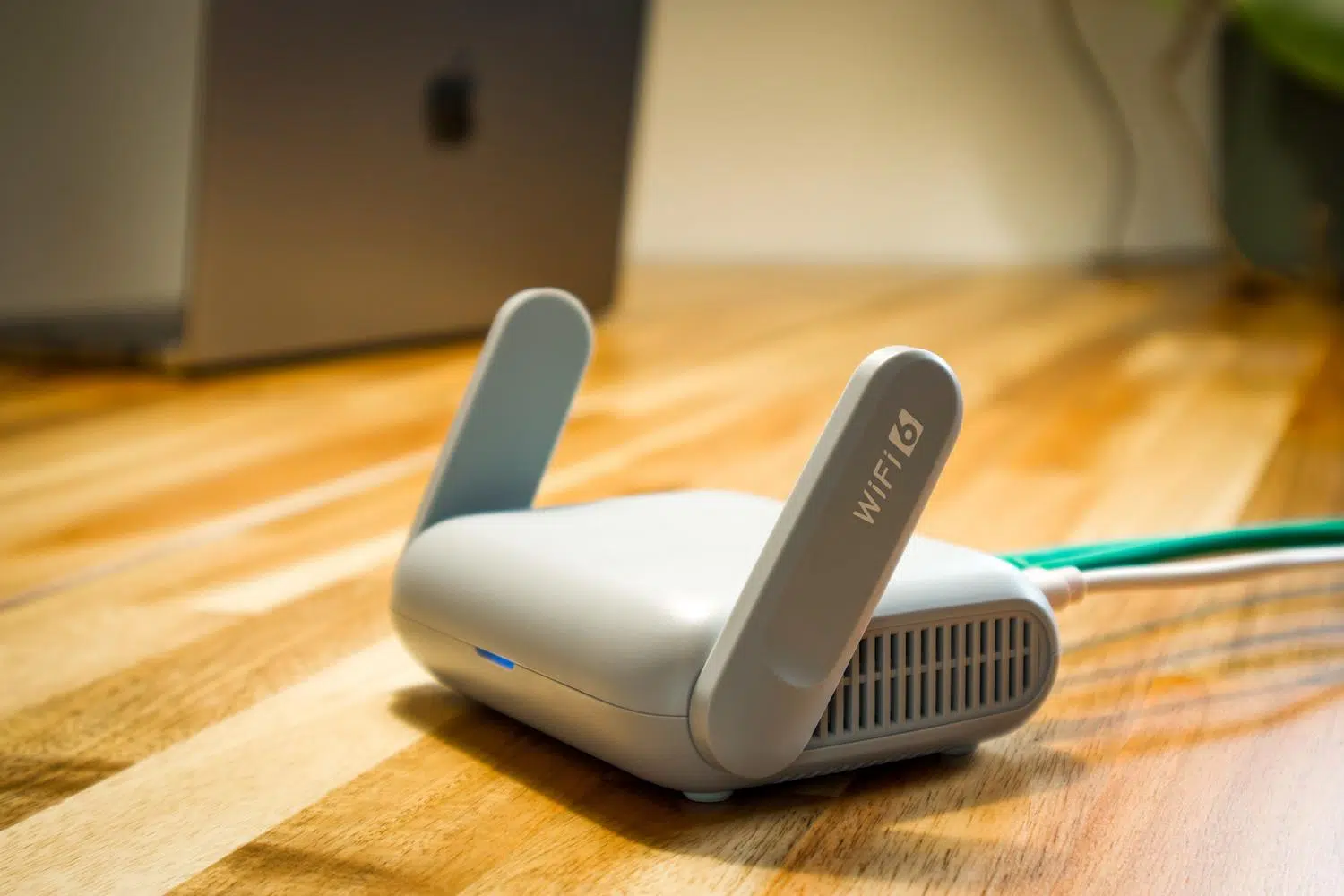
Jos reitittimesi esiasennettu ohjelmisto ei mielestäsi riitä tai haluat vain säätää kotiverkkoasi, OpenWrt:n asentaminen on seuraava looginen askel. Kyse ei ole vain yhden liitännän vaihtamisesta toiseen, vaan peruslaitteen muuttamisesta tehokkaaksi työkaluksi, joka pystyy hallitsemaan verkkoliikennettä ammattilaisen tavoin. Sinun on kuitenkin toimittava varoen, jotta laitteesi eivät muutu käyttökelvottomiksi.
Ennen kuin hyppäät asiaan, on syytä huomata, että vaikeustaso vaihtelee kokemustasostasi riippuen: jos olet jo perehtynyt Linuxiin ja tiedät, mikä IP-osoite on, tämä on lastenleikkiä, mutta jos olet aloittelija, valmistaudu oppimaan verkon peruskäsitteet . Muista, että tietokoneen flash-asennukseen liittyy riskejä, joten tee se omalla vastuullasi, mutta voit olla varma, että tulos on sen arvoinen.

Valmistelut ja peruskäsitteet

Jotta kaikki toimisi ongelmitta, meidän on ensin valittava oikea levykuva. Tiettyjen reitittimien, kuten WR842N:n, tapauksessa etsimme tehdaslevykuvaa korvaamaan alkuperäisen laiteohjelmiston . Keskeinen seikka on tiedostojärjestelmä: squashfs-muoto on paljon monipuolisempi kuin jffs2, vaikka x86-järjestelmissä näemme myös ext4-vaihtoehdon, joka on ihanteellinen, jos aiomme asentaa suuren määrän paketteja, koska se mahdollistaa suoran kirjoittamisen.
Jos haluat välttää komplikaatioita, vältä "runko"- tai kehitysversioita, koska niistä usein puuttuu LuCI-graafinen käyttöliittymä. On parasta valita vakaa tai lähes vakaa versio , jotta reititin ei aiheuta odottamattomia ongelmia prosessin aikana.
Asennus perinteisiin reitittimiin

Yleinen prosessi on yleensä melko yksinkertainen. Liitä ensin tietokone reitittimeen Ethernet-kaapelilla mihin tahansa LAN-porttiin. Reititin määrittää IP-osoitteen tyypillisesti DHCP:n kautta; esimerkiksi TP-Link-laitteissa aliverkko on yleensä 192.168.0.0/24, ja voit käyttää web-käyttöliittymää osoitteessa 192.168.0.1 käyttäjätunnuksilla admin/admin.

Kun olet sisällä, siirry järjestelmätyökalut-osioon ja etsi laiteohjelmistopäivitysvaihtoehto . Lataa aiemmin lataamasi OpenWrt-tiedosto ja napsauta päivityspainiketta. Prosessi voi kestää noin 5 minuuttia. Jos et näe web-käyttöliittymää tämän jälkeen, voit kirjautua sisään SSH:n kautta ja suorittaa komentoja asentaaksesi LuCI:n ja ottaaksesi uhttpd-palvelimen käyttöön . Päivitä ensin pakettiluettelo komennolla `opkg update`.
Hyppy x86-pohjaisiin reitittimiin

OpenWrt:n asentaminen x86-laitteistolle (kuten vanhalle tietokoneelle tai teollisuuspalvelimelle) on aivan eri asia. Tässä saat uskomattoman raakasuorituskyvyn, jonka avulla voit määrittää nopeita VPN-palvelimia tai monimutkaisia liikenteenhallintajärjestelmiä. Minimivaatimukset ovat yksinkertaiset: 64-bittinen prosessori, vähintään 512 Mt RAM-muistia (vaikka 1 Gt on ihanteellinen) ja noin 2 Gt tallennustilaa, mieluiten SSD-levyllä salamannopean suorituskyvyn saavuttamiseksi – erinomainen vaihtoehto, jos haluat saada kaiken irti vanhemmista tietokoneistasi.
x86-muotoon flashaamisen vaiheet
- Käynnistysmedian luominen: Latasimme x86-64-levykuvan ja poltimme sen USB-asemalle työkaluilla, kuten Rufuksella Windowsissa tai Etcherillä macOS:ssä/Linuxissa. Tämä on elintärkeää. tarkista tiedoston eheys sha256sum-komennolla virheiden välttämiseksi asennuksen aikana.
- BIOS-asetukset: Käynnistämme tietokoneen uudelleen ja siirrymme BIOS/UEFI-tilaan (F2, F10 tai DEL) priorisoi käynnistys USB:ltäMuista poistaa Secure Boot käytöstä, jos järjestelmä ei käynnisty.
- Kirjoitusprosessi: Kun asennusohjelma on latautunut, valitse kohdeasema (kiintolevy tai SSD-levy) ja jatka flash-asennusta. Kun olet valmis, irrota USB-asema ja käynnistä tietokone uudelleen käyttöjärjestelmän käynnistämiseksi.

Alkumääritys ja optimointi

Ensimmäisen käynnistyksen jälkeen siirry LuCI-liitäntään kirjoittamalla verkkoselaimeesi 192.168.1.1. Ensimmäinen vaihe on asettaa vahva pääkäyttäjän salasana Järjestelmä > Hallinta -valikossa estääksesi luvattoman pääsyn reitittimeen. Määritä seuraavaksi WAN-liitäntä internet-palveluntarjoajasi protokollan (DHCP tai PPPoE) mukaisesti ja säädä lähiverkon asetuksia haluamallasi tavalla.
Saadaksemme kaiken irti laitteistosta, voimme asentaa välttämättömiä paketteja. Ohjelmistonhallinnasta voimme lisätä tuen WireGuardille tai OpenVPN:lle , tilastotyökaluille, kuten luci-app-statistics, tai jopa Samba4:lle, jos haluamme perustaa pienen tiedostopalvelimen. X86-järjestelmissä on erittäin suositeltavaa ottaa käyttöön Smart Queue Management (SQM) viiveen poistamiseksi ja moniydinprosessoreiden hyödyntämiseksi.
Lisäominaisuudet ja temput
Yksi OpenWrt:n vahvuuksista on sen kyky luoda VLAN-verkkoja. Tämä antaa meille mahdollisuuden segmentoida kotiverkkomme ja eristää esimerkiksi IoT-laitteet (hehkulamput, älypistokkeet) pääverkostamme, jolloin jos jokin niistä hakkeroidaan, vaarantuneella laitteella ei ole pääsyä tietokoneeseemme – samalla tavalla kuin kotilaboratoriota suojattaisiin VLAN-verkoilla.
Lisäksi, jos sinulla on kaksi internetyhteyttä, voit määrittää Dual-WAN-yhteyden kuormituksen tasapainottamista tai varalinjan käyttöä varten. Rohkeammille on olemassa automaatioskriptejä, jotka käyttävät APK-paketinhallintaa (uusimmissa versioissa) ja owut-työkalua laiteohjelmiston pitämiseen ajan tasalla SSH:n kautta ja suorittavat automaattiset varmuuskopiot ennen jokaista versiopäivitystä.

Yleinen vianmääritys
Jos reititin ei käynnisty, tarkista ensin BIOS ja USB-portti. Jos sinulla on verkko-ongelmia, varmista, että tietokoneesi on DHCP-tilassa tai määritä manuaalinen IP-osoite, kuten 192.168.1.2. Jos teet kriittisen määritysvirheen, voit aina käyttää fyysistä nollauspainiketta pitämällä sitä pohjassa 15 sekuntia tai SSH:n kautta suorittamalla komennon `firstboot` ja käynnistämällä tietokoneen uudelleen.
Jos haluat palata alkuperäiseen ohjelmistoon, sinun on ladattava laiteohjelmisto valmistajalta ja lähetettävä se OpenWrt-käyttöliittymän kautta, vaikka tämä prosessi vaihtelee mallista riippuen. Niille, jotka eivät halua omistaa fyysistä laitteistoa, OpenWrt:tä voidaan käyttää täydellisesti virtuaalikoneena VirtualBoxissa tai VMwaressa , mikä on ihanteellinen testaukseen ennen siirtymistä varsinaiseen koneeseen.
OpenWrt:n hallitseminen antaa sinulle mahdollisuuden siirtyä rajoitetusta reitittimestä kokonaisvaltaiseksi ohjauskeskukseksi, jossa turvallisuus, nopeus ja mukautettavuus ovat etusijalla, olipa kyseessä sitten kotiverkon optimointi VLAN-verkkojen avulla, yksityisen VPN:n määrittäminen tai vanhan tietokoneen pelastaminen ja uuden elämän antaminen yhteytesi aivoina.