- SSD-levyn ihanteellinen lämpötila on noin 25–40 ºC, ja se on hyväksyttävä noin 60–65 ºC:een asti kuormitettuna. Ongelmallista on, jos 70 ºC ylitetään jatkuvasti.
- Windows 11:ssä voit tarkistaa sisäisten SSD-levyjen lämpötilan Asetukset-, Levy- ja Asemat-kohdasta tai PowerShell-komennoilla asentamatta ulkoisia ohjelmia.
- Työkalut, kuten CrystalDiskInfo, HWiNFO, viralliset valmistajan ohjelmistot tai EaseUS Partition Master, tarjoavat SSD-levyn lämpötilan ja kunnon edistyneen valvonnan.
- Hyvä ilmanvaihto, sopivat jäähdytyselementit, pölynpoisto ja ajan tasalla oleva laiteohjelmisto ovat avainasemassa ylikuumenemisen estämisessä ja SSD-levyn käyttöiän pidentämisessä.
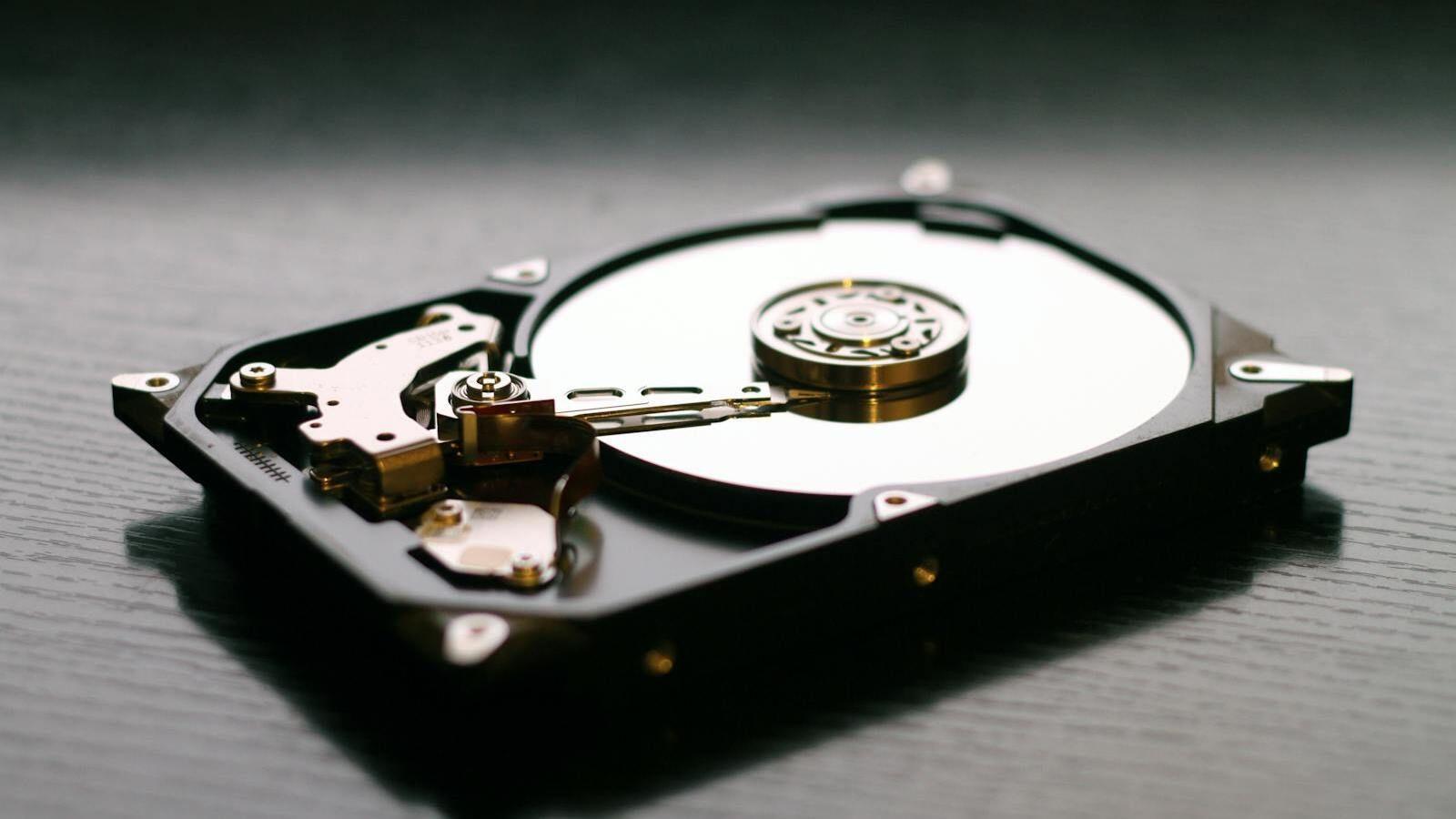
SSD-levyn lämpötilan seuraamisesta Windows 11:ssä on tullut lähes yhtä tärkeää kuin suorittimen tai näytönohjaimen silmällä pitämisestä. Jos levy ylikuumenee, se ei ainoastaan hidastu huomattavasti, vaan myös lyhentää sen käyttöikää ja riskinä on arvokkaan tiedon menettäminen . Hyvä uutinen on, että nykyään on useita helppoja tapoja tarkistaa sen lämpötila, joista osa on integroitu itse järjestelmään ja toiset kattavan ohjelmiston avulla.
Jos SSD-levysi siirtyy lämpörajoitukseen , sisäinen ohjain hidastaa nopeuttaan merkittävästi suojatakseen levyä ja estääkseen ylikuumenemisen aiheuttamat vauriot. Siksi levyn käyttölämpötilan tunteminen tietyllä hetkellä on osa nykyaikaisen tietokoneen perushuoltoa. Katsotaanpa yksityiskohtaisesti, miten SSD-levyn lämpötilaa voi tarkastella Windows 11:ssä, mitkä lämpötila-alueet ovat turvallisia, mitä työkaluja voi käyttää ja mitä tehdä, jos lukemat ovat liian korkeita.
Mikä on SSD-levyn normaali lämpötila ja miksi sitä pitäisi seurata?

SSD-levyt toimivat mukavasti noin 0–60 °C:n lämpötilassa , mutta se ei tarkoita, että mikä tahansa lämpötila tällä alueella olisi yhtä terveellinen. Jokapäiväisessä käytössä ja kotiympäristössä SSD-levy tulisi mieluiten pitää noin 25–40 °C:n lämpötilassa, erityisesti silloin, kun tietokone on käyttämättömänä tai suorittaa kevyitä tehtäviä, kuten selaamista tai kirjoittamista.
Yli 50 °C:n lämpötilan lepotilassa pitäisi olla varoitusmerkki , sillä se osoittaa, että kotelon tuuletus ei ole optimaalinen tai että SSD-levy on huonosti sijoitettu (esimerkiksi aivan näytönohjaimen vieressä ilman jäähdytyselementtiä). Raskaan kuormituksen aikana – pelaaminen, suuret varmuuskopiot, videonmuokkaus, virtuaalikoneet – on normaalia nähdä 60–65 °C:n huippulämpötilat, jos ilmankierto on kunnollinen.
Todellinen ongelma alkaa, kun levyn lämpötila jatkuvasti saavuttaa tai ylittää 70 °C . Tässä vaiheessa monet SSD-levyt aktivoivat suojausmekanismeja, heikentävät suorituskykyään ja jos kuumuus jatkuu, se kiihdyttää muistikennojen ja ohjaimen kulumista, mikä lisää virheiden, kaatumisten ja jopa tietojen menetyksen todennäköisyyttä.
Levyjen luotettavuutta koskevat tutkimukset , kuten Googlen tunnettu raportti suurista kiintolevymääristä, osoittavat, että liian kylmä tai liian kuuma käyttö lisää vikaantumisriskiä. Käytännössä: mukavan 25–40 °C:n lämpötilan tavoittelu normaalikäytössä ja pitkittyneiden yli 60–65 °C:n lämpötilojen välttäminen on hyvä strategia SSD-levyn käyttöiän pidentämiseksi.
Lämpötilan seuranta on myös tapa diagnosoida laitteisto- tai järjestelmäongelmia . Jatkuvasti kuuma SSD-levy voi viitata huonoon ilmanvaihtoon, pölyyn tuulettimissa, tiukasti suljettuun koteloon, näytönohjaimen puhaltamaan kuumaa ilmaa M.2-asemaan tai jopa aseman laiteohjelmistoon, joka hallitsee virrankulutusta väärin. Aseman käyttölämpötilan tunteminen auttaa sinua havaitsemaan nämä ongelmat ennen kuin niistä tulee vakava vika.
SSD-levyn lämpötilan tarkastelu Windows 11:ssä ilman ulkoisia ohjelmia
Windows 10:n ja Windows 11:n uusimmista versioista alkaen Microsoft on lisännyt sisäänrakennetun ominaisuuden, jolla voi tarkastella sisäisten SSD-levyjen lämpötilaa ja tilaa ilman asennusta. Se on hieman piilotettu vaihtoehto, mutta erittäin hyödyllinen nopeaan tarkistukseen.
Polku sisältää Asetukset-sovelluksen . Helpoin tapa on avata se välittömästi painamalla Windows-näppäintä + I. Voit myös siirtyä Käynnistä-valikkoon ja valita rataskuvakkeen, mutta pikakuvake on nopeampi.
Siirry Asetuksissa kohtaan Järjestelmä ja sitten Tallennustila . Yläosassa näet yhteenvedon käytetystä tilasta, tiedostotyypeistä, sovelluksista jne. Tämä osio ei ole merkityksellinen lämpötilan kannalta, joten vieritä hieman alaspäin löytääksesi Tallennustilan hallinta -osion.
Tallennustilan hallinnassa löydät Lisätallennuksen asetukset -linkin . Sen napsauttaminen näyttää useita asemiin, tallennustiloihin ja lisäominaisuuksiin liittyviä vaihtoehtoja. Meitä tässä kiinnostaa Levyt ja asemat -vaihtoehto.
Levyt ja asemat -kohdassa näet luettelon kaikista fyysisistä asemista ja niiden osioista (levy 0, levy 1 jne.). Etsi tarkistettava SSD-levy; järjestelmäasema on yleensä levy 0 ja se tunnistetaan mallinsa mukaan (esimerkiksi Samsung NVMe, WD, Crucial jne.). Fyysisen aseman rivillä näet Ominaisuudet-painikkeen.
Siirrymällä Ominaisuudet-valikkoon pääset kyseisen aseman ohjauspaneeliin . Vieritä alas Levyn tila -osioon: tässä Windows näyttää nykyisen lämpötilan celsiusasteina, SSD-levyn arvioidun jäljellä olevan käyttöiän prosentteina ja tietoja, kuten käytettävissä olevan vapaan tilan. Se on hyvin lyhyt yleiskatsaus, mutta sopii täydellisesti sen nopeaan tarkistamiseen, ovatko lämpötilat kohtuullisia.
Jos sinun tarvitsee vain varmistaa, ettei SSD-levysi lämpötila ylitä 60 °C päivittäin, tämä natiivimenetelmä riittää. Siinä on kuitenkin useita rajoituksia: se tarjoaa tietoja vain yhteensopivista sisäisistä asemista, ei valvo ulkoisia USB-asemia tai muistikortteja eikä näytä lokeja, hälytyksiä tai lämpötiloja sisäisistä antureista.
Tarkista SSD-levyn lämpötila PowerShellistä ja komentoriviltä
PowerShellin avulla voit saada yksityiskohtaisia lämpötietoja hyödyntämällä järjestelmän tallennustilan luotettavuuslaskureita. Voit tehdä tämän avaamalla PowerShellin järjestelmänvalvojan oikeuksilla: napsauta hiiren kakkospainikkeella Käynnistä-painiketta ja valitse "Windows PowerShell (järjestelmänvalvoja)" tai etsi valikosta "PowerShell" ja valitse Suorita järjestelmänvalvojana.
Kun konsoli on auki, suorita tämä komento , jotta Windows skannaa fyysiset levyt ja näyttää niiden käyttäjäystävälliset nimet ja nykyiset lämpötilat:
Get-PhysicalDisk | ForEach-Object { $t = Get-StorageReliabilityCounter -PhysicalDisk $_; @{ FriendlyName = $_.FriendlyName; Temperature = $t.Temperature } }
Tuloksena on taulukko, jossa näet jokaisen aseman nimen (esimerkiksi SSD-mallin) ja lämpötila-arvon perusteella. Tämä on erittäin hyödyllistä, kun sinulla on useita asemia ja haluat nähdä ne kaikki kerralla ilman, että sinun tarvitsee mennä asetuksiin yksi kerrallaan.
Jos haluat jotain vieläkin yksinkertaisempaa, komentokehote tarjoaa myös terveystietoja.Vaikka se ei näytä lämpötilaa suoraan, avaa komentokehote järjestelmänvalvojana ja kirjoita wmic ja paina Enter-näppäintä. Suorita sitten komento. diskdrive get status.
Tämä analyysi voi palauttaa arvoja, kuten "OK" tai "Ennusta epäonnistuminen" . "OK" tarkoittaa, että SMART-tietojen mukaan asemassa ei ole kriittisiä ongelmia, kun taas "Ennusta epäonnistuminen" viittaa välittömään vikaan tai virheisiin, joita ei pidä jättää huomiotta. Se ei ole varsinainen lämpötarkistus, mutta se on nopea tapa selvittää, onko SSD-levyssäsi jotain vakavaa vikaa, ilman lisäohjelmistojen asentamista.
Seuraa SSD-levyn lämpötilaa erikoisohjelmilla
Kun haluat tarkastella SSD-levyäsi reaaliajassa, vastaanottaa hälytyksiä tai tarkastella sen koko kuntoa pidemmälle kuin vain nopealla vilkaisulla, sinun on käytettävä kolmannen osapuolen sovelluksia. Saatavilla on ilmaisia, kevyitä ja luotettavia työkaluja, jotka lukevat sisäisiä antureita ja SMART-dataa paljon suuremmalla tarkkuudella.
CrystalDiskInfo on klassikko, joka ei koskaan petä . Se on hyvin pieni ohjelma, joka avattaessa näyttää pääikkunan, jossa näkyvät kaikki asemasi, niiden yleinen kunto ja lämpötila suurilla, helposti luettavalla tekstillä ja numeroilla. Se näyttää myös yksityiskohtaiset SMART-ominaisuudet ja yhteenvedon virrankatkaisujaksoista ja käyttötunneista.
Yksi CrystalDiskInfon suurimmista eduista on, että sen avulla voit määrittää hälytyksiä, kun SSD-levysi lämpötila ylittää tietyn rajan. Voit pienentää sen järjestelmäpalkille ja asettaa sen antamaan äänimerkin, jos lämpötila ylittää asettamasi rajan, mikä estää yllätyksiä pelaamisen tai vaativien tehtävien aikana.
Jos haluat valvoa useita komponentteja samanaikaisesti , HWMonitor on toinen suosittu vaihtoehto. Tämä CPUID:n kehittämä työkalu näyttää lämpötilat, jännitteet ja tuulettimien nopeudet paitsi SSD-levylle, myös prosessorille, emolevylle ja näytönohjaimelle. Yhdellä silmäyksellä näet, miten koko järjestelmäsi toimii kuormituksen alaisena.
Käyttäjille, jotka haluavat yksityiskohtaista tietoa, HWiNFO64 on entistä kattavampi tietokoneen komponenttien kunnon valvontaan . Kokonaislämpötilojen lisäksi se pystyy lukemaan useita SSD-levyn antureita erottaen NAND-kennojen ja ohjaimen lämpötilan. Tämä on tärkeää, koska ohjain on yleensä komponentti, joka tuottaa eniten lämpöä ja rajoittaa ensimmäisenä suorituskykyä ylikuumentuessaan.
HWiNFO:ssa voit käyttää Anturit-tilaa , joka avaa ikkunan, joka näyttää kaikki lukemat reaaliajassa. Levyasemia vastaavassa lohkossa näet parametreja, kuten nykyisen, minimi- ja maksimilämpötilan, SMART-tilan, luku-/kirjoitusvirheet ja paljon muuta. Se on yksi parhaista tavoista valvoa SSD-levyä stressitestien tai pitkien varmuuskopioiden aikana.
Toinen tunnettu työkalu on CrystalDiskMark , joka on ensisijaisesti suunniteltu mittaamaan peräkkäisiä ja satunnaisia luku- ja kirjoitusnopeuksia. Vaikka sen päätehtävä on suorituskyky, sitä käytetään usein yhdessä CrystalDiskInfon tai HWiNFOn kanssa, jotta voidaan nähdä, miten SSD-levyn lämpötila nousee intensiivisten vertailutestien aikana ja tarkistaa, laskeeko nopeus kuumuuden vuoksi.
Virallinen valmistajan ohjelmisto SSD-levyn lämpötilan tarkistamiseen
Kunkin SSD-merkin virallinen ohjelmisto on monissa tapauksissa paras vaihtoehto levyn lämpötilan ja todellisen tilan selvittämiseen, koska se käyttää tiettyjä toimintoja, joita geneeriset työkalut eivät aina hyödynnä.
Valmistajat, kuten Samsung, Western Digital ja Crucial, tarjoavat omia ilmaisia apuohjelmiaan: Samsung Magician, WD Dashboard ja Crucial Storage Executive ovat esimerkkejä. Myös ADATAlla on oma SSD Toolbox, ja muilla valmistajilla on vastaavia sovelluksia.
Nämä ohjelmat eivät ainoastaan näytä levyn lämpötilaa ja arvioitua jäljellä olevaa käyttöikää , vaan ne sisältävät myös virallisia suorituskykytestejä, turvallisen tyhjennyksen ja, mikä tärkeintä, yhden napsautuksen laiteohjelmistopäivitykset. Joskus uusi laiteohjelmisto korjaa lämmönhallintaongelmia, jolloin SSD-levy toimii viileämpänä samoissa käyttöolosuhteissa.
Jos et löydä merkkikohtaista ohjelmistoa , työkalut, kuten SeaTools (erityisen suosittu Seagate-asemille, mutta yhteensopiva monien muidenkin kanssa), tarjoavat edistynyttä diagnostiikkaa, lyhyitä ja pitkiä testejä sekä SMART-attribuuttien lukemista. On aina hyvä tarkistaa valmistajan verkkosivusto, sillä monet sisältävät apuohjelmia, jotka ovat yhteensopivia myös vanhempien mallien kanssa.
Näiden virallisten työkalujen tärkein etu on, että ne on suunniteltu erityisesti kyseiselle SSD-mallille, ja niillä on suora pääsy sen sisäisiin ominaisuuksiin. Jos aiot tehdä tärkeitä päätöksiä, kuten vaihtaa levyn, suorittaa täydellisen pyyhkimisen tai tarkistaa, onko lämpötila normaali tietylle mallillesi, ne ovat luotettavin viite.
EaseUS Partition Master: SSD-levyn lämpötilan ja kunnon seuranta
Perinteisten diagnostiikkasovellusten lisäksi on olemassa levynhallintaohjelmia, jotka sisältävät kunto- ja lämpötilamoduulin. Yksi kattavimmista esimerkeistä on EaseUS Partition Master, joka tunnetaan osiointi- ja kloonaustoiminnoistaan.
EaseUS Partition Master sisältää ominaisuuden nimeltä "Levyn kunto" "Löytäminen"-osiossa. Kun se on aktivoitu, ohjelma näyttää selkeästi SSD-levyn nykyisen lämpötilan, sen yleisen kunnon ja muita sen eheyteen liittyviä ominaisuuksia.
Työkalu on suunniteltu kaiken tasoisille käyttäjille : sen käyttöliittymä on yksinkertainen, joten voit nopeasti valita haluamasi aseman ja päivittää tiedot yhdellä napsautuksella. Lisäksi se voi näyttää hälytyksiä, kun lämpötila on epänormaali, mikä auttaa estämään SSD-levyn vikaantumisen ennen sen tapahtumista.
EaseUS Partition Masterin lisäetuna on, että se toimii käytännössä kaikissa Windowsin nykyaikaisissa versioissa, ei vain Windows 11:ssä tai uusimmissa Windows 10 -versioissa. Jos järjestelmäsi on vanhempi kuin Windows 10 Build 20226 eikä sinulla ole natiivia lämpötilanvalvontaominaisuutta, tämäntyyppinen työkalu on erittäin hyödyllinen vaihtoehto.
Lämmönhallinnan lisäksi EaseUS toimii levyjen hallintatyökaluna : sen avulla voit luoda, muuttaa ja siirtää osioita, alustaa asemia, kloonata kokonaisia levyjä siirtääksesi järjestelmän uudelle SSD-levylle ja tarkistaa vialliset sektorit. Monille käyttäjille siitä tulee keskusasema kaikille tallennukseen liittyville tehtäville.
Korkea SSD-levyn lämpötila: riskit ja mahdolliset ratkaisut
Kun SSD-levyn lämpötila nousee jatkuvasti , se ei ole vain pieni ärsytys: lyhennät levyn käyttöikää ja lisäät vakavien virheiden riskiä. Yli 70 °C:n lämpötilassa jatkuva kuluminen kiihtyy ja jotkin sisäiset komponentit voivat vaurioitua peruuttamattomasti.
Ylikuumenevan SSD-levyn oireita ovat tyypillisesti äkillinen nopeuden lasku muutaman sekunnin raskaan kuormituksen jälkeen, mikropätkiminen, järjestelmän jumiutuminen, satunnaiset siniset ruudut ja äärimmäisissä tapauksissa tiedostojen vioittuminen tai tietojen menetys. Jos nämä äärimmäiset lämpötilat jatkuvat, saatat huomata, että kiintolevysi näyttää muuttuvan yön aikana lukukelvottomaksi.
Ensimmäinen asia, joka sinun tulisi tarkistaa, on tietokoneesi ilmanvaihto . Kotelon avaaminen ja sen perusteellinen puhdistaminen pölyn poistamiseksi tuulettimista, suodattimista ja tuuletusaukoista on usein tehokkaampaa kuin luuletkaan. Pari hyvin sijoitettua tuuletinta (toinen vetää raitista ilmaa ja toinen poistaa sitä) voivat alentaa sekä suorittimen että SSD-levyn lämpötilaa useita asteita.
Emolevylle asennettujen M.2 NVMe SSD -levyjen tapauksessa on tärkeää tarkistaa, etteivät ne ole suoraan näytönohjaimen alla ja ime kaikkea sen kuumaa ilmaa sisäänsä. Monet emolevyvalmistajat sisällyttävät näihin asemiin jo pienet alumiiniset jäähdytyselementit. Jos emolevyssäsi ei ole, M.2-jäähdytyselementin ostaminen on suhteellisen edullista ja auttaa merkittävästi lämpötilan vakauttamisessa. PCIe-paikkoihin ja asennukseen liittyvissä ongelmissa katso PCIe- ja emolevyjen vianmääritysopasta.
Jos käytät kannettavaa tietokonetta ja SSD-levy kuumenee liikaa , kokeile käyttää sitä pinnoilla, jotka eivät peitä tuuletusritilöitä, ja harkitse tuulettimilla varustettua jäähdytysalustaa. On myös hyvä rajoittaa vaativia tehtäviä, kun huomaat tallennustilan ylikuumenevan ja tuulettimet käyvät jatkuvasti täydellä nopeudella.
Ohjelmiston näkökulmasta kannattaa tarkistaa prosessit, jotka saattavat kuormittaa levyä : indeksointityökalut, jatkuvasti käynnissä olevat virustorjuntaohjelmistot, pilvisynkronointi, suuret lataukset, virtuaalikoneet jne. Tehtävienhallinnan avulla voit seurata, mitkä prosessit käyttävät levyä paljon, mikä voi antaa vihjeitä niiden toiminnan säätämiseen.
Toinen tärkeä toimenpide on pitää SSD-levyn laiteohjelmisto ajan tasalla valmistajan virallisilla työkaluilla. On dokumentoituja tapauksia, joissa päivitys vähentää virrankulutusta, parantaa lämmönhallintaa tai korjaa virranhallintavirheitä, mikä johtaa vähemmän lämpöön ja parempaan vakauteen.
Ulkoisten asemien, kuten USB SSD-levyjen tai NVMe-koteloiden , kohdalla on ratkaisevan tärkeää, että kotelossa on hyvä lämmöneristys ja mieluiten metallikotelo, joka toimii jäähdytyselementtinä. Jos lämpötila nousee piikissä kopioitaessa suuria tietomääriä, kotelo ei välttämättä sovellu pitkiin istuntoihin tai saatat tarvita mallin, jossa on parempi lämmönpoisto.
Säännöllinen lämpötilan seuranta ja toimiin ryhtyminen poikkeavien arvojen ilmetessä on paras tapa välttää epämiellyttäviä yllätyksiä: pieni muutos ilmanvaihdossa, SSD-levyn sijainnissa tai järjestelmän huollossa voi olla ratkaiseva tekijä siinä, kestääkö levy vuosia vai hajoaako se ennenaikaisesti.
SSD-levyn lämpötilan pitäminen hallinnassa Windows 11:ssä onnistuu lopulta hyödyntämällä järjestelmän sisäänrakennettuja ominaisuuksia, käyttämällä hyviä valvontatyökaluja (CrystalDiskInfo, HWiNFO, valmistajan apuohjelmat, EaseUS Partition Master jne.) sekä ylläpitämällä laitteistoa riittävällä ilmanvaihdolla ja säännöllisellä puhdistuksella. Jos pidät levyn lämpötilan 25–40 °C:ssa kevyen käytön aikana etkä anna sen pysyä yli 60–65 °C:ssa pitkiä aikoja, minimoit suorituskyvyn hidastumisen, virheiden ja ennenaikaisten vikojen riskin ja saat paljon enemmän irti sen suorituskyvystä.

Indeksi
- 1 Mikä on SSD-levyn normaali lämpötila ja miksi sitä pitäisi seurata?
- 2 SSD-levyn lämpötilan tarkastelu Windows 11:ssä ilman ulkoisia ohjelmia
- 3 Tarkista SSD-levyn lämpötila PowerShellistä ja komentoriviltä
- 4 Seuraa SSD-levyn lämpötilaa erikoisohjelmilla
- 5 Virallinen valmistajan ohjelmisto SSD-levyn lämpötilan tarkistamiseen
- 6 EaseUS Partition Master: SSD-levyn lämpötilan ja kunnon seuranta
- 7 Korkea SSD-levyn lämpötila: riskit ja mahdolliset ratkaisut