- Sisäkkäinen virtualisointi mahdollistaa hypervisorien ja virtuaalikoneiden toiminnan muiden virtuaalikoneiden sisällä, mikä maksimoi laitteiston käyttöasteen ja helpottaa monimutkaisia laboratoriotestejä ja -tehtäviä.
- On tärkeää, että isäntäkoneessa on yhteensopivat prosessorit (Intel VT-x tai AMD-V/SEV), päivitetyt Windows-versiot ja Hyper-V asennettuna ennen sisäkkäisen järjestelmän käyttöönottoa.
- Verkko- ja MAC-osoitteiden väärentäminen on määritettävä huolellisesti sisäkkäisten virtuaalikoneiden vakaan yhteyden varmistamiseksi, erityisesti IoT Edge -ympäristöissä ja VMware ESXi:tä tai Azurea käyttävissä skenaarioissa.
- Monikerroksiset varmuuskopiot ja resurssien valvonta ovat avainasemassa turvallisten, palautettavien ja hallitusti toimivien sisäkkäisten ympäristöjen ylläpitämisessä.
Sisäkkäisestä virtualisoinnista nykyaikaisilla laitteistoilla on tullut lähes välttämätön työkalu IT-tiimeille, kehittäjille ja kouluttajille, jotka tarvitsevat monimutkaisia laboratorioita, testiympäristöjä tai tietoturvaskenaarioita täyttämättä datakeskusta fyysisillä palvelimilla. Yksinkertaisesti sanottuna se mahdollistaa virtuaalikoneiden suorittamisen toisten virtuaalikoneiden sisällä, mikä ylläpitää hyväksyttävää suorituskykyä ja hienosäätää resurssienhallintaa.
Tyypillisen virtuaalikoneen sijoittamisen toisen sisään -periaatteen lisäksi sisäkkäinen virtualisointi avaa oven joustaville DevOps-prosessille, realistisille koulutusympäristöille, erillisille tietoturvatesteille ja IoT Edge -käyttöönotoille eri alustoilla, paikallisesta Hyper-V:stä Azure- tai VMware ESXi -virtuaalikoneisiin. Jotta kaikki toimisi odotetulla tavalla, laitteiston ja hypervisorin kokoonpanon on kuitenkin täytettävä hyvin erityiset vaatimukset.
Mitä sisäkkäinen virtualisointi tarkalleen ottaen on ja miksi sillä on merkitystä?
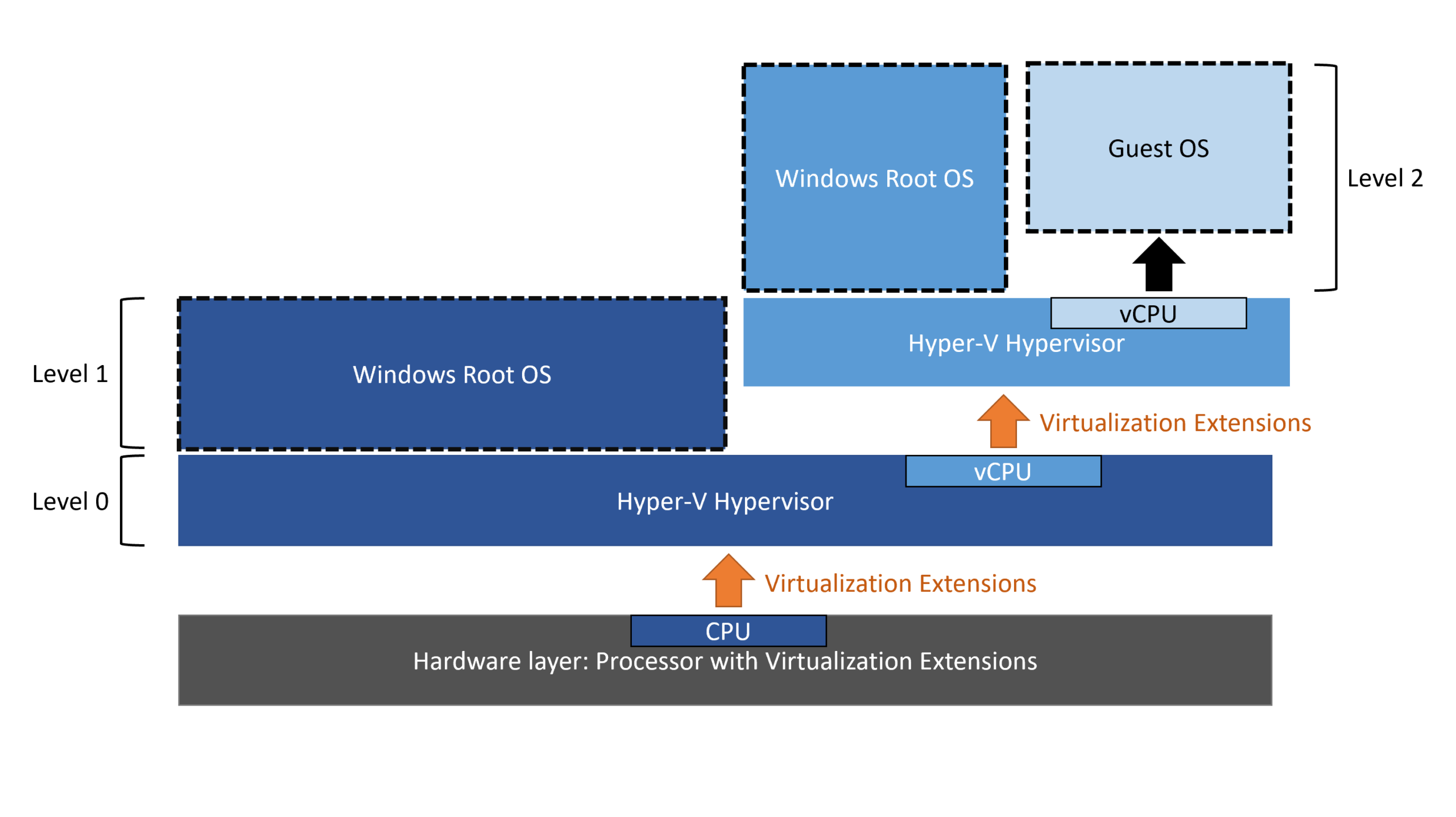
Sisäkkäisellä virtualisoinnilla tarkoitetaan virtuaalikoneen kykyä toimia virtualisointi-isäntänä muille sisäisille virtuaalikoneille. Toisin sanoen fyysisellä laitteistolla on ylimmän tason hypervisor (esimerkiksi Hyper-V Windows Serverissä tai Azure Localissa), ja yhteen sen virtuaalikoneista asennetaan Hyper-V tai jokin muu yhteensopiva hypervisor luodakseen lisää virtuaalikoneita.
Hyper-V:n tapauksessa sisäkkäinen virtualisointi mahdollistaa Hyper-V-roolin asentamisen vierasvirtuaalikoneeseen , joka puolestaan toimii fyysisessä isännässä Hyper-V:n kanssa. Tämä "välitason" virtuaalikone paljastaa suorittimen virtualisointilaajennukset sisäisille virtuaalikoneille, jotka käyttäytyvät ikään kuin ne olisivat lähempänä laitteistoa, vaikka niiden alla onkin useita kerroksia.
Tämä toiminto ilmestyi alun perin Windows Server 2016:een ja Windows 10:een Intel-prosessoreille , ja tukea on sittemmin laajentunut uudempiin Windows Server-, Windows 11- ja AMD-prosessoriversioihin. Nykyään se on kypsä ominaisuus, jonka Microsoft integroi viralliseen dokumentaatioonsa ja jota myös kolmannen osapuolen ratkaisut hyödyntävät.
Käytännön arvo on selvä: sisäkkäisen virtualisoinnin avulla voimme replikoida tuotantoympäristöjä, luoda kokonaisia klustereita, testata riskialttiita kokoonpanoja tai simuloida monikerroksisia verkkoja investoimatta uusiin räkkeihin tai varaamatta datakeskustilaa. Monille yrityksille sen tarjoamat kustannussäästöt ja ketteryys kompensoivat hieman suorituskykyyn liittyvää heikkenemistä.
Sisäkkäisen virtualisoinnin yleisiä käyttötapauksia
Yksi suosituimmista skenaarioista on monimutkaisten testilaboratorioiden perustaminen . Kehitys- ja laadunvarmistustiimit voivat rakentaa monitasoisia sovelluspinoja (tietokantoja, välipalveluita, käyttöliittymiä) kokonaan yhden päävirtuaalikoneen sisällä, ja kyseisessä koneessa voidaan isännöidä kaikkia tuotantoympäristön replikointiin tarvittavia sisäisiä virtuaalikoneita.
Se on myös erittäin hyödyllinen teknisessä koulutus- ja kehitysympäristöissä . Opettajat voivat perustaa isäntävirtuaalikoneen, jossa jokainen opiskelija luo omat vierasvirtuaalikoneensa, konfiguroi verkkoja, testaa palvelinrooleja tai ottaa käyttöön säilöjä koskematta koskaan yrityksen "oikeaan" infrastruktuuriin. Kaikki sijaitsee helposti poistettavassa hiekkalaatikossa.
Toinen tyypillinen käyttötarkoitus on uusien ohjelmistoversioiden arviointi ja testaus . Sen sijaan, että arkaluontoisia kokoonpanoja muutettaisiin suoraan fyysisellä isännöintikoneella, järjestelmänvalvojat voivat replikoida skenaarion sisäkkäiselle virtualisoidulle virtuaalikoneelle ja validoida korjauspäivitykset, uudet versiot tai tietoturvamuutokset ennen käyttöönottoa tuotantoympäristössä.
Sisäkkäisellä virtualisoinnilla on myös keskeinen rooli edistyneiden tietoturvaominaisuuksien, kuten virtualisointipohjaisen tietoturvan (VBS) tai eri tasoilla hypervisor-toimintoihin perustuvien tiettyjen eristysten, mahdollistamisessa. Tämä mahdollistaa tiettyjen ympäristöjen suojaamisen ilman lisälaitteistoa.
IoT-alalla sisäkkäinen virtualisointi on avainasemassa Azure IoT Edgen Linux-käyttöjärjestelmässä Windows- ympäristöissä , joissa on tarpeen yhdistää Windowsin, Linux-konttien ja hypervisorin ominaisuudet eri virtualisointikerroksilla sekä paikallisesti että kolmannen osapuolen alustoilla, kuten VMware ESXi:ssä tai Azuren virtuaalikoneissa.
Sisäkkäisen virtualisoinnin laitteisto- ja ohjelmistovaatimukset
Jotta kaikki tämä toimisi oikein, ensimmäinen suodatin on yhteensopiva laitteisto ja käyttöjärjestelmän vähimmäisversiot . Esimerkiksi Azure On-premises -ympäristöissä vaaditaan versio 2411.3 tai uudempi, sekä virtuaalikoneiden kokoonpanoversio 10.0 tai uudempi, mikä varmistaa tuen tarvittaville virtualisointilaajennuksille.
Prosessoritasolla, jos käytät Intel-prosessoria, on tärkeää, että Intel VT-x -virtualisointitekniikka on käytössä BIOSissa/UEFI:ssä. AMD-arkkitehtuureille vaaditaan AMD-V-tuki, ja edistyneissä tilanteissa on otettava käyttöön Secure Encrypted Virtualization (SEV) -tekniikka, joka lisää virtuaalikoneille salauksen ja parantaa eristämistä ja matalan tason suojausta.
Isäntäkäyttöjärjestelmän on oltava moderni Windows Serverin tai Windows 10/11:n versio , johon on asennettu uusimmat korjauspäivitykset. Hyper-V on asennettava fyysiselle koneelle ennen sisäkkäisen järjestelmän käyttöönottoa; se ei ole ominaisuus, joka tulee vakiona pelkästään yhteensopivan suorittimen mukana.
Toinen tärkeä seikka on virtuaalikoneiden tila. Suorittimen parametrien muokkaamiseksi ja virtualisointilaajennusten käyttöönottamiseksi sisäkkäisenä isäntänä toimivan virtuaalikoneen on oltava kokonaan sammutettuna , sitä ei saa olla keskeytettynä tai tallennetussa tilassa. Vasta tämän jälkeen Hyper-V sallii virtuaalisuorittimen lisäasetusten muuttamisen.
Lopuksi, verkkoyhteydet on suunniteltava huolellisesti. Sisäkkäiset virtuaalikoneet saattavat vaatia ulkoista pääsyä tai pääsyä muille tasoille, joten on suositeltavaa määrittää alusta alkaen, käytetäänkö sisäisiä kytkimiä, NAT:ia, MAC-osoitteen väärentämistä tai muita virtuaaliverkkotekniikoita viestintä- ja suodatusongelmien välttämiseksi.
Sisäkkäisen virtualisoinnin käyttöönotto Hyper-V:ssä PowerShellin avulla
Suorin ja yksityiskohtaisin tapa ottaa sisäkkäinen virtualisointi käyttöön Hyper-V:ssä on käyttää PowerShell-cmdlet-komentoja . Tämä menetelmä toimii sekä Windows Serverissä että yhteensopivissa asiakasversioissa ja mahdollistaa konfiguroinnin automatisoinnin johdonmukaisesti useissa isännissä tai virtuaalikoneissa.
Ensimmäinen vaihe on varmistaa, että virtuaalikone, johon haluamme asentaa Hyper-V:n vieraana, on pois päältä Hyper-V Managerista (Sammutusvaihtoehto) tai käyttämällä esimerkiksi PowerShellin sopivaa komentoa Stop-VM -Name 'NombreVM'Jos se pysyy keskeytettynä tai tallennetussa tilassa, prosessorin muutoksia ei oteta käyttöön oikein.
Kun virtuaalikone on pysäytetty, sinun on avattava suorittimen virtualisointilaajennukset vieraskäyttöjärjestelmälle Set-VMProcessor- cmdlet-komennolla ja asetettava ExposeVirtualizationExtensions-asetukseksi true. Tämä asetus sallii järjestelmän nähdä virtuaalikoneesta käsin hypervisor-roolien asentamiseen tarvittavat toiminnot.
Varmistaaksemme, että toiminto on suoritettu oikein, voimme käyttää Get-VMProcessor-metodia yhdessä Select-valinnan kanssa ExposeVirtualizationExtensions-kentässä. Tämä tarkistaa, onko arvoksi asetettu true kohdevirtuaalikoneen virtuaalisuorittimen kokoonpanossa, ja estää osittain konfiguroidun ympäristön käynnistämisen.
Jos kokoonpanon palauttaminen on jossain vaiheessa tarpeen – esimerkiksi diagnostiikkatehtävän aikana tai koska sisäkkäisiä virtuaalikoneita ei enää tarvita – toista sama suorittimen cmdlet-komento , mutta muuta arvoksi false, mikä jälleen poistaa virtualisointilaajennusten näkyvyyden vierasvirtuaalikoneelle.
Kun virtuaalinen suoritin on konfiguroitu, kone käynnistetään komennolla Start-VM tai Hyper-V Managerista . Vieraskäyttöjärjestelmässä koko Hyper-V-rooli asennetaan tavallisilla tavoilla: Server Managerilla (lisää rooleja ja ominaisuuksia), DISM:llä, PowerShellillä jne. Tästä eteenpäin virtuaalikone toimii järjestelmänvalvojan näkökulmasta ylimääräisenä Hyper-V-isännänä.
Verkkokonfiguraatio ja MAC-osoitteiden väärentäminen sisäkkäisissä ympäristöissä
Kun prosessoriosa on valmis, seuraava vaihe on sisäkkäisten virtuaalikoneiden verkkoyhteyden muodostaminen . Jos haluamme sisäisten virtuaalikoneiden kommunikoivan muiden verkkojen, internetin tai korkeamman tason tietokoneiden kanssa, on tärkeää säätää tiettyjä parametreja välissä olevan virtuaalikoneen virtuaalisovittimessa.
Hyper-V:ssä on yleinen käytäntö ottaa käyttöön MAC-osoitteen väärentäminen sisäkkäisenä isäntänä toimivan virtuaalikoneen verkkosovittimessa. Tämä ominaisuus mahdollistaa sisäisten virtuaalikoneiden lähettää liikennettä omilla MAC-osoitteillaan saman sovittimen kautta, ohittaen fyysisen isännän virtuaalikytkimen eston tai suodatuksen.
Tämä säätö voidaan tehdä PowerShellissä käyttämällä Set-VMNetworkAdapter-cmdlet-komentoa, jonka MacAddressSpoofing-parametri on asetettu arvoon Käytössä ja jota sovelletaan virtuaalikoneen vastaavaan verkkosovittimeen. Tämä varmistaa, että ylimmän tason hypervisor ei poista syvempien virtuaalikoneiden liikennettä.
Edistyneemmissä kokoonpanoissa on suositeltavaa suunnitella virtuaalikytkimien ja NAT-instanssien topologia etukäteen kullakin tasolla. Voimme esimerkiksi yhdistää sisäisiä kytkimiä eristääksemme laboratoriot, reitityssäännöt tai palomuurit tasojen välillä ja NAT:n välikoneella tarjotaksemme internet-yhteyden useille sisäkkäisille virtuaalikoneille paljastamatta niitä suoraan.
Kun työskentelet useiden virtualisointitasojen kanssa, yhteysongelmat liittyvät usein käytöstä poistettuun MAC-osoitteiden väärentämiseen, väärin ketjutettuihin NAT-sääntöihin tai liian rajoittaviin palomuureihin . Näiden kohtien tarkistaminen ja verkkosovittimien tai -palveluiden uudelleenkäynnistäminen kullakin tasolla ratkaisee yleensä useimmat yhteysongelmat sisäkkäisissä ympäristöissä.
Graafisen käyttöliittymän käyttäminen toisiinsa liittyviin tehtäviin
Vaikka sisäkkäisen virtualisoinnin tiukkaa aktivointia hallitaan täysin PowerShellistä, käytännössä monet siihen liittyvät tehtävät ovat kätevämpiä Hyper-V Managerin graafisen käyttöliittymän kautta , varsinkin jos hallitsemme useita isäntiä tai haluamme tarkastella kokoonpanoa visuaalisesti.
Tyypillinen työnkulku sisältää Hyper-V Managerin avaamisen, kohdevirtuaalikoneen paikantamisen ja sen sammuttamisen varmistamisen Sammuta-toiminnolla. Tämä täydentää PowerShellin käyttöä ja estää sellaisen virtuaalikoneen vahingossa käynnistämisen, jonka kaikkia parametreja ei ole vielä määritetty oikein.
Kun virtualisointilaajennusten käyttöönottamiseksi tarvittavat cmdlet-komennot on suoritettu, voimme palata graafiseen ympäristöön ja avata virtuaalikoneen määritysikkunan . Sieltä on helppo tarkastella ja muokata verkkosovittimen ominaisuuksia, allokoitujen virtuaalisuorittimien määrää tai sisäkkäisen isäntävirtuaalikoneen käytettävissä olevaa muistia.
MAC-osoitteen väärentämisen käyttöönottovaihtoehto sijaitsee verkkosovittimen lisäasetuksissa . Sen käyttöönotto graafisen käyttöliittymän kautta on nopeaa ja läpinäkyvää järjestelmänvalvojille, jotka suosivat visuaalista lähestymistapaa tai jotka eivät ole muistaneet kaikkia cmdlet-parametreja.
Kun tämä määritys on valmis, päivittäinen ympäristönhallinta voidaan tehdä joko fyysisen isännän Hyper-V-konsolista tai sisäkkäisestä virtuaalikoneesta käyttämällä vakiotyökaluja uusien virtuaalikoneiden luomiseen, kytkimien määrittämiseen, roolien lisäämiseen tai tilannevedosten ottamiseen kunkin laboratorion tarpeiden mukaan.
Sisäkkäinen virtualisointi Azure On-Premisessa ja IoT Edgessä
Azure On-Premise -ympäristöissä sisäkkäinen virtualisointi perustuu samoihin periaatteisiin, mutta lisää tiettyjä versiovaatimuksia ja tukea edistyneille ominaisuuksille, kuten AMD SEV:lle tai tietoturvalaajennuksille . Vaaditaan vähintään järjestelmäversio (2411.3 tai uudempi), ja virtuaalikoneiden on käytettävä yhteensopivaa kokoonpanoversiota (10.0 tai uudempi).
Kun työskentelet Azure IoT Edgen kanssa Linuxissa Windowsissa, tuettuja sisäkkäisiä virtualisointivaihtoehtoja on kolme . Jokainen niistä vastaa erilaisiin infrastruktuuritarpeisiin ja organisaation haluamaan hallintatasoon pohjana olevan ympäristön ja hypervisorin suhteen.
Ensimmäinen vaihtoehto sisältää IoT Edgen käyttöönoton Windows-virtuaalikoneessa paikallisessa isännässä Hyper-V:n avulla . Tämä on suoraviivaisin lähestymistapa: sisäkkäinen virtualisointi otetaan käyttöön kyseisessä Windows-virtuaalikoneessa ja sitten Azure IoT Edge for Linux asennetaan ja konfiguroidaan Windowsiin Microsoftin oman dokumentaation mukaisesti.
Tässä tapauksessa on erittäin tärkeää varmistaa, että Hyper-V-rooli on asennettu oikein paikalliseen isäntäkoneeseen (Windows Server tai Azure Local) . Ilman aktiivista Hyper-V:tä isäntäkoneessa vierasvirtuaalikone ei voi toimia sisäkkäisenä hypervisorina tai näyttää IoT Edgen vaatimia toimintoja lisäkerroksessa.
Tällaiset käyttöönotot ovat erittäin hyödyllisiä, kun sinun on integroitava IoT-laitteita, Linux-kontteja ja Azure-palveluita olemassa oleviin Windows-infrastruktuureihin säilyttäen kohtuullinen tasapaino joustavuuden, suorituskyvyn ja hallinnan helppouden välillä.
Sisäkkäinen virtualisointi VMware ESXi:n ja Azure IoT Edgen avulla
Toinen mielenkiintoinen tilanne syntyy, kun haluamme ajaa Azure IoT Edgeä Linuxille Windowsissa VMware ESXi:ssä isännöidyn Windows-virtuaalikoneen sisällä . Tässä yhteydessä sisäkkäinen virtualisointi perustuu VMware-hypervisorin ominaisuuksiin eikä suoraan laitteistoon kytkettyyn Hyper-V:hen.
VMware ESXi -versiot 6.7 ja 7.0 sisältävät eksplisiittisen tuen laitteistopohjaiselle virtualisoinnille vierasympäristöissä , mikä mahdollistaa Windows-virtuaalikoneen Hyper-V-isäntänä toimimiseen tarvittavan sisäkkäisyyden. VMware dokumentoi tämän ominaisuuden tietämyskannassaan ja kuvaa yksityiskohtaisesti vaatimukset ja mahdolliset suorituskykyyn liittyvät näkökohdat.
Yleinen menettelytapa sisältää ensin Windows-virtuaalikoneen luomisen ESXi-isännälle VMwaren vakiosuositusten mukaisesti prosessoreille, muistille, tallennustilalle ja verkkosovittimille. Kun virtuaalikone on luotu, se sammutetaan, jotta sen suorittimen lisäasetuksia voidaan muokata.
Valitse ESXi- tai vSphere Client -käyttöliittymästä Windows-virtuaalikone, siirry kohtaan Muokkaa asetuksia ja etsi CPU-asetukset-osiosta laitteistovirtualisointi-osio. Ota siellä käyttöön " Paljasta laitteistoavusteinen virtualisointi vieraskäyttöjärjestelmälle" -vaihtoehto , jonka avulla Windows voi nähdä VT-x/AMD-V-laajennukset, vaikka se toimisi ESXi:n sisällä.
Kun olet tallentanut muutokset ja käynnistänyt virtuaalikoneen uudelleen, asenna Hyper-V-hypervisor Windowsiin joko asiakasversioon (Windows 10/11) tai Windows Serveriin. Varmista, että mukana on hallintatyökalut ja kaikki IoT Edgen kanssa käytettävien säilöjen tai palveluiden edellyttämät lisäkomponentit.
Sisäkkäinen virtualisointi Azure-virtuaalikoneissa
Kun viemme skenaarion seuraavalle tasolle ja työskentelemme suoraan Azuren virtuaalikoneiden kanssa sisäkkäisenä virtualisointi-isäntänä , alustan erityispiirteet tulevat esiin, erityisesti virtuaalikytkimien ja Azure-virtuaalikoneiden käyttämän oletusverkon osalta.
Azure IoT Edge Linuxille Windowsissa ei ole natiivisti tuettu missään Azure-virtuaalikoneessa, jossa on palvelin-SKU, ellei tiettyä komentosarjaa suoriteta sopivan virtuaalikytkimen käyttöönottoa varten. Tämä komentosarja avaa oletuskytkimen, jonka avulla IoT Edge -ympäristö toimii oikein lisävirtualisointikerroksen kanssa.
Microsoftin virallisessa dokumentaatiossa kuvataan vaiheet virtuaalikytkimen luomiseksi ja konfiguroimiseksi Linuxille Windowsissa Azure-kontekstissa, mikä yhdenmukaistaa konttien ja Edge-palveluiden verkkovaatimukset pilviverkkoinfrastruktuurin ominaisuuksien kanssa.
Tällaisissa käyttöönottotyypeissä on erityisen tärkeää tarkistaa virtuaalikoneen tuotenumero (SKU), tallennustyyppi sekä suorittimen ja RAMin kiintiöt , koska sisäkkäinen virtualisointi lisää omaa kuormaansa ja sisäiset virtuaalikoneet voivat kuluttaa resursseja intensiivisesti, jos koko joukko ei ole oikean kokoinen.
Näistä monimutkaisista ominaisuuksista huolimatta hyöty on merkittävä: Azure-virtuaalikonetta voidaan käyttää IoT Edge -ratkaisujen testaus-, kehitys- tai esituotantoalustana samoissa olosuhteissa, jotka myöhemmin replikoidaan fyysisiin reunalaitteisiin tai kentällä käyttöönotettaviin teollisuusyhdyskäytäviin.
Sisäkkäisten Hyper-V-virtuaalikoneiden varmuuskopiointi erikoisratkaisuilla
Yksi usein sisäkkäisten virtualisointiympäristöjen suunnittelussa unohdettu näkökohta on varmuuskopiointi- ja palautusstrategia . Tässä kohtaa yritystason varmuuskopiointiratkaisut tulevat mukaan kuvaan, sillä ne pystyvät hallitsemaan Hyper-V-ympäristöjä asianmukaisesti useilla virtualisointikerroksilla ja useilla rinnakkaisilla alustoilla.
Näiden ratkaisujen joukossa on työkaluja, kuten Vinchin Backup & Recovery , joka tukee yli viittätoista eri virtualisointialustaa, mukaan lukien VMware, Proxmox, oVirt, OLVM, RHV, XCP-ng, XenServer, OpenStack, ZStack ja tietenkin Hyper-V. Tämän tyyppinen ohjelmisto on suunniteltu heterogeenisille infrastruktuureille, joissa eri valmistajien hypervisorit esiintyvät rinnakkain.
Ominaisuudet, kuten jatkuva inkrementaalinen varmuuskopiointi, tietojen deduplikaatio ja pakkaus sekä yksityiskohtaiset palautukset, vähentävät merkittävästi tallennustilan kulutusta ja yksittäisten koneiden, tiettyjen tiedostojen tai jopa tiettyjen objektien palauttamiseen kriittisistä sovelluksista kuluvaa aikaa.
Lisäksi ajoitetut varmuuskopiointikäytännöt ja arkistointivaihtoehdot nauhalle tai pilveen auttavat räätälöimään varmuuskopiointistrategian kunkin organisaation sääntely- tai sisäisten vaatimusten mukaiseksi, mikä ylläpitää pitkiä säilytysaikoja nostamatta tallennuskustannuksia tehokkaissa tallennusjärjestelmissä.
Verkkopohjainen hallintakonsoli yksinkertaistaa huomattavasti sisäkkäisten virtuaalikoneiden sisältävien Hyper-V-ympäristöjen suojaamista: valitset suojattavat virtuaalikoneet, valitset varmuuskopiointivaraston , määrität suoritusstrategian (aikaikkunat, varmuuskopiointityyppi, säilytys) ja käynnistät työn. Monet näistä ratkaisuista tarjoavat kattavia, useita viikkoja kestäviä kokeilujaksoja, joiden avulla voidaan arvioida niiden suorituskykyä ja integrointia olemassa olevaan infrastruktuuriin.
Rajoitukset ja parhaat käytännöt sisäkkäisissä ympäristöissä
Vaikka sisäkkäisen virtualisoinnin mahdollisuudet ovat laajat, hypervisorien suunnitteluun liittyy myös teknisiä rajoituksia , jotka tulisi ymmärtää alusta alkaen yllätysten välttämiseksi tuotannossa tai korkean käytettävyyden skenaarioissa.
Selkeä esimerkki on virtuaalikoneiden reaaliaikainen migraatio sisäkkäistä virtualisointia käyttäen . Tällä hetkellä ensisijaisen isännän reaaliaikaista migraatiota ei voida suorittaa, jos sen virtuaalikoneet sisältävät vieraita koneita, jotka ovat riippuvaisia aktiivisesta sisäkkäisestä virtualisoinnista. Microsoft dokumentoi tämän rajoituksen, ja yleinen suositus on suunnitella päivitykset tai isäntäkoneiden siirrot hallituilla sammutuksilla näissä ympäristöissä.
Resurssien kulutuksen seuranta useilla tasoilla vaatii yhdistettyä strategiaa. On suositeltavaa käyttää Hyper-V Manageria, suorituskykylaskureita ja cmdlet-komentoja, kuten Get-VM, ylimmän tason isännässä ja samanaikaisesti käyttää vastaavia työkaluja sisäkkäisessä isännässä, jotta saat selkeän kuvan siitä, miten kuormitus jakautuu suorittimen, muistin, verkon ja tallennustilan kesken.
Kun sisäinen virtuaalikone menettää verkkoyhteyden yhtäkkiä, se on yleensä oire palomuurisääntöjen muutoksista, NAT-ongelmista tai MAC-osoitteen väärentämisasetusten poistamisesta käytöstä jossakin asiaankuuluvasta sovittimesta. Kaikkien tasojen tarkistaminen, kokoonpanon varmentaminen ja kyseisten verkkopalveluiden uudelleenkäynnistys ratkaisee yleensä useimmat näistä katkoksista.
Yleisenä parhaana käytäntönä on suositeltavaa määritellä selkeästi ympäristön tavoite, kerrosten lukumäärä, suoritettavien työkuormien tyypit ja varmuuskopiointikäytäntö ennen sisäkkäisen virtualisoinnin käyttöönottoa. Tämä alustava suunnittelu määrittää, onko laboratorio- tai testiympäristö kestävä pitkällä aikavälillä eikä siitä tule vaikeasti ylläpidettävää sotkua.
Lyhyesti sanottuna Hyper-V:n ja muiden alustojen sisäkkäinen virtualisointi antaa sinulle mahdollisuuden saada paljon enemmän irti olemassa olevasta laitteistosta ja järjestää laboratorio-, testaus-, tietoturva- tai IoT Edge -skenaarioita valtavalla joustavuudella, kunhan suorittimen vaatimukset, järjestelmäversio ja verkkokokoonpano otetaan huomioon ja kaikkea tätä täydentää hyvä valvonta- ja varmuuskopiointistrategia.

Indeksi
- 1 Mitä sisäkkäinen virtualisointi tarkalleen ottaen on ja miksi sillä on merkitystä?
- 2 Sisäkkäisen virtualisoinnin yleisiä käyttötapauksia
- 3 Sisäkkäisen virtualisoinnin laitteisto- ja ohjelmistovaatimukset
- 4 Sisäkkäisen virtualisoinnin käyttöönotto Hyper-V:ssä PowerShellin avulla
- 5 Verkkokonfiguraatio ja MAC-osoitteiden väärentäminen sisäkkäisissä ympäristöissä
- 6 Graafisen käyttöliittymän käyttäminen toisiinsa liittyviin tehtäviin
- 7 Sisäkkäinen virtualisointi Azure On-Premisessa ja IoT Edgessä
- 8 Sisäkkäinen virtualisointi VMware ESXi:n ja Azure IoT Edgen avulla
- 9 Sisäkkäinen virtualisointi Azure-virtuaalikoneissa
- 10 Sisäkkäisten Hyper-V-virtuaalikoneiden varmuuskopiointi erikoisratkaisuilla
- 11 Rajoitukset ja parhaat käytännöt sisäkkäisissä ympäristöissä