- PCIe-kaistojen allokoinnin suunnittelu näytönohjainten, NVMe-korttien, verkon ja laajennuskorttien välillä välttää pullonkauloja edistyneissä tietokoneissa.
- NVMe:n yhdistäminen PCIe:n kautta välimuistijärjestelmiin ja hyvin konfiguroituun verkkoon moninkertaistaa NAS-laitteiden ja hosting-laitteiden suorituskyvyn.
- BIOS/UEFI:n avulla voit hienosäätää suorittimen, RAM-muistin, integroidun näytönohjaimen ja virrankulutuksen tasapainottaaksesi suorituskykyä, kulutusta ja vakautta.
- Oikean alustan (AM5, LGA1851), verkkokortin (1G/10G) ja PCIe-paikkojen valinta pidentää laitteiden käyttöikää.
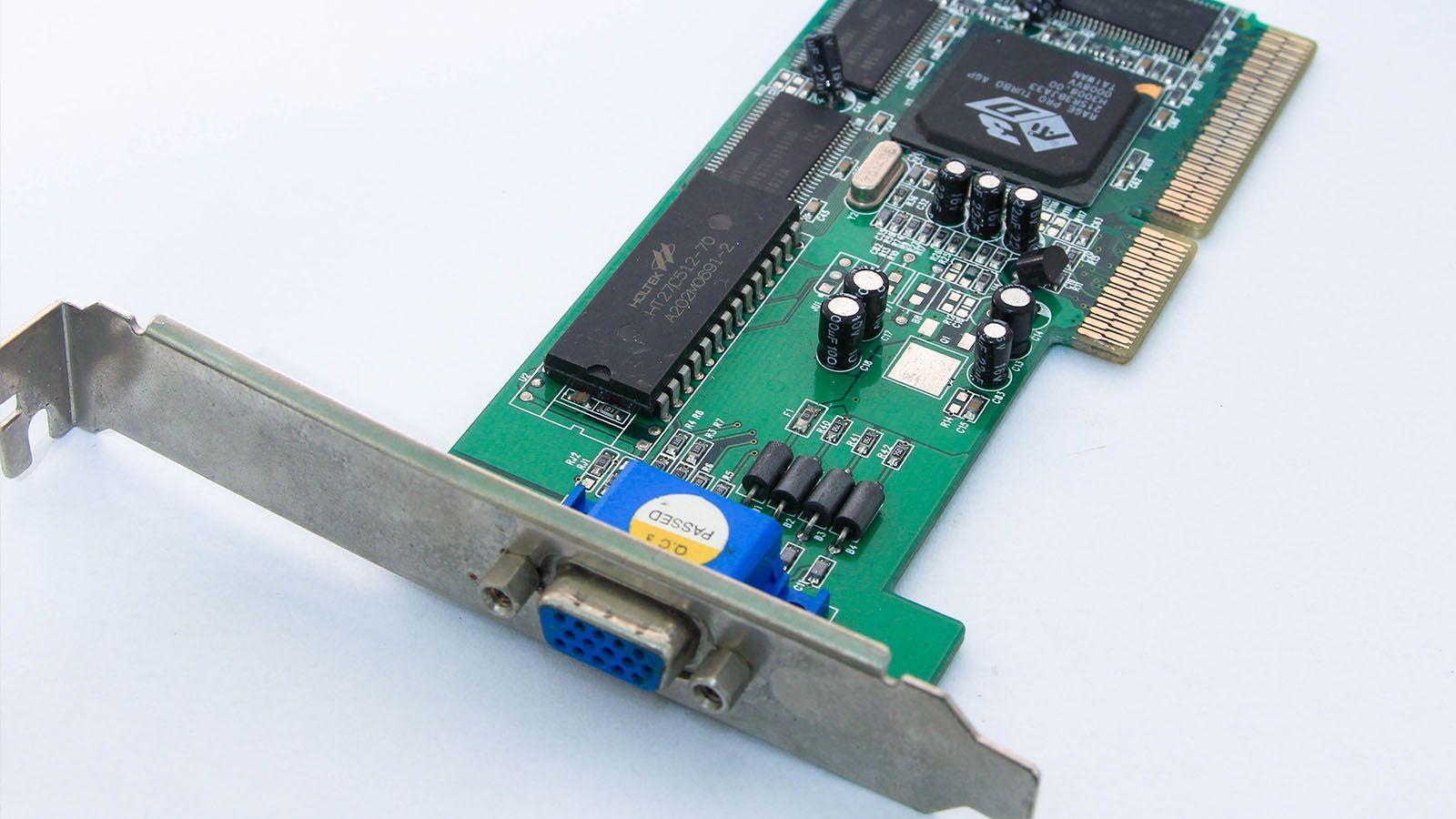
Nykyään kotikäyttöön tarkoitetun NAS-palvelimen tai edistyneen pelitietokoneen rakentaminen vaatii paljon muutakin kuin osien yhteen ruuvaamista. Kaikkien PCIe-väylien täysimääräinen hyödyntäminen, M.2 NVMe -porttien maksimointi ja verkon hienosäätö 1 Gbps:ään tai 10 Gbps:ään tekevät kaiken eron tavallisen järjestelmän ja todella tehokkaan koneen välillä, olipa kyseessä sitten pelaaminen, virtualisointi, videonmuokkaus tai vakava kotilaboratorio.
Ongelmana on, että jaettujen PCIe x16 -paikkojen, piirisarjalta kaistoja varastavien M.2-kantojen, kaistaa vievien näytönohjainten ja 10G-verkkokorttien välillä on helppo sekoittua. Jos haluat myös NVMe RAIDin, useita SATA-kiintolevyjä ja tehokkaan näytönohjaimen, "edistynyt PCIe-optimointi" vaatii perusteellista ymmärrystä siitä, miten resurssit allokoidaan emolevyllä, miten ne konfiguroidaan BIOSissa ja miten kaikkea tätä täydennetään hienosäädetyllä verkolla.
Mitä tarkalleen ottaen on edistynyt PCIe-optimointi nykyaikaisessa tietokoneessa?
Kun puhumme "edistyneestä PCIe-optimoinnista", emme tarkoita vain näytönohjaimen kytkemistä ja homman lopettamista. Kyse on kaikkien PCI Express -väylien, M.2-porttien, SATA-porttien ja laajennuskorttien suunnittelusta ja tasapainottamisesta siten, ettei mikään luo pullonkauloja ja jokaisella komponentilla on todella tarvitsemansa kaistanleveys.
Nykyaikaisella alustalla, erityisesti uusimman sukupolven AMD Ryzen- tai Intel-prosessoreissa, suorittimessa on rajoitettu määrä nopeita PCIe-kaistoja (yleensä Gen3, Gen4 tai Gen5) suorittimen mikroarkkitehtuurista ja suorituskyvystä riippuen . Nämä kaistat on jaettu näytönohjaimen pää-x16-paikkaan, M.2 NVMe -kantoihin ja emolevystä riippuen lisäpaikkaan. Loput kaistat tarjoaa piirisarja, jollakin on rajoituksensa.
Ratkaisevaa on päättää, mitkä laitteet ansaitsevat erilliset suorittimen virransyöttölinjat (näytönohjaimet, kriittiset NVMe-asemat, 10 Gt:n näytönohjaimet) ja mitkä voidaan käsitellä piirisarjan kautta (äänikortit, kaappauskortit, ylimääräiset USB-laitteet jne.). Tämä on perusta vakaalle ja ongelmattomalle suorituskyvylle kotilaboratoriossasi, NAS-palvelimellasi tai edistyneessä pelitietokoneessasi.
Käytännön esimerkki: NAS/kotilaboratorio, jossa on X470, 6 kiintolevyä, 2 NVMe-levyä, GTX 1080 ja 10G
Hyvin tyypillinen esimerkki edistyneestä PCIe-optimoinnista on pöytätietokoneen laitteiston uudelleenkäyttö NAS-palvelimen tai kotilaboratorion rakentamiseksi. Kuvittele emolevy, kuten X470 Ryzen-prosessorille (esimerkiksi Fatal1ty X470 Gaming K4), sekä vanha pelitietokone, jonka haluat nyt muuntaa palvelimeksi, jossa on unRAID, Docker ja konttioptimointi , näytönohjain LLM-järjestelmille ja 10GbE-verkko.
Tämän tyyppisessä emolevyssä on tyypillisesti jotain seuraavanlaista: 2 PCIe 3.0 x16 -paikkaa (toinen fyysinen ja sähköinen x16, toinen jakaa kaistat ja toimii x8/x8-nopeudella), 4 PCIe 2.0 x1 -paikkaa, 6 SATA3-porttia ja 2 M.2-kanta . Toinen M.2-paikoista on yleensä PCIe Gen3 x4 (jopa 32 Gb/s), toinen rajoitetumpi (Gen2 x2, noin 10 Gb/s).
Tyypillinen NAS/kotilaboratoriokokoonpano sisältäisi: 5–6 SATA-kiintolevyä datalle, 2 NVMe-levyä RAID 1 -tilassa käyttöjärjestelmälle ja konteille, GTX 1080 -näytönohjaimen tekoälylle tai transkoodaukselle ja 10G SFP+ -verkkokortin . Tässä kohtaa on harkittava huolellisesti resurssien jakamista kaistanleveyden tuhlaamisen välttämiseksi.
Tuolla kokoonpanolla on mahdollista liittää 6 SATA-kiintolevyä + 2 NVMe-asemaa + näytönohjain + 10 Gt:n näytönohjain , mutta ei kaikkia niiden teoreettisella maksiminopeudella. Näytönohjain ja 10 Gt:n kortti kilpailevat x16-kaistoista, ja toisen M.2-paikan fyysinen raja on Gen2 x2. Temppu on hyväksyä, mitkä laitteet voidaan "rajoittaa" vaikuttamatta todelliseen käyttöön.
Miten PCIe-väylät on jaettu tyypillisellä X470-emolevyllä?
Tuon sukupolven Ryzen-alustat toimivat suurin piirtein näin: suoritin tarjoaa 16 PCIe-kaistaa näytönohjaimelle, sekä neljä ensisijaiselle M.2-levylle ja neljä piirisarjan liitännälle . Piirisarja lisää omat PCIe 2.0 -kaistansa x1-paikoille, ylimääräisille SATA-porteille, USB-porteille jne.
X470-peliemolevyllä tyypillinen jakauma on yleensä:
- PCIe1 x16 -paikka (ensisijainen)Suoraan suorittimeen kytkettynä se toimii x16-taajuudella, jos se on yksin, tai x8-taajuudella, jos toinen x16-paikka on aktivoitu.
- PCIe4 x16 -paikka (toissijainen, usein fyysinen x8 tai x16, mutta vähemmän kaistoja): jakaa ensimmäisen kanssa; sitä käytettäessä molemmat päätyvät yleensä arvoon x8/x8.
- PCIe 2.0 x1 -paikatRipustuu piirisarjaan, täydellinen äänikorteille, ylimääräisille USB-muistitikuille, pienille ohjaimille jne.
- M.2_1-kantaNVMe PCIe Gen3 x4 (suoraan suorittimeen) ja joissakin suorittimissa myös SATA-tila.
- M.2_2-kantaNVMe PCIe Gen2 x2 ja/tai SATA, yleensä piirisarjan takana.
- 6 SATA3-porttiaNe yhdistävät suorat linjat piirisarjasta ja joskus jaetut linjat M.2 SATA:n kanssa.
Tämä tarkoittaa, että näytönohjain ja toinen x16-paikka jakavat suorittimen 16 PCIe-kaistaa . Jos käytät samanaikaisesti kahta x16-laitetta, kuten RTX/GTX- ja NVMe x16 -korttia tai 10 Gt:n x8-korttia, ne päätyvät lähes varmasti x8/x8-tilaan. Huomaa myös, että ensisijainen M.2-paikka käyttää myös suorittimen kaistoja, joten emolevyn on jaettava kaikki huolellisesti uudelleen, jotta suunnittelu ei häiriinny.
Normaalisti et voi asettaa ensimmäistä korttipaikkaa arvoon x4 tai x8 ja toista arvoon x16, kuten monet käyttäjät kysyvät; allokaatio määräytyy piirisarjan ja emolevyn kaistojen mukaan. Molempia paikkoja ei myöskään yleensä voi käyttää aidossa x16-nopeudessa X470-emolevyllä, koska prosessorissa ei yksinkertaisesti ole tarpeeksi PCIe-kaistoja.
NVMe-valikoima ja -jakelu: M.2 vs. PCIe-kortit
Jos haluat paljon NVMe-muistia (esimerkiksi tehdäksesi NAS-laitteesta "iskunkestävän" ja erittäin nopean), tavallista on yhdistää emolevyn M.2-kannat PCIe-sovitinkorttiin, kuten "Hyper M.2 x16" , joka tukee 2–4 M.2 SSD -levyä yhdessä x16-paikassa.
X470-emolevyillä ja vastaavilla tällä lähestymistavalla on omat vivahteensa:
- Ensisijainen M.2 (Gen3 x4 suorittimelta)Ihanteellinen NVMe-ympäristöihin, joihin asennetaan käyttöjärjestelmä, säilöt ja virtuaalikoneet, jotka vaativat minimaalisen viiveen.
- Toissijainen M.2 (Gen2 x2 piirisarjasta): täydellinen välimuisteille, nopealle mutta ei-kriittiselle tallennukselle tai RAID-jäsenelle, joka ei tarvitse maksimaalista kaistanleveyttä.
- PCIe x16 -kortti NVMe-väylälläTämä on järkevää vain, jos emolevy tukee laitteistopohjaista RAIDia (x4/x4/x4/x4) tai NVMe RAIDia. Monissa X470-emolevyissä et saa täyttä hyötyä neljästä samanaikaisesta NVMe-asemasta, tai sinun on käytettävä x8/x4/x4-tiloja, mikä rajoittaa muita laitteita.
Jos haluat kaksi NVMe-levyä RAID 1 -tilaan unRAID- tai ZFS-järjestelmää varten, voit laittaa toisen M.2 Gen3 x4 -paikkaan ja toisen M.2 Gen2 x2 -paikkaan . Hitaampi levy rajoittaa levyryhmää, mutta RAID 1 -tilassa etuna ei ole niinkään raaka nopeus kuin redundanssi ja hyväksyttävä viive; kotipalvelimelle tämä on enemmän kuin tarpeeksi.
Toinen vaihtoehto on käyttää PCIe x4 -korttia yhden tai kahden NVMe-aseman kanssa dataa varten , jolloin ensisijainen M.2-paikka jää täysin vapaaksi järjestelmälle. Näin voit esimerkiksi omistaa toissijaisen x16-paikan NVMe-sovittimelle ja x1-paikat tai toissijaisen M.2-paikan muille korteille tai lisätallennustilalle.
Tukee näytönohjainta, NVMe-verkkoa ja 10G-verkkoa tappamatta kaistanleveyttä
Yksi suurimmista ongelmista on GTX 1080/RTX 3070 Ti -näytönohjaimen sovittaminen 10GbE-näytönohjaimeen, useisiin NVMe-asemiin ja käytettävissä oleviin PCIe-paikkoihin ilman suorituskykyongelmia. Tässä on muutamia käytännön ohjeita:
Useimmissa peleissä ja työkuormissa moderni näytönohjain toimii lähes identtisesti PCIe 3.0 x16- ja x8-liitännöissä . Suorituskyvyn heikkeneminen on tyypillisesti pieni, alle 10 prosentin prosenttiosuus, käytännössä huomaamaton jokapäiväisessä käytössä. Joten näytönohjaimen kaistojen uhraaminen on täysin hyväksyttävää, jos tarvitset virtaa ylimääräiselle 10 Gbps:n tai NVMe-levylle.
Kompaktissa N-koteloisessa tietokoneessa, jossa on pystysuoraan asennettu näytönohjain ja nostokaapeli, on myös otettava huomioon ilmankierto. NVMe- tai 10G-näytönohjaimen sijoittaminen näytönohjaimen "yläpuolelle" paremman ilmankierron mahdollistamiseksi on hyvä idea , edellyttäen, että emolevy tukee sitä sähköisesti. Usein puhtain tapa on:
- GPU:ssa ensimmäinen x16-paikka (vaikka se menisikin x8:aan).
- 10G-kortti tai NVMe-sovitin toinen x16-paikka (x8 sähköinen).
- Järjestelmän NVMe M.2-pääliitäntä suoraan CPU:lle.
- NVMe-tuki tai RAID-järjestelmä Toissijainen M.2- tai PCIe x4 -kortti.
Jos haluat ehdottomasti näytönohjaimen pysyvän x16-nopeudessa, sinun on luovuttava toisen x16-paikan käytöstä suurempien korttien kanssa ja siirrettävä 10G x4- tai x1-paikkaan (jos sellainen on olemassa) tai M.2–PCIe-sovittimeen. Käytännössä pelaamiseen ja yleiseen käyttöön x8/x8-tila on kuitenkin yleensä paras kompromissi.
Mitä tulee M.2–PCIe Gen3 x4 -sovittimen käyttöön 10G-kortilla, rajoituksena on, että kaikki M.2-paikat eivät ole suunniteltu "epätavallisille" korteille (monet tukevat vain SSD-levyjä), ja vanhemmilla emolevyillä BIOS ei välttämättä alusta M.2-liitäntään kytkettyä verkkokorttia. On paljon yksinkertaisempaa kytkeä 10G tavalliseen PCIe x4/x8 -paikkaan.
PCIe-laajennus tallennustilan ulkopuolelle: kaappauskortit, ääni ja USB
Edistynyt PCIe-optimointi ei koske pelkästään NVMe-muistikortteja ja näytönohjaimia. Pöytätietokoneilla on merkittävä etu kannettaviin tietokoneisiin ja pelikonsoleihin verrattuna, sillä niihin voi lisätä lähes minkä tahansa ominaisuuden laajennuskorttien kautta sekunneissa: liitettävyyden, videon tallennuksen, ammattimaisen äänentoiston ja paljon muuta.
Yleisimpiä PCIe-kortteja, jotka eivät yleensä vaadi montaa väylää, joten ne voidaan asentaa huoletta x1-paikkoihin, ovat:
- PCIe-videonkaappauskortitSuoratoistoon, pelin tallentamiseen, kameroiden tai konsolien liittämiseen. Ne tarjoavat paremman laadun ja pienemmän viiveen kuin monet USB-portit PCIe-väylän suuremman kaistanleveyden ansiosta.
- Omistetut äänikortitNe tarjoavat ylimääräisiä äänituloja ja -lähtöjä sekä paremman äänensäädön podcast-lähetyksiin, kotiäänityksiin tai yksinkertaisesti erinomaiseen kuuntelulaatuun ilman sisäänrakennetun äänentoiston tarvetta.
- Kortit USB-A- ja USB-C-porttien lisäämiseenTäydellinen järjestelmiin, joissa etu- tai takalaajennuspaikat eivät riitä. Ne käyttävät yhtä tai kahta PCIe-väylää ja vapauttavat piirisarjan suuresta laitekuormasta.
- TV/DTT-virittimet: hyödyllisiä ympäristöissä, joissa ei ole hyvää internetyhteyttä, niiden avulla voit vastaanottaa antennisignaalin suoraan tietokoneella älytelevision sijaan.
Näissä tapauksissa vaikutus PCIe-kaistojen allokointiin on minimaalinen . Lähes kaikki nämä kortit toimivat ongelmitta piirisarjan x1-paikoissa, eikä niitä tarvitse kytkeä suoraan suorittimeen, joten ne eivät vaikuta näytönohjaimen tai tärkeimpien NVMe-asemien suorituskykyyn.
Toinen mielenkiintoinen kategoria ovat PCIe-kortit tallennustilan laajentamiseen useilla M.2 SSD -levyillä . Pullonkaulana tässä on emolevyn PCIe-versio: PCIe 3.0 -alustalla x4-kortti rajoittaa kokonaiskaistanleveyden noin 4 Gt/s:iin riippumatta siitä, asennatko kolme SSD-levyä, joiden yhteenlaskettu teoreettinen kaistanleveys on 20 Gt/s. Tärkeintä on olla tästä tietoinen ja asentaa vain SSD-levyjä siihen sovittimeen, jonka käyttö ei ylikuormita niitä kaikkia samanaikaisesti.
Perusalusta: suorittimen, emolevyn ja piirisarjan valinta tulevaisuus mielessä
Jos rakennat huippuluokan PC:tä tyhjästä, olipa kyseessä sitten pelaaminen tai tuottavuus, on viisasta harkita alustaa useita vuosia etukäteen. Suoritinkannan ja piirisarjan valinta määrää kaiken käytettävissä olevien PCIe-väylien määrästä tulevaan suoritintukeen ja käytettävissä olevan muistin tai tallennustilan tyyppiin.
Tällä hetkellä AMD:n AM5 -alusta on yksi houkuttelevimmista harrastajille tarkoitettujen PC-tietokoneiden keskuudessa. Vuonna 2022 lanseerattu yritys on luvannut tukea useiden vuosien ajan, joten voit rakentaa modernin Ryzen 7:n tänään ja tulevaisuudessa päivittää tehokkaampaan suorittimeen vaihtamatta emolevyä tai RAM-muistia . Piirisarjat, kuten B650, tarjoavat erittäin mielenkiintoisen tasapainon suorituskyvyn ja hinnan välillä, sillä PCIe 5.0 on ainakin yhdessä M.2-paikassa ja 4.0 näytönohjaimille ja lisätallennustilalle.
Intelin puolella LGA1851-kanta Z890-piirisarjalla edustaa myös edistynyttä vaihtoehtoa niille, jotka haluavat rikkoa ylikellotusrajoja ja joilla on PCIe 5.0 saatavilla sekä näytönohjaimille että M.2-levyille. Intelillä on kuitenkin taipumus lyhentää kantojensa käyttöikää , joten jos olet kiinnostunut päivittämään suoritinta muutaman vuoden välein, vaakakuppi saattaa kallistua AMD:n puolelle.
PCIe-väylien lisäksi kannattaa tarkastella myös seuraavia:
- VRM ja jäähdytys Emolevyn osalta: tehokkaiden suorittimien ja mahdollisen ylikellotuksen kannalta hyvä vaihesuunnittelu ja vankka lämmönpoisto ovat avainasemassa.
- M.2-paikkojen lukumäärä ja sen versiot (PCIe 4.0/5.0, jakaminen SATA:n kanssa jne.).
- RAM-tukiMaksimaalinen kapasiteetti, korkeat DDR5-taajuudet ja vakaat EXPO/XMP-profiilit.
- Integroitu verkkoyhteysVakiovarusteena Wi-Fi 6/6E, 2.5 GbE tai jopa 10 GbE tarpeista riippuen.
Tyypillinen edistynyt kokoonpano voisi perustua nykyiseen Ryzen 7:ään (esim. 9700X) tai Intel Core Ultra 7:ään , johon on lisätty 32 Gt nopeaa DDR5-muistia (6000 MHz tai enemmän), tehokas näytönohjain, kuten RTX 50xx, tehokas NVMe PCIe 4.0 x4 ja ATX 3.1 -virtalähteet 12 V:n HPWR-liittimillä uudempia kortteja varten.
Kaikissa tilanteissa idea on sama: varata nopeimmat PCIe-kaistat kriittisille näytönohjaimille ja NVMe-asemille ja siirtää loput kortit (ääni, kaappauskortit, lisäverkko) toissijaisiin paikkoihin tai piirisarjaan . Tämä varmistaa, ettet rajoita suorituskykyä siellä, missä sillä on eniten merkitystä.
NVMe ja välimuisti: avain suorituskykyyn palvelimilla ja hosting-palveluissa
Ammattimaisten webhotellien ja web-palvelimien maailmassa edistynyt PCIe-optimointi ilmenee pääasiassa NVMe-tallennustilan ja hienostuneiden välimuistijärjestelmien käytössä . NVMe (Non-Volatile Memory Express) on protokolla, joka on luotu erityisesti SSD-levyille, jotka kommunikoivat suoraan PCIe:n kautta, ja joka ylittää SATA:n historialliset rajoitukset.
Rakenteensa ansiosta NVMe mahdollistaa useiden komentojonojen rinnakkaisen käsittelyn tuhansilla samanaikaisilla pyynnöillä , mikä tekee siitä täydellisen ratkaisun sovelluksille, kuten tietokannoille, paljon liikennöidyille WordPress-sivustoille, verkkokaupoille ja pilvipalveluille. NVMe PCIe 4.0 x4 SSD voi saavuttaa useita kertoja SATA SSD -levyyn verrattuna suurempia nopeuksia , ja latenssit ovat lähellä tai alle millisekunnin.
Nykyaikaiselle hosting-palveluntarjoajalle tai datakeskukselle tämä tarkoittaa:
- Paljon suurempi I/O-nopeusLevyjen käyttö on paljon nopeampaa, latausajat lyhenevät ja luku-/kirjoitustoiminnot suoritetaan nopeammin.
- Pienempi käyttöviive: tiedot saadaan lähes välittömästi, mikä on erityisen havaittavissa intensiivisissä tietokantakyselyissä.
- Parempi reagointikyky kuormituksen aikana: enemmän samanaikaisia pyyntöjä ilman, että tallennuksesta tulee pullonkaula.
Monitasoisen välimuistin (palvelin, objekti, selain) lisääminen tekee tähän valtavan eron. Teknologiat, kuten LiteSpeed Cache, Varnish, Redis ja Memcached, tallentavat yleisimmät vastaukset ja kyselyt muistiin tai nopealle levylle estäen samojen tietojen laskemisen uudelleen toistuvasti.
Oikein konfiguroituna NVMe + välimuistiympäristö voi puolittaa tai jopa lyhentää verkkosivustojen latausaikoja verrattuna ratkaisuihin, jotka käyttävät SATA SSD -levyjä tai, mikä vielä pahempaa, perinteisiä kiintolevyjä. Lisäksi tämä suorituskyvyn parannus usein johtaa parempaan hakukoneoptimointisijoitukseen, koska hakukoneet palkitsevat nopeuden ja vakauden.
Verkko ja verkkokortit: 1 Gbps - 10 Gbps oikein konfiguroituna
Kaikki tallennustilaan ja PCIe-verkkoon investoitu työ voi mennä hukkaan, jos verkko pettää tai se konfiguroidaan väärin. Verkkokortti määrittää suurimman saavutettavan nopeuden sekä internetiin että lähiverkossa – tämä on ratkaisevan tärkeää NAS-laitteille, varmuuskopioille, verkkoeditoinnille tai korkealaatuiselle suoratoistolle.
Nykyään nopea Ethernet-kortti (100 Mbps) on selvästi riittämätön edes vaativaan kotikäyttöön. Kun valokuituyhteydet saavuttavat 1 Gbps:n tai jopa 10 Gbps:n nopeuden, tarvitaan Gigabit Ethernet -kortti (10/100/1000) , joka käytännössä tarjoaa jopa 940 Mbps:n todellisen tiedonsiirtonopeuden protokollaotsikoiden kautta.
Monissa nykyaikaisissa tietokoneissa on integroitu gigabitin Ethernet-kortti, mutta se ei ole aina oikein konfiguroitu tai ajan tasalla . Jos yhteytesi jumiutuu 100 Mbps:n nopeuteen, syynä voi olla kolme asiaa: kortti tukee vain nopeaa Ethernetiä, kaapeli/johdotus on vaurioitunut tai kortti on konfiguroitu väärin käyttöjärjestelmässä.
Esimerkiksi Windowsissa on hyvä tarkistaa verkkokortin synkronointinopeus sovittimen ominaisuuksista. Jos se ei näytä 1 Gbps:ää, voit mennä ajurin lisäasetuksiin ja pakottaa "Nopeus ja kaksipuolisuus" -asetukseksi 1.0 Gbps (täysi kaksipuolisuus) , edellyttäen että sekä reititin että kaapeli tukevat sitä. Yksinkertainen uudelleenkäynnistys muutoksen jälkeen voi tehdä eron "normaalin" selaamisen ja valokuituyhteyden todellisen hyödyntämisen välillä.
Kotilaboratorioita perustaville tai lisää sisäistä kaistanleveyttä tarvitseville 10G (10 Gigabit Ethernet) -kortit ovat yhä edullisempi ratkaisu. Ne tarjoavat jopa 10 Gbps:n nopeuden ja on suunniteltu datakeskuksiin, tehokkaisiin NAS-laitteisiin tai runkoverkkoihin, ja ne voivat käyttää joko kuparia tai kuitua. Lähiverkossa ne mahdollistavat suurten tietomäärien, 4K/8K-videon tai virtuaalikoneiden siirron suorituskyvyllä, joka ylittää huomattavasti perinteisten gigabittiyhteyksien suorituskyvyn.
Hyvän verkkokortin valinnan ja konfiguroinnin keskeiset tekijät
Kun päätät, minkä verkkokortin asennat tietokoneeseesi – olipa kyseessä langallinen vai Wi-Fi – on useita kriittisiä tekijöitä pelkän "tukeeko se 1 Gbps vai 10 Gbps" lisäksi. Yhteystyypin, nopeuden, fyysisen liitännän ja jopa tietoturvatuen valinta voi muuttaa käyttökokemuksen täysin.
Aluksi on kaksi suurta perhettä:
- Sisäiset PCIe-kortitNe kytketään emolevyn korttipaikkaan (x1, x4 jne.). Ne ovat puolikiinteitä ja tarjoavat yleensä parhaan suorituskyvyn ja vakauden, joten ne sopivat erinomaisesti pöytätietokoneisiin ja palvelimiin.
- USB-adapteritNe ovat plug-and-play-tyyppisiä, erittäin käytännöllisiä kannettavissa tietokoneissa tai Wi-Fi-yhteyden lisäämiseen tietokoneeseen koteloa avaamatta, mutta niillä on kaistanleveysrajoituksia ja joskus myös vakausrajoituksia PCIe-liitäntään verrattuna.
Seuraavaksi sinun on tarkasteltava:
- Yhteyden tyyppiEthernet maksimaalisen vakauden ja pienen viiveen takaamiseksi tai Wi-Fi liikkuvuutta varten. Vakavaan online-pelaamiseen, vaativaan suoratoistoon tai NAS-laitteeseen langallinen yhteys on lähes aina parempi.
- Velocidad máxima1 Gbps on suositeltu vähimmäisnopeus, mutta jos sinulla on 2.5G/10G-infrastruktuuri tai suunnittelet sellaisen asentamista, on parasta siirtyä suoraan Multi-Gig- tai 10G-kortteihin.
- Fyysinen liitäntä (PCIe/USB)Varmista, että sinulla on yhteensopivia vapaita paikkoja, äläkä kytke 10G:tä erittäin rajoitettuun porttiin, jos haluat hyödyntää sen nopeutta täysimääräisesti.
- Tietoturva (Wi-Fi-yhteydellä)WPA2/WPA3-tuki ja säännölliset laiteohjelmistopäivitykset haavoittuvuuksien korjaamiseksi.
Suorituskyky ei ole pelkästään nimellisnopeutta. Hyvä verkkokortti vähentää viivettä, parantaa yhteyden vakautta ja käsittelee huippukuormituksia paremmin . Paikallisverkoissa tämä tarkoittaa nopeampia tiedostonsiirtoja, keskeytymätöntä suoratoistoa ja parempaa käyttökokemusta verkossa pelatessa tai videoneuvotteluissa.
Lopuksi on tärkeää pitää ajurit ajan tasalla ja tarkistaa Windowsin virransäästöasetukset . Joskus aggressiivinen virrankäyttösuunnitelma tai "Salli tietokoneen sammuttaa tämä laite virran säästämiseksi" -asetus on juuri se, mikä aiheuttaa lyhyitä katkoksia, hidastumista tai satunnaisia yhteyden katkeamisia.
BIOS-lisäasetukset suorittimelle, näytönohjaimelle, RAM-muistille ja PCIe-muistille
Merkittävä osa edistynyttä PCIe-optimointia liittyy emolevyn BIOS/UEFI-asetuksiin . Siellä voit säätää suorittimen, integroidun näytönohjaimen, muistin, virrankulutusrajoitusten ja monissa malleissa PCIe-väylien toiminnan parametreja.
Monissa nykyaikaisissa BIOSeissa on lisäasetukset-valikko, jossa on osioita, kuten:
- Luotettu laskenta / fTPM: liittyy turvallisuuteen ja salaukseen.
- Teho Configuration: sytytyksen hallinta, käyttäytyminen sähkökatkon jälkeen ja energiaprofiilit.
- Prosessorin kokoonpanoCPU-parametrit, perustaajuudet, P-tilat jne.
- AMD CBS tai vastaavaAMD-alustoilla se ryhmittelee asetukset suorittimelle, integroidulle näytönohjaimelle, RAM-muistille, PCIe-muistille, virrankulutukselle jne.
- Laitteiston valvonta: puhaltimien, lämpötilojen ja lämpökäyttäytymisen ohjaus.
- PCI-alijärjestelmätPCIe-liitäntävaihtoehdot, korttipaikkojen priorisointi, linjahaaraus, jos emolevy tukee sitä.
AMD-prosessoreilla varustetuissa järjestelmissä AMD CBS -valikko on tyypillisesti jaettu alaosiin, kuten CPU, DF, UMC, NBIO, FCH, SMU ja SOC, joista kukin vastaa tietystä alustan osasta. Esimerkiksi NBIO käsittelee yleensä PCIe-, GPU- ja ääniasetuksia , kun taas UMC ja DF hallitsevat muistia.
On myös yleistä, että BIOSista voidaan päättää, kuinka paljon RAM-muistia integroidulle näytönohjaimelle varataan . Jos järjestelmässäsi ei ole erillistä näytönohjainta ja olet riippuvainen iGPU:sta, suuremman muistin varaaminen (esimerkiksi 2–4 Gt) voi parantaa merkittävästi grafiikan suorituskykyä, jos sinulla on riittävästi RAM-muistia kokonaisuudessaan.
- iGPU-kokoonpano > UMA-määritykset > UMA-kehyspuskurin koko > valitse määrä (esim. 4 Gt).
Suorittimen osalta jotkut emolevyt mahdollistavat perustaajuuden säätämisen Pstates- tai suorituskykyprofiilien avulla . Näiden arvojen nostaminen voi parantaa FPS:ää tai renderöintinopeutta, mutta se lisää myös virrankulutusta ja lämpötilaa, joten on tärkeää olla tietoinen suorittimen ja jäähdytysjärjestelmän rajoituksista.
RAM-muisti puolestaan mahdollistaa yleensä taajuuden ja ajoitusten hienosäädön . EXPO/XMP-profiilien ottaminen käyttöön tai nopeuden manuaalinen säätäminen vastaamaan suorittimen ja muistimoduulien tukea voi parantaa merkittävästi suorituskykyä integroiduissa näytönohjaimissa ja muistiintensiivisissä sovelluksissa. Jos kuitenkin koet epävakautta, kaatumisia tai virheitä, on viisasta palata automaattiseen tai varovaisempaan profiiliin.
Energianhallinta, etäkäynnistys ja kulutusprofiilit
BIOSissa on myös edistyneitä virranhallinta-asetuksia, jotka vaikuttavat paitsi virrankulutukseen myös virran jakautumiseen suorittimen, näytönohjaimen ja muun järjestelmän välillä. AMD-alustoilla SMU-osio tyypillisesti ryhmittelee nämä virransäätimet ja lämpörajoitukset.
Muiden parametrien joukosta löydät:
- Järjestelmän kulutusrajoitukset: määrittää, kuinka paljon tehoa CPU/APU voi enintään käyttää.
- ECO-tilatVähävirtaiset profiilit, jotka alentavat huipputaajuuksia ja -jännitteitä, sopivat erinomaisesti toimistokäyttöön, kevyille palvelimille tai ympärivuorokautisiin laitteisiin.
- Suorituskyky-/virransäästöprofiilitBIOS-tilat, jotka priorisoivat maksimaalisen suorituskyvyn pelaamiseen tai tehokkuuden ja hiljaisuuden jokapäiväiseen käyttöön.
Etäkäynnistysosiossa on myös hyödyllisiä ominaisuuksia, erityisesti kotilaboratorioille:
- Verkkovirtakatkos / Automaattinen virrankytkentä: sallii laitteen käynnistyä automaattisesti, kun virta palautuu, mikä on hyödyllistä, jos haluat ohjata sitä älypistokkeella.
- Wake on LAN (WOL): käynnistä tietokone verkon kautta lähettämällä "taikapaketti" toisesta laitteesta.
- Herätä reaaliaikainen ohjain: automaattinen käynnistys tiettyyn aikaan sisäisen kellon avulla.
Hallitsemalla näitä parametreja huolellisesti voit saada käyttöösi edistyneen palvelimen tai tietokoneen, joka käynnistyy vain tarvittaessa, ei kuluta liikaa virtaa ja pitää lämpötilat kurissa – kaikki tämä tinkimättä suorituskyvystä silloin, kun se on todella tarpeen.
PCIe:n, NVMe:n, suorittimen, RAM-muistin ja verkon optimointi on lopulta tasapainoilua: kaistojen hyvä jakaminen, emolevyn oletusarvoisten ominaisuuksien hyödyntäminen, tarvittaessa laajennuskorttien avulla tehtävä vahvistus ja BIOS- ja käyttöjärjestelmäkokoonpanon määrittäminen tietokoneen todellisen käytön mukaan, olipa kyseessä sitten NAS/kotilaboratorio, työasema tai vakavasti otettava pelitietokone.
