- Analysoi kiintolevyjen ja SSD-levyjen kuntoa lukemalla SMART-dataa fyysisten vikojen ennustamiseksi.
- Se valvoo kriittisiä parametreja, kuten uudelleenmääritettyjä sektoreita, lämpötilaa ja kokonaiskäyttötunteja.
- Sen avulla voit määrittää automaattisia hälytyksiä ja ilmoituksia, kun laite siirtyy riskitilaan.
- Se helpottaa NAND-muistien (TBW) kulumisen ja perinteisten levyjen mekaanisten ongelmien havaitsemista.
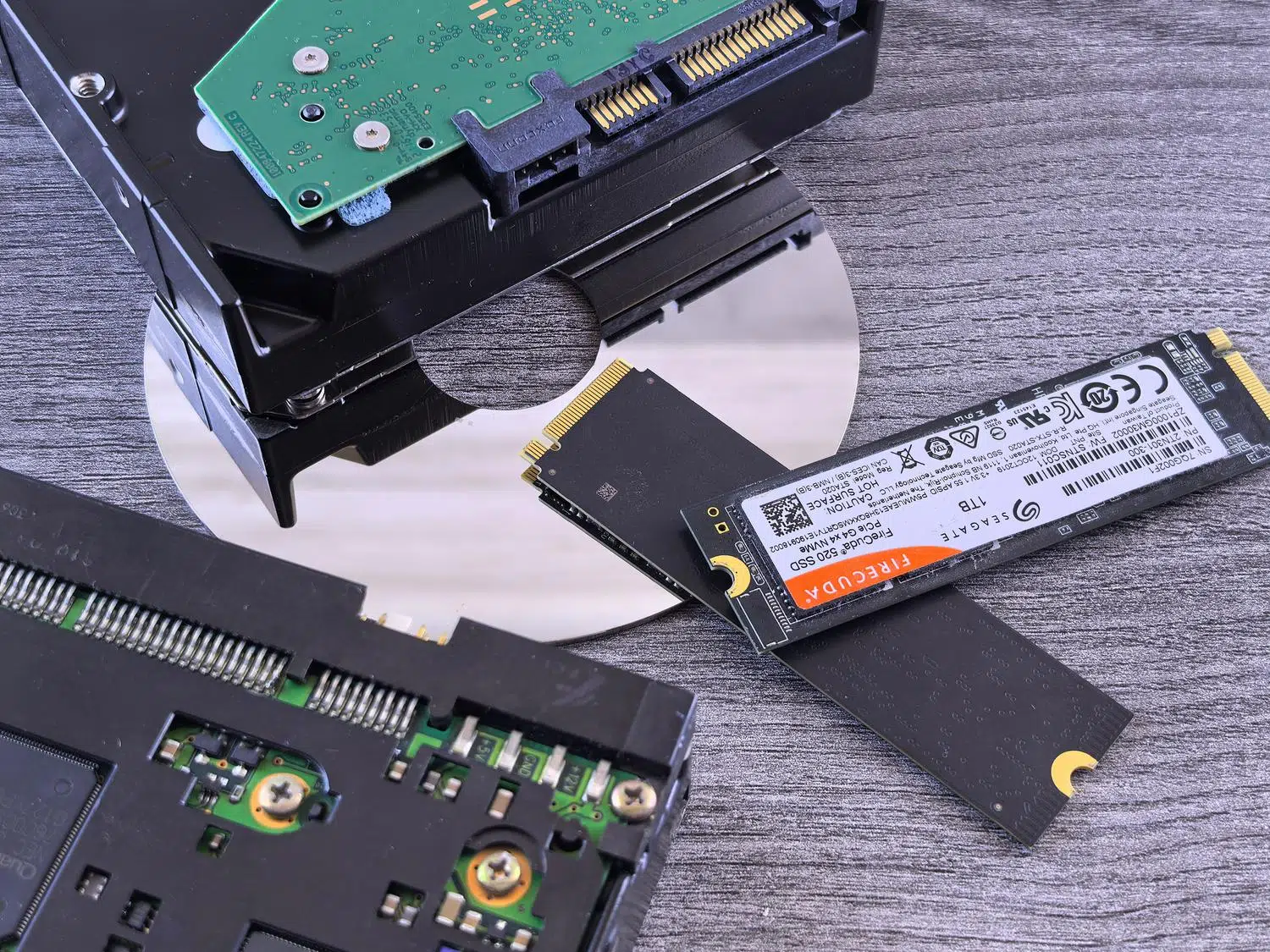
Jos olet joskus huomannut tietokoneesi toimivan tavallista hitaammin, kuullut outoja naksahteluääniä käynnistäessäsi sen tai yksinkertaisesti miettinyt, ovatko tiedostosi turvassa, sinun on luultavasti tarkistettava, onko kiintolevy pettämässä tietojesi suojaamisessa. Sinun ei tarvitse olla tietokoneasiantuntija tietääksesi, että kiintolevyt eivät kestä ikuisesti; olipa kyseessä vanha mekaaninen kiintolevy tai moderni NVMe SSD -levy, niillä kaikilla on viimeinen käyttöpäivämäärä, joka määräytyy fyysisen tai elektronisen kulumisen perusteella .
Jotta vältymme venäläisen ruletin pelaamiselta tiedoillamme, on olemassa ilmainen ja erittäin luotettava työkalu nimeltä CrystalDiskInfo. Tästä ohjelmistosta on tullut standardi kaikille teknikoille ja käyttäjille, jotka haluavat ennakoida katastrofaalisen vian . Sen avulla voimme lukea levyn sisäiset tiedot ja selvittää, onko meidän tehtävä kiireellinen varmuuskopio vai voimmeko jatkaa selaamista turvallisesti vielä jonkin aikaa.

Mikä CrystalDiskInfo oikeastaan on?

Pohjimmiltaan se on Windowsille suunniteltu valvontaohjelma, joka lukee SMART-dataa (Self-Monitoring, Analysis and Reporting Technology) . Tämä järjestelmä on esiasennettu lähes kaikkiin nykyaikaisiin tallennuslaitteisiin ja toimii eräänlaisena "mustana laatikkona", joka tallentaa virheet, lämpötilat ja levyn yleisen kulumisen. Tämän ansiosta CrystalDiskInfo voi kertoa meille, onko kiintolevyn kunto hyvä, varoitusmerkki vai huono.
Japanilainen ohjelmoija Noriyuki Miyazaki loi ohjelmiston Crystal Dew World -tuotemerkillä vuonna 2008. Sittemmin se on kehittynyt yhteensopivaksi lukuisten laitteiden kanssa , mukaan lukien SATA-asemat, SSD- levyt, NVMe-asemat, USB-asemat, SD-kortit ja RAID-kokoonpanot, edellyttäen, että käyttöjärjestelmä tunnistaa ne. On kuitenkin tärkeää huomata, että sitä ei voida käyttää verkkoasemien tai NAS-laitteiden valvontaan.
Rajapinnan ja keskeisten parametrien yksityiskohtainen analyysi

Kun suoritat ohjelman, näet ensimmäisenä yleisen kunnon ilmaisimen. SSD-levyjen kohdalla tämä on erityisen hyödyllinen, koska se näyttää likimääräisen prosenttiosuuden jäljellä olevasta käyttöiästä , vaikka on parasta pitää tätä arviona, joka perustuu valmistajan keskiarvoon eikä absoluuttiseen totuuteen. Lisäksi voit tarkastella teknisiä tietoja, kuten laiteohjelmistoa, sarjanumeroa, liitäntärajapintaa ja asemakirjainta.

Oikealta puolelta löydät tärkeitä tilastoja, jotka kertovat levyn "historian": luetun ja kirjoitetun datan kokonaismäärän (ratkaisevan tärkeää SSD-levyille TBW:n eli kirjoitettujen teratavujen määrittämiseksi), tietokoneen käynnistysten määrän ja käyttötuntien kokonaismäärän. Mekaanisten asemien osalta se osoittaa myös levyjen pyörimisnopeuden.
Kriittisten SMART-indikaattoreiden tulkinta

Vaikka ohjelma näyttää pitkän luettelon ominaisuuksista, jotkut niistä ovat vakavia varoitusmerkkejä, jos ne alkavat nousta. On tärkeää seurata uudelleenallokoituja sektoreita (ID 05) , jotka ovat levyn vioittuneita ja varasektoreilla korvattuja alueita. Jos tämä arvo on suurempi kuin nolla, levyn luotettavuus romahtaa. Meidän tulisi myös kiinnittää huomiota odottaviin sektoreihin (ID C5) ja korjaamattomiin virheisiin (ID C6), koska ne osoittavat, että jotkin tiedot eivät välttämättä ole korjattavissa.
- Lämpötila (ID C2): Liiallinen kuumuus lyhentää laitteiston käyttöikää. Normaalisti lämpötilan pitäisi pysyä sinisenä, mutta jos se ylittää 55 °C kiintolevyillä tai 70 °C SSD-levyillä, on suositeltavaa tarkistaa se. Kuinka hallita kiintolevyjesi lämpötilaa.
- Lukuvirheiden määrä (ID 01): Jos tämä arvo kasvaa nopeasti, levyn lukupäissä on yleensä ongelmia.
- Pyöräytyksen uudelleenyritysten määrä (ID 0A): Vain kiintolevyille; jos levylautanen ei käynnisty ensimmäisellä yrityksellä, kyseessä on vakava mekaaninen ongelma.
Mukautettu asennus ja konfigurointi

Ohjelmiston hankkimiseksi paras vaihtoehto on siirtyä CrystalMarkin verkkosivustolle ja valita Standard Edition . Saatavilla on myös kannettava ZIP-versio, mikä tarkoittaa, että se ei vaadi asennusta ja sitä voidaan käyttää suoraan USB-asemalta – erittäin kätevää teknikoille. Vähimmäisvaatimukset ovat selkeät, vaikka sähköposti-ilmoitusominaisuudet vaativatkin .NET Framework 4.8:n tai uudemman ja NVMe-tuki Windows 10:n tai Server 2016:n tai uudemman.

Yksi tehokkaimmista ominaisuuksista on mahdollisuus määrittää automaattisia hälytyksiä . Voimme määrittää mukautettuja rajoja lämpötilalle tai virheiden määrälle, jolloin ohjelma hälyttää meille äänimerkillä tai näytöllä näkyvällä ilmoituksella heti, kun parametri putoaa normaalin alueen ulkopuolelle, mikä säästää meitä tarvitsemasta avata sovellusta joka päivä.
Toimintasuunnitelma riskitilanteita varten
Jos avatessasi ohjelman näet, että tilaympyrä on keltainen (Varoitus) tai punainen (Huono), älä panikoi, vaan toimi nopeasti . Ensimmäinen ja tärkein asia on tehdä täydellinen varmuuskopio kaikista arkaluontoisista tiedoista. "Huonossa" tilassa oleva kiintolevy voi lakata toimimasta muutamassa tunnissa tai päivässä, varsinkin jos kuulet mekaanisia ääniä, kuten toistuvia naksahduksia.
Jos päätämme hävittää kiintolevyn, pelkkä roskakorin tyhjentäminen ei riitä. Yksityisyytemme suojaamiseksi meidän tulisi alustaa asema useita kertoja tai käyttää tietojen ylikirjoitusohjelmistoa ennen laitteen viemistä kunnalliseen kierrätyskeskukseen. Jos tietokoneen käynnistyminen kestää ikuisuuden ja Tehtävienhallinta näyttää jatkuvasti levyn käyttöasteen olevan 100 %, se on selvä merkki siitä, että laitteisto on saavuttanut käyttöikänsä lopun ja se tulisi vaihtaa SSD-levyyn tietokoneen elvyttämiseksi.
Rutiinitarkastus CrystalDiskInfon avulla kuuden kuukauden välein on paras strategia epämiellyttävien yllätysten välttämiseksi. Seuraamalla SSD-levyjen NAND-kennojen kulumista tai kiintolevyjen levyjen kuntoa voimme suunnitella tiedonsiirrot mielenrauhalla ja varmistaa, että asiakirjamme ja muistomme eivät katoa ennakoitavissa olevan teknisen vian vuoksi.
