- Inkrementaalisten ja pakattujen varmuuskopioiden automatisointi tilan ja suoritusajan optimoimiseksi.
- AES-256-salauksen käyttöönotto sen varmistamiseksi, että vain omistaja voi käyttää tallennettuja tietoja.
- Kopioiden määränpään monipuolisuus, mikä mahdollistaa NAS-laitteiden, paikallisten levyjen tai S3-yhteensopivien pilvipalveluiden käytön.
- Versioiden hallinta älykkäiden säilytyskäytäntöjen avulla tiedostojen hakemiseen tiettyjen päivämäärien perusteella.
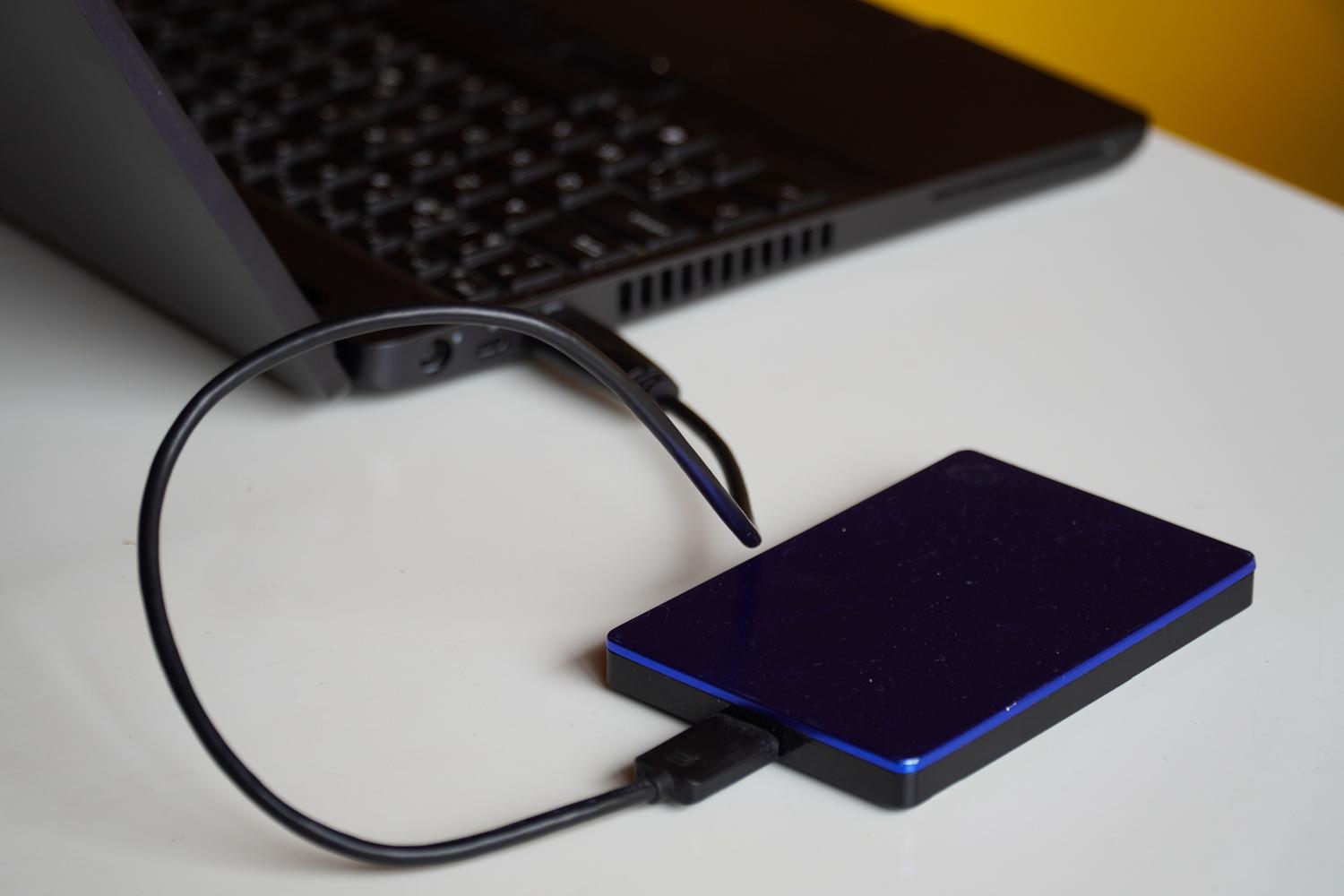
Jos olet joskus pysähtynyt miettimään, mitä tapahtuisi, jos tietokoneesi päättäisi lopettaa toimintansa huomenna ilman varoitusta tai jos haitallinen virus päättäisi pyyhkiä tiedostosi pois, tiedät, että paniikki on totta. Olitpa sitten ammattilainen, jolla on kriittisiä tietoja, tai joku, joka haluaa vain pelastaa perhekuvansa; todellisuudessa mikään laitteisto ei ole erehtymätön ja kyberhyökkäykset ovat yleisiä, joten tietoturvasi jättäminen sattuman varaan on kuin venäläisen ruletin pelaamista tiedoillasi.
Ongelmien välttämiseksi on olemassa työkaluja, jotka helpottavat elämäämme, ja Duplicati erottuu niistä. Se on avoimen lähdekoodin ohjelmisto, jonka avulla voit automatisoida varmuuskopiointisi ilmaiseksi ja ennen kaikkea turvallisesti. Toisin kuin manuaaliset varmuuskopioinnit, jotka ovat uskomattoman työläitä ja usein unohdettuja, Duplicati hoitaa kaiken likaisen työn taustalla varmistaen, että tietosi ovat turvassa pilvessä tai ulkoisella asemalla ilman, että sinun tarvitsee nostaa sormeasi asennuksen jälkeen.
Mikä Duplicati oikeastaan on ja miksi se on niin siisti?

Niille, jotka eivät tunne tätä ohjelmaa, Duplicati on varmuuskopiointiohjelma, joka on erikoistunut salattujen, inkrementaalisten ja pakattujen varmuuskopioiden luomiseen . Tämä tarkoittaa, että se ei vie tarpeetonta tilaa, sillä alkuperäisen täyden varmuuskopioinnin jälkeen se lataa vain muuttuneet osat tiedostoista. On tärkeää ymmärtää, että se ei ole synkronointiohjelma (kuten Dropbox) tai työkalu koko kiintolevyn kloonaamiseen (järjestelmän kuva); sen tarkoituksena on suojata tiettyjä kansioita ja tiedostoja , kuten työasiakirjoja, yliopistomuistiinpanoja tai multimediatiedostoja.
Yksi sen suurimmista eduista on yhteensopivuus eri alustojen kanssa, ja se toimii yhtä hyvin Windowsissa, macOS:ssä ja Linuxissa. Lisäksi avoimen lähdekoodin ansiosta kuka tahansa asiantuntija voi varmistaa, että tietoturvan hallinta on läpinäkyvää, mikä tarjoaa valtavasti mielenrauhaa käsiteltäessä arkaluonteisia tietoja, joita et halua kenenkään muun näkevän.
Maan valmistelu: Asennus Windowsiin
Aloittamiseksi ensimmäinen askel on siirtyä viralliselle verkkosivustolle ja ladata käyttöjärjestelmäsi asennusohjelma. Prosessi on tyypillinen "seuraava, seuraava" -velho: hyväksyt lisenssin, valitset asennettavat komponentit ja annat järjestelmänvalvojan oikeudet , jotta ohjelma voi käyttää kaikkia varmuuskopioitavia kansioita.
Kun olet asentanut Duplicatin ja avaat työpöytäkuvakkeen, huomaat, että se ei avaudu tavallisen sovelluksen tavoin, vaan se käynnistää käyttöliittymän selaimessasi (yleensä osoitteessa http://localhost:8200). Vinkki: kun se kysyy, haluatko asettaa käyttöliittymälle salasanan, vastaa kyllä. Emme halua, että kuka tahansa tietokoneesi käyttäjä voi muokata varmuuskopiointisuunnitelmiasi tai poistaa varmuuskopioitasi.
Ensimmäisen varmuuskopiointitehtävän määrittäminen
Luo varmuuskopiointityö siirtymällä kohtaan "Lisää varmuuskopio". Ohjattu toiminto opastaa sinua viiden tärkeän vaiheen läpi:
- Yleistä: Tässä annat sille kuvaavan nimen ja, mikä tärkeintä, määrität AES-256-salaustyyppiSinun on luotava vahva salasana. Huomaa: jos kadotat tämän salasanan, tietojasi ei voi palauttaa, joten tallenna se salasananhallintaan.
- kohde: Sinulla on täysi vapaus. Voit käyttää verkkoon kytkettyä tallennusasemaa (NAS), pilvipalveluita, kuten Google Drivea, OneDrivea, Dropboxia tai muita teknisiä protokollia, kuten Amazon S3 tai OpenStack SwiftJos käytät S3:a, tarvitset palveluntarjoajasi käyttöavaimen ja salaisen avaimen.
- Alkuperätiedot: Valitset kansiot, jotka haluat suojata. On suositeltavaa käyttää poissulkemissuodattimet välttääksesi tilan tuhlaamista väliaikaisissa tiedostoissa, välimuisteissa tai kansioissa, kuten node_modules.
- Tunnit: Voit ajoittaa varmuuskopioinnin suoritettavaksi päivittäin tai viikoittain. Suosittelen valitsemaan jommankumman. ruuhka-ajan ulkopuolinen liikenne ja joissa et tarvitse suorittimen täyttä tehoa, jotta tietokone ei hidastu työskennellessäsi.
- Vaihtoehdot: Tässä määritellään säilytys. Erittäin fiksu vaihtoehto on älykäs säilyttäminen, joka tallentaa viime viikon päivittäiset versiot, viime kuukauden viikoittaiset versiot ja viime vuoden kuukausittaiset versiot poistaen automaattisesti vanhimmat.
Tiedostojen palauttaminen, jos jokin menee pieleen

Varmuuskopion todellinen testi on palauttaminen. Valitse vasemmasta valikosta "Palauta" ja valitse vastaava tehtävä. Näet, että sinulla on useita versioita ajan kuluessa , jolloin voit palauttaa sen kolmen päivän takaiseen tilaan, jos esimerkiksi vahingossa poistit jotain tai tiedosto vioittui.
Tiedostoja valitessasi voit valita, palautetaanko ne alkuperäiseen sijaintiinsa vai tallennetaanko ne uuteen kansioon vertailua varten. Voit myös määrittää ohjelman korvaamaan olemassa olevat tiedostot tai lisäämään päivämäärän ja kellonajan niiden nimiin varmistaaksesi, ettei tietoja menetetä.
Edistyneet vinkit ja vianmääritys
Jos olet kokeneempi käyttäjä ja käytät Ubuntun kaltaisia järjestelmiä, voit asentaa Duplicatin palveluna .deb-pakettien avulla ja hallita pääsyä SSH-tunnelin kautta pitääksesi web-käyttöliittymän yksityisenä. Windowsissa, jos kohtaat TLS-yhteysvirheitä (erityisesti Windows 11:ssä), voit pakottaa TLS 1.2:n käytön lisäasetuksissa ratkaistaksesi yhteensopivuusongelmia joidenkin palvelimien kanssa.
Toinen tärkeä seikka on tietokannan hallinta. Koska Duplicati kopioi tiedostoja, aktiivisen tietokannan (MySQL tai PostgreSQL) varmuuskopiointi voi aiheuttaa tiedostolle epäjohdonmukaisuuden. Ihannetapauksessa sinun kannattaa ajoittaa varmuuskopiointi etukäteen ja pyytää Duplicatia varmuuskopioimaan tuloksena olevan tiedoston.
Niille, jotka etsivät maksimaalista turvallisuutta, ihanteellinen strategia on 3-2-1 : säilytä kolme kopiota tiedoistasi kahdella eri tallennuslaitteella, joista yksi kopio säilytetään muualla (pilvessä). Vaikka tämä voi olla kallista, Duplicati yksinkertaistaa huomattavasti salattua etävarmuuskopiointiprosessia ilman lisenssimaksuja.
Tämän ohjelmiston avulla voit suojata henkilökohtaisia ja työtietojasi levyvikoja tai kyberhyökkäyksiä vastaan hyödyntämällä AES-256-salausta ja joustavuutta valita paikallisen tallennustilan tai useiden pilvipalveluntarjoajien välillä, mikä varmistaa, että tietojen palautus on yksinkertainen ja luotettava prosessi.