- eGPU yhdistää pöytätietokoneen rungon, virtalähteen ja näytönohjaimen tarjotakseen lisägrafiikkatehoa kannettaville tietokoneille ja minitietokoneille Thunderboltin, M.2:n tai OCulinkin kautta.
- Suorituskyky on erittäin korkea, mutta aina jonkin verran pöytätietokonetta heikompi kaistanleveysrajoitusten ja ulkoisten yhteyksien viiveen vuoksi.
- eGPU-kotelot ja tee-se-itse-kokoonpano antavat sinun valita virtalähteen, koon ja liitettävyyden, vaikka kokonaiskustannukset (runko + näytönohjain) ovat yleensä korkeat.
- Ulkoiset näytönohjaimet ovat järkeviä erityisesti ultrabookeille, MacBookeille ja mini-PC:ille, joissa ei ole erillistä näytönohjainta, kun etsit maksimaalista suorituskykyä kotona säilyttäen samalla kannettavuuden.
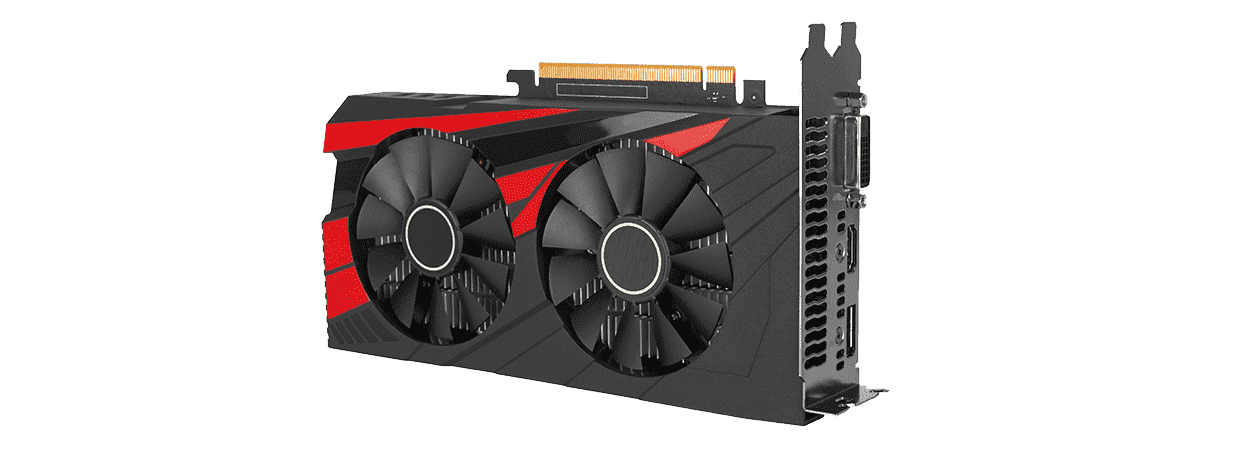
Jos kannettava tietokoneesi alkaa hengittää huonosti joka kerta, kun avaat vaativan pelin tai muokkaat korkearesoluutioista videota , se ei välttämättä tarkoita, että on aika luovuttaa. Katso artikkeli " Miksi kannettavani on niin meluisa?" diagnosoidaksesi ilmanvaihto- ja suorituskykyongelmia. Monissa tapauksissa pullonkaula on näytönohjaimessa, ja se voidaan korjata vaihtamatta koko tietokonetta. Tässä kohtaa ulkoiset näytönohjaimet, jotka tunnetaan myös nimellä eGPU, tulevat mukaan kuvaan.
eGPU on yksinkertaisesti sanottuna kuin asentaisit huippuluokan moottorin kaupunkiautoon vaihtamatta alustaa . Käytät edelleen kevyttä kannettavaasi jokapäiväisiin tehtäviin, mutta pöytätietokoneesi ääressä liität sen ulkoiseen koteloon, jossa on tehokas näytönohjain, ja saat pöytätietokoneen tason suorituskyvyn (tietyin varauksin). Katsotaanpa tarkemmin, mitä ne ovat, miten ne toimivat, mitä tarvitset, kuinka paljon suorituskykyä ne todellisuudessa tarjoavat ja missä tilanteissa ulkoisen näytönohjaimen asentaminen kannettavaan tietokoneeseen kannattaa.
Mikä tarkalleen ottaen on ulkoinen näytönohjain (eGPU)?
Kun puhumme ulkoisesta näytönohjaimesta, emme tarkoita vain irrallista, oudolla kaapelilla kytkettyä näytönohjainta. Nykyaikainen eGPU on täydellinen järjestelmä, joka koostuu kotelosta, tehokkaasta virtalähteestä ja tavallisesta PCI Express -näytönohjaimesta , kuten pöytätietokoneissa käytettävistä korteista.
Tuo kotelo toimii pienenä "grafiikka-PC:nä": sen sisällä on emolevy, jossa on PCIe-paikka, kannettavan tietokoneen kanssa kommunikointiin tarvittavat piirit ja virtalähde . Ulkopuolelta näet vain enemmän tai vähemmän kompaktin laatikon, jossa on muutamia porttia ja tuuletusaukko.
Sen sijaan, että näytönohjain olisi kytketty suoraan emolevyyn, se kommunikoi kannettavan tietokoneen kanssa nopean yhteyden kautta . Perinteisesti tämä tehdään Thunderbolt 3:n tai Thunderbolt 4:n avulla USB-C:n kautta, vaikka on olemassa myös M.2 PCIe:hen tai OCulinkiin perustuvia ratkaisuja, erityisesti minitietokoneiden ja kotikoneiden maailmassa.
Tämän lähestymistavan suuri etu on, että voimme käyttää "normaaleja" pöytätietokoneen näytönohjaimia (NVIDIA tai AMD) kannettavan tietokoneen ulkopuolella ilman, että meidän tarvitsee luottaa emolevyyn juotettuihin mobiilinäytönohjaimiin ja ostaa valtavaa ja raskasta pelikannettava tietokone.
Miten eGPU toimii ja mitä tarvitset
Käytännössä se on melko yksinkertaista: liität eGPU-kotelon virtalähteeseen, kytket Thunderbolt-kaapelin (tai vastaavan kaapelin) kannettavaan tietokoneeseen ja käyttöjärjestelmä tunnistaa uuden näytönohjaimen . Siitä hetkestä lähtien pelit ja ohjelmat voivat käyttää sitä ikään kuin se olisi jo integroitu tietokoneeseen.
Teknisellä tasolla kaikki aiemmin integroidun tai erillisen sisäisen näytönohjaimen käsittelemät grafiikkaohjeet ja data siirtyvät nyt Thunderbolt-yhteyden kautta eGPU:hun. eGPU käsittelee grafiikan ja lähettää videosignaalin ulkoiselle näytölle tai takaisin kannettavaan tietokoneeseen kokoonpanosta riippuen.
Jotta kaikki tämä toimisi ongelmitta, tarvitset kolme peruskomponenttia: yhteensopivan kannettavan tietokoneen tai minitietokoneen, eGPU-kotelon ja kyseisen kotelon kanssa yhteensopivan näytönohjaimen . Se vaikuttaa itsestään selvältä, mutta kaikki eivät toimi kaikkien kanssa, joten kannattaa tarkistaa asia huolellisesti:
- Kannettavan tietokoneen porttiIhannetapauksessa käyttäisit Thunderbolt 3:a tai 4:ää. Voit käyttää myös M.2 PCIe:tä tai OCulinkia edistyneemmissä kokoonpanoissa.
- Laatikon virtalähdeSen on syötettävä näytönohjaimen vaatima virta ja halutessasi ladattava kannettava tietokone (60–100 W virransyöttö).
- Alustan sisätilaNykyiset näytönohjaimet voivat olla jättimäisiä, jopa kolmen paikan paksuisia.
Käytännössä monet kaupallisesti saatavilla olevat eGPU:t tulevat valmiina kytkentään; kytke vain yksi kaapeli kannettavaan tietokoneeseen ja unohda koko juttu . Tee-se-itse-kokoonpanot, joissa on PCIe-tuki ja ATX-virtalähteet, vaativat enemmän kaapeleita, ovat kookkaampia ja hieman vähemmän käteviä, mutta voivat myös säästää merkittävästi rahaa.
Ulkoisen näytönohjaimen käytön edut ja haitat
Tärkein syy eGPU:n asentamiseen on ilmeinen: saada merkittävää grafiikkatehoa tinkimättä kevyestä ja hiljaisesta kannettavasta tietokoneesta työ- tai opiskelukäyttöön . Kun istut alas pelaamaan pelejä tai editoimaan videota kotona, kytket vain kotelon ja olet valmis aloittamaan.
Käyttäjäkokemuksen kannalta ero on huomattava. Pelit, jotka aiemmin olivat nykiviä, toimivat nyt sujuvasti, renderöintiajat lyhenevät, eikä kannettava tietokone enää tunnu siltä kuin se nousisi ilmaan suihkumoottorilla . Ja koska paino ja lämpö jakautuvat pääyksikön ulkopuolelle, myös sisälämpötila paranee; ongelmien välttämiseksi tutustu yleisiin virheisiin, jotka lyhentävät tietokoneen käyttöikää , ja niiden lieventämiseen.
Toinen vahva puoli on joustavuus: voit päivittää ulkoisen näytönohjaimen vuosien varrella vaihtamatta kannettavaa tietokonettasi , aivan kuten tekisit pöytätietokoneen kanssa. Lisäksi saatavilla on kotelomalleja, jotka lisäävät lisäominaisuuksia, kuten USB-portteja, Ethernetin tai jopa tilaa SATA-asemille.
Kaikki kimallus ei kuitenkaan ole kultaa. eGPU:t ovat edelleen kömpelöitä järjestelmiä (isot kotelot ja virtalähde) , vaativat pistorasian, eivätkä ole erityisen halpoja. Kotelon ja näytönohjaimen hinta ei ole pieni.
On myös tärkeää pitää mielessä, että suorituskyky ei ole koskaan identtinen saman pöytätietokoneeseen asennetun näytönohjaimen kanssa . Thunderboltin tai USB4:n kautta tapahtuvassa tiedonsiirrossa on vähemmän kaistanleveyttä kuin suorassa PCIe 4.0 x16 -yhteydessä ja se lisää jonkin verran viivettä, mikä johtaa pieneen FPS-häviöön.
Ulkoisten näytönohjainten liitännät ja yhteensopivuus
Useimmat kaupalliset kannettavien tietokoneiden eGPU-ratkaisut perustuvat Thunderbolt 3:een tai Thunderbolt 4:ään, jotka käyttävät USB-C-liitintä ja tarjoavat jopa 40 Gbps:n kaistanleveyden . Tämä vastaa noin 5 Gb/s:n nopeutta kahden loogisen tietoliikennelinjan yli.
Thunderbolt 3 ja 4 eivät ainoastaan siirrä dataa, vaan ne voivat myös siirtää DisplayPort-videosignaaleja korkean resoluution näytöille (5K, 6K tai 8K toteutuksesta riippuen) ja syöttää virtaa kannettavaan tietokoneeseen virransyötön kautta (tyypillisesti 60, 85 tai 100 W).
Pääliitäntäportin lisäksi monissa eGPU-koteloissa on ylimääräisiä USB-portteja, gigabitin Ethernet ja joskus SATA-asemapaikkoja . Tämä kompensoi kannettavan tietokoneen porttien menetystä, kun ulkoiselle näytönohjaimelle käytetään erillistä Thunderbolt-liitäntää.
Toinen herkkä kysymys on yhteensopivuus käyttöjärjestelmien ja näytönohjainten kanssa. Windows 10 ja Windows 11 tarjoavat melko hyvän tuen eGPU:ille , kun taas macOS on rajoittavampi ja toimii ensisijaisesti yhteensopivien AMD-näytönohjainten kanssa (RX 560, 570, 580 ja joissakin tapauksissa uudemmat mallit).
Sinun kannattaa myös tarkistaa kannettavan tietokoneen Thunderbolt-laiteohjelmisto: sen on oltava ajan tasalla ja monissa malleissa vähintään versio 16, jotta vältetään kaistanleveysvirheet ja vanhentuneet rajoitukset . Aiemmissa sukupolvissa oli virheitä (kuten pahamaineinen H2D-virhe), jotka rajoittivat suorituskyvyn 1000 Mt/s:iin; valmistajat ovat korjanneet tämän viimeaikaisissa versioissa.
eGPU:n todellinen suorituskyky verrattuna sisäiseen GPU:hun
Vaikka Thunderboltin suorituskykyluvut saattavat vaikuttaa korkeilta, ne jäävät silti jälkeen siitä, mitä suoraan emolevyyn kytketty PCIe 3.0 x16- tai PCIe 4.0 x16 -paikka tarjoaa . Tämä tarkoittaa, että samalla näytönohjaimella eGPU toimii aina jonkin verran huonommin kuin pöytätietokoneessa.
Väittämänä: Thunderbolt 3/4 tarjoaa teoreettisen 40 Gbps:n (noin 5 Gt/s) nopeuden, kun taas PCIe 3.0 x16 on noin 16 Gt/s ja PCIe 4.0 x16 saavuttaa 32 Gt/s . Se on vain murto-osa kokonaiskaistanleveydestä, mikä on erityisen havaittavissa erittäin tehokkailla näytönohjaimilla.
Käytännössä keskitason näytönohjaimilla, kuten Radeon RX 580, GTX 1070 tai RTX 2060, suorituskyvyn heikkeneminen on yleensä noin 10–20 % pöytäkoneen suorituskykyyn verrattuna. Huippuluokan malleissa, kuten RTX 2080:ssa, tehokkaammissa RTX 30/40 -sarjoissa tai Radeon 6800/6900:ssa, heikkeneminen voi olla suurempi, koska nämä kortit hyödyntävät väylää tehokkaammin.
Perimmäinen syy on se, että näytönohjain tarvitsee valtavan määrän dataa jokaista kuvaa kohden: näyttölistoja, tekstuureja, malleja, varjostimia… Kaikki tämä kulkee järjestelmän RAM-muistista VRAM-muistiin yhteyden (Thunderbolt tai ulkoinen PCIe) kautta. Mitä enemmän kaistanleveyteen ja latenssiin vaikutetaan, sitä enemmän FPS laskee.
Kotikäyttöisissä USB-C-pohjaisissa ratkaisuissa ilman Thunderboltia tai väliadaptereissa rajoitukset ovat vielä selvempiä : USB 3.2 Gen 2×1 (10 Gbps) tai Gen 2×2 (20 Gbps) jäävät selvästi jälkeen huippuluokan näytönohjaimista, joten ne sopivat vain vaatimattomille näytönohjaimille tai vähemmän vaativille peleille.
Liitäntävaihtoehdot: Thunderbolt, M.2 PCIe ja OCulink
Kaupallisten Thunderbolt-koteloiden lisäksi on olemassa myös muita tee-se-itse-kokoonpanoja, jotka hyödyntävät minitietokoneissa ja joissakin kannettavissa tietokoneissa olevia avoimia M.2 PCIe -paikkoja . Näissä käytetään sovitinta, joka muuntaa M.2-paikan ulkoiseksi PCIe x16 -liittimeksi näytönohjaimelle.
Tämän järjestelmän avulla näytönohjain voi kommunikoida lähes alkuperäisellä nopeudellaan, varsinkin jos M.2-paikka on PCIe 4.0 x4 tai nopeampi . NVMe SSD -levyn paikka kuitenkin menetetään, joten joudut käyttämään toista paikkaa tai vaihtamaan SATA-tallennustilaan.
Toinen vaihtoehto, joka alkaa näkyä minitietokoneissa ja tietyissä edistyneissä järjestelmissä, on OCulink. OCulink on liitäntä, joka on erityisesti suunniteltu tuomaan PCIe-linjat ulospäin hyvällä kaistanleveydellä , saavuttaen jopa 64 Gbps ilman sovitinta tai noin 32 Gbps tietyillä kokoonpanoilla.
Perinteisissä kannettavissa tietokoneissa Thunderbolt 3/4 ja USB4 ovat kuitenkin edelleen tosiasiallisia standardeja eGPU:iden liittämiseen . OCuLink on erittäin mielenkiintoinen, mutta tällä hetkellä se on rajoittunut hyvin tiettyihin markkinarakoihin.
Joka tapauksessa on hyödyllistä tietää kunkin portin likimääräiset nopeudet :
- USB4 / Thunderbolt440 Gbps (≈ 5 Gt/s).
- USB 3.2 Gen 2×2 / Thunderbolt 320 Gbps (≈ 2,5 Gt/s).
- USB 3.2 Gen 2 × 110 Gbps (≈ 1,25 Gt/s).
- OCulinkJopa 64 Gbps ilman sovitinta.
Tee-se-itse-kokoonpanot: PCIe-kiinnikkeet, ATX-virtalähteet ja Dell-laturit
Kaupallisten koteloiden lisäksi monet ihmiset päättävät rakentaa oman eGPU:nsa "ulkona" PCIe-kiinnikkeen ja tietokoneen virtalähteen avulla , varsinkin kun he haluavat ylittää budjetin tai kokeilla mini-tietokoneita.
Näissä kiinnikkeissä on tyypillisesti pieni levy, jossa on PCIe x16 -paikka, näytönohjaimen virtaliittimet, M.2 PCIe -paikkaan kytkettävä kaapeli tai nauhakaapeli ja joitakin ruuveja kortin kiinnittämiseksi. Saatavilla on versioita, joissa on suora M.2-lähtö, USB-C-portti tai jopa OCUlink.
Ennen ostamista on hyvä tarkistaa esimerkiksi lähtöportin suurin nopeus (PCIe 3.0 tai 4.0), M.2-kaapelin pituus ja tarvittavat virtaliittimet . Tuloliittimestä (M.2, USB-C, OCulink) riippuen suorituskyky heikkenee enemmän tai vähemmän natiiviratkaisuun verrattuna.
Virran suhteen yksinkertaisin vaihtoehto on käyttää tavallista ATX-virtalähdettä , joko uutta tai kierrätettyä. Markkinoilla on saatavilla laaja valikoima; ne ovat edullisia ja niissä on kaikki tarvittavat kaapelit (24-nastainen, 8-nastainen CPU, PCIe 6+2 -liittimet näytönohjaimelle).
Jos haluat jotain kompaktimpaa, voit käyttää myös käytettyjä Dellin ulkoisia 216 W:n (12 V 18 A) virtalähteitä . Nämä voivat syöttää virtaa näytönohjaimille jopa noin 200 W:n TDP-teholla; vähän virtaa kuluttaville näytönohjaimille on saatavilla myös PicoPSU-virtalähteitä tai muita miniatyyriratkaisuja.
Kaupallisten eGPU-koteloiden esittelyssä olevat mallit
Jos haluat käyttövalmiin tuotteen, markkinoilla on useita hyvämaineisia eGPU-koteloita, joissa on hyvä ilmanvaihto ja yhteensopiva kotelo . Useimmat toimitetaan tyhjinä (ilman näytönohjainta), vaikka joissakin kompakteissa ratkaisuissa on integroitu näytönohjain.
Esiasennetulla näytönohjaimella varustettujen vaihtoehtojen joukosta Sonnet Breakaway Puck erottuu edukseen . Tämä erittäin kompakti kotelo (noin 15 × 13 × 5 cm) on suunniteltu sijoitettavaksi kannettavan tietokoneen viereen viemättä paljoa tilaa työpöydältäsi. Siinä on hyvin suunniteltu jäähdytys ja kattava valikoima yhteyksiä: USB 3.2 Gen1, DisplayPort jopa 8K@30Hz, HDMI 4K@60Hz ja kaksi Thunderbolt 3 -porttia, jotka tukevat 6K@60Hz tai kahta 4K-näyttöä , sekä 60 W:n virransyöttö.
Tätä Puckia tarjotaan joissakin versioissa AMD Radeon RX 5500 XT (4 Gt) ja RX 5700 -näytönohjaimilla , ja se tukee sekä Windows- että Apple-tietokoneita, kunhan niissä on Thunderbolt. Integroidulla näytönohjaimella varustetut eGPU:t menettävät kuitenkin markkinaosuuksia kannettaville tietokoneille, joissa on tehokkaat mobiilinäytönohjaimet ja monipuolisemmat tyhjät kotelot.
Koteloiden osalta, joissa ei ole erillistä näytönohjainta, löytyy malleja, kuten Razer Core X , AKiTiO Node Titan , Cooler Master MasterCase EG200 ja Sonnet eGFX Breakaway Box (550 ja 750ex) . Kaikki nämä on suunniteltu täysikokoisille näytönohjaimille ja tehokkaille virtalähteille.
Esimerkiksi Razer Core X on suuri alumiinikotelo, joka painaa noin 6,5 kg ja sisältää 650 W:n virtalähteen. Se tukee jopa kolmen paikan paksuisia näytönohjaimia ja jopa 120 mm:n jäähdytinrakenteita. Siinä ei ole ylimääräisiä USB-portteja: se keskittyy tarjoamaan tilaa ja virtaa näytönohjaimelle ja jopa 100 W:n lataustehon kannettavalle tietokoneelle Thunderbolt 3:n kautta.
AKiTiO Node Titanissa on myös 650 W:n virtalähde ja 500 W:n näytönohjain, kaksi PCIe 6+2 -liitintä ja sisäinen PCIe 3.0 x4 -linkki. Sen SECC-teräksestä valmistetussa kotelossa on erittäin käytännöllinen kantokahva, vaikka se luopuukin ylimääräisistä USB-porteista ja keskittyy puhtaaseen eGPU-koteloon.
Cooler Master tarjoaa MasterCase EG200 -kotelollaan kattavamman lähestymistavan : teräs- ja muovirakenteen, suuren sivutuuletusaukon, kaksi esiasennettua 92 mm:n tuuletinta , tilaa jopa 325 × 141 × 54 mm:n näytönohjaimille ja mahdollisuuden asentaa sisäinen SATA-kiintolevy. Virtalähde on 550 W (V Gold SFX), ja etupaneelissa on kolme USB 3.2 Gen1 Type-A -porttia ja yksi Micro-USB-B- portti sekä Thunderbolt 3 -liitäntä 60 W:n virransyötöllä.
Sonnet eGFX Breakaway Box 550 ja 750ex ovat NAS-tyylisiä koteloita , melko tilavia ja valmiita pitkille näytönohjaimille . 750ex-mallissa on myös neljä USB 3.2 Gen1 -porttia ja RJ-45 Gigabit Ethernet -portti , kun taas 550-versio on yksinkertaisempi. Molemmat tukevat Thunderbolt 3:a ja tarjoavat 550 W:n tai 750 W:n virtalähteet mallista riippuen, jotka riittävät lähes minkä tahansa nykyisen näytönohjaimen virransyöttöön ja 750ex:n tapauksessa noin 85 W:n tehon syöttämiseen kannettavalle tietokoneelle.
Ulkoisen näytönohjaimen kokoamisen todelliset kustannukset
Kun laskee luvut yhteen, käy selväksi, että eGPU ei ole halpa ratkaisu , varsinkaan jos aloitat tyhjästä ja tarvitset sekä modernin kotelon että näytönohjaimen. Tyhjien telakoiden hintaluokka vaihtelee tyypillisesti noin 200 eurosta lähes 400 euroon merkistä, virtalähteen tehosta, koosta ja lisäliitännöistä riippuen.
Siihen on vielä lisättävä näytönohjaimen hinta. Jos valitset keski- tai huippuluokan näytönohjaimen, koko kokoonpano voi helposti maksaa 700–900 euroa tai enemmän . Monissa tapauksissa kotelosta ja virtalähteestä maksettavat lisäkustannukset ovat noin 200 euroa pelkän näytönohjaimen hinnan lisäksi.
Siksi on järkevää pysähtyä ja vertailla: kuinka paljon pelikannettava, jossa on vastaava erillinen näytönohjain, maksaisi verrattuna kannettavan tietokoneen ja eGPU:n yhdistelmään? Jos eGPU-yhdistelmä on liian kallis etkä priorisoi absoluuttista kannettavuutta, pelikannettava tai jopa pöytätietokone saattaa olla parempi vaihtoehto.
Myös kierrätystekijä on otettava huomioon: jos sinulla on jo näytönohjain keräämässä pölyä vanhasta pöytätietokoneesta, eGPU:n asentaminen voi olla erittäin mielenkiintoinen tapa hyödyntää sitä minitietokoneen tai kannettavan tietokoneen kanssa , mikä vähentää merkittävästi lopullisia kustannuksia.
Tapaukset, joissa ulkoisen näytönohjaimen käyttö on järkevää
eGPU ei sovi kaikille. Se loistaa erityisesti käyttäjille, jotka tarvitsevat paljon grafiikkatehoa kotona, mutta kevyttä järjestelmää ulkona . Esimerkiksi:
- kenellä on a ultrabook, jossa on vain Thunderbolt ja integroitu näytönohjainMutta hän haluaa pelata pelejä tai editoida 4K-videota työpöydällään.
- Käyttäjät MacBook tai erittäin ohuet Max-Q-kannettavat jotka eivät tue sisäisiä erillisiä näytönohjaimia, mutta tukevat Thunderbolt 3/4:ää.
- Ihmiset, jotka työskentelevät Tekoäly, LLM-mallit tai GPU-intensiivinen laskenta eivätkä halua perustaa kiinteää työasemaa; esimerkiksi oppia muunna tietokoneesi tekoälylaboratorioksi.
- Minitietokoneiden tai pelikonsolien omistajat ASUS ROG Ally tai vastaava jotka haluavat lisää graafista lihasvoimaa pelatessaan kotona.
Toisaalta, jos sinulla on jo pelikannettava, jossa on kunnollinen erillinen näytönohjain, eGPU:hun ei yleensä ole paljonkaan järkeä panostaa, elleivät lämpötila- tai virrankulutusrajoitukset ole vakavia . Se ei myöskään ole paras vaihtoehto, jos pelaat vain satunnaisesti ja olet tyytyväinen pilvipelipalveluihin, kuten NVIDIA GeForce NOW, jossa näytönohjainta hallitaan etänä.
Toinen tärkeä tekijä on, että eGPU ei koskaan täysin vastaa pöytätietokoneen suorituskykyä samalla näytönohjaimella . Suorituskyvyn heikkeneminen voi vaihdella 5–30 prosentista pelistä, yhteystyypistä, näytönohjaimen virrasta ja jopa käytetystä kaapelista riippuen. Silti parannus kannettavan tietokoneen integroituun näytönohjaimeen verrattuna on yleensä merkittävä.
Lopuksi on syytä huomata, että eGPU:t vaativat hieman huomiota yhteensopivuuden, laiteohjelmiston, kaapelin pituuden (mieluiten enintään 50 cm) ja päivitettyjen ajureiden suhteen . Se ei ole yhtä helppo kytkeä ja unohtaa -tyyppinen kuin pelikonsoli, mutta se ei ole rakettitiedettäkään, jos noudatat valmistajien suosituksia.
Ulkoiset näytönohjaimet ovat vakiinnuttaneet asemansa tehokkaana mutta kapeana ratkaisuna, joka on ihanteellinen niille, jotka arvostavat kannettavuuden ja korkean grafiikkatehon yhdistelmää . Ne vaativat investointeja, pöytätilaa ja jonkin verran kärsivällisyyttä kokoonpanon hienosäätöön, mutta vastineeksi niiden avulla voit muuttaa tavallisen kannettavan tietokoneen tai vaatimattoman minitietokoneen erittäin tehokkaaksi koneeksi pelaamiseen, sisällöntuotantoon tai tekoälyprojekteihin tinkimättä jokapäiväisestä liikkuvuudesta.
