- Health Connect toimii laitteen paikallisena tietokantana ja korvaa vanhan pilvipohjaisen Google Fit -järjestelmän.
- Asennus edellyttää luku- ja kirjoitusoikeuksien sallimista sekä lähdesovelluksessa (kuten Samsung Health tai Fitbit) että kohdesovelluksessa.
- Google lopettaa Fit-sovellusliittymät vuonna 2026, mikä pakottaa kaikki terveyssovellukset siirtymään Health Connect -standardiin.
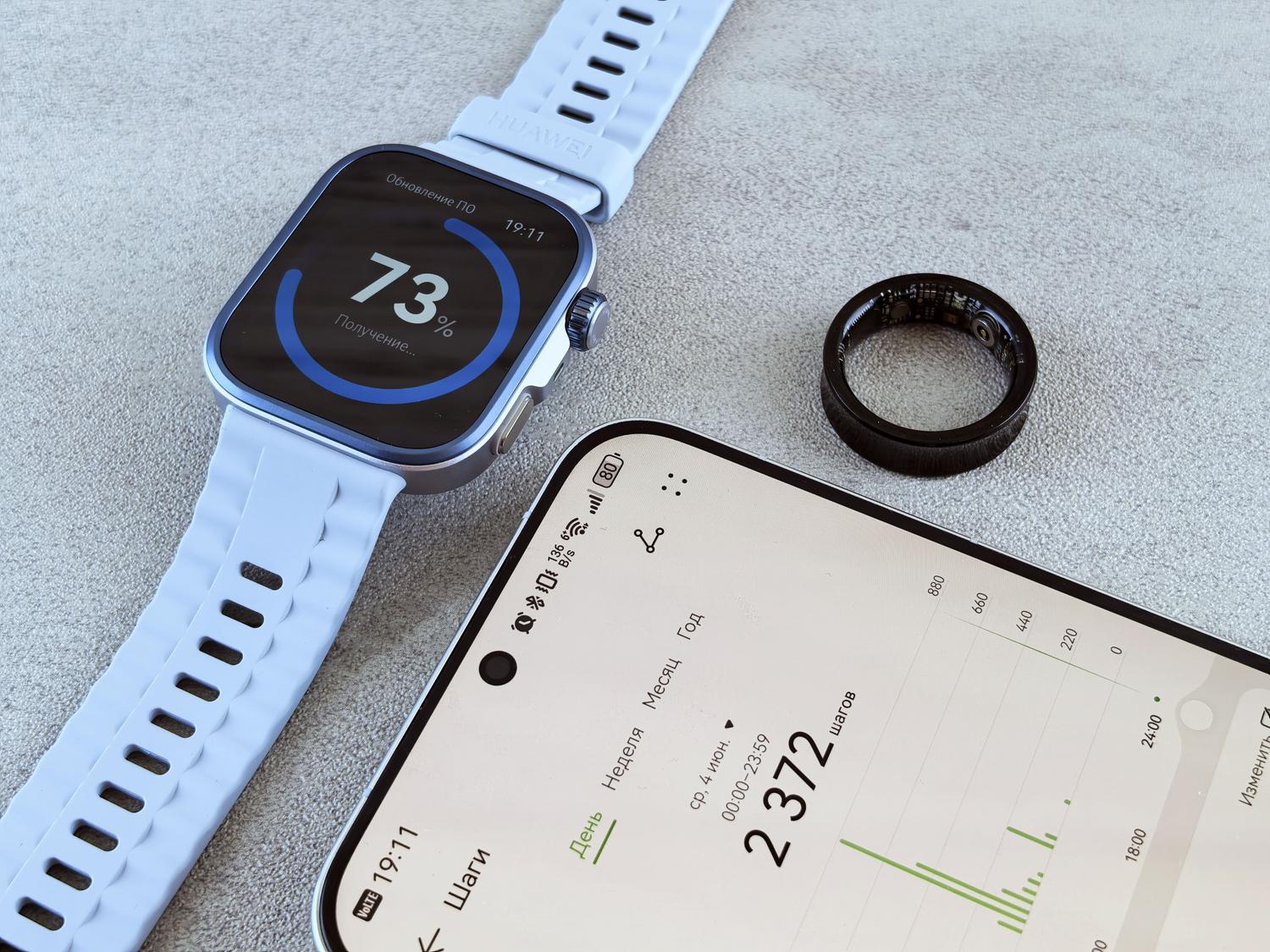
Jos olet aktiivinen Android-ekosysteemissä ja haluat seurata fyysistä aktiivisuuttasi tarkasti, olet luultavasti huomannut, että terveyssovellusten maisema on muuttunut dramaattisesti. Google Fit oli pitkään kiistaton kuningas, ykköspaikka kaikkeen, mutta nyt Health Connect on saapunut muuttamaan peliä ja estämään tietojesi hajaantumisen kymmeneen eri sovellukseen.
Totuus on, että aluksi tämä saattaa tuntua valtavalta sotkulta. Miksi haluaisin uuden työkalun, jos minulla on jo Fit? Pitääkö minun asentaa jotain ylimääräistä, vai onko se jokin esiasennettu sovellus? Pohjimmiltaan siirrymme pilvipohjaisesta järjestelmästä paljon yksityisempään ja paikallisempaan järjestelmään , jossa päätät tarkalleen, mitä tietoja kukin sovellus voi lukea, estäen tietojesi leviämisen hallitsemattomille kolmannen osapuolen palvelimille.
Mikä Health Connect tarkalleen ottaen on ja miten se eroaa Google Fitistä?

Yksinkertaisesti sanottuna: Google Fit on sovellus, jonka käyttöliittymästä näet askeleesi ja kalorisi, kun taas Health Connect on enemmänkin paikallinen infrastruktuuri tai tietokanta , joka sijaitsee puhelimessasi. Fit lähettää kaiken Googlen pilveen, kun taas Health Connect tallentaa tiedot laitteelle, mikä on valtava harppaus eteenpäin yksityisyyden ja turvallisuuden suhteen.
Lisäksi Health Connect ei vaadi aktiivista Google-tiliä toimiakseen, mikä on helpotus. Keskeinen ero on se, että Health Connect toimii siltana tai kääntäjänä : se antaa Samsung Healthin, Fitbitin ja Garminin kirjoittaa tietonsa yhteiseen sijaintiin, jotta toinen sovellus (kuten itse Google Fit) voi sitten lukea ne ja näyttää ne sinulle yhtenäisessä hallintapaneelissa.
Synkronoinnin määrittäminen vaihe vaiheelta

Jos haluat tietojesi kulkevan oikein, prosessi on melko yksinkertainen, vaikkakin se riippuu Android-versiostasi. Versioissa 14 ja uudemmissa se on jo integroitu järjestelmään , mutta jos sinulla on Android 12 tai 13, sinun on tarkistettava Play Kauppa ja ladattava Health Connect -sovellus manuaalisesti.
- Alkuasennus: Kun olet asentanut sovelluksen, avaa Google Fit, siirry profiiliisi, kirjoita Asetukset-valikkoon ja etsi Health Connect -osio aktivoidaksesi synkronoinnin.
- Järjestelmän hallinta: Jos haluat tehdä sen mieluummin puhelimesi asetuksista, siirry kohtaan Asetukset > Sovellukset > Health Connect ja napauta Avaa.
- Kulunvalvonta: Fit-sovelluksen Health Connect -valikossa voit tehdä seuraavat toimenpiteet: Hallitse tietoja ja käyttöoikeuksia päättää, millä yhdistetyillä sovelluksilla on oikeus lukea tai kirjoittaa tietoja.
Jos kyllästyt siihen tai haluat siivota järjestelmän, voit poistaa synkronoinnin käytöstä Fit-valikosta. Muista, että jos poistat Fitin Health Connectiin kirjoittamat historiatiedot , muut sovellukset eivät enää pysty lukemaan niitä, vaikka jotkut sovellukset ovatkin saattaneet jo tallentaa oman kopionsa.
Integrointi Samsung Healthin ja muiden puettavien laitteiden kanssa

Yksi suurimmista päänsäryistä oli Samsungin ja Googlen välinen riita. Onneksi se on kaikki menneisyyttä. Nyt voit yhdistää Galaxy Watchisi Google Fitiin Health Connectin ansiosta. Prosessiin kuuluu Samsung Healthin asetuksiin meneminen, Health Connect -osion etsiminen ja kaikkien tietojen jakamisluvan myöntäminen.
Kun Samsung Health lähettää tiedot paikalliseen tietokantaan, sinun tarvitsee vain mennä Google Fitiin ja ottaa lukuasetus käyttöön. Tällä tavoin Samsung-kellosi askeleet ja unitiedot näkyvät taianomaisesti Fit-hallintapaneelissa. Sama koskee muita merkkejä, kuten Fitbitiä, Polaria ja Garminia , vaikkakin jokaisella on omat lupasääntönsä.
Datan tulevaisuus: Google Fit -sovellusliittymien loppu

On yksi erittäin tärkeä asia, joka sinun tulisi tietää: Google on ilmoittanut, että Google Fitin REST-rajapinnat lopetetaan vuoteen 2026 mennessä. Tämä tarkoittaa, että Fit-pilveen perustuvat sovellukset lakkaavat toimimasta, jos niiden kehittäjät eivät siirry Health Connectiin. Kyseessä on täydellinen paradigman muutos kohti paikallisia ratkaisuja.
Useita laitteita (älysormus, kello ja vaaka) käyttäville voi syntyä kaksinkertaisen laskennan ongelma . Jos kaksi sovellusta tallentaa askeleita samanaikaisesti, tuloksena voi olla liian suuria lukuja. Tässä kohtaa tulevat avuksi yhdistämissovellukset, kuten FitMesh Sync, jotka auttavat poistamaan tietojen kaksoiskappaleet ja kertomaan tarkalleen, mistä laitteesta kukin lukema on peräisin, estäen tilastojen olevan mielikuvituksesi tuotetta.
Vaihtoehtoja ja edistyneitä synkronointityökaluja
Jos laitteesi eivät toimi natiivisti hyvin yhdessä, on olemassa ratkaisuja, kuten Health Sync. Tämän työkalun avulla voit siirtää tietoja Coros-, Garmin-, Withings- tai Oura-laitteiden välillä Google Fitiin tai Samsung Healthiin. Sen avulla voit jopa viedä mittaustietosi Google Driveen esimerkiksi CSV- tai GPX-muodossa, jotta sinulla on fyysinen varmuuskopio terveystiedoistasi.
iOS-maailmassa asiat ovat toisin. Vaikka Android siirtyy Health Connectiin, Apple Health (HealthKit) pysyy kuninkaana iPhoneissa . Jotkin alustojen väliset sovellukset voivat nyt lukea tietoja molemmista ekosysteemeistä, mutta Googlen arkkitehtuuri on tarkoitettu vain Androidille.
Terveystietojen keskitetty hallinta vaatii nykyään hieman manuaalista konfigurointia, jolla varmistetaan, että jokaisella sovelluksella on oikeat luku- ja kirjoitusoikeudet mobiililaitteen paikallisessa tietokannassa. Siirtämällä tiedot pilvestä laitteeseen parannamme yksityisyyttä ja nopeutta, vaikka menetämmekin menneen ajan yleisen automaattisen synkronoinnin, mikä pakottaa meidät käyttämään hallintatyökaluja tai koontisovelluksia tietojen päällekkäisyyden välttämiseksi ja puhtaan ja tarkan historian ylläpitämiseksi.