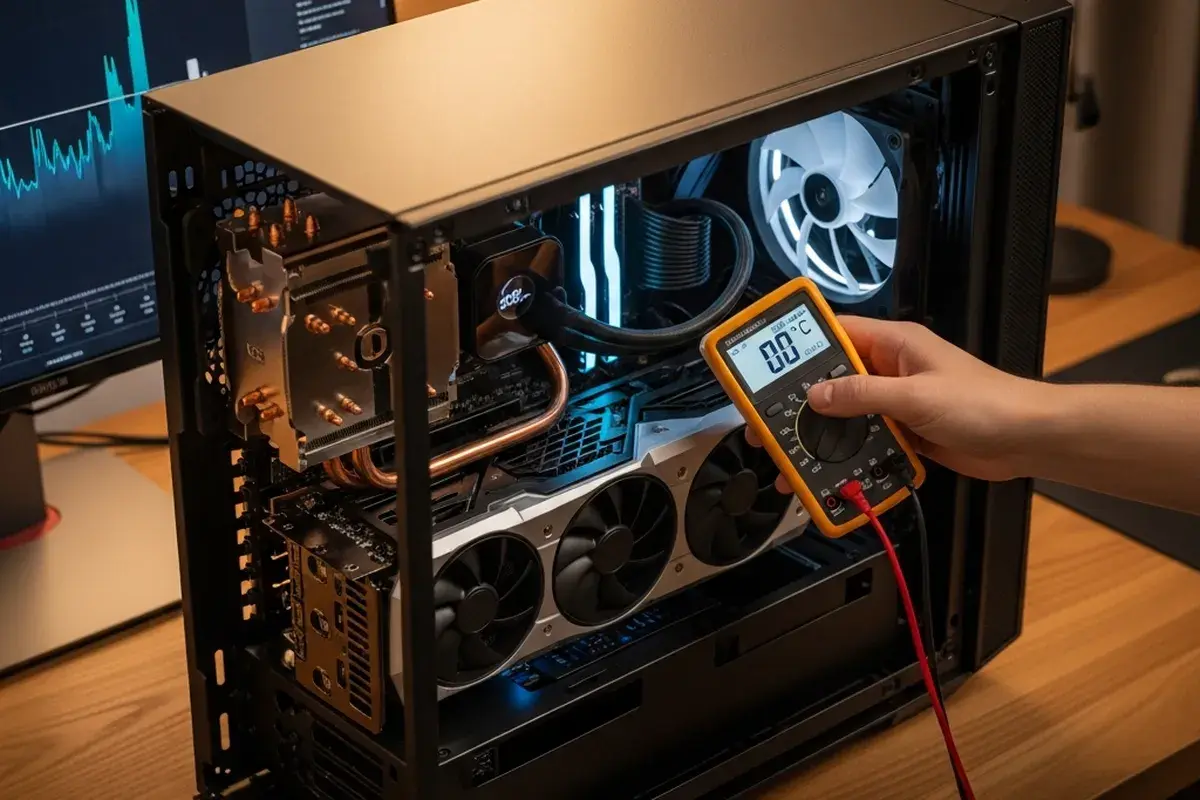
Olet luultavasti kokenut tietokoneesi kuulostavan suihkumoottorin käynnistyvän vaativaa peliä käynnistettäessä, tai näytönohjaimesi lämpötilan nousevan niin korkealle, että hiukset nousevat pystyyn. Monet käyttäjät sopeutuvat sietämättömään tuulettimen ääneen, mutta on olemassa mestaritemppu nimeltä alijännite, jonka avulla voit kesyttää lämmön ilman, että sinun tarvitsee käyttää omaisuuksia äärimmäisiin nestejäähdytysjärjestelmiin, mikä tekee siitä tärkeän osan ennaltaehkäisevää laitteistohuoltoa.
Toisin kuin jotkut uskovat, kyse ei ole tietokoneen tehon rajoittamisesta, vaan energiankulutuksen optimoinnista . Pohjimmiltaan pyrimme siihen, että laitteisto suorittaa samat tehtävät kuin nykyään, mutta käyttää vähemmän sähköä, mikä johtaa paljon tehokkaampaan, viileämpään ja monissa tapauksissa yllättävän hiljaisempaan järjestelmään.

Mitä tarkalleen ottaen on alijännite ja miten se eroaa alikellotuksesta?
Päästäksemme asiaan, meidän on päästävä eroon ajatuksesta, että alijännite on sama asia kuin alikellotus. Vaikka alikellotus vähentää taajuutta (MHz) lämpötilan alentamiseksi, mikä vaikuttaa negatiivisesti pelien FPS:ään, alijännite keskittyy yksinomaan jännitteen (mV) alentamiseen säilyttäen samalla alkuperäisen kellotaajuuden.
Kuvittele, että valmistaja varmistaakseen, että ehdottomasti kaikki saman mallin kortit toimivat moitteettomasti (vaikka siru olisi huonolaatuinen), antaa niille liian suuren jännitteen . Tätä kutsutaan piiarpajaisiksi : kaikki sirut eivät ole samanlaisia. Jos olet niin onnekas, että sinulla on hyvälaatuinen siru, se pystyy ylläpitämään korkeita taajuuksia paljon pienemmällä jännitteellä kuin valmistajan oletusjännitteellä.

Lämpökuristuksen ilmiö ja jatkuva suorituskyky
Tässä kohtaa alijännite muuttuu todella mielenkiintoiseksi. Kaikilla nykyaikaisilla komponenteilla on itsesuojausjärjestelmä: kun ne saavuttavat kriittisen lämpörajan, laitteisto laskee automaattisesti taajuuksiaan ylikuumenemisen estämiseksi. Tämä prosessi, joka tunnetaan nimellä lämpökuristus , aiheuttaa suorituskyvyn romahtamisen jo muutaman minuutin pelaamisen jälkeen.
Alijännite alentaa käyttölämpötilaa. Jos näytönohjaimesi toimii esimerkiksi 10 tai 15 astetta rajansa alapuolella, estät järjestelmän kuristumisen . Tuloksena on, että jopa ilman maksimikellotaajuuden nostamista suorituskyky on paljon vakaampaa ja tasaisempaa tuntikausia, jolloin vältetään ärsyttävät FPS-laskut.
Analyysi arkkitehtuurin mukaan: NVIDIA ja AMD
Kaikki näytönohjaimet eivät reagoi alijännitteeseen samalla tavalla. NVIDIA Pascalin (10-sarja) tapauksessa ne olivat jo varsin tehokkaita, joten parannuspotentiaali on pieni. Turing -arkkitehtuurissa (RTX 20) prosessi on kuitenkin monimutkaisempi Tensor- ja RT-ytimien vuoksi, jotka voivat aiheuttaa epävakautta, jos säteenseuranta tai DLSS on käytössä.

Toisaalta RTX 30 (Ampere) -sarja on ihanteellinen vaihtoehto, koska ne kuluttavat paljon virtaa. AMD:n puolella Vega 56- ja 64 -näytönohjaimet ovat täydellinen esimerkki menestyksestä, sillä niissä oli niin korkeat jännitteet, että niiden alijännittäminen voi tehdä niistä paljon helpommin hallittavia.
Nykyaikaisemmissa arkkitehtuureissa, kuten Big Navissa (RX 6000) , marginaali on kuitenkin erilainen. Joskus nämä kortit ovat niin hienosäädettyjä, että jännitteen alentaminen voi aiheuttaa jyrkän taajuuden laskun, mikä tekee vaivasta turhaa puhtaasti suorituskyvyn kannalta.
Kuinka korjata suorittimen alijännite
Prosessi on prosessorien kohdalla samanlainen, mutta sitä hallitaan eri tavalla. Näytönohjainten kohdalla käytämme ohjelmistoja, kun taas suorittimien kohdalla se on parasta tehdä tietokoneen BIOS-optimoinnin kautta. Tässä on ratkaisevan tärkeää ymmärtää käsitteitä, kuten Vdroop , joka on jännitehäviö, joka tapahtuu, kun suoritin siirtyy lepotilasta täyteen kuormitukseen .
Tätä varten käytetään yleensä Offset -tilaa , jonka avulla voit vähentää kiinteän määrän millivoltteja järjestelmän automaattisesta jännitteestä. Se on kärsivällinen prosessi, jossa jännitettä on laskettava hyvin pienin askelin ja testattava sen vakautta tuntikausien rasitustesteillä. Jos tietokone jumiutuu tai näyttää sinisen ruudun, se tarkoittaa, että olet laskenut jännitettä liikaa ja sitä on nostettava hieman.

Työkaluja ja vinkkejä turvalliseen prosessiin
Näytönohjainten osalta ensisijainen työkalu on MSI Afterburner . Prosessiin kuuluu taajuus-jännitekäyrän muokkaaminen siten, että näytönohjain saavuttaa halutun nopeuden mahdollisimman pienellä jännitteellä. Korttia ei voi vahingoittaa alijännitteen vuoksi; pahinta, mitä voi tapahtua, on pelin kaatuminen tai järjestelmän uudelleenkäynnistys , mikä on selvä merkki siitä, että säätö ei ole vakaa.
On erittäin tärkeää olla kopioimatta kenenkään toisen asetuksia, vaikka heillä olisi sama näytönohjain, juuri edellä mainitun piiloton takia. Jokainen siru on erilainen. Lisäksi on suositeltavaa käyttää ajantasaisia vertailutestejä ja vaativia AAA-pelejä sen varmistamiseksi, että kokoonpano pystyy käsittelemään minkä tahansa työmäärän, mukaan lukien säteenseurannan.
Alijännitehallinnan avulla voit muuttaa meluisan ja kuuman tietokoneen tehokkaaksi ja hiljaiseksi koneeksi. Säätämällä tehokäyrää ja poistamalla valmistajien aiheuttaman ylijännitteen, mahdollistamme laitteiston älykkäämmän toiminnan, optimoimme lämpötilan ja varmistamme, että suorituskyky ei kärsi kertyneen lämmön vuoksi, kaikki tämä vaarantamatta komponenttien käyttöikää.
