- PC Manager keskittää Windows 10:n ja 11:n puhdistuksen, suorituskyvyn ja tietoturvan yhteen työkaluun.
- Sen avulla voit vapauttaa tilaa, hallita suuria tiedostoja, käynnistyssovelluksia ja resursseja kuluttavia prosesseja.
- Se yhdistää tärkeimmät ominaisuudet, kuten Windows Updaten, Windows Defenderin, selaimen suojauksen ja ponnahdusikkunoiden estämisen.
- Sen voi asentaa Microsoft Storesta tai APPX/MSIX-offline-asennusohjelman kautta offline-tietokoneille.
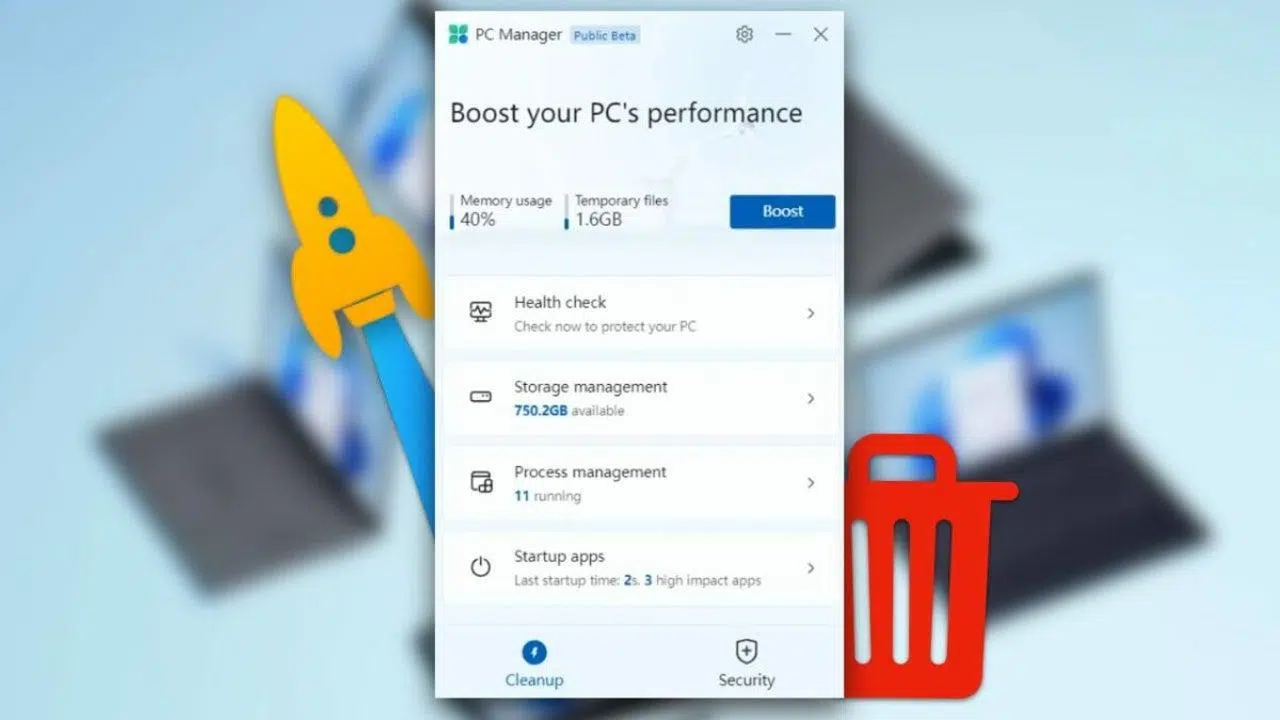
Jos Windows 10- tai Windows 11 -tietokoneesi hidastuu jatkuvasti ja on täynnä väliaikaisia tiedostoja, taustalla olevia ohjelmia ja ärsyttäviä ilmoituksia , harkitset luultavasti alustamista tai useiden eri työkalujen asentamista. Mutta Microsoftilla on jo oma all-in-one-ratkaisunsa näiden ongelmien välttämiseksi: PC Manager.
Tämän virallisen apuohjelman avulla voit puhdistaa, optimoida ja parantaa järjestelmän tietoturvaa yhdestä lähteestä turvautumatta kolmansien osapuolten ohjelmiin, jotka joskus aiheuttavat enemmän ongelmia kuin ratkaisevat. Katsotaanpa, mitä PC Manager tarkalleen ottaen on, mitä se tarjoaa, miten sen voi ladata Microsoft Storesta ja miten sitä voi käyttää myös offline-asennusohjelmalla.
Mikä on Microsoft PC Manager ja mihin sitä käytetään?

PC Manager on Microsoftin kehittämä sovellus, jolla voit hienosäätää Windows 10- tai Windows 11 -tietokoneesi nopeasti . Se yhdistää yhteen käyttöliittymään monia ylläpito- ja suojaustyökaluja, jotka olivat hajallaan järjestelmässä.
Sen sijaan, että PC Manager hyppisi Asetukset-, Ohjauspaneeli-, Windows Defender-, Levyn uudelleenjärjestämisen tai Tehtävienhallinnan välillä, se näyttää nämä osiot yhdessä ohjelmassa, jossa on yksinkertaistettu ulkoasu ja ohjatut asetukset kaiken tasoisille käyttäjille.
Perinteisesti Windowsin perusteellinen puhdistus on vaatinut pitkiä prosesseja, joissa on ollut useita vaiheita ja erilaisia apuohjelmia . Tämä on johtanut siihen, että monet käyttäjät ovat turvautuneet kolmannen osapuolen sovelluksiin, kuten CCleaneriin tai BleachBitiin. Joissakin näistä työkaluista on ollut ongelmia, kuten haittaohjelmaongelmia tietyissä versioissa, mikä on herättänyt epäluottamusta.
PC Manager pyrkii estämään tämän tilanteen tarjoamalla virallisen ratkaisun, joka on integroitu järjestelmään ja Microsoftin tietoturvaan. Sen tavoitteena on auttaa sinua poistamaan digitaalista roskaa, parantamaan suorituskykyä, vahvistamaan tietoturvaa ja hallitsemaan tietokoneellasi suoritettavia toimintoja ilman, että asiat monimutkaistuvat.
Päivittäisessä käytössä Windows kerää väliaikaisia tiedostoja, välimuisteja, virhelokeja, päivitysjäämiä ja muita tarpeettomia tietoja. Kaikki tämä vie tilaa ja voi vaikuttaa suorituskykyyn. PC Manager tunnistaa ja poistaa nämä tarpeettomat tiedot ja tarjoaa myös työkaluja järjestelmän kunnon valvontaan ja ärsyttävän toiminnan, kuten ponnahdusikkunoiden, estämiseen joissakin sovelluksissa.
PC Managerin käyttövaatimukset tietokoneella

Ennen kuin lataat mitään, on tärkeää tietää, voiko tietokoneesi käyttää PC Manageria. Microsoftin mukaan sovellus on yhteensopiva Windows 10:n version 1809 ja uudempien sekä kaikkien nykyisten Windows 11 -versioiden kanssa.
Voit tarkistaa Windows-versiosi käyttämällä `winver`-komentoa järjestelmän hakukentässä . Jos käytössäsi on Windows 10:n versio 1809 tai uudempi tai jos käytät jo Windows 11:tä, sinulla ei pitäisi olla ongelmia asentaa sitä Microsoft Storesta tai offline-asennusohjelman avulla.
Laitteistotasolla PC Manager ei ole erityisen vaativa; se on suunniteltu toimimaan sujuvasti jopa vaatimattomilla tietokoneilla , sillä sen ensisijainen tarkoitus on auttaa järjestelmää toimimaan tehokkaammin. Siitä huolimatta on suositeltavaa, että levyllä on jonkin verran vapaata tilaa, jotta puhdistus- ja tallennustilanhallintatehtävät voidaan suorittaa oikein.
PC Managerin päätoiminnot ja osiot

Kun avaat PC Managerin, huomaat, että käyttöliittymä on pääasiassa jaettu useisiin osiin, joihin pääsee vasemmanpuoleisesta sarakkeesta . Nimet voivat vaihdella hieman versiosta riippuen, mutta yleensä löydät aloitusnäytön lisäksi osioita, kuten Suojaus, Tallennustila, Sovellukset ja Apuohjelmat.
Aloitusnäytössä näkyy yhteenveto laitteen tilasta: muistin käyttö, avoimet sovellukset, viimeisimmät puhdistukset, viimeisimmät uudelleenkäynnistykset ja kuntotarkastukset . Sieltä löytyy yleensä pikapainike resurssien vapauttamiseen tai nopean järjestelmäskannauksen suorittamiseen.
Suojaus-osio ryhmittelee yhteen tietoturvaan liittyviä vaihtoehtoja: integroinnin Windows Defenderin kanssa, kriittisten päivitysten tarkastelun ja työkalut, kuten Terveystarkistus , joka analysoi mahdollisia suorituskyky- ja tietoturvaongelmia.
Tallennusalue yhdistää perinteisen levynpuhdistustyökalun, Windowsin tallennusseurantatyökalun ja muita edistyneitä ominaisuuksia, kuten suurten tiedostojen hallinnan tai väliaikaisten tietojen ja päivitysten jäännösten perusteellisen puhdistuksen.
Lopuksi Sovellukset- ja Apuohjelmat-osiot (tai Apuohjelmat käännöksestä riippuen) sisältävät pikakuvakkeita ja pieniä työkaluja asennettujen ohjelmien hallintaan, Windowsin käynnistyksen ohjaamiseen, prosessien hallintaan, kuvakaappausten ottamiseen tai perusasetusten, kuten akun toiminnan tai laskimen, muuttamiseen.
Siivous- ja varastonhallintatyökalut
Yksi PC Managerin vahvuuksista on sen kyky vapauttaa levytilaa ja hallita tallennustilaa kuluttavia tiedostoja . Microsoft on koonnut useita ominaisuuksia, jotka olivat jo olemassa Windowsissa, mutta olivat jossain määrin piilossa tai hajallaan eri valikoissa.
Toisaalta meillä on klassinen Levyn uudelleenjärjestäminen, veteraanityökalu, joka oli jo Windows 98:ssa ja joka vastasi väliaikaisten tiedostojen, välimuistien ja muiden tarpeettomien tietojen tarkistamisesta ja tarpeettoman poistamisesta. Windows 8:n myötä tuli Storage Sense, nykyaikaisempi kehitysaskel, joka automatisoi osan tästä prosessista.
PC Managerissa molemmat ideat on integroitu asetuksiin, kuten Syväpuhdistus, Tallennustilan tunnistus ja Suurten tiedostojen hallinta. Syväpuhdistus etsii järjestelmästä väliaikaisia sovellustiedostoja, päivitysjäämiä, virheraportteja ja muita kohteita, jotka voidaan poistaa vaikuttamatta tietokoneen suorituskykyyn.
Storage Sense, johon pääsee myös Windowsin perinteisistä asetuksista, valvoo jatkuvasti levyn käyttöä ja poistaa automaattisesti väliaikaiset tiedostot tai kohteet roskakorista tietyn ajan kuluttua, jos se on määritetty tekemään niin. PC Manager tarjoaa suoremman ja yksinkertaisemman pääsyn näihin asetuksiin.
Lisäksi suurten tiedostojen hallintatyökalun avulla voit nopeasti paikantaa dokumentteja, valokuvia, videoita, äänitiedostoja ja muita suuria tiedostoja lajittelemalla ne koon mukaan noin 10 megatavusta yli 1 gigatavuun. Tämä ominaisuus muistuttaa Android-optimoijia, jotka näyttävät, mikä kuluttaa sisäistä tallennustilaasi.
Kuntotarkistus: Tietokoneen tilan nopea tarkistus
Terveystarkistus on yksi PC Managerin visuaalisesti houkuttelevimmista ominaisuuksista. Se on nopea tarkistus, joka analysoi järjestelmäsi roskapostin, väliaikaisten tiedostojen, tarpeettomien käynnistyssovellusten ja mahdollisten tietoturvariskien varalta.
Kun suoritat terveystarkistuksen, PC Manager tarkistaa järjestelmän eri alueita ja näyttää luettelon optimoitavista kohteista: tiedostot, jotka voidaan turvallisesti poistaa, käynnistyksen yhteydessä latautuvat ja muistia kuluttavat sovellukset sekä pienet virheet tai ongelmat, jotka voidaan korjata yhdellä napsautuksella.
Tämä arvostelu perustuu myös Windows Defenderiin tarjotakseen nopean yleiskatsauksen virustorjuntaohjelman tilasta; joka kerta, kun terveystarkistus suoritetaan, Microsoftin virustorjuntaohjelma integroi ja näyttää viimeisimmät pikatarkistuksen tulokset , mikä antaa kattavamman kuvan tietokoneen yleisestä kunnosta.
Monille käyttäjille Terveystarkistus on se painike, jolla voi päivittää tietokoneen. Sen sijaan, että kävisit läpi jokaisen vaihtoehdon erikseen, suoritat tämän tarkistuksen ja käytät PC Managerin ehdottamia suosituksia. Voit aina tarkistaa, mitkä kohteet poistetaan tai poistetaan käytöstä, ennen vahvistamista.
Käynnistyssovellusten ja taustaprosessien hallinta
Yksi yleisimmistä syistä tietokoneen hitaalle toiminnalle on se, kuinka monta ohjelmaa käynnistyy Windowsin käynnistyessä käyttäjän tietämättä siitä. Tähän asti tätä määritystapaa on hallittu pääasiassa Tehtävienhallinnan kautta Käynnistys-välilehdellä.
PC Manager yksinkertaistaa kaikkea tätä erillisellä Käynnistysohjelmat-osiossa, josta näet selvästi, mitkä ohjelmat käynnistyvät tietokoneen käynnistyksen yhteydessä, ja voit ottaa ne käyttöön tai poistaa ne käytöstä yksinkertaisesti valitsemalla tai poistamalla valinnan ruudusta . Sinun ei tarvitse ymmärtää teknistä ammattikieltä tai syventyä yksityiskohtiin liikaa.
Lisäksi PC Managerin prosessiosiossa on yksinkertaistettu Tehtävienhallinta, joka näyttää, mitkä sovellukset kuluttavat tällä hetkellä eniten muistia. Sieltä voit turvallisesti lopettaa nämä ongelmalliset prosessit yhdellä napsautuksella.
Tämä lähestymistapa on erittäin hyödyllinen käyttäjille, jotka hukkuvat klassisen Tehtävienhallinnan edistyneempään käyttöliittymään: heillä tärkeimmät toiminnot on esitetty yksinkertaisella tavalla ja pienemmällä riskillä koskea johonkin järjestelmän kannalta kriittiseen.
Sovellusluettelo ja nopea poisto
Järjestelmän ylläpidon toinen tärkeä osa on tietää, mitkä ohjelmat on asennettu ja mitä ei enää tarvita. PC Manager sisältää pikakuvakkeita Windows-sovellusluetteloon, joten voit tarkastella ja hallita kaikkia asennettuja ohjelmistoja yhdestä paneelista.
Tästä luettelosta voit poistaa sovelluksia, joita et enää käytä, nähdä niiden viemän tilan määrän ja jopa tunnistaa ohjelmia, jotka on saatettu asentaa ilman, että olet kiinnittänyt niihin juurikaan huomiota (esimerkiksi muiden asennusohjelmien mukana tulleet paketit).
Sen sijaan, että navigoisit kohdassa Asetukset > Sovellukset > Asennetut sovellukset, PC Manager toimii oikopolkuna, joka vie sinut suoraan kyseiseen näkymään, säästäen aikaa ja keskittäen kaiken tietokoneen järjestämiseen liittyvän yhteen työkaluun.
Windows-päivitykset ja sisäänrakennettu suojaus
Tietoturva on PC Managerin toinen keskeinen osa. Sovellus yhdistää Windowsissa jo olevat ominaisuudet, kuten Windows Updaten päivitykset ja Windows Defenderin suojauksen , mutta esittää ne yksinkertaisemmassa muodossa.
Tietoturva-osiossa PC Manager näyttää järjestelmällesi saatavilla olevat uusimmat päivitykset, erityisesti suojaukseen ja uusiin ominaisuuksiin liittyvät päivitykset. Täältä voit aloittaa tärkeiden päivitysten lataamisen ja asentamisen ilman, että sinun tarvitsee siirtyä perinteiseen Asetukset-valikkoon.
Toisaalta Windows Defenderin integrointi mahdollistaa PC Managerista nopeasti sen, että näet, onko tietokoneesi suojattu, milloin viimeisin tarkistus suoritettiin ja onko odottavia uhkia tai suositeltuja toimia . Se ei korvaa koko Tietoturvakeskusta, mutta tarjoaa erittäin kätevän hallintakerroksen.
Tarkoituksena on estää sinua hyppimästä eri Windows-valikoiden välillä: PC Manager keskittää tärkeimmät tiedot järjestelmäpäivityksistä ja perustietoturvasta.
Suorituskykyominaisuuksien lisäksi PC Manager sisältää toimintoja, jotka on suunniteltu parantamaan päivittäistä käyttökokemusta, erityisesti internetin selaamisen ja häiritsevien mainosten tai ei-toivottujen muutosten sietämisen suhteen oletusselaimessa.
Selaimen suojaus -asetuksen avulla voit valita ja määrittää Windowsissa oletusarvoisesti käytettävän selaimen , estäen haitallisia ohjelmia tai aggressiivisia asennusohjelmia muuttamasta tätä asetusta ilman lupaasi. Se auttaa myös estämään epäilyttävät selaamiseen liittyvät sovellukset.
Toinen mielenkiintoinen uusi ominaisuus on ponnahdusikkunoiden hallinta, työkalu, joka keskittyy estämään tiettyjen Windows-sovellusten luomia ponnahdusikkunoita . Puhumme siis ärsyttävistä mainosikkunoista, hälytyksistä tai ilmoituksista, jotka näkyvät itse työpöydällä tai kolmannen osapuolen ohjelmissa.
Ponnahdusikkunoiden hallinnallaan PC Manager auttaa luomaan siistimmän työympäristön estäen sinua jatkuvasti sulkemasta mainoksia tai häiritseviä viestejä . Se ei ole selaimen mainosten esto, vaan pikemminkin suodatin järjestelmäohjelmistojen tai asennettujen sovellusten luomille ponnahdusikkunoille.
Muita PC Managerin käytännön apuohjelmia
Kaikkien puhdistus-, tietoturva- ja sovellusten hallintatoimintojen lisäksi PC Manager yhdistää useita pieniä työkaluja, jotka olivat jo erikseen Windowsissa, mutta jotka nyt tarjotaan nopeana käyttömahdollisuutena itse optimoijan sisältä.
Näiden apuohjelmien joukosta löydät vaihtoehtoja kannettavien tietokoneiden akun käytön hallintaan, pääsyn kuvakaappaustyökaluun ja kansioon, johon ne on tallennettu , laskimen ja muita perusjärjestelmän toimintoja, jotka voivat olla hyödyllisiä.
Yleinen ajatus on, että PC Managerista tulee eräänlainen "työkalupakki" keskivertokäyttäjälle, josta he voivat suorittaa usein ylläpitotehtäviä ja käyttää tyypillisiä Windows-toimintoja muistamatta, missä valikossa kukin asia oli.
Kaikki tämä esitetään ei-tunkeilevassa käyttöliittymässä, jonka selkeä muotoilu ei hukuta käyttäjää ylikuormitusmahdollisuuksilla, jotka ovat merkityksellisiä vain erittäin teknisille käyttäjille. Siksi Microsoft kuvailee sitä yksinkertaiseksi , ei-tunkeilevaksi ja tietoturvapainotteiseksi optimoijaksi.
PC Managerin lataaminen ja asentaminen Microsoft Storesta
Ensisijainen ja suositeltu tapa hankkia PC Manager on Microsoft Storen , virallisen Windows-sovelluskaupan, kautta. Prosessi on melko yksinkertainen ja hyvin samanlainen kuin minkä tahansa muun virallisen sovelluksen asentaminen.
Avaa ensin Microsoft Store Käynnistä-valikosta tai hakemalla sitä nimellä. Kirjoita hakukenttään "PC Manager" ja etsi virallinen Microsoft-sovellus . Voit tarkistaa tämän katsomalla julkaisijan (Microsoft Corporation) tietoja ja tuotesivun tietoja.
Kun olet tuotesivulla, aloita lataus ja asennus napsauttamalla Hae tai asenna -painiketta. Vakaa internetyhteys on välttämätön tämän prosessin aikana , koska asennusohjelma lataa tarvittavat komponentit Microsoftin palvelimilta.
Kun asennus on valmis, voit avata PC Managerin suoraan Kaupasta tai Käynnistä-valikosta, aivan kuten minkä tahansa muun sovelluksen, ja alkaa tutkia sen eri osioita, joihin pääsee vasemmanpuoleisesta sivupalkista, jossa kaikki järjestetyt osiot näkyvät.
Joillakin alueilla tai tiettyinä aikoina PC Manager ei välttämättä ole vielä laajalti saatavilla kaupassa, tai se voi olla beta-vaiheessa. Näissä tapauksissa saatat nähdä listauksen, mutta ilman asennuspainiketta, tai se voi olla vain tiettyjen käyttäjien käytettävissä. Siksi on myös mahdollista käyttää offline-asennusohjelmaa APPX- tai MSIX-muodossa.
PC Managerin offline-asennusohjelma: Mikä se on ja miten sitä käytetään
Microsoft Storesta suoraan ladattavan tiedoston lisäksi PC Managerin voi hankkia offline-asennusohjelman kautta, mikä on erityisen hyödyllistä, jos haluat siirtää tiedoston USB-asemalta tietokoneelle, jossa ei ole internetyhteyttä , tai jos sinun on asennettava se useille laitteille toistamatta latauksia.
Tässä menetelmässä luodaan APPX- tai MSIX-paketti sovelluksen virallisesta linkistä Microsoft Storessa. Työkalut, kuten Adguard-verkkosivusto, joihin esimerkiksi Neowin viittaa, mahdollistavat PC Managerin URL-osoitteen syöttämisen (esimerkiksi "https://apps.microsoft.com/detail/9PM860492SZD" ) ja eri versioita vastaavien ladattavien tiedostojen luettelon hankkimisen.
Toimenpiteeseen kuuluu linkin kopioiminen kaupasta, sen liittäminen sivun URL-kenttään ja luontipainikkeen (yleensä valintamerkkikuvake) napsauttaminen. Tämän jälkeen näytetään luettelo saatavilla olevista latauksista, yleensä uusimmasta vanhimpaan.
On suositeltavaa aina valita ensimmäinen vaihtoehto, joka vastaa PC Managerin uusinta vakaata versiota. Kyseisen APPX- tai MSIX-tiedoston napsauttaminen lataa täydellisen asennusohjelman, jonka voit tallentaa ulkoiselle laitteelle ja suorittaa millä tahansa yhteensopivalla tietokoneella , jopa ilman internetyhteyttä asennuksen aikana.
Kun suoritat tiedoston kohdetietokoneella, Windows näyttää sinulle alustan tyypillisen sovelluksen asennusnäytön, ja muutamassa vaiheessa PC Manager on käyttövalmis, aivan kuin olisit asentanut sen suoraan Microsoft Storesta.
Erot tavallisen asennusohjelman ja offline-asennusohjelman välillä
Ohjelman käyttökokemuksen osalta PC Managerin asentamisessa Microsoft Storesta ja offline-asennusohjelman kautta ei ole merkittäviä eroja; saamasi sovellus on molemmissa tapauksissa sama, samoilla toiminnoilla ja samalla ulkonäöllä.
On kuitenkin otettava huomioon joitakin vivahteita. Ensinnäkin offline-käyttöön lataamasi tiedosto on yleensä paljon suurempi kuin online-asennustiedosto , koska se sisältää kaikki tarvittavat komponentit, jotta asennuksen aikana ei tarvitse muodostaa yhteyttä Microsoftin palvelimiin.
Toisaalta päivityksiä käsitellään eri tavalla. Jos käytät Microsoft Storea, PC Managerin uudet versiot ladataan ja asennetaan automaattisesti (tai puoliautomaattisesti asetuksistasi riippuen), joten sinulla on aina uusin versio ilman, että sinun tarvitsee huolehtia mistään.
Offline-asennusohjelmalla sinun on kuitenkin pidettävä silmällä uusia versioita ja toistettava prosessi joka kerta, kun haluat päivittää: lataa uusi APPX- tai MSIX-paketti ja asenna se uudelleen . Se ei ole monimutkaista, mutta vaatii hieman enemmän huomiota sinulta.
Lisäksi on tärkeää pitää mielessä, että nämä Kaupasta luodut lataukset hankitaan kolmansien osapuolten palveluiden kautta, joten vaikka lähde olisi laillinen, on aina hyvä idea ryhtyä perusvarotoimiin ja tarkistaa tiedostojen alkuperä ennen niiden suorittamista.
Suositeltu menetelmä on kuitenkin useimmissa tapauksissa suora asennus Microsoft Storesta. Offline-asennusohjelma loistaa tietyissä tilanteissa: tietokoneissa, joissa ei ole pysyvää internetyhteyttä, valvotuissa yritysympäristöissä tai tilanteissa, joissa PC Manager ei ole käytettävissä alueellasi (vaikka asennuksen pakottaminen ei-tuetuille alueille ei ole aina suositeltavaa).
Mitä PC Managerissa muuttuu asennustavasta riippuen?
Toiminnallisesti yhden tai toisen asennusohjelman käyttäminen ei muuta PC Managerin toimintoja. Voit puhdistaa väliaikaisia tiedostoja, tarkistaa järjestelmän kunnon, hallita sovelluksia ja prosesseja, estää ponnahdusikkunoita ja vahvistaa tietoturvaa täsmälleen samalla tavalla.
Ainoa käytännön ero on päivitysten toimitustapa ja alkuperäinen latauskoko. Päivittäisessä käytössä et huomaa mitään muutoksia: käyttöliittymä on sama Suojaus-, Tallennustila-, Sovellukset- ja Apuohjelmat-osioineen, ja samalla tavalla voidaan käynnistää Terveystarkistus, hallita suuria tiedostoja tai määrittää Selaimen suojaus.
Päätös verkko- vai offline-asennusohjelman välillä riippuu enemmän olosuhteistasi kuin itse sovelluksesta. Jos sinulla on vakaa internet-yhteys ja pääsy Microsoft Storeen, on kätevämpää antaa kaiken hallita sieltä käsin. Jos työskentelet useilla tietokoneilla ilman internet-yhteyttä tai haluat pitää täydellisen asennusohjelman satunnaiseen käyttöön, offline-paketti tarjoaa lisää joustavuutta.
Joka tapauksessa tärkeintä on ymmärtää, että PC Manager on virallinen työkalu, joka on suunniteltu parantamaan Windows 10:n ja 11:n suorituskykyä, tietoturvaa ja käyttökokemusta yhdestä paikasta, mikä vähentää tarvetta asentaa useita kolmannen osapuolen apuohjelmia, joilla on samanlaisia toimintoja.
Ymmärtämällä sen osiot ja hyödyntämällä vaihtoehtoja, kuten kuntotarkastus, suurten tiedostojen hallinta, käynnistyssovellusten hallinta, selaimen suojaus ja ponnahdusikkunoiden esto, on helppo pitää tietokoneesi paremmassa kunnossa ja välttää monia tyypillisiä ongelmia, joita tietokoneilla esiintyy, kun ne täyttyvät roskapostista ja taustaprosesseista ajan myötä.