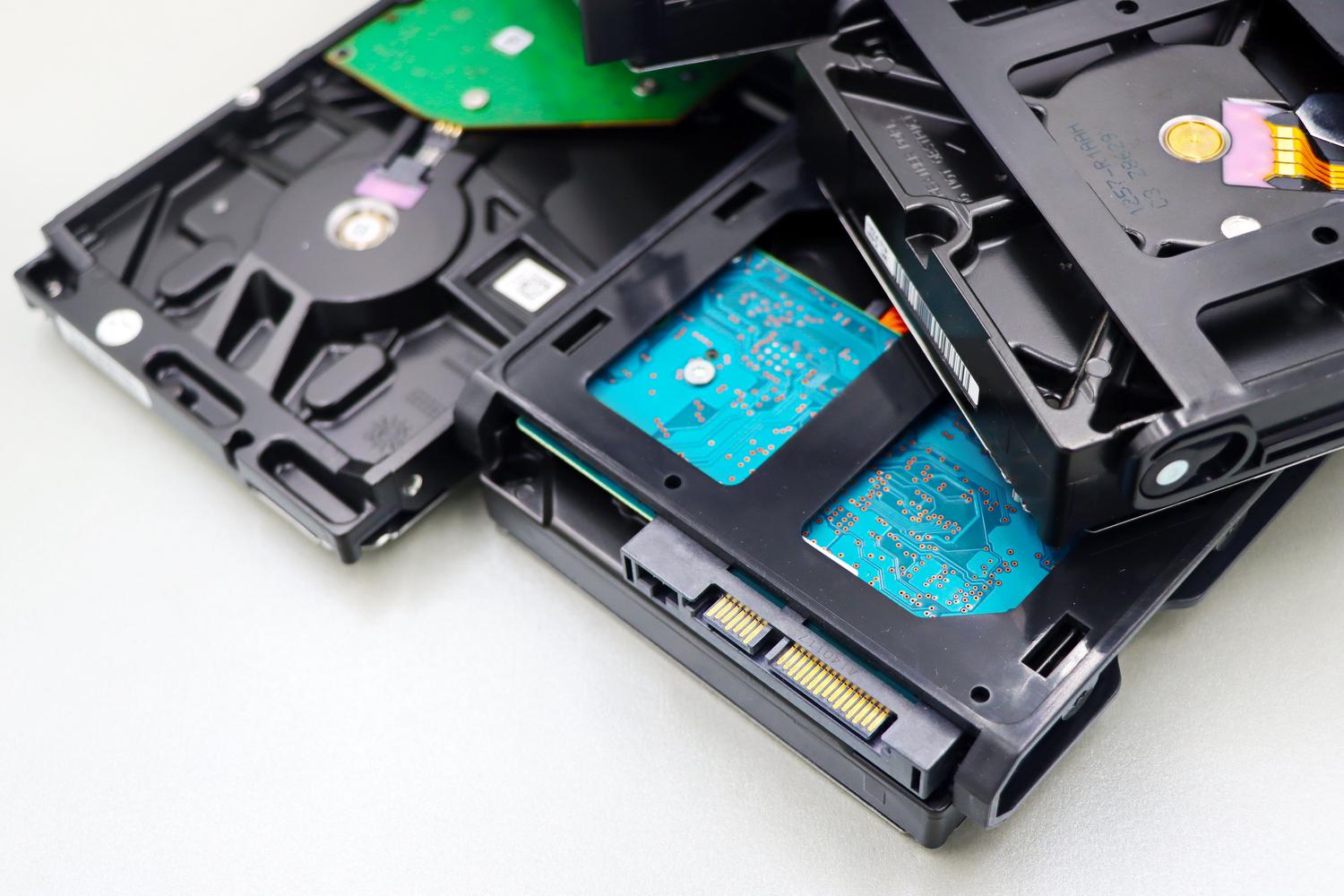
Jos sinulla on vanhoja kiintolevyjä pölyttymässä ja harkitset tallennuspalvelimen asentamista TrueNASin avulla, saatat kohdata muutamia esteitä. Se ei ole niin yksinkertaista kuin plug and play, koska tällä järjestelmällä on omat sääntönsä tiedon ja laitteiston käsittelyyn.
Todellisuudessa vanhan laitteiston uudelleenkäyttö on loistava vaihtoehto kierrätykseen, mutta on tärkeää ymmärtää, että TrueNAS vaatii tietyn kokoonpanon , erityisesti tiedostojärjestelmän ja käyttöjärjestelmän sijaintiaseman osalta, suorituskykyongelmien välttämiseksi.

Levyjen, joilla on aiempia tietoja, ongelma
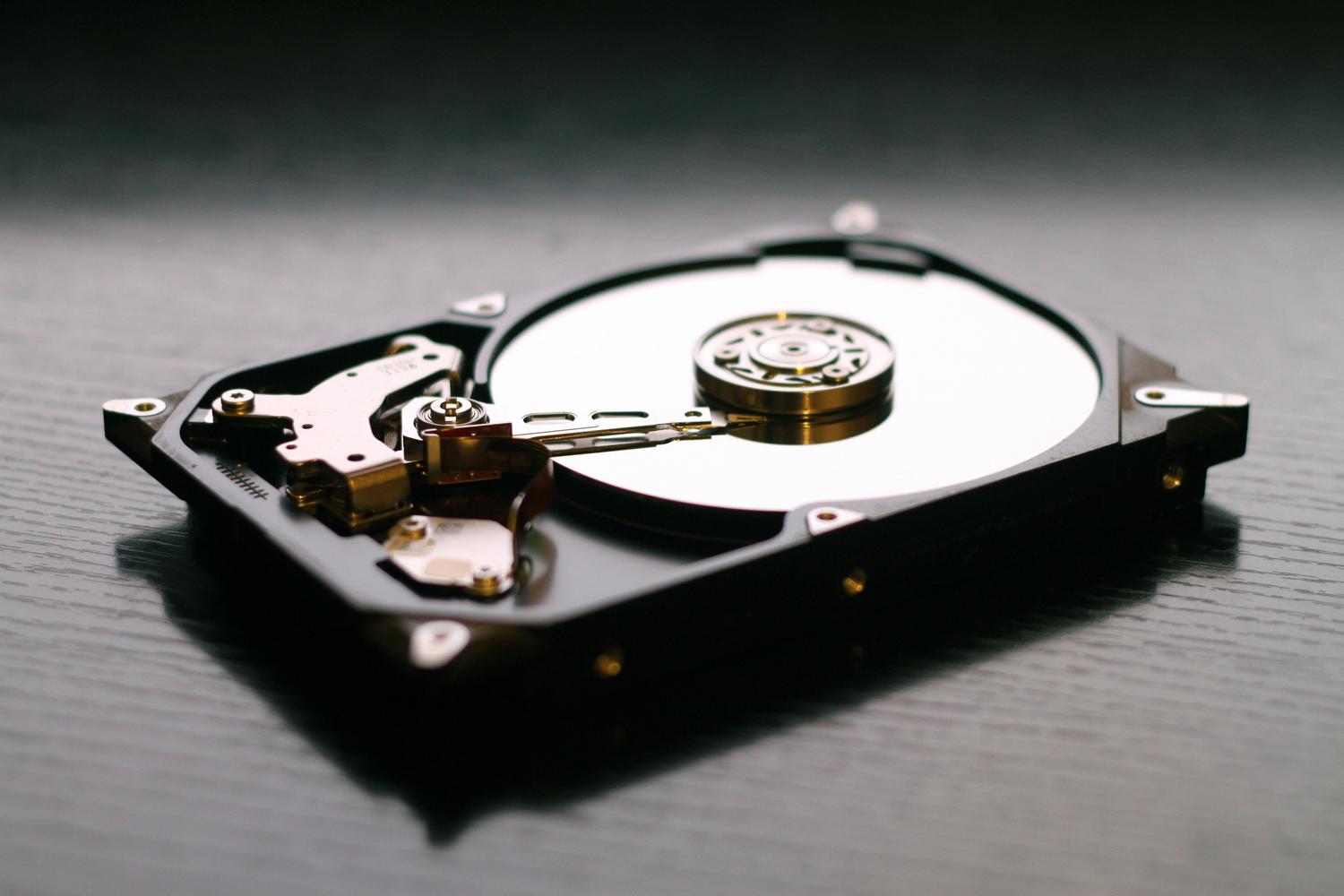
Yksi yleisimmistä virheistä on yrittää käyttää levykkeitä, joilla on jo Windows-tiedostoja. Ongelmana on, että TrueNAS perustuu FreeBSD:hen eikä sillä oletusarvoisesti ole natiivia tukea NTFS:lle . Jos yrität asettaa levyn ilman lupaa, järjestelmä ei tunnista sitä tallennuspoolien luomista varten.
Tämän ongelman ratkaisemiseksi on olemassa tekninen vaihtoehto: ntfs-3g-paketin asentaminen komentoriviltä . Tämän avulla voit tilapäisesti liittää Windows-osion tietojesi palauttamiseksi. Älykkäin tapa on luoda uusi osio levylle TrueNASin alkuperäistä muotoa käyttäen, liittää NTFS-osa, siirtää tiedostot sisäisesti ja kun kaikki on turvallista, poistaa vanha osio levyn suorituskyvyn maksimoimiseksi.

Järjestelmän ja käynnistysaseman asennus

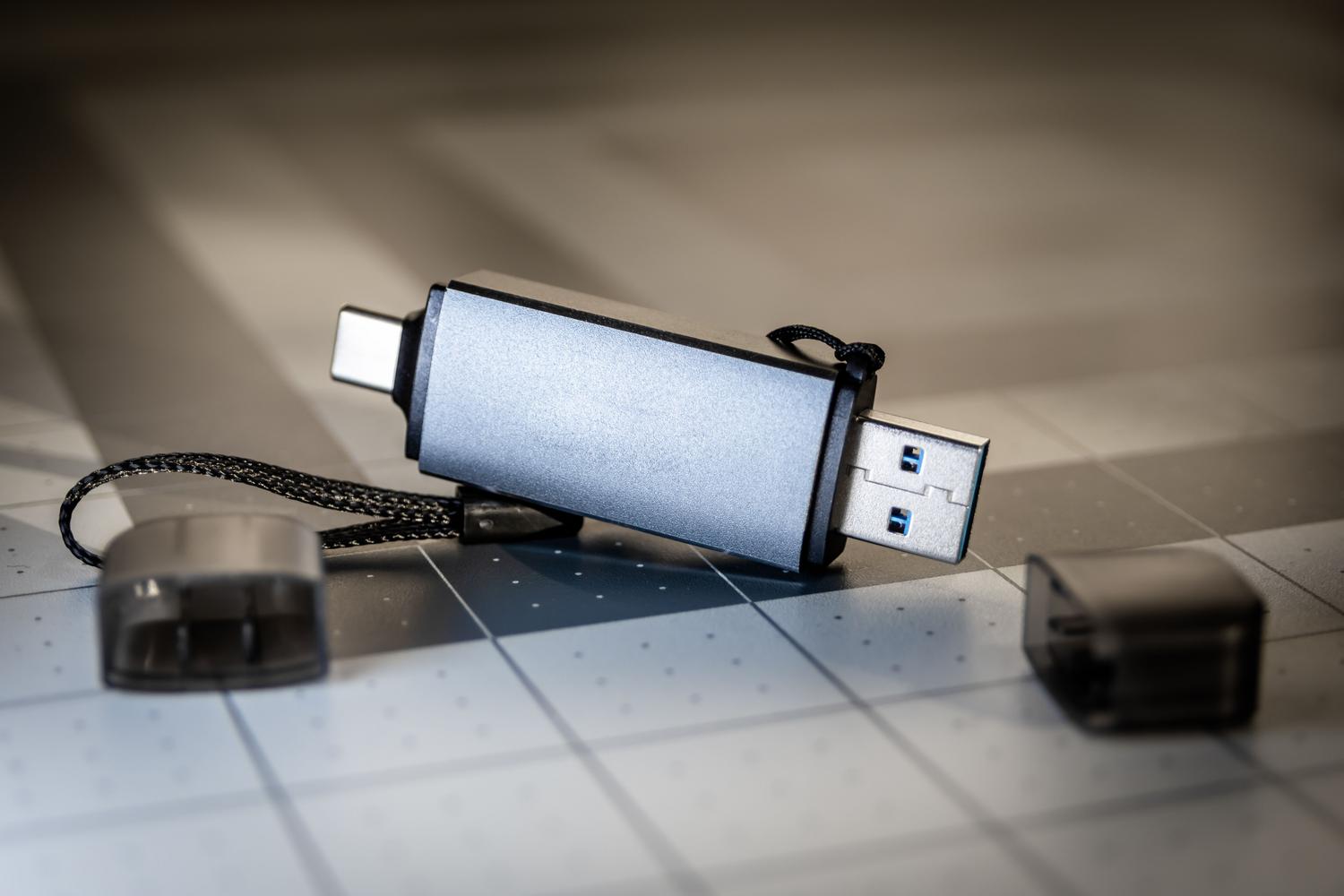
Ohjelmistojen asentamisessa on hyvin yleinen väärinkäsitys: luulet voivasi asentaa sen samalle asemalle, jolle tallennat tietosi. Ei todellakaan! Jotta kaikki toimisi oikein, sinun on asennettava ISO-tiedosto USB-asemalle tai pienelle levylle, joka on tarkoitettu yksinomaan järjestelmälle.
- Älä käytä Live CD:tä tietokoneesi kiintolevyn alustamiseen, jos haluat järjestelmän olevan vakaa.
- Käynnistysaseman on oltava ZFS-muotoiltu, joka on TrueNASin ydin.
- Varmista, että USB-asema on laadukas, jotta järjestelmä ei vioittuisi.
Kun järjestelmä on käynnistynyt USB-muistitikulta, voit siirtyä levynhallintaan lisätäksesi vanhat kiintolevyt ja aloittaaksesi koti-NAS-palvelimen määrittämisen vaihe vaiheelta luomalla poolit, jotka ovat pohjimmiltaan levyryhmiä, jotka muodostavat suuren tietovarastosi.

Rajoitetun laitteiston huomioitavaa
Vaikka kierrätyshalu saattaa olla voimakas, meidän on oltava realistisia. TrueNAS on tehokas mutta vaativa järjestelmä. Jos käyttämässäsi tietokoneessa on hyvin rajalliset resurssit (etenkin vähän RAM-muistia), on erittäin todennäköistä, että koet kaatumisia tai turhauttavan hidasta suorituskykyä pitkällä aikavälillä.
Jos huomaat palvelimen toimivan hitaasti, voi olla aika etsiä kevyempiä vaihtoehtoja , jotka eivät vaadi niin paljon virtaa, koska vanhentuneen laitteiston pakottaminen tehokkaaseen järjestelmään, kuten ZFS:ään, voi olla jatkuvaa päänvaivaa.
Jotta palvelimesi toimisi moitteettomasti, muista, että tärkeintä on puhdistaa levyt poistamalla suljetut tiedostomuodot, kuten NTFS, käyttämällä erillistä USB-asemaa ZFS:llä käynnistämiseen ja varmistamalla, että RAM-muistia on riittävästi, jotta järjestelmä ei kaadu tiedostojen hallinnan aikana.
