- Ubuntun mukauttaminen teemoilla, kuvakkeilla ja telakoilla antaa sinun tehdä sen ulkonäöstä lähempänä Windows 11:tä tai macOS:ää tinkimättä Linuxin vakaudesta.
- Työkalut, kuten Gnome Tweak Tool, ja kevyet telakat, kuten Plank, ovat avainasemassa näiden muutosten helpossa soveltamisessa ja hallinnassa.
- Ikkunapainikkeiden sijainti, moniajonäkymä ja kuumat kulmat auttavat ylläpitämään mukavaa ja tuottavaa työnkulkua.
- Esteettisyys ja suorituskyky on mahdollista tasapainottaa mukauttamalla kokoonpano kunkin tiimin tarpeisiin ja resursseihin.
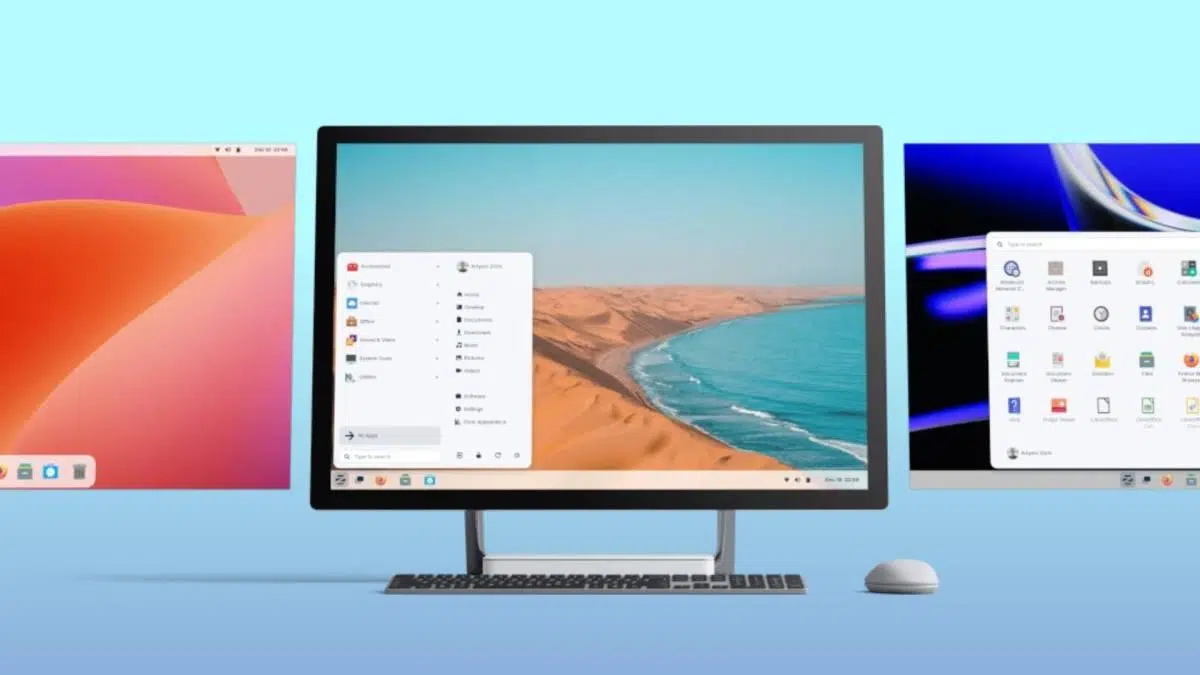
Jos käytät Linuxia päivittäin, mutta Windows 11:n tai macOS: n viimeistelty estetiikka viehättää sinua , olet onnekas: sinun ei tarvitse vaihtaa järjestelmää nauttiaksesi samanlaisesta ulkoasusta ja käyttökokemuksesta. Muutamalla hyvin valitulla säädöllä voit saada Ubuntu-järjestelmäsi säilyttämään Linuxin vakauden ja joustavuuden, mutta visuaalisesti paljon tutummalla ympäristöllä, jos käytät Windowsia tai Macia.
Monet käyttäjät huomaavat olevansa hybridiympäristössä, jossa käynnistetään sekä Windows että Linux-jakelu . Jos siirryt Linuxista Ubuntuun , huomaat todennäköisesti, että toisesta järjestelmästä puuttuu ominaisuuksia, joista pidät toisessa. Toiset ovat tottuneet niin paljon GNOME- tai Ubuntu-työnkulkuun, että he haluavat kopioida saman kokemuksen Windowsiin tai päinvastoin: he haluavat Ubuntunsa muistuttavan Windows 11:tä tai omaavan macOS:n visuaalisen vetovoiman. Tässä artikkelissa keskitymme siihen, miten Ubuntua voidaan muokata lähemmäksi näitä kahta maailmaa yhdistämällä teemoja, kuvakkeita, telakoita ja edistyneitä mukautusvaihtoehtoja.
Lähtötilanteen ymmärtäminen: GNOME, Ubuntu, Windows 11 ja macOS
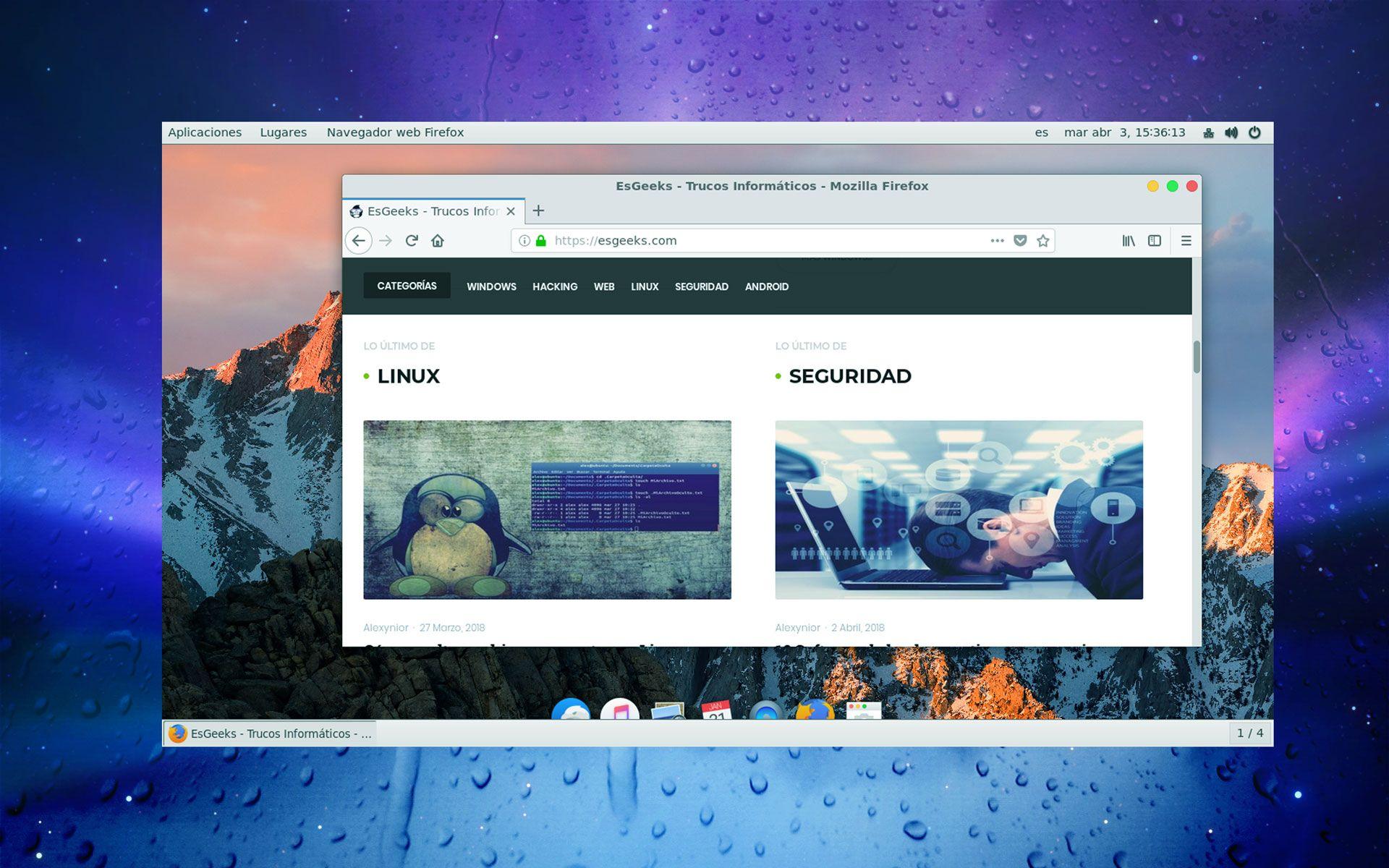
Ubuntu käyttää pohjanaan erittäin muokattavissa olevaa GNOME -työpöytäympäristöä , mutta siinä on joitakin omia hienosäätöjä (sivutelakointi, teemat ja esimääritetyt laajennukset). Avain Ubuntun tekemiseen Windows 11:n tai macOS:n kaltaiseksi on tämän mukautusominaisuuden hyödyntäminen tinkimättä järjestelmän ergonomiasta.
Perinteisessä GNOMEssa näet yläpalkin, jossa on kello ja ilmaisinalue , koko näytön toiminta-alueen (jossa avoimet ikkunat ja virtuaalityöpöydät näkyvät) ja yleensä telakointipalkin tai "viivan" sivussa tai alhaalla. Windows 11:ssä puolestaan on alareunassa tehtäväpalkki, jossa on keskitetyt kuvakkeet, uudelleensuunniteltu Käynnistä-valikko ja pyöristetyt ikkunakulmat. macOS:lle on ominaista kiinteä yläpalkki ja kelluva telakointipalkki alhaalla sekä ikkunan säätimet vasemmalla puolella.
Ajatuksena on kopioida mahdollisimman paljon Windows 11:n tai macOS:n visuaalinen rakenne ja työnkulku , mutta käyttää silti Ubuntun työkaluja ja filosofiaa. Emme aio kloonata näitä järjestelmiä 100-prosenttisesti (eikä meidän tarvitsekaan), mutta pääsemme tarpeeksi lähelle, jotta siirtyminen on sujuvaa ja käyttökokemus hyvin samanlaista.
On myös tärkeää olla tietoinen rajoituksesta: GNOME-ympäristöissä tiettyjä elementtejä, kuten pienennys- ja suurennuspainikkeita , ei aina voida poistaa tai siirtää yhtä vapaasti kuin muissa työpöytäympäristöissä. Monia asioita voi säätää asetuksista, kun taas toiset vaativat lisäasetusten säätämistä gsettings-asetuksilla tai laajennuksilla.
Toinen tärkeä yksityiskohta on, että jotkin tehtävät ovat edelleen Windowsin varassa yhteensopivuussyistä (esimerkiksi ammattimaiset ohjelmistot, jotka eivät toimi hyvin Winen kanssa tai vaativat tiettyjä kernel-tason käyttöoikeuksia). Siksi monet ihmiset käyttävät edelleen kaksoiskäynnistystä, mutta haluavat silti Linux-työpöytänsä olevan visuaalisesti houkutteleva ja yhteensopiva muun työnkulun kanssa.
Ubuntu-työpöydän muuntamisen perusvaatimukset
Jotta Ubuntulle saadaan Windows 11:n tai macOS:n inspiroima estetiikka, tarvitset kolme pääainesosaa: visuaalisen teeman (GTK ja shell) , kuvakepaketin ja telakan tai tehtäväpalkin, joka muistuttaa jäljittelemääsi järjestelmää.
Toisin kuin Windows, Linux tarjoaa laajan valikoiman työpöytäympäristöjä ja kokoonpanoja, minkä vuoksi tarkkojen ohjeiden antaminen jokaiseen tilanteeseen on mahdotonta. Keskitymme Ubuntuun ja GNOMEen, mutta selitys on riittävän yleisluontoinen, jotta se opastaa sinua, vaikka käyttäisitkin toista GNOME-pohjaista jakelua tai vastaavaa työpöytäympäristöä.
Ennen teemojen käyttöönoton aloittamista on erittäin suositeltavaa asentaa edistynyt muokkaustyökalu. Ubuntussa se tunnetaan nimellä Gnome Tweak Tool tai yksinkertaisesti "Tweaks ", ja sen avulla voit muuttaa teemoja, fontteja, ikkunoiden toimintaa, laajennuksia ja monia muita yksityiskohtia, jotka eivät sisälly vakioasetuksiin.
Ubuntussa voit asentaa Tweaksin ohjelmistokaupasta tai yksinkertaisella komennolla terminaalissa. Asennuksen jälkeen näet paljon kattavamman paneelin työpöydän ulkoasun muuttamiseen. Tämä työkalu on "linkkuveitsi" kaikille mukautuksille, joita teemme tästä lähtien.
Teeman ja hienosäätöjen lisäksi tarvitset joustavan ja mukautettavan telakan . GNOMElla on jo oma käyttöliittymänsä, mutta jos haluat enemmän macOS-tyyliä, on yleistä käyttää ulkoisia telakoita, kuten Plankia. Jos taas olet kallistumassa Windows 11:een, saatat haluta parantaa alapalkin ja sovellusvalikon ulkoasua muistuttamaan Windowsin tehtäväpalkkia ja Käynnistä-valikkoa.
Anna Ubuntulle macOS:n kaltainen ulkoasu ja käyttökokemus
Jos olet aina pitänyt Applen työpöydän ulkoasusta, mutta pidät enemmän Linux-filosofiasta, kätevä vaihtoehto on muuttaa Ubuntu-työpöytäsi joksikin hyvin samankaltaiseksi kuin macOS . Tavoitteena on, että se muistuttaa visuaalisesti Macia: selkeä yläpalkki, alatelakka suurilla kuvakkeilla, ikkunapainikkeet vasemmalla ja puhdas, yhtenäinen teema.
Tätä varten tarvitset hyvän macOS-tyylisen teeman (joka muuttaa värejä, painikkeita ja ikkunoiden yleistä ulkoasua) ja macOS:stä inspiroituneen kuvakepaketin (kansioille, sovelluksille, paneeleille jne.). On olemassa monia yhteisöprojekteja, jotka luovat uudelleen macOS Sierran, Big Surin tai uudempien versioiden ulkoasun, ja useimmat asennetaan käyttäjäkansioosi ja aktivoidaan Tweaksilla.
Kun teema on asennettu, sinun on otettava se käyttöön työpöytäympäristössäsi. Avaa GNOME-käyttöjärjestelmässä Ubuntulla Tweaks-sovellus ja valitse Ulkoasu-osiosta macOS -sovellus-, komentotulkki- ja kuvaketeemat . Tämä muuttaa välittömästi ikkunoiden, valikoiden, painikkeiden värit ja järjestelmäkuvakkeiden ulkonäön.
Koska Linuxissa on niin monia erilaisia työpöytäympäristöjä, monet tutoriaalit on tarkoituksella pidetty yleisluontoisina. Perusajatus on kuitenkin lähes aina sama: lataa teema, sijoita se oikeaan paikkaan ja aktivoi se sitten mukautustyökalussa. Ubuntussa tämä prosessi on erityisen yksinkertainen Tweaksin avulla, eikä se vaadi järjestelmätiedostojen muokkaamista, jos haluat vaikuttaa vain käyttäjätiliisi.
Jos valitset hyvin suunnitellun teeman, tuloksena on Ubuntu, joka visuaalisesti muistuttaa macOS:ää , mutta siinä on tutun jakelusi vankkuus ja pakettiekosysteemi. Ensi silmäyksellä sinusta tuntuu, että käytät Macia, vaikka sen alla on edelleen Linux ja käytät edelleen tavallisia sovelluksiasi.
macOS-tyylisen telakan määrittäminen Plankin avulla
Yksi macOS:n määrittävistä ominaisuuksista on sen kelluva telakka, jossa on suuret kuvakkeet näytön alareunassa. Vaikka Linuxille on saatavilla monia telakoita, Plank on yksi suositelluimmista tähän tarkoitukseen, koska se on kevyt, minimalistinen ja integroituu saumattomasti macOS-tyylisiin teemoihin.
Plank erottuu edukseen yksinkertaisuudellaan: se kuluttaa hyvin vähän resursseja, tarjoaa perusasetuksia, jotka kattavat olennaiset asiat (sijainti, kuvakkeen koko, automaattinen piilotus), ja monet macOS-teemat Linuxille sisältävät oman Plank-teemansa . Tämä varmistaa, että telakointipalkki on täydellisesti linjassa muun valitsemasi visuaalisen teeman kanssa.
Plankin asentaminen Ubuntuun tehdään yleensä jakelun repositorioista joko ohjelmistokeskuksen kautta tai asennuskomennolla terminaalissa. Asennuksen jälkeen voit käynnistää sen kuten minkä tahansa muun sovelluksen; käynnistyksen yhteydessä alareunaan (tai mihin tahansa määrität sen) ilmestyy telakka, johon voit kiinnittää useimmin käyttämäsi sovellukset.
Suorita nämä komennot:cp /usr/share/applications/plank.desktop ~/.config/autostart
chmod +x ~/.config/autostart/plank.desktop
Tämän pienen säädön ansiosta Plank käynnistyy automaattisesti joka kerta, kun kirjaudut Ubuntu-istuntoon, ja sinulla on macOS-tyylinen telakka valmiina alusta alkaen . Sen jälkeen voit käyttää muutaman minuutin kuvakkeiden lisäämiseen tai poistamiseen, niiden koon muuttamiseen, automaattisen piilotuksen säätämiseen ja teeman muokkaamiseen, jotta se sopii muun työpöytäsi kanssa.
Säädä ikkunan hallintalaitteita macOS-tyyliin
Toinen yksityiskohta, joka erottaa macOS:n muista ympäristöistä, on sulkemis-, pienennys- ja maksimointipainikkeiden sijainti . macOS:ssä ne sijaitsevat otsikkopalkin vasemmalla puolella ja vaihtavat väriä tyypillisellä tavalla; useimmissa Linux-työpöydissä ja Windowsissa nämä painikkeet ovat yleensä oikealla puolella.
Joillakin Linux-työpöydillä voit muuttaa näiden painikkeiden sijaintia ulkoasu- tai ikkuna-asetuksista . Järjestelmäasetuksista löydät joskus asetuksen, jolla ikkunan ohjaimia voi siirtää oikealta vasemmalle tai jopa poistaa joitakin niistä. Kannattaa tarkistaa ympäristösi graafiset asetukset ennen kuin siirryt lisäasetuksiin.
On kuitenkin tapauksia, joissa selkeää visuaalista vaihtoehtoa ei ole, ja on turvauduttava komentoihin. gsettings- komennossa monia ympäristöasetuksia hallitaan työkaluilla, joiden avulla voit muokata työpöydän ominaisuuksia päätteestä. Voit järjestää ikkunapainikkeiden asettelun uudelleen, jotta voit jäljitellä macOS:n toimintaa.
Esimerkiksi tyypillinen komento näiden painikkeiden järjestyksen muuttamiseen GNOMEssa on:
gsettings set org.gnome.desktop.wm.preferences button-layout close,minimize,maximize:
Tämä säätö järjestää ohjainten järjestyksen uudelleen ja voi auttaa tuomaan painikkeiden sijoittelun lähemmäksi sitä, mihin olet tottunut macOS:ssä. Jokainen ympäristö on erilainen, ja jotkut mahdollistavat enemmän mukauttamista, kun taas toiset asettavat tiettyjä suunnittelurajoituksia ; siksi, jos haluat perehtyä asiaan syvällisemmin, on suositeltavaa tutustua työpöydän mukauttamiseen tarkoitettuun dokumentaatioon.
Windows 11 -kokemuksen jäljittelemiseksi Ubuntussa
Jos olet tottunut Windows 11:een ja olet tottunut sen moderniin tyyliin, saatat pitää Ubuntu- ympäristöstäsi enemmän sen kaltaisen kuin macOS:n . Tässä tavoite on erilainen: tehtäväpalkkia muistuttava alapalkki, keskitetyt kuvakkeet, uuden Windowsin Käynnistä-valikon kaltainen sovellusvalikko ja kätevä ikkunoiden hallinta.
GNOME-yläpalkki kelloineen ja ilmaisinalueineen voidaan täydentää telakointia muistuttavalla alapalkilla, joka muistuttaa Windows 11:tä. Kelluvan macOS-tyylisen telakoinnin sijaan voit valita pohjaan kiinnitettävän telakoinnin tai jatkeen, joka pitää sovelluskuvakkeet siististi järjestyksessä ja näkyvissä jäljitellen tehtäväpalkin toimintaa.
GNOMEssa on laajennuksia, joiden avulla voit erottaa "viivan" (alueen, jossa sovellukset näkyvät) aktiviteettinäkymästä ja muuttaa sen pysyväksi sivu- tai alatelakoiksi. Tämä antaa sinulle Windows-tyyppisemmän käyttökokemuksen: kiinnitettyjen sovellusten ja avoinna olevien ikkunoiden luettelo on aina näkyvissä ilman, että sinun tarvitsee siirtyä koko näytön aktiviteettinäkymään.
Jos pidät ajatuksesta, että telakka on sivulla, samalla tavalla kuin Ubuntu sijoittaa palkin oletusarvoisesti, voit myös siirtää sen näytön sivuun ja simuloida eräänlaista pystysuoraa tehtäväpalkkia . Tämä voi olla vielä kätevämpää laajakuvanäytöillä ja käytännössä mahdollistaa erittäin virtaviivaisen työnkulun, kun ikkunat avautuvat jäljellä olevaan tilaan.
Sovellusvalikon osalta GNOME tarjoaa koko näytön näkymän , joka on samanlainen kuin Windows 10:n aloitusnäyttö, vaikkakaan ei identtinen Windows 11:n kanssa. Voit kuitenkin määrittää sen niin, että sovellusten käynnistäminen, ohjelmien etsiminen tai virtuaalityöpöytien vaihtaminen tuntuu nopealta ja luonnolliselta joko Super (Windows) -näppäimellä tai hiiren eleellä.
Moniajo ja kuumat kulmat GNOME- ja Windows-tyyliin
Moniajo on toinen keskeinen elementti, jos haluat Ubuntu-järjestelmäsi omaavan Windows 11:n tai macOS:n käyttäjäystävällisen ulkonäön säilyttäen samalla Gnomen sujuvan työnkulun . Aktiviteettinäkymä ja virtuaaliset työpöydät ovat kaksi tehokasta ominaisuutta, jotka voidaan helposti integroida päivittäiseen rutiiniin.
GNOME antaa sinun määrittää moniajonäkymän avautumaan, kun painat Super-näppäintä tai siirrät hiiren osoittimen aktiiviseen kulmaan . Tämä näkymä näyttää kaikki nykyiset ikkunasi ja työpöytäsi. Jos käytät macOS:ää, tämä muistuttaa sinua Mission Controlista; jos käytät Windows 10:tä tai 11:tä, se kuulostaa samalta kuin "Tehtävänäkymä". Tärkeää on, että voit käyttää tätä näyttöä luonnollisesti vaihtaaksesi ohjelmien välillä ja pysyäksesi järjestyksessä.
Jos haluat maksimoida tuottavuuden, on hyvä idea perustaa Gnome-käyttöliittymän kaltainen toimintonäkymä , jossa hiiren vetäminen nurkkaan avaa aktiviteettinäkymän. Tällä tavoin, vaikka työpöytäsi muistuttaisi visuaalisesti Windows 11:tä tai macOS:ää, hyödyt silti Gnome-käyttöjärjestelmän parhaista ominaisuuksista: nopeasta työpöydän vaihtamisesta, selkeästä ikkunanäkymästä ja integroidusta hausta.
Joissakin tapauksissa GNOME-laajennukset mahdollistavat näiden toimintojen mukauttamisen entisestään: voit määrittää tiettyjä toimintoja jokaiselle nurkalle tai yhdistää Super-näppäimen hiiren tai kosketuslevyn eleisiin, jotta järjestelmä reagoi juuri haluamallasi tavalla.
Kaikki tämä mahdollistaa sen, että vaikka jäljittelet muiden käyttöjärjestelmien ulkoasua, voit silti nauttia modernista ja tehokkaasta ikkunoidenhallinnasta , joka on mukautettu tapoihisi ja laitteistoosi (olipa kyseessä sitten pieni kannettava tietokone tai useilla näytöillä varustettu pöytätietokone).
Ulkoasun ja toiminnallisuuden tasapainottaminen Ubuntu-työpöydälläsi
On tärkeää testata muutoksia vähitellen : asenna teema, katso, miten se integroituu sovelluksiisi, säädä telakointia, määritä ikkunapainikkeiden sijainnit uudelleen ja siirry vasta sitten seuraavaan vaiheeseen. Tämä estää liian monen muutoksen tapahtumisen kerralla ja vaikeuttaa rikkoutuneen kohdan paikantamista, jos ongelmia ilmenee.
Muista myös, että jotkin sovellukset on suunniteltu GNOME:n tai Ubuntun oletusvisuaalisella tyylillä. Vaikka muuttaisit teemaa ja kuvakkeita, niissä on silti pieniä yksityiskohtia, jotka muistuttavat alkuperäisestä järjestelmästä, mutta tämä ei välttämättä ole huono asia: tiettyjen vakioelementtien säilyttäminen parantaa usein visuaalista yhtenäisyyttä ja luettavuutta .
Lopuksi, jos jaat tietokoneesi muiden ihmisten kanssa tai sinulla on useita käyttäjätilejä, voit valita, haluatko ottaa nämä muutokset käyttöön vain omalla tililläsi vai koko järjestelmässä. Käyttäjätasolla työskentely (esimerkiksi sijoittamalla teemoja henkilökohtaiseen kansioon ja käyttämällä Tweaks-asetuksia) on turvallisempaa ja palautuvampaa, kun taas yleisten asetusten muuttaminen vaatii suurempaa huolellisuutta.
Kaikilla näillä säädöillä Ubuntusta voi tulla erittäin monipuolinen työpöytäympäristö: toisaalta se voi jäljitellä Windows 11:n käyttäjäystävällistä ulkoasua tai macOS:n hienostuneempaa tekniikkaa , ja toisaalta se säilyttää Linuxin vapauden asentaa mitä tahansa, mukauttaa jokaista yksityiskohtaa ja jatkaa työskentelyä tutuilla työkaluillasi. Mielenkiintoista on, että ymmärtämällä, miten teemat, kuvakkeet, telakka ja ikkunaohjaimet toimivat, voit hienosäätää työpöytääsi, kunnes se sopii täydellisesti mieltymyksiisi ja päivittäiseen työnkulkuusi.
