- 25H2 aktivoidaan 24H2:ssa eKB:llä (esim. KB5054156) ja vaatii vain uudelleenkäynnistyksen.
- Sen voi asentaa nyt virallisilla tavoilla: Windows Update, asennustoiminto ja ISO/Media Creation Tool.
- Asteittainen käyttöönotto dokumentoiduilla ongelmakohdilla ja niiden lieventämistoimilla; on suositeltavaa tarkastella tunnettuja ongelmia.
- Parannuksia tietoturvaan, tekoälyyn ja käyttöliittymään; vaatimuksissa ei muutoksia 24H2-palveluun verrattuna ja laajennettu tuki.
Windows 11 25H2 -päivitys on nyt saatavilla vaiheittain, ja se edustaa järjestelmän seuraavaa merkittävää askelta. Microsoft aloitti sen julkaisemisen 30. syyskuuta 2025, mutta se ei ilmesty samanaikaisesti kaikille: valmistaja priorisoi järjestelmiä, jotka ovat osoittaneet vakautta aiemmissa julkaisuissa. Jos et halua odottaa, sen voi asentaa nyt useilla virallisilla tavoilla, ja niiden välillä on selkeitä eroja riippuen nykyisestä versiostasi ja valitsemastasi päivitystavasta.
Keskeinen ero on, että Windows 11 24H2 ja 25H2 jakavat saman käyttöjärjestelmän perustan. Käytännössä 25H2-ominaisuudet sisältyvät 24H2:n kuukausittaisiin laatupäivityksiin, mutta ne pysyvät passiivisina, kunnes niin kutsuttu aktivointipaketti (eKB) aktivoidaan. Tämä paketti toimii pienenä "kytkimenä", joka asentuu nopeasti ja aktivoi uudet ominaisuudet yhdellä uudelleenkäynnistyksellä riippumatta siitä, päivitätkö Windows Updaten kautta vai käytätkö ympäristössäsi WSUS:ia. Tämän eKB:n käytölle on yksi ehdoton edellytys: sinulla on jo oltava 24H2 käytössä , ja päivityksen asentamisen jälkeen sinun on käynnistettävä tietokoneesi uudelleen.
Mikä on 25H2, miten se otetaan käyttöön ja mitä se tarjoaa?
Tämän julkaisun mielenkiintoisin ominaisuus on sen aktivointimalli: järjestelmissä, joissa on jo 24H2, päivitys 25H2-versioon ei ole täydellinen uudelleenasennus , vaan pikemminkin jo olemassa olevien komponenttien aktivointi. Tämä lyhentää asennusaikaa, minimoi riskit ja lyhentää järjestelmän seisokkiajan yhteen uudelleenkäynnistykseen. Lisäksi Microsoft ei ilmoita, että tämä eKB korvaa mitään aiempaa päivitystä: se on erityinen lisäosa, joka mahdollistaa uusia ja parannettuja järjestelmäominaisuuksia.
Useat Microsoftin portaalit ja dokumentaatiot ilmoittavat eKB:n suositeltavaksi poluksi päivitettäessä 24H2-versiosta ja mainitsevat erityisesti KB5054156 -paketin 25H2-aktivaattorina näissä tilanteissa. Jos käytät 23H2-versiota tai Windows 10 -käyttöjärjestelmää, prosessi muuttuu. Jos tarvitset apua siirtymisessä Windows 10:stä Windows 11:een, asennus suoritetaan asennustoiminnolla, median luontityökalulla tai virallisella ISO-levykuvalla.
Uusien ominaisuuksien osalta 25H2 parantaa tietoturvaa ja suorituskykyä keskittymällä vanhojen komponenttien vähentämiseen ja haavoittuvuuksien tunnistuksen vahvistamiseen. Visuaalisesti ja käyttökokemuksen osalta ilmoituskeskukseen (näkyvyys toissijaisilla näytöillä) on tehty parannuksia, Käynnistä-valikkoon on tehty uusia asetteluvaihtoehtoja ja kutistuspainike, ja yksinkertaiseen komentorivin tekstieditoriin on lisätty "Muokkaa". Järjestelmän integroidut tekoälyominaisuudet laajenevat myös älykkäillä toiminnoilla Resurssienhallinnassa (esimerkiksi nopeaa kuvankäsittelyä varten) ja näkyvämmällä Copilot-ominaisuudella. Jotkin tekoälyominaisuudet ovat kuitenkin edelleen Copilot+ -tietokoneiden yksinomaan käytössä.
Ammattilais- ja IT-aloilla on tuki Wi-Fi 7 :lle ja uusia vaihtoehtoja esiasennettujen sovellusten poistamiseen Microsoft Storesta yritysympäristöissä. Kaikki tämä toimitetaan ilman muutoksia laitteistovaatimuksiin verrattuna 24H2:een, mikä yksinkertaistaa jo yhteensopivien järjestelmien päivittämistä ja vähentää ajureihin ja oheislaitteisiin liittyviä ongelmia.
Päivitystä edeltävät vaatimukset ja huomioon otettavat asiat
Jos tietokoneessasi on jo Windows 11 24H2, voit päivittää 25H2:een käyttämällä oikotietä: aktivointipaketti ja uudelleenkäynnistys . 24H2:n käyttö on välttämätöntä 25H2:n aktivoimiseksi eKB:n avulla, ja Microsoft vahvistaa, että laite on käynnistettävä uudelleen päivityksen asentamisen jälkeen. WSUS:n avulla hallituissa ympäristöissä tietokoneet noutavat eKB:n automaattisesti, kun he asentavat 25H2-ominaisuuspäivityksen yrityspäivityspalvelusta.
Käyttöönotto tapahtuu edelleen asteittain ja aalloissa , mikä tarkoittaa, että vaikka täyttäisit vaatimukset, ilmoitusten saaminen voi kestää jonkin aikaa. Voit nopeuttaa prosessia ottamalla käyttöön "Hae uusimmat päivitykset heti, kun ne ovat saatavilla" -vaihtoehdon asetuksissa. Microsoftin logiikka aaltojen porrastamisessa on järkevää: näin he voivat havaita ristiriitoja ohjainten, arkaluonteisten ohjelmistojen tai tiettyjen laitteistojen kanssa ennen kuin ne tavoittavat kaikki käyttäjät.
Ennen minkään manuaalisen menetelmän kokeilemista on suositeltavaa luoda täydellinen varmuuskopio tiedoistasi ja ajureistasi. Jos et tiedä miten tämä tehdään, voit opetella varmuuskopioimaan ajurit . Vaikka 25H2-päivitys 24H2:een on suhteellisen pieni päivitys , on aina mahdollista kohdata ongelmia arkaluontoisen ajurin tai sovelluksen kanssa. Jos päivität 23H2:sta tai Windows 10:stä ja tarvitset täydellisen uudelleenasennuksen, varmuuskopiointisuositus on entistä tärkeämpi.
Hieman taustaa: Windows 10:n tietoturvatuki päättyy 14. lokakuuta 2025 (lukuun ottamatta LTSC:tä, jota jatketaan), joten päivittäminen Windows 11:een on yhä tärkeämpää. Jos käytät hyvin vanhoja versioita tai tietokoneesi ei täytä vaatimuksia, tarkastelemme alla vaihtoehtoja ja varoituksia näille erityistapauksille.
Tapa 1: Windows Update asetuksista (ihanteellinen, jos olet jo 24H2-palvelussa)
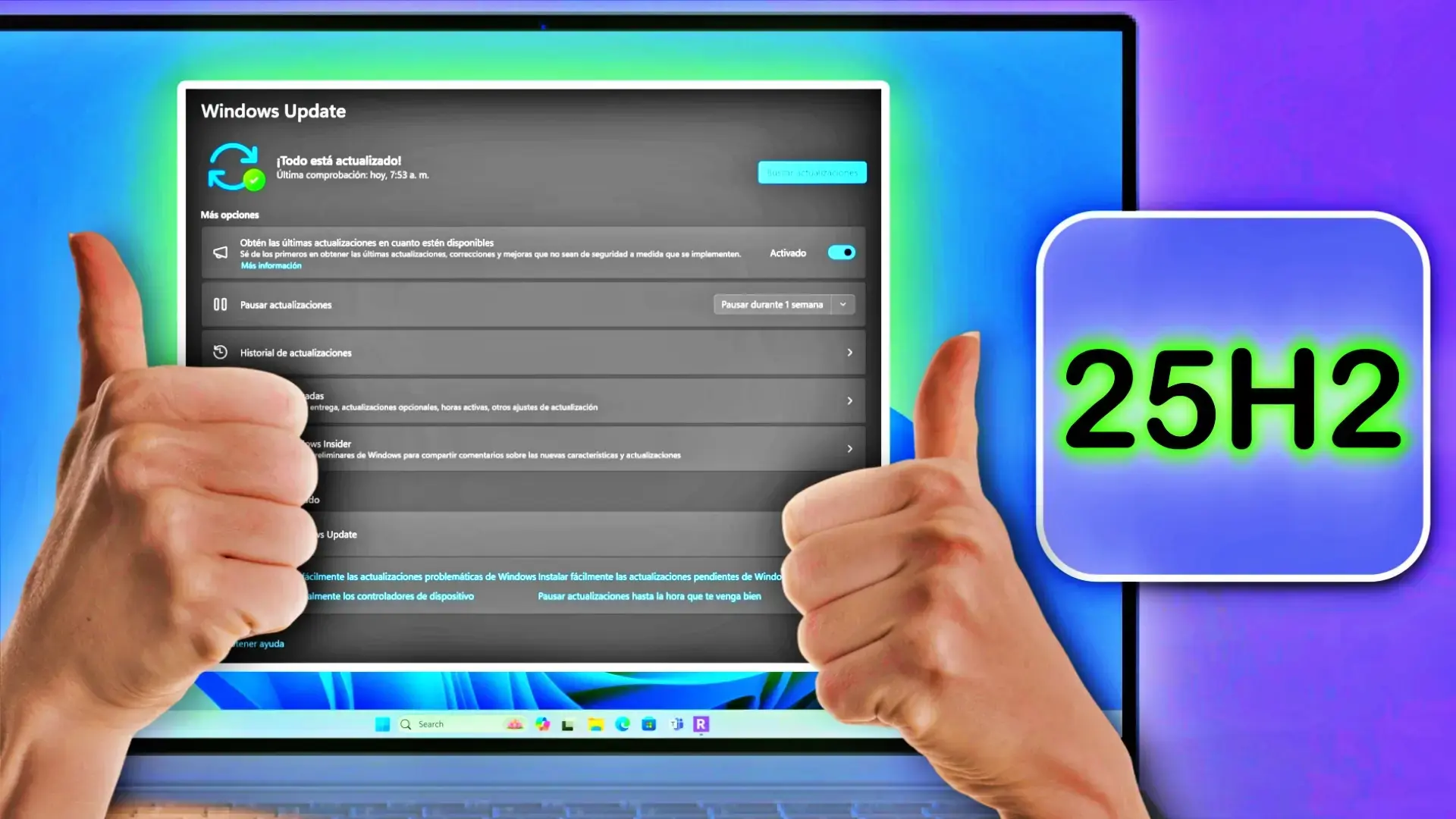
Tämä menetelmä on suorin ja Microsoft suosittelee sitä 24H2:lle . Avaa Asetukset, siirry Windows Updateen ja ota käyttöön "Hae uusimmat päivitykset heti, kun ne ovat saatavilla" -kytkin. Napsauta sitten "Tarkista päivitykset". Jos tietokoneesi on jo osa päivitysaaltoa, näet 25H2-ilmoituksen, jossa on "Lataa ja asenna nyt" -painike. Latauksen jälkeen järjestelmä kehottaa sinua käynnistämään tietokoneen uudelleen aktivoinnin viimeistelemiseksi.
Käyttökokemus on hyvin samanlainen kuin mikä tahansa kuukausittainen kumulatiivinen päivitys: puhdasta asennusta ei vaadita, ja tiedostot, sovellukset ja asetukset säilyvät. WSUS:ia käyttävissä organisaatioissa asiakkaat saavat 25H2-ominaisuuden hyväksymisen jälkeen automaattisesti eKB:n ja heidän tarvitsee vain käynnistää tietokone uudelleen.
Jos mitään ei ilmesty, älä vaivu epätoivoon: vaiheittainen käyttöönotto voi kestää viikkoja alueellesi tai tietokonemalliisi. Päivitysten vastaanottaminen aikaisemmin kuitenkin usein lyhenee, koska kuulut varhaisiin jakelupiireihin.
Tapa 2: Asennusavustaja suuria edistysaskeleita varten (23H2 ja Windows 10)
Windows 10- tai uudempaa (23H2) käyttäville järjestelmille luonnollinen tapa on käyttää Microsoftin verkkosivustolla olevaa Windows 11 Installation Assistant -asennustyökalua . Tämä apuohjelma lataa täydellisen 25H2-levykuvan ja opastaa sinua koko prosessin läpi. Se on suunniteltu säilyttämään tietosi, sovelluksesi ja asetuksesi, ja se toimii käytännössä kuten täydellinen uudelleenasennus ja kestää kauemmin kuin eKB-työkalu; uudelleenkäynnistys ja viimeinen vaihe ovat myös pidempiä.
Ohjattu toiminto on hyödyllinen, jos 24H2 ei ole käytettävissä, jos sinulla on ollut ongelmia Windows Updaten kanssa tai jos haluat mieluummin ohjatun prosessin . Vaikka se on monimutkaisempi prosessi, se on yleensä luotettava eikä vaadi USB-muistitikun luomista manuaalisesti, ellet suorita puhdasta asennusta alusta alkaen.
Tapa 3: Virallinen ISO- ja medianluontityökalu (paikallinen tai USB-asennus)
Jos haluat täyden hallinnan tai sinun on luotava palautusasema, voit käyttää Media Creation Toolia tai ladata virallisen 25H2 ISO -tiedoston. Työkalu luo käynnistettävän USB-aseman päivittämistä tai uudelleenasennusta varten. ISO-tiedoston avulla voit yksinkertaisesti liittää sen nykyiseen järjestelmääsi ja suorittaa "setup.exe" aloittaaksesi paikallisen päivityksen. Jos sinun on korjattava levykuva, lue lisää Windowsin korjaamisesta DISM:n avulla.
Molemmat menetelmät toimivat hyvin ja ovat erityisen hyödyllisiä, jos käytät Windows 23H2- tai Windows 10 -käyttöjärjestelmää. Tässä yhteydessä toiminto vastaa täydellistä uudelleenasennusta eikä yksinkertaista korjaustiedostoa. Jos tavoitteena on puhdas asennus, käynnistä luomaltasi USB-asemalta ja noudata ohjattua toimintoa. Jos haluat säilyttää tietosi ja sovelluksesi, suorita "setup.exe" nykyisen Windows-asennuksesi ISO-tiedostosta.
Käytännön vinkki: Valitse ruutu ladataksesi päivityksiä, ajureita ja valinnaisia ominaisuuksia prosessin aikana. Tämä vähentää odottavien korjauspäivitysten määrää ensimmäisen käynnistyksen jälkeen ja varmistaa, että tärkeät ajurit saapuvat mahdollisimman pian.
Vaatimusten ohittaminen Rufuksella (vain jos tietokoneesi ei täytä vaatimuksia)
Windows 11:n voi asentaa tietokoneille, joita ei tueta, monella tapaa. Kätevin tapa on yleensä Rufus , jonka avulla voit luoda asennus-USB-aseman ja ohittaa esimerkiksi TPM 2.0:n ja Secure Bootin tarkistukset. Tästä voi olla hyötyä, jos tietokoneesi ei ole yhteensopiva emolevyn tai suorittimen rajoituksen vuoksi tai jos sinun on asennettava offline-tilassa ja luotava paikallinen tili ilman verkkokirjautumista.
Yhteenvetona prosessi on seuraava: lataa Rufus sen viralliselta verkkosivustolta, käytä sisäänrakennettua latausvaihtoehtoa Windows 11 ISO:n hankkimiseen (valitse Release 25H2, x64-versio ja arkkitehtuuri) ja luo sitten USB-asema, jossa ohitusvalintaruudut on valittu. Lisäasetuksissa Rufus antaa sinun ottaa käyttöön TPM 2.0:n poiston, suojatun käynnistyksen ja mallista riippuen poistaa käytöstä 4 Gt:n VRAM-vaatimuksen sekä ohittaa internet-yhteyden asennuksen aikana ja pakottaa paikallisen käyttäjätilin luomisen.
Kun olet luonut USB-aseman, käynnistä tietokoneesi siitä ja suorita ohjattu toiminto loppuun. On tärkeää huomata, että tämä lähestymistapa, vaikka se onkin käytännöllinen, ei ole virallinen menetelmä ja voi johtaa ajurien tai suojausominaisuuksien yhteensopimattomuuden ilmenemiseen. Käytä sitä vain viimeisenä keinona ja aina varmuuskopio etukäteen. Jos haluat myöhemmin palauttaa täyden suojauksen, ota Secure Boot käyttöön ohjeiden mukaisesti.
Tunnetut ongelmat 25H2:ssa (ja 24H2:ssa) ja niiden tila
Microsoft dokumentoi jokaisen merkittävän julkaisun yhteydessä avoimet ongelmat ja niiden etenemisen. Alla on yhteenveto versioissa 25H2 ja 24H2 viime aikoina kuvatuista merkittävimmistä virheistä sekä saatavilla olevista lieventävistä vaihtoehdoista ja korjauksista.
Tehtävienhallinta pysyy käynnissä taustalla sulkemisen jälkeen
28. lokakuuta 2025 julkaistun esikatselupäivityksen ( KB5067036 ) asentamisen jälkeen joissakin tietokoneissa on ilmennyt ongelma, jossa Tehtävienhallinnan sulkeminen "X"-merkillä ei lopeta prosessia, vaan yksi taskmgr.exe-esiintymä jää toimimaan taustalla. Sen toistuva avaaminen ja sulkeminen voi kerryttää esiintymiä ja heikentää suorituskykyä.
Lieventäminen: Sulje Tehtävienhallinta Prosessit-välilehdeltä valitsemalla "Lopeta tehtävä" tai käytä komentokehotetta (järjestelmänvalvojana) ja suorita komento taskkill.exe /im taskmgr.exe /f . Microsoft on ilmoittanut työskentelevänsä ratkaisun parissa; ongelma vaikuttaa Windows 11 25H2- ja 24H2- käyttöjärjestelmiin . Lisätietoja Tehtävienhallinnan kertojavirheestä.
IIS-sivustot eivät lataudu HTTP.sys-ongelmien vuoksi
29. syyskuuta 2025 julkaistun päivityksen ( KB5065789 ) jälkeen joissakin HTTP.sys-tiedostoa käyttävissä palvelinsovelluksissa on saattanut esiintyä saapuvan yhteyden katkeamisia, mikä voi johtaa virheisiin, kuten "ERR_CONNECTION_RESET", jopa paikallisilla sivustoilla. Microsoft suositteli päivitysten tarkistamista, asentamista ja laitteen uudelleenkäynnistämistä (vaikka uusia ei ladattaisikaan) ongelman ratkaisemiseksi.
Tila: Ongelma on ratkaistu lokakuun ei-tietoturvapäivityksessä ( KB5067036 ) ja uudemmissa versioissa. Jos hallinnoit yritysympäristöjä, voit palauttaa ongelman vanhempaan versioon käyttämällä KIR:ää (Known Issue Rollback) tai dokumentoitua ryhmäkäytäntöä.
Todennus älykortilla ja RSA-varmenteilla (CVE-2024-30098)
14. lokakuuta 2025 julkaistu tietoturvapäivitys ( KB5066835 ) ja sitä myöhemmät päivitykset vahvistivat Windowsin salausta edellyttämällä RSA-pohjaisten älykorttisertifikaattien käyttävän KSP:tä CSP:n sijaan . Tämän seurauksena tietyt 32-bittiset sovellukset tai allekirjoitustyönkulut saattavat epäonnistua, jos ne ovat riippuvaisia CSP:stä, ja näyttää viestejä, kuten "virheellinen palveluntarjoajan tyyppi" tai "CryptAcquireCertificatePrivateKey".
Ratkaisut: Pysyvä korjaus edellyttää kehittäjiltä Key Storage API:n käyttöönottoa . Väliaikaisena toimenpiteenä Microsoft dokumentoi rekisteriarvon DisableCapiOverrideForRSA=0 asettamista HKEY_LOCAL_MACHINE\SOFTWARE\Microsoft\Cryptography\Calais-hakemistoon (uudelleenkäynnistyksen jälkeen) yhteensopivuuden palauttamiseksi, vaikka tämä kiertotapa poistetaan huhtikuun 2026 päivityksissä. Rekisterin muokkaamiseen liittyy riskejä, joten tee varmuuskopio ennen muutosten tekemistä.
USB-hiiri ja -näppäimistö eivät toimi WinRE:ssä
14. lokakuuta 2025 julkaistun tietoturvakorjauksen ( KB5066835 ) jälkeen jotkut käyttäjät ilmoittivat, että USB-laitteet, kuten näppäimistöt ja hiiret, eivät reagoineet Windowsin palautusympäristössä (WinRE), vaikka ne toimivat normaalisti Windowsissa. Microsoft julkaisi kaistan ulkopuolisen korjauksen 20. lokakuuta 2025 ( KB5070773 ), ja korjaus sisällytettiin myöhempiin päivityksiin.
Suojatun sisällön toisto TV-/Blu-ray-/DVD-sovelluksissa
Tietyissä sovelluksissa, jotka käyttävät parannettua videorenderöintiä HDCP-yhteensopivuudella tai äänen DRM-suojauksella, esiintyi kaatumisia, mustia näyttöjä tai suojausvirheitä. Tämä ongelma ei vaikuttanut suoratoistopalveluihin . Tilanne parani syyskuun 2025 esikatselupäivityksessä (KB5065789) ja sitä vahvistettiin edelleen lokakuun päivityksessä (KB5067036) ja sitä seuraavissa päivityksissä.
Virhe ERROR_BAD_PATHNAME asennettaessa .msu-tiedostoa WUSA:lla jaetusta polusta
Päivitysten asentaminen WUSA:n avulla tai useiden .msu-tiedostojen sisältävän jaetun resurssin .msu-tiedoston avaaminen voi aiheuttaa virheen ERROR_BAD_PATHNAME . Tätä ei tapahdu, jos kansiossa on vain yksi tiedosto tai jos .msu-tiedostot ovat paikallisella levyllä. Lisäksi uudelleenkäynnistyksen jälkeen päivityshistorian tarkka näkyminen päivityksen tilassa voi kestää muutaman minuutin.
Lieventäminen: Tallenna .msu-tiedostot paikallisesti ennen niiden asentamista . Microsoft on ottanut käyttöön KIR-palautuksen kuluttajille ja hallitsemattomille laitteille. Yritysten järjestelmänvalvojat voivat ottaa käyttöön ryhmäkäytännön, joka palauttaa muutoksen, kunnes lopullinen ratkaisu on saatavilla tulevassa päivityksessä.
Pysyäksesi ajan tasalla julkaisun tilasta ja ongelmista Microsoft suosittelee seuraamaan @WindowsUpdate-tiliä , tarkistamaan Release Health -sivun ja, jos olet järjestelmänvalvoja, käyttämään Windows Release Health -rajapintaa Microsoft Graphissa. Jos tarvitset suoraa apua Windows-tietokoneelta, avaa Hanki apua -sovellus tai käy osoitteessa support.microsoft.com.
Tuki, elinkaari ja kehityspolut yrityksille
Päivittäminen 24H2-versiosta 25H2-versioon eKB:n avulla pidentää nykyisen version tukijaksoa : Microsoft määrittää 24 kuukautta kuluttajaversioille ja 36 kuukautta yritys-/koulutusversioille. Hallituissa ympäristöissä ominaisuuspäivitys voidaan hyväksyä WSUS:stä tai Microsoft Endpoint Managerista, ja laitteet lataavat vastaavan käyttöönottopaketin automaattisesti; voit hallita asetuksia ryhmäkäytännön avulla.
Tärkeää: Tämä aktivointipaketti ei korvaa aiempia päivityksiä ; sen tarkoituksena on aktivoida järjestelmässä jo olevia ominaisuuksia. Asennus vaatii pakollisen uudelleenkäynnistyksen, eikä laitteistovaatimuksissa ole muutoksia 24H2-pakettiin verrattuna, mikä yksinkertaistaa laitekannan suunnittelua ja vähentää yhteensopimattomuuden riskiä.
nopeita kysymyksiä
Voinko aktivoida 25H2:n ilman uudelleenasennusta? Kyllä, jos käytät 24H2:ta. eKB (esimerkiksi KB5054156) aktivoi uudet ominaisuudet yhdellä uudelleenkäynnistyksellä. 23H2:sta/Windows 10:stä eteenpäin tarvitset täyden asennuksen ohjatun toiminnon, ISO-tiedoston tai medianluontityökalun avulla.
Mitä minun pitäisi tehdä, jos 25H2 ei näy Windows Updatessa ? Ota käyttöön "Hae uusimmat päivitykset heti, kun ne ovat saatavilla" ja napsauta "Tarkista päivitykset". Jos olet edelleen jumissa jonossa, voit pakottaa päivityksen asennustoiminnolla tai virallisella ISO-tiedostolla. Muista suositus varmuuskopioida tietosi etukäteen.
Onko suositeltavaa pakottaa asennus ? Microsoft käyttää aaltoja konfliktien havaitsemiseen ennen kuin se tavoittaa kaikki. Voit pakottaa sen, mutta kannattaa harkita vakautta (jotkut käyttäjät ovat raportoineet suorituskykyongelmista ja alustavista visuaalisista artefakteista) ja jos sinulla on epäilyksiä, kokeile sitä ensin virtuaalikoneessa tai odota kumulatiivisia korjauksia.
Mitä merkittäviä parannuksia 25H2 tuo mukanaan ? Tietoturvaparannuksia (vähemmän vanhoja komponentteja, kuten PowerShell 2.0 ja WMIC), käyttöliittymän parannuksia (ilmoitukset toissijaisilla näytöillä, Käynnistä-asetukset), tekoälyn integrointi paremmin jokapäiväisiin tehtäviin ja tuki Wi-Fi 7:lle nykyaikaisissa ympäristöissä.
Kaikki edellä mainittu tarkoittaa joustavaa päivityspolkua: jos käytät jo 24H2-versiota, 25H2 aktivoidaan kevyellä paketilla ja yhdellä uudelleenkäynnistyksellä. Jos käytät aiemmin 23H2- tai Windows 10 -versiota, valitse ohjattu toiminto, ISO-tiedosto tai Media Creation Tool taattua uudelleenasennusta varten. Muista vaiheittaista käyttöönottoa koskevat varoitukset , tarkista tunnetut ongelmat siltä varalta, että ne vaikuttavat sinuun. Jos tietokoneesi ei täytä vaatimuksia, harkitse Rufusta viimeisenä keinona pitäen mielessä, että se ei ole virallinen menetelmä. Varmuuskopion ja oikean lähtökohdan avulla siirtyminen 25H2-versioon on hyvin organisoitu prosessi.
