- Windows 11 esittelee perusteellisen uudelleensuunnittelun Käynnistä-valikossa, tehtäväpalkissa ja käyttöliittymässä sekä Snap Layouts -ominaisuuden, parannetut virtuaalityöpöydät ja älykkäät widgetit.
- Uusimmissa versioissa on panostettu vahvasti tekoälyyn, mukaan lukien Copilot, Bing Chat ja edistyneet ominaisuudet Kuvat-, Paint- ja Explorer-sovelluksissa, joita tukevat modernit laitteistot ja NPU.
- Vaatimuksia ja tietoturvaa on tiukennettu TPM 2.0:n, UEFI:n, parannetun salauksen, ytimen Rust-hajoamisen ja vanhentuneiden komponenttien poistamisen myötä, ja samalla varmuuskopiointia ja hallintaa on vahvistettu.
- Kokonaisvaltainen kokemus paranee liitettävyyden, pelaamisen, tuottavuuden ja PowerToysin osalta, vaikka kritiikkiä esiintyy edelleen pelaamisen suorituskyvyn, yksityisyyden ja joidenkin laitteistorajoitusten osalta.
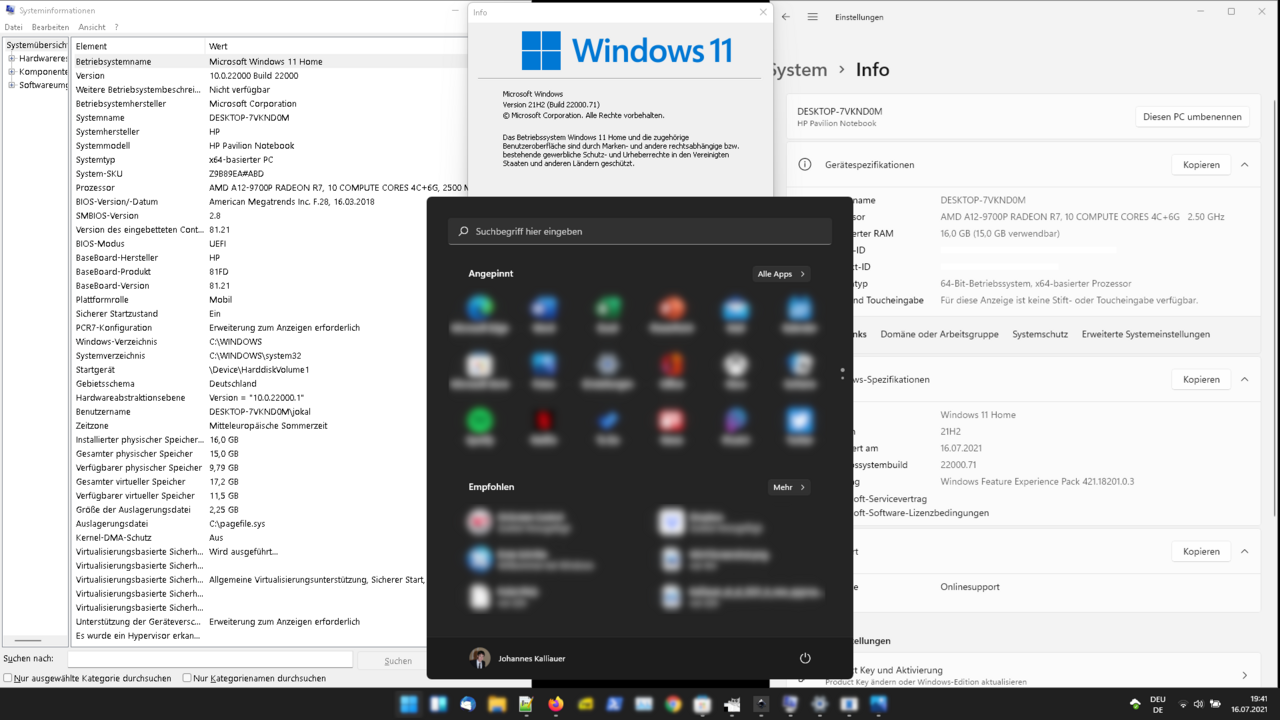
Windows 11:stä on tullut paljon enemmän kuin pelkkä Windows 10:n kasvojenkohotus. Se on alusta, jota Microsoft on hionut versio toisensa jälkeen (21H2, 22H2, 23H2, 24H2, 25H2…) parannuksilla suunnittelussa, tuottavuudessa, tietoturvassa, esteettömyysasennossa ja tietenkin keskittyen vahvasti tekoälyyn. Jos olet aiemmin käyttänyt Windows 10:tä tai Windows 11:n varhaista versiota, kertyneet muutokset voivat olla hämmentäviä.
Tämä opas kokoaa yhteen ja selittää kaikki tärkeät Windows 11:n muutokset : uudesta Käynnistä-valikosta Copilotin ja Bingin integroinnista ChatGPT:hen, laitteistovaatimuksista (TPM 2.0, UEFI, yhteensopivat suorittimet), uusista tietoturva- ja peliominaisuuksista aina tarkempiin toimintoihin, kuten uusiin pikakuvakkeisiin, saneluun, PowerToys-ominaisuuksiin ja Android-sovellusten suorittamiseen. Kaikki on espanjaksi (Espanja), ja siinä on suora ja käytännöllinen sävy, jotta tiedät, mikä on muuttunut ja miten se vaikuttaa sinuun.
Mikä Windows 11 oikeastaan on ja miten se on kehittynyt?
Windows 11 on Microsoftin käyttöjärjestelmän uusin versio ja Windows 10:n suora seuraaja. Se julkaistiin virallisesti 5. lokakuuta 2021 ilmaisena päivityksenä Windows 10 -tietokoneille, jotka täyttivät huomattavasti tiukemmat laitteistovaatimukset kuin aiemmat sukupolvet: vain 64-bittinen, UEFI Secure Bootilla, TPM 2.0 ja suhteellisen modernit suorittimet (8. sukupolven Intel Core ja uudemmat, Zen+:aan tai uudempaan perustuva AMD Ryzen ja uudet ARM Snapdragon SoC -järjestelmäpiirit).
Järjestelmä nojaa vahvasti Windows 10X:n parissa tehtyyn työhön . Tämä peruttu projekti jätti jälkeensä uuden keskitetyn Käynnistä-valikon, uudelleenjärjestetyn tehtäväpalkin, Widgets-paneelin sekä paljon yhtenäisemmän ja modernimman muotoilun pyöristetyillä reunoilla, läpinäkyvyydellä (Mica), päivitetyillä kuvakkeilla, uudella väripaletilla ja uudistetuilla äänillä. Lisäksi Internet Explorer on poistettu kokonaan Microsoft Edgen tieltä, ja Teams-kokemus on integroitu suoraan käyttöliittymään.
Microsoft on julkaissut merkittäviä Windows 11 -päivityksiä versioina (21H2, 22H2, 23H2, 24H2, 25H2…) ja ”Moments”-päivityksinä (kumulatiivisten päivitysten aktivoimat ominaisuuspaketit). Esimerkiksi versio 25H2 jaetaan aktivointipakettina niille, jotka jo käyttävät 24H2-tilausta, ja se aktivoi uusia tekoälyyn, tietoturvaan ja käyttökokemuksen parantamiseen keskittyviä ominaisuuksia kerralla ilman koko järjestelmän uudelleenasennusta.
Windows 11 keskittyy tuottavuuden, luovuuden ja hybridityön yhdistämiseen : se integroi Microsoft 365:n, Xboxin, pilvipalvelun ja Android-sovellusten yhteensopivuuden Amazon Appstoren ja Windows Subsystem for Androidin (WSA) kautta. Samalla se vahvistaa tietoturvaa tekniikoilla, kuten VBS, HVCI, BitLocker, Personal Data Encryption (PDE) ja laajemmalla suojatun laitteiston käytöllä (TPM 2.0, Secure Boot, Stack Protection jne.).
Tärkeimmät käyttöliittymä- ja käyttökokemuspäivitykset
Näkyvin muutos Windows 11:ssä on uusi Käynnistä-valikko , joka on nyt keskitetty tehtäväpalkkiin (vaikka voit siirtää sitä vasemmalle, jos haluat). Windows 8/10:n dynaamiset ruudut ovat poissa, ja ne on korvattu siistillä paneelilla, jonka yläosassa on kiinnitetyt sovellukset ja alaosassa suositukset (viimeisimmät asiakirjat ja sovellukset). Painike näyttää täydellisen luettelon ohjelmista, ja hakukenttä toimii edelleen kuten ennenkin: paina Windows-näppäintä ja aloita kirjoittaminen.
Tämä uusi aloitusnäyttö on täysin muokattavissa : voit kiinnittää tai irrottaa sovelluksia, järjestellä niitä uudelleen vetämällä hiirellä ja määrittää, millaista lisäsisältöä näytetään. Asetukset > Mukauttaminen > Aloitus -kohdassa voit valita, haluatko nähdä usein käytetyt sovellukset, äskettäin lisätyt kohteet vai äskettäin avatut tiedostot. Lisäksi Kansiot-osiossa voit päättää, mitkä pikavalinnat näkyvät virtapainikkeen vieressä (Asetukset, Resurssienhallinta, Tiedostot jne.).
Myös tehtäväpalkin toimintaa on muutettu . Oletusarvoisesti kuvakkeet ovat keskitettyinä, ilmaisinalue ryhmittelee verkko-, ääni-, akku- ja pikatoiminto-ohjaimet (Win + A) eri tavalla, ja ilmaisinalue avautuu nyt painamalla Win + N tai napsauttamalla päivämäärää ja kellonaikaa. Kontekstivalikoita on yksinkertaistettu, mutta vastineeksi klassisia ominaisuuksia on poistettu: tehtäväpalkkia ei voi enää siirtää muille reunoille, se ei tue tiettyjä kolmannen osapuolen komponentteja ja ikkunat on aina ryhmitelty yhteen.
Kokonaissuunnittelu on paljon yhtenäisempi kuin Windows 10:ssä. Microsoftilla on yhtenäiset fontit (Segoe-käyttöliittymä muuttuvassa versiossa), järjestelmäkuvakkeet, valintaikkunat (kuten akun heikon varauksen ilmoitukset) ja modernisoidut kelluvat valikot ja Resurssienhallinta. Resurssienhallinta hylkää valintanauhan ja käyttää sen sijaan kompaktimpaa työkalupalkkia, ja yläreunan pikavalikot integroivat perustoiminnot (kopioi, liitä, nimeä uudelleen, jaa, poista), jolloin loput toiminnot jäävät "Näytä lisää vaihtoehtoja" -osioon, joka avaa klassisen valikon.
Uusia tuottavuusominaisuuksia: Snap, työpöydät, widgetit ja tarkennus
Yksi Windows 11:n suurimmista vahvuuksista työnkulun parantamisessa on uudet Snap Layouts -toiminnot . Kun viet hiiren osoittimen minkä tahansa ikkunan suurennuspainikkeen päälle, näkyviin tulevat Snap Layouts -toiminnot, jotka tarjoavat erilaisia näyttöasetteluja: puoli/puoli, kolmasosa/kaksi kolmasosaa, neliosainen ruudukko ja paljon muuta. Useiden ikkunoiden ryhmittely yhdeksi asetteluun luo Snap Group -toiminnon , jonka voit pienentää ja palauttaa yhtenä yksikkönä tehtäväpalkista.
Virtuaalityöpöytiä on parannettu merkittävästi . Windows + Tab -näppäinyhdistelmän painaminen avaa Tehtävänäkymän, jossa voit luoda useita työpöytiä, nimetä niitä uudelleen, järjestellä niitä uudelleen ja jopa määrittää jokaiselle eri taustakuvan helpottaaksesi tunnistamista. Voit myös siirtää ikkunoita työpöytien välillä vetämällä niiden pikkukuvia tai käyttämällä pikanäppäimiä (Ctrl + Windows + vasen/oikea nuolinäppäin).
Widgetit-paneeli korvaa vanhan "Uutiset ja kiinnostuksen kohteet" -osion Windows 10:ssä. Se avautuu erillisellä kuvakkeella tehtäväpalkissa tai painamalla Windows + W ja näyttää mukautetun syötteen, jossa on kortteja säästä, osakkeista, urheilusta, tehtävistä, valokuvista, liikenteestä ja uutisista. Syötettä tukevat Microsoft Start ja tekoäly. Jokaista widgetiä voidaan määrittää uudelleen ja siirtää, ja voit ilmoittaa, kiinnostaako uutinen sinua, haluatko nähdä enemmän vai vähemmän samanlaista sisältöä vai estää tietyn lähteen.
Toinen uusi keskittymistä parantava ominaisuus on Kello/Hälytykset-sovellukseen integroidut keskittymissessiot. Sieltä voit ajoittaa keskeytymättömiä aikablokkeja, hiljentää ilmoitukset ja yhdistää sessiot musiikkiin tai tehtävälistoihin. Tämä on erittäin hyödyllistä, jos hukut helposti sovellusten, sähköpostin tai sosiaalisen median ilmoitusten sekaan.
Tekoälyintegraatio: Copilot, Bing Chat, Kuvat, Paint ja Explorer
Windows 11 on omaksunut tekoälyn aggressiivisesti . Uusimmissa versioissa tehtäväpalkin hakukenttään on integroitu suoraan Bing Chat, joka perustuu ChatGPT-tyyppisiin malleihin. Kun kirjoitat, näkyviin tulee Bing-pikakuvake, joka avaa chatbot-kokemuksen Edgessä ilman, että sinun tarvitsee käynnistää selainta manuaalisesti tai käydä Bing-verkkosivustolla.
Tämän luonnollinen kehitysaskel on Windows Copilot , tekoälyavustaja, joka on integroitu Microsoftin vaiheittain julkaisemaan järjestelmään. Copilot voi vastata kysymyksiin, luoda tekstiä, auttaa Windows-asetuksissa ja tehokkaalla NPU:lla (40 TOPS) varustetuissa Copilot+-laitteissa ottaa käyttöön edistyneitä ominaisuuksia, kuten katselemasi sisällön kontekstuaalisen analyysin tai älykkäät toiminnot asiakirjoille, kuville ja ikkunoille. Käyttöönotto on ollut hitaampaa Euroopassa, mutta sen aktivoimiseen ennen virallista julkaisua on jo olemassa tapoja.
Tekoäly on myös löytänyt tiensä useisiin keskeisiin sovelluksiin . Kuvat- sovellus sisältää automaattisen kuvien luokittelun (kuitit, dokumentit, henkilökortit, muistiinpanot, kuvakaappaukset), älykkäämpiä hakuja sekä parannuksia rajaukseen ja retusointiin. Paintiin on lisätty ominaisuuksia, kuten Cocreator, Image Creator ja "generatiivinen poisto", joiden avulla käyttäjät voivat luoda tai muokata kuvia tekstikuvauksista. Nämä ominaisuudet vaativat Copilot+:n kanssa yhteensopivan laitteiston ja monissa tapauksissa erillisen NPU:n.
Windows 11 25H2 ottaa Resurssienhallinnassa käyttöön tietyt tekoälyyn perustuvat toiminnot oletusarvoisesti : tiedostotyyppiin perustuvat toimintoehdotukset, kontekstuaaliset suositukset ja muut etsintäparannukset, jotka aiemmin oli varattu yritysympäristöille. Lisäksi testataan parhaillaan kokemuksia, kuten "AI Explorer", jotka toimivat vain ARM Snapdragon X Elite -laitteissa, joissa on vähintään 16 Gt RAM-muistia.
Kaikki eivät ole tyytyväisiä tekoälyn läsnäoloon . Monet kriitikot huomauttavat, että Copilot tunkeutuu sovelluksiin, joihin se ei lisää paljoa ominaisuuksia (kuten Paint tai Muistio), ja että ominaisuudet, kuten Recall – joka on suunniteltu "muistamaan kaikki, mitä teet näytöllä" – aiheuttavat vakavia yksityisyysongelmia vaatimalla jatkuvaa toiminnan seurantaa.
Parannettu suojaus: TPM 2.0, tietosuoja ja komponenttien muutokset
Yksi syy Windows 11:n tiukkoihin vaatimuksiin on turvallisuus . Microsoft vaatii TPM 2.0:n, UEFI:n ja Secure Bootin sekä ottaa oletuksena käyttöön ominaisuuksia, kuten virtualisointiin perustuvan suojauksen (VBS) ja hypervisorilla suojatun koodin integriteetin (HVCI), mikä vaikeuttaa matalan tason hyökkäyksiä ydintä ja laiteohjelmistoa vastaan.
Windows 11:n uusimmat versiot sisältävät lisää tietoturvaparannuksia sekä kotikäyttäjille että ammatti- ja oppimisympäristöille . Näitä ovat:
- BitLocker, jossa on vähemmän edellytyksiäDMA-riippuvuudet ja tietyt nykyaikaiset valmiustilavaatimukset poistetaan, minkä ansiosta useammat laitteet voivat olla ehdokkaita automaattiseen tai manuaaliseen levyn salaukseen.
- Ruoste ytimessäMicrosoft kirjoittaa osia ytimestä uudelleen Rust-kielellä, joka on suunniteltu vähentämään muistin haavoittuvuuksia ja parantamaan vakautta ja suorituskykyä.
- Windowsin suojattu tulostustila: suojaa tulostustöitä varmistaakseen, ettei niitä siepata tai peukaloida prosessin aikana.
- Henkilötietojen salaus (PDE) kansiotasolla: voit salata arkaluonteisia tietoja sisältävät kansiot, mikä lisää ylimääräisen suojauskerroksen.
- SHA-3-yhteensopivuusUusimmat kryptografiset hajautusfunktiot on sisällytetty tietojen eheyden parantamiseksi.
- Paikallisen tietoturvaviranomaisen (LSA) suojaus käytössä päivityksen yhteydessäLSA-komponentin tietoturvaa vahvistetaan automaattisesti päivityksissä.
- Muutokset SMB:ssä ja LAPS:ssäTiedostonjakoprotokollia (SMB) vahvistetaan ja LAPS-ratkaisun ominaisuuksia paikallisten järjestelmänvalvojien salasanojen hallintaan parannetaan.
- Turvattomien protokollien asteittainen poistaminen, kuten etäpostilokero tai SMBv1, jotka eivät ole oletusarvoisesti käytettävissä tai jotka on poistettu käytöstä.
Vanhentuneita komponentteja , kuten PowerShell 2.0 ja WMIC, on myös poistettu, ja tiettyjen toimintojen vaatimuksia on tiukennettu (esimerkiksi DirectStorage ja jotkin tekoälyominaisuudet vaativat hyvin erityistä laitteistoa). Järjestelmä kannustaa myös monivaiheisen todennuksen ja biometrian käyttöön Windows Hellon kanssa aina kun mahdollista.
Laitteistovaatimukset: mitkä tietokoneet voivat käyttää Windows 11:tä
Windows 11 toimii virallisesti vain 64-bittisissä tietokoneissa, jotka täyttävät tietyt vähimmäisvaatimukset . Lyhyesti sanottuna tarvitset:
- prosessori64-bittinen prosessori, jossa on vähintään kaksi ydintä 1 GHz:n kellonopeudella. Microsoft tukee vain 8. sukupolven Intel Core -prosessoreita ja uudempia, AMD Ryzen 2000 -prosessoria tai uudempia sekä Snapdragon 850 -prosessoria tai uudempia (muutamia poikkeuksia lukuun ottamatta).
- RAMvähintään 4 Gt, vaikka mukavuuden ja tekoälyn sekä moniajon hyödyntämisen kannalta 8 Gt tai enemmän on nykyään kohtuullinen määrä.
- varastointivähintään 64 Gt vapaata tilaa; DirectStorage-tallennustilaa varten suositellaan vähintään 1 Tt:n NVMe SSD -levyä, ja käytännössä SSD-levyn käyttö on erittäin suositeltavaa heti alusta alkaen.
- firmwareUEFI ja suojattu käynnistys käytössä.
- TPM 2.0fyysinen tai integroitu moduuli suorittimeen/emolevyyn, yleensä poistettu käytöstä UEFI:ssa vanhemmissa tietokoneissa.
- Kaavio: yhteensopiva DirectX 12:n tai uudemman version ja WDDM 2.0 -ohjainten kanssa.
- Kuvaruutuvähintään 9 tuuman diagonaali, 720p resoluutio ja 8 bittiä värikanavaa kohden.
- ConectividadInternet-yhteys ja Microsoft-tili vaaditaan Windows 11 Homen alkuperäisessä kokoonpanossa ja 22H2:sta alkaen myös Prossa.
Näitä vähimmäisvaatimuksia täydentävät jotkin valinnaiset ominaisuudet : esimerkiksi tekoäly ja Advanced Copilot suosittelevat 16 Gt RAM-muistia ja erillistä NPU:ta, DirectStorage vaatii nopean NVMe SSD -levyn ja modernin näytönohjaimen, biometrinen todennus vaatii infrapunakameran tai sormenjälkitunnistimen ja Wi-Fi 6E/7 vaatii tietyn laitteiston.
Jos tietokoneesi ei täytä TPM 2.0 -vaatimusta tai suoritinta ei ole luettelossa , Windows 11:n voi asentaa epävirallisilla tavoilla muokkaamalla rekisteriä tai käyttämällä mukautettuja ISO-tiedostoja. Microsoft varoittaa, että nämä tietokoneet eivät välttämättä saa kaikkia päivityksiä, erityisesti tietoturvapäivityksiä, ja niissä voi esiintyä enemmän ongelmia. Yhteisö on kuitenkin dokumentoinut suhteellisen yksinkertaisia tapoja ohittaa nämä rajoitukset.
Asennus, päivittäminen ja varmuuskopiointi Windows 11:ssä
Jos käytät jo aktivoitua Windows 10 -lisenssiä , päivittäminen Windows 11:een on ilmaista, kunhan tietokoneesi on yhteensopiva. "Virallinen" tapa tehdä se on Windows Updaten kautta.
- avautuu Asetukset > Windows Update ja napsauta Tarkista päivitykset.
- Jos tietokoneesi on oikeutettu ja Microsoft on validoinut mallin, näet Windows 11 -päivitysviestin ja -painikkeen. Lataa ja asenna.
- Prosessi voi kestää jonkin aikaa ja vaatii yhden tai useamman uudelleenkäynnistyksen.
Ennen vaihtoa on suositeltavaa luoda varmuuskopio . Windows 11 tarjoaa useita vaihtoehtoja:
- Windowsin varmuuskopiointi (moderni sovellus): alkaen Asetukset > Tilit > Windowsin varmuuskopiointi Voit aktivoida ”Muista asetukseni” -toiminnon tallentaaksesi järjestelmäasetukset, ääniyhdistelmät, sovellukset ja muut Microsoft-tiliisi liittyvät asetukset ja palauttaaksesi ne uuteen laitteeseen.
- Klassiset ohjauspaneelin työkalutVanha varmuuskopiointitoiminto (Windows 7:n vanhasta käyttöjärjestelmästä) mahdollistaa täydellisten järjestelmäkuvien luomisen ulkoisille levyille, mikä sopii erinomaisesti koko tietokoneen palauttamiseen katastrofin sattuessa.
Jos tietokoneessasi ei ollut käyttöjärjestelmää (FreeDOS) tai haluat puhtaan asennuksen , voit luoda käynnistettävän USB-aseman virallisella Microsoft-työkalulla, käynnistää tietokoneen siitä ja seurata ohjattua toimintoa. Asennusprosessin aikana sinulta pyydetään tuoteavainta tai kirjautumista Microsoft-tililläsi digitaalisen valtuutuksen (aiemmin digitaalisen lisenssin) käyttämiseksi.
Kun jokin menee pieleen, tehdasasetusten palautus on nopein ratkaisu . Kohdasta Asetukset > Järjestelmä > Palautus voit palauttaa tämän tietokoneen tehdasasetukset . Ohjatun toiminnon avulla voit:
- Säilytä tai poista henkilökohtaiset tiedostosi.
- Asenna uudelleen paikallisesta levykuvasta tai lataa uusi kopio Windowsista pilvestä.
Jos et halua linkittää tietokonettasi pysyvästi Microsoft-tiliisi , paikallisen tilin käyttämiseen on yksi kikka: asennuksen tai ensimmäisen käynnistyksen aikana irrota tietokoneesi Internet-yhteydestä juuri ennen kirjautumisvaihetta tai myöhemmin Windows 11:ssä, siirry Tilin asetuksiin ja vaihda Microsoft-tililtä paikalliselle tilille.
Yhteydet ja laitteet: puhelin, Bluetooth, tulostimet ja verkko
Windows 11 parantaa huomattavasti integraatiota mobiililaitteesi kanssa . Tietokoneesi Mobile Link -sovelluksen ja Androidin "Link to Windows" -sovelluksen (tai erillisen iPhone-integraation) avulla voit tarkastella ja hallita ilmoituksia, lähettää ja vastaanottaa tekstiviestejä, soittaa puheluita, käyttää viimeisimpiä valokuvia ja jopa puhelinmallisi mukaan hallita puhelinsovelluksia tietokoneeltasi.
Myös Bluetooth-hallintaa on parannettu älykkäämmän tunnistuksen ansiosta . Oletusarvoisesti järjestelmä etsii kaikenlaisia laitteita, mutta näyttää vain yleisimmät (kuulokkeet, ohjaimet, näppäimistöt, hiiret jne.). Jos se havaitsee jotain epätavallista, se tarjoaa mahdollisuuden Näytä kaikki laitteet paikantaa ja yhdistää harvinaisempia lisälaitteita, mikä on erityisen hyödyllistä ympäristöissä, joissa on useita lähellä olevia laitteita.
Verkko- ja Wi-Fi-asetuksia on järjestetty uudelleen helpomman käytön takaamiseksi . Esimerkiksi langattoman verkon salasana näkyy nyt verkon ominaisuuksien yläosassa kohdassa Asetukset > Verkko ja internet > Wi-Fi , joten sitä on helpompi kopioida tai tarkastella ilman, että sitä tarvitsee etsiä. Lisäksi "Apua"-työkalua on parannettu edistyneillä verkkodiagnostiikkatoiminnoilla, mahdollisuudella valita vianmääritykseen käytettävä käyttöliittymä ja ajureiden tai muiden laitteistokomponenttien ongelmien havaitsemisella.
Tulostimien osalta Windows 11 tarjoaa yksinkertaisempia ja selkeämpiä hallintalaitteita . Tulostusjonosta voit keskeyttää ja jatkaa töitä muutamalla napsautuksella, ja kohdassa Asetukset > Bluetooth ja laitteet > Tulostimet ja skannerit voit helposti nimetä tulostimia uudelleen, muuttaa asetuksia ja tarkastella niiden tiloja. Myös Tallennustilat- käyttöliittymää on uudistettu, jotta tilat, käytetty kapasiteetti ja linkit asiaankuuluviin asetuksiin näkyvät paremmin.
Lopuksi, Bluetooth LE -kuulokojeiden ja -laitteiden hallinta on keskitetty kohtaan Asetukset > Esteettömyys > Kuulokojeet , mikä mahdollistaa näiden oheislaitteiden tarkemman hallinnan, mikä on tärkeää kuulo-ongelmista kärsiville käyttäjille.
Äänen, mikrofonin, kameran ja multimedian esteettömyys
Windows 11 sisältää erittäin hyödyllisen mikrofonin testausapuohjelman striimaajille, etätyöntekijöille ja pelaajille . Asetukset > Järjestelmä > Ääni -kohdassa , mikrofonin ominaisuuksien alla, on työkalu, jonka avulla voit tallentaa lyhyen leikkeen "Oletus"- ja "Viestintä"-tilassa, toistaa molemmat ja verrata, miltä äänesi kuulostaa kummallakin käsittelytavalla.
Tämä apuohjelma ei muuta asetuksia pysyvästi; se toimii vain testikenttänä . Se on kuitenkin ihanteellinen joidenkin ääniohjainten erikoistehosteiden (melunvaimennus, äänenparannus jne.) tarkistamiseen sekä puheen selkeyttä parantavan Äänen selkeys -ominaisuuden arviointiin. Vaihtamalla tilaa voit nähdä, mikä määritys toimii parhaiten puheluissa tai tallenteissa.
Voit tarkistaa verkkokamerasi toiminnan kahdella yksinkertaisella tavalla . Ensimmäinen on käyttää Windowsin omaa Kamera- sovellusta, joka näyttää reaaliaikaisen kuvan ja antaa sinun ottaa valokuvia tai tallentaa videoita. Toinen on käyttää verkkosivustoja, kuten webcamtests.com , jotka tunnistavat kamerasi, ilmoittavat sen resoluution ja tekniset tiedot ja auttavat sinua varmistamaan, että kaikki on kunnossa.
Visuaalisen esteettömyyden osalta Windows 11 laajentaa värisuodatinvaihtoehtoja . Kohdasta Asetukset > Esteettömyys > Värisuodattimet voit säätää intensiteettiä ja vahvistusta sekä valita suodattimen, joka sopii parhaiten värisokeuden tai heikkonäköisten tapauksiin. Uusi värienhallintasivu on myös otettu käyttöön kohdassa Asetukset > Järjestelmä > Näyttö > Värienhallinta, jonka avulla voit lisätä ja poistaa profiileja näyttökohtaisesti, määrittää oletusprofiileja ja ottaa käyttöön automaattisen värienhallinnan.
Toinen tärkeä parannus on Narratorissa . Tenttitila on nyt responsiivinenmpi, mikä helpottaa suurten dokumenttien lukemista ja selaamista, erityisesti Microsoft Edgellä. Voit aktivoida Narratorin painamalla Windows + Ctrl + Enter ja kun olet sisällä, ottaa käyttöön tenttitilan painamalla Caps Lock + välilyönti, jotta voit selata sisältöä nopeammin.
Grafiikkasuorituskyky, näyttö, pelaaminen ja virkistystaajuus
Grafiikan osalta Windows 11 tukee dynaamista virkistystaajuutta (DRR) . Näytön asetuksista voit aktivoida kytkimen, jonka avulla Windows voi automaattisesti säätää virkistystaajuutta valittuun nopeuteen, mikä vähentää virrankulutusta, kun et tarvitse niin montaa Hz:ä, ja lisää sitä, kun liikkuu tai vieritetään.
Virkistystaajuuden valintalogiikkaa on parannettu useille näytöille . Windows voi nyt käyttää eri virkistystaajuuksia kullakin näytöllä sen ominaisuuksien ja näytettävän sisällön mukaan. Jos DDR on käytössä ja virransäästötila on käytössä, järjestelmä ylläpitää alhaisinta mahdollista virkistystaajuutta, kunnes poistat virransäästötilan käytöstä.
Voit muuttaa näytön virkistystaajuutta manuaalisesti valitsemalla Asetukset > Järjestelmä > Näyttö > Näytön lisäasetukset ja valitsemalla haluamasi arvon kohdasta "Valitse virkistystaajuus". Näet vain näyttösi tukemat virkistystaajuudet, jotka voivat vaihdella 60 Hz:stä 120, 144 Hz:iin tai korkeampaan pelinäytöissä.
Windows 11 panostaa vahvasti myös pelaamiseen DirectStoragen ja Auto HDR:n avulla , jotka ovat Xbox Series X|S:stä periytyneitä tekniikoita. DirectStorage lyhentää yhteensopivien pelien latausaikoja käyttämällä NVMe SSD -levyjä ja suorempaa datapolkua näytönohjaimeen. Auto HDR laajentaa automaattisesti SDR-pelien dynaamista aluetta yhteensopivilla HDR-näytöillä, mikä tuottaa eloisampia värejä ja paremman kontrastin.
Näistä parannuksista huolimatta pelaajille ei ole pelkästään hyviä uutisia . Useat analyysit vuodesta 2024 eteenpäin ovat havainneet, että jotkut pelit (kuten Cyberpunk 2077 ja A Plague Tale: Requiem) toimivat jopa 10 % paremmin Windows 10:ssä kuin Windows 11:ssä tietyillä kokoonpanoilla. Tämä yhdistettynä vähemmän viimeisteltyyn käyttökokemukseen käsikonsoleilla, kuten ROG Allylla, verrattuna SteamOS:ään, on ruokkinut keskustelua siitä, onko Windows 11 riittävän optimoitu pelaamiseen kaikissa tilanteissa.
Sovellukset, Microsoft Store, Android ja bloatware-ohjelmat
Windows 11:n Microsoft Store on kaukana Windows 10:n kaupasta. Se on suunniteltu uudelleen nopeammaksi, turvallisemmaksi ja avoimemmaksi erityyppisille sovelluksille: UWP:lle, perinteiselle Win32:lle, PWA:ille (Progressive Web Apps) ja peleille. Microsoft on myös höllentänyt palkkiokäytäntöjään, mikä on kannustanut useampia kehittäjiä julkaisemaan ohjelmistojaan siellä.
Yksi Windows 11:n suurimmista lupauksista oli Android-sovellusten suorittaminen . Tämä saavutetaan Windows Subsystem for Androidin (WSA) ja Amazon Appstoren kautta . Kaupasta voit asentaa Amazon Appstoren ja ladata sen kautta mobiilisovelluksia, jotka toimivat lisäikkunoina järjestelmän sisällä. Virallinen luettelo on edelleen rajallinen verrattuna Google Playhin, mutta APK-tiedostoja voi asentaa manuaalisesti vaihtoehtojen laajentamiseksi (jos hyväksyt siihen liittyvät riskit).
Samaan aikaan useat klassiset Windows-sovellukset ovat irtautuneet järjestelmästä ja päivittyvät nyt erikseen Kaupasta: Paint, Kuvat, Sähköposti, Kalenteri jne. Toiset on poistettu oletusasennuksesta (3D-katseluohjelma, Paint 3D, OneNote Windows 10:lle, Skype, Microsoft Pay) tai merkitty poistettavaksi tulevaisuudessa, kuten WordPad.
Jos haluat puhdistaa järjestelmäsi paisuohjelmista ja esiasennetuista sovelluksista , voit käyttää komentosarjoja, kuten Windows Debloater , joka suoritetaan PowerShellistä. Tyypillinen komento on:
iwr -useb https://git.io/debloat|iex
Tämä lataa ja suorittaa apuohjelman, jonka avulla voit poistaa kaikki tarpeettomat sovellukset kerralla tai luoda mukautetun luettelon poistettavista sovelluksista. On kuitenkin tärkeää tietää, mitä olet tekemässä, ja mahdollisuuksien mukaan luoda palautuspiste tai varmuuskopio etukäteen, koska saatat poistaa komponentteja, joita myöhemmin katuat.
PowerToys: edistyneet ominaisuudet, joiden avulla saat kaiken irti Windows 11:stä
PowerToys on virallisten työkalujen kokoelma edistyneille käyttäjille , jotka haluavat viedä mukauttamisen ja tuottavuuden seuraavalle tasolle. Ne ladataan yhtenä sovelluksena, ja sen sisältä voit aktivoida tai deaktivoida moduuleja, kuten seuraavat:
- Aina etualalla: korjaa ikkunan niin, että se on aina näkyvissä muiden yläpuolella.
- Hereillä: pitää tietokoneen aktiivisena ilman, että virta-asetuksiin tarvitsee koskea.
- Värinvalitsija: globaali työkalu värikoodien hakemiseen mistä tahansa näytön pisteestä.
- FancyZones: edistynyt ikkuna-alueiden hallintaohjelma monimutkaisten laattamallien luomiseen.
- Tiedosto Lukkoseppä: näyttää, mitkä prosessit käyttävät tiedostoa tai kansiota.
- Kuvien koon muuttaminen: lisää pikavalikkoon pikatoiminnon kuvien koon muuttamiseksi.
- Näppäimistön hallintaMääritä näppäimet ja pikavalinnat uudelleen tarpeidesi mukaan.
- PowerRename: tiedostojen edistynyt joukkonimeäminen uudelleen kuvioiden avulla.
- Voimalelut juoksevatSpotlight-tyyppinen pikakäynnistin, joka avaa sovelluksia ja tiedostoja kirjoittamalla niiden nimet.
- Nopea aksentti: auttaa kirjoittamaan aksenttisia merkkejä, kun näppäimistösi ei tue niitä oletusarvoisesti.
- Tekstinpoimija: poimii tekstiä mistä tahansa näytön kohdasta, aivan kuin käyttäisit välitöntä OCR-toimintoa.
- Pikaopas: peittokuva, joka näyttää Windows 11:n pikanäppäimet.
Nämä apuohjelmat muuttavat tavallisen Windows 11:n mukautettavaksi linkkuveitseksi ilman, että tarvitsee asentaa valtavasti kolmannen osapuolen ohjelmia. Ne ovat erityisen hyödyllisiä kehittäjille, suunnittelijoille ja käyttäjille, jotka viettävät paljon aikaa tietokoneidensa ääressä.
Tietosuoja, kritiikki ja käyttäjien käsitys
Teknisistä edistysaskeleista huolimatta Windows 11 ei ole ollut kiistaton . TPM 2.0 -vaatimus, yhteensopivien suorittimien suljettu luettelo ja velvollisuus käyttää Microsoft-tiliä monissa versioissa ovat herättäneet vastustusta, erityisesti käyttäjien keskuudessa, joilla on tehokkaat, mutta virallisen tuen kannalta "vanhat" tietokoneet.
Toinen merkittävä kitkan lähde on yksityisyys sekä telemetrian ja tekoälyn intensiivinen käyttö . Ominaisuudet, kuten Copilot, Bing-integraatio haussa ja ominaisuudet, kuten Recall, ruokkivat pelkoja siitä, että järjestelmä seuraa jokaista liikettäsi liian tarkasti. Monet käyttäjät rajoittavat käyttöoikeuksia mahdollisimman paljon kohdassa Asetukset > Tietosuoja ja suojaus , jossa he voivat hallita kameran, mikrofonin, sijainnin, toimintahistorian, mainosten personoinnin ja muiden ominaisuuksien käyttöoikeuksia.
Suorituskyvyn osalta kokonaisvaikutelma on katkeransuloinen . Toisaalta Windows 11 on visuaalisesti sulavampi, käynnistyy nopeasti nykyaikaisilla laitteistoilla ja toimii hyvin kosketusnäyttöisten kannettavien, kynien ja ääniohjauksen kanssa. Toisaalta jotkin vertailuarvot ja käytännön kokemukset osoittavat, että tietyissä tilanteissa (erityisesti pelaamisessa) Windows 10 toimii edelleen paremmin, minkä vuoksi monet pelaajat joko eivät päivitä tai jopa palaavat edelliseen versioon.
Analyytikot huomauttavat, että Windows 11 edustaa selkeää kehitystä Windows 10:een verrattuna suunnittelun, turvallisuuden ja toiminnallisuuden suhteen, mutta se kärsii myös käyttöliittymän epäjohdonmukaisuuksista ja kyseenalaisista päätöksistä (kuten oletusselaimen vaihtamisen monimutkaisuudesta, jonka EU on pakottanut korjaamaan, tai klassisten vaihtoehtojen poistamisesta tehtäväpalkista). Käyttöönotto on ollut hitaampaa kuin Microsoft odotti, ja se on jopa turvautunut jatkuviin ilmoituksiin kannustaakseen Windows 10 -käyttäjiä vaihtamaan selaimeen.
Tässä yhteydessä monet käyttäjät ja yritykset pohtivat edelleen päivittämistä vai ei , varsinkin kun Windows 10:n tuki päättyy. Hyvä uutinen on, että Windows 11:tä kehitetään jatkuvasti jokaisen version myötä, ja yhä enemmän painotetaan turvallisuutta, vastuullista tekoälyä ja sujuvampaa käyttökokemusta. Joten jos tietokoneesi on yhteensopiva ja määrität yksityisyytesi ja sovelluksesi oikein, voit hyötyä useimmista sen uusista ominaisuuksista tinkimättä tietokoneesi tapahtumien hallinnasta.