- Windows piilottaa edistyneet virrankäyttösuunnitelmat, kuten Maximum/Ultimate Performance, jotka vähentävät viivettä ja priorisoivat nopeutta säästämisen sijaan.
- Nämä tilat sopivat ihanteellisesti pelaamiseen ja raskaisiin tehtäviin tehokkailla verkkovirtaan kytketyillä tietokoneilla, mutta ne lisäävät virrankulutusta, lämpötilaa ja melua.
- Windows 11:n ominaisuudet, kuten pelitila ja virranhallinta-asetukset, auttavat keskittämään resursseja aktiiviseen sovellukseen ilman, että suunnitelmaan tarvitsee tehdä niin paljon muutoksia.
- Ennen piilotetun tilan pysyvää käyttöä on suositeltavaa mitata suorituskykyä, seurata lämpötiloja ja harkita vaihtoehtoja, kuten SSD-levyjä tai enemmän RAM-muistia.
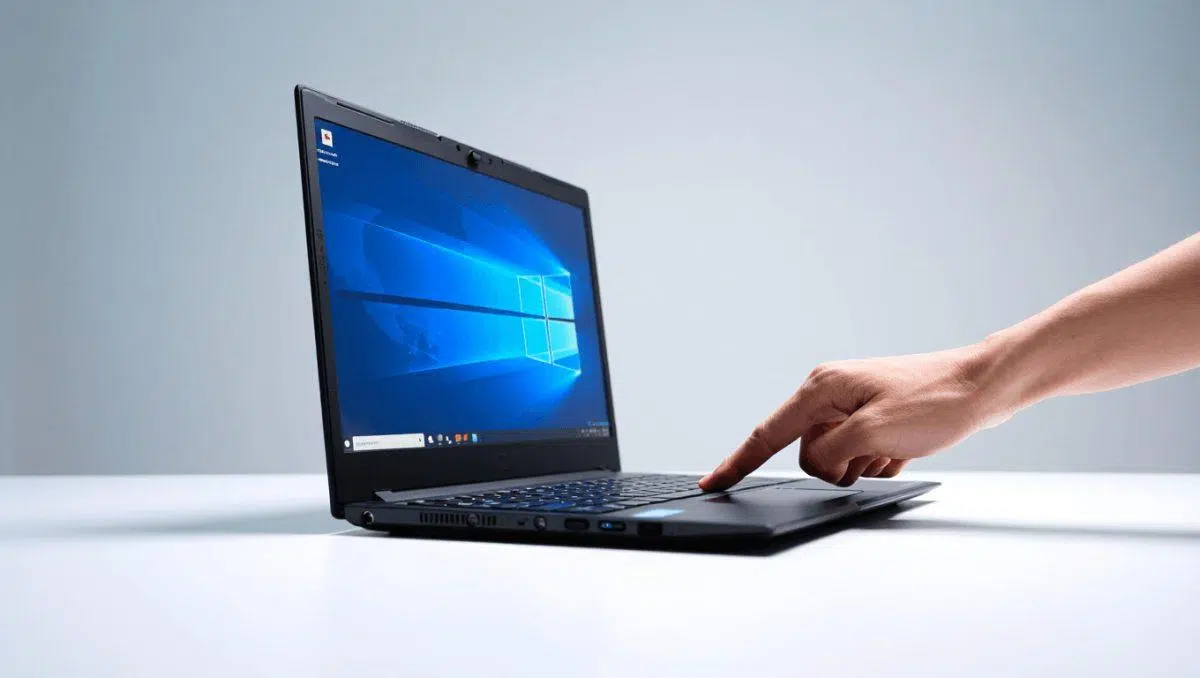
Jos olet joskus tuntenut, että tietokoneesi toimii tavallista hitaammin tai että Windows ei hyödynnä laitteistosi suorituskykyä täysin, olet melkein varmasti missatessasi yhden sen parhaiten varjelluista salaisuuksista: niin sanotut "piilotetut" virrankäyttötilat tai -suunnitelmat ja edistyneet suorituskyvyn asetukset. Näitä ovat Ultimate Performance -virrankäyttösuunnitelma , klassisen virtapaneelin lisäasetukset ja ominaisuudet, kuten pelitila Windows 11/10:ssä.
Näiden suunnitelmien lisäksi Windows tarjoaa piilotettuja asetuksia, jotka näkyvät vain PowerShell- tai komentokehottekomentoja käytettäessä, sekä muita toimistotietokoneille tai ammattitason kannettaville suunniteltuja asetuksia, jotka voit aktivoida myös kotona, jos tiedät, mistä etsiä. Oikein käytettynä nämä tilat voivat parantaa merkittävästi suorituskykyä peleissä, videoiden editoinnissa ja vaativissa ohjelmissa tai yksinkertaisesti puhaltaa uutta eloa tietokoneeseen, joka näyttää vanhentuneen ennenaikaisesti, jolloin tietokone käynnistyy paljon nopeammin.
Mikä on Windowsin piilotettu virrankäyttötila ja miten se eroaa normaaleista vaihtoehdoista?
Windows 10:ssä ja Windows 11:ssä virranhallinta on järjestetty suunnitelmiin tai "tiloihin", jotka määrittävät, miten suoritin, levy, näytönohjain ja muut komponentit toimivat. Useimmat käyttäjät pitävät kiinni Asetukset-sovelluksessa näkyvistä vaihtoehdoista, joista he voivat valita Energiatehokkuus, Tasapainotettu ja Tehokas , mutta tämä on vain jäävuoren huippu.
Tämän yksinkertaisemman kerroksen alla on Advanced Power Manager , joka toimii klassisten Windowsin virrankäyttösuunnitelmien kautta. Tässä piilotetaan profiilit, kuten "Maksimaalinen suorituskyky" tai "Äärimmäinen suorituskyky", jotka alun perin suunniteltiin tehokkaille työasemille ja ammattitietokoneille. Nämä suunnitelmat voivat käytännössä poistaa kaikki virransäästötoimenpiteet , jotka aiheuttavat viivettä ja mikrotaukoja työskentelyn aikana.
Käytännössä ero on siinä, että perustilat säätävät suorittimen taajuutta ja sammuttavat tiettyjä laitteita, kun niitä ei tarvita, kun taas piilotettu äärimmäisen suorituskyvyn tila pitää komponentit maksimitaajuuden ja välittömän vasteen tiloissa uhraten virrankulutuksen ja lämpötilan nopeuden vastineeksi.
On tärkeää erottaa toisistaan kaksi usein sekoitettua käsitettä: Asetukset → Järjestelmä → Virta -kohdassa on "Virtatila"-kytkin, ja klassisessa Ohjauspaneelissa on kunkin suunnitelman yksityiskohtaiset asetukset . Ensimmäinen valitsee käytettävän suunnitelman; jälkimmäinen antaa sinun hienosäätää suorittimen, levyn, verkon, näytön ja muiden komponenttien toimintaa.
Ultimate Performance Plan ja Maximum Performance Plan: miten ne toimivat
Microsoft sisällyttää uusimpiin versioihinsa erityissuunnitelman nimeltä Ultimate Performance , joka on suunniteltu työasemille, tehokkaille tietokoneille ja ympäristöille, joissa virrankulutuksella ei ole merkitystä. Sen tavoitteena on minimoida "virrankulutuslatenssi": pienet viiveet, joita esiintyy, kun järjestelmä nostaa ja laskee taajuuksia, sammuttaa laitteita tai siirtyy lepotilaan.
Aktivoimalla tämän suunnitelman Windows säätää suorittimen toimintaa pitääkseen taajuudet jatkuvasti korkeina , poistaa tai lyhentää virrankatkaisuun johtavia levyajastimia, estää verkkoa ja oheislaitteita siirtymästä aggressiiviseen lepotilaan ja vähentää virransäästömekanismien aggressiivisuutta. Kaikki tämä johtaa nopeampiin vasteaikoihin, vähäisempiin nykimisiin kriittisissä sovelluksissa ja yleisesti ottaen reagoivampaan järjestelmään.
Tähän suunnitelmaan liittyy läheisesti niin kutsuttu Maksimaalisen suorituskyvyn suunnitelma , joka voidaan ottaa käyttöön PowerShell-komennoilla tai konsolin kautta. Tämän suunnitelman sisäinen tunniste (GUID) on:
e9a42b02-d5df-448d-aa00-03f14749eb61
Kun käytämme powercfg:tä tämän järjestelmän kopioimiseen, Windows kopioi tämän piilotetun mallin ja näyttää sen muiden suunnitelmien rinnalla. Monissa tietokoneissa tämä vaihtoehto ei ole oletusarvoisesti käytettävissä, erityisesti Windows Home -versioissa tai kannettavissa tietokoneissa, joissa valmistaja haluaa käyttää varovaisempia suunnitelmia liiallisen virrankulutuksen ja lämmön välttämiseksi.
Ero klassiseen "High Performance" -tilaan on se, että Maximum/Ultimate Performance on aggressiivisempi: se poistaa lähes kokonaan käytöstä suorittimen ja muiden komponenttien virransäästötilat estäen jatkuvat taajuusmuutokset. Vaativissa peleissä tai tehtävissä, kuten renderöinnissä, kääntämisessä, suunnittelussa tai intensiivisessä laskennassa, tämä pienempi latenssi on havaittavissa, erityisesti järjestelmissä, joissa on useita ytimiä.
Aktivoi piilotettu virrankäyttösuunnitelma Windows 10:ssä ja Windows 11:ssä
Vaikka et näkisi sitä, Tehokas virrankäyttösuunnitelma on yleensä saatavilla Windows 10:ssä ja 11:ssä, ja sen näyttäminen luettelossa vaatii vain yhden komennon. Toimenpide on yksinkertainen, mutta on tärkeää suorittaa se järjestelmänvalvojan oikeuksilla , jotta se toimii.
Windowsissa voit käyttää joko klassista komentokehotetta (cmd) tai PowerShelliä. Tärkeintä on suorittaa työkalu laajennetuilla oikeuksilla, koska powercfg muokkaa järjestelmän yleisiä virrankäyttöasetuksia, ja ilman näitä oikeuksia et voi luoda tai kloonata virrankäyttösuunnitelmia.
Tämän suunnitelman toteuttamisen perusvaiheet ovat seuraavat:
- Avaa konsoli järjestelmänvalvojan oikeuksillaKirjoita Käynnistä-valikkoon cmd tai PowerShell, napsauta hiiren kakkospainikkeella ja valitse "Suorita järjestelmänvalvojana".
- Suorita skeemakopio-komentoKirjoita avautuvaan ikkunaan komento
powercfg -duplicatescheme e9a42b02-d5df-448d-aa00-03f14749eb61 - Enter-näppäimen painaminen saa Windowsin luomaan kopion kyseiseen GUID-tunnukseen liittyvästä piilotetusta suunnitelmasta ja lisäämään sen suunnitelmien luetteloon.
- Varmista, että se on luotuVoit käyttää powercfg -list -komentoa nähdäksesi kaikki aktiiviset sopimukset ja niiden tunnisteet tai siirtyä suoraan graafisiin asetuksiin.
- Aktivoi se käyttöliittymästä valitsemalla Ohjauspaneeli → Järjestelmä ja suojaus → Virranhallinta-asetukset tai Windows 11:ssä avaamalla Asetukset → Järjestelmä → Virta ja akku → Lisävirransäästöasetukset ja valitsemalla suunnitelman Maksimaalinen suorituskyky / Huippusuorituskyky.
Tiettyjen merkkien kannettavissa tietokoneissa BIOS tai valmistajan ohjelmisto saattaa piilottaa tai estää tiettyjä suunnitelmia akun suojaamiseksi tai lämpötilojen hallitsemiseksi. Näissä tapauksissa suunnitelma ei välttämättä tule näkyviin edes komennon suorittamisen jälkeen tai se saattaa tulla näkyviin, mutta sitä ei voi valita.
Jos olet suorittanut komennon etkä näe suunnitelmaa, kokeile seuraavaa: tarkista komennolla powercfg -list, että se todella luotiin, varmista, että käyttäjällä on järjestelmänvalvojan oikeudet , asenna uusimmat Windows-päivitykset ja piirisarjan ajurit ja tarkista, pakottaako valmistajan virranhallintaohjelmisto (esim. ammattitason kannettavien tietokoneiden omat apuohjelmat) muita suunnitelmia.
Milloin on sopivaa käyttää äärimmäistä suorituskykysuunnitelmaa ja milloin ei?
Piilotetun virransäästötilan aktivointi ei ole ihmelääke kaikille. Se voi tarjota todellisen suorituskyvyn parannuksen joissakin käyttötilanteissa , kun taas toisissa se johtaa vain lisääntyneeseen meluun, lämpöön ja hieman korkeampaan sähkölaskuun. On parasta ymmärtää ihanteelliset olosuhteet ennen kuin jätät sen pysyvästi päälle.
Yleisesti ottaen tällaiset sopimukset ovat järkeviä, jos sinulla on suhteellisen moderni tietokone, jossa on hyvä jäähdytysjärjestelmä (kunnolliset tuulettimet ja jäähdytyselementit), ja jos käytät sitä tehtäviin, jotka vievät laitteistoa äärirajoille. Esimerkiksi uusimpien pelien pelaamiseen, 4K-videon editointiin, 3D-mallinnukseen ja renderöintiin, erittäin suurten projektien kokoamiseen, raskaiden virtuaalikoneiden suorittamiseen tai tieteellisiin simulaatioihin.
Jos tietokonettasi käytetään pääasiassa selaamiseen, toimisto-ohjelmien käyttöön, videopuheluihin tai muihin kevyisiin tehtäviin, tasapainotettu suunnitelma tarjoaa todennäköisesti käytännössä samanlaisen käyttökokemuksen, mutta huomattavasti pienemmällä virrankulutuksella ja paremmin hallituilla lämpötiloilla. Näissä tapauksissa piilotettu suunnitelma ei juurikaan muuta käyttökokemusta.
Kannettavilla tietokoneilla tilanne on herkempi: pitämällä suorittimen ja muut komponentit jatkuvasti korkeassa suorituskykytilassa Maksimaalinen suorituskyky -tila voi tyhjentää akun nopeasti . Jos työskentelet yleensä irti pistorasiasta, sitä ei ole hyvä pitää aktiivisena koko ajan. On paljon viisaampaa käyttää sitä vain silloin, kun kannettava on kytketty pistorasiaan ja tietyissä istunnoissa, joissa tarvitset maksimaalista tehoa.
Myös melu on huomioon otettava tekijä. Jatkuva ja raskas käyttö saa tuulettimet pyörimään suuremmilla nopeuksilla, mikä johtaa lisääntyneeseen melutasoon . Tämä ei välttämättä ole ongelma hyvin ilmastoiduilla pöytätietokoneilla, mutta ohuilla kannettavilla se voi olla epämukavaa hiljaisissa ympäristöissä.
Sivuvaikutukset: kulutus, lämpötila, melu ja käyttöikä
Aktivoimalla maksimaalisen suorituskyvyn virrankulutustilan hyväksyt suoran kompromissin virran ja kulutuksen välillä . CPU pysyy korkeataajuuksisissa tiloissaan pidempään, erillinen näytönohjain pysyy aktiivisempana, levyt ja muut oheislaitteet sammuvat harvemmin ja kaiken kaikkiaan koko järjestelmä toimii tehokkaammin.
Tämän parannuksen hintana on, että tietokone kuluttaa jatkuvasti enemmän watteja . Pöytätietokoneella, joka on kytketty jatkojohtoon, tällä ei ehkä ole niin suurta merkitystä, mutta kannettavalla tietokoneella se tarkoittaa huomattavasti lyhyempää akunkestoa. Jos aiemmin pystyit työskentelemään kevyesti viisi tai kuusi tuntia, tällä sopimuksella akku voi kestää huomattavasti lyhyemmän aikaa jopa samoja tehtäviä tehtäessä.
Tämä lisävirrankulutus muuttuu lämmöksi. Sisälämpötilat nousevat, erityisesti pienissä koteloissa ja kannettavien tietokoneiden rungoissa, ja jäähdytysjärjestelmän on työskenneltävä kovemmin. Jos tuulettimet ovat huonossa kunnossa, pölyä on kertynyt tai lämpötahna on vanhaa, laitteiden lämpötilat voivat nousta lähelle suositeltuja rajoja , mikä lopulta vaikuttaa joidenkin komponenttien käyttöikään.
Siksi on tärkeää valvoa laitteiston tilaa, kun piilotettu tila aktivoidaan ensimmäisen kerran. On erittäin suositeltavaa käyttää valvontatyökaluja (esimerkiksi yleisiä ratkaisuja suorittimen, näytönohjaimen ja levyn lämpötilojen valvontaan) ja varmistaa, että lämpötilat pysyvät kohtuullisilla alueilla suorittimen ja näytönohjaimen osalta pitkien työkuormien aikana.
Jos huomaat kaatumisia, sinisiä ruutuja, spontaaneja uudelleenkäynnistyksiä tai graafisia häiriöitä järjestelmän ollessa kuormitettuna maksimiteholla, on suositeltavaa palata kohtuullisempaan tehoon ja tarvittaessa tarkistaa jäähdytys fyysisesti : puhdista tuulettimet, vaihda lämpötahna ja varmista, että tuuletinkäyrät on määritetty oikein.
Pelitila ja virranhallinta-asetukset Windows 11:n asetuksista
Normaalien Ohjauspaneelin asetusten lisäksi Windows 11 sisältää useita ominaisuuksia, jotka on suunniteltu priorisoimaan suorituskykyä peleissä ja koko näytön sovelluksissa. Näihin kuuluu Pelitila , joka sijaitsee kohdassa Asetukset → Pelaaminen, ja jonka monet ihmiset unohtavat, mutta joka voi auttaa vähentämään taustaprosesseja.
Kun pelitila on aktivoitu, järjestelmä priorisoi resursseja aktiiviselle sovellukselle , vähentää tiettyjä taustapalveluita, minimoi telemetriatehtäviä ja viivästyttää ei-kriittisiä prosesseja pelin pelaamisen tai vaativan sovelluksen käytön aikana. Vaikka se on alun perin suunniteltu Xbox-konsolille, sen edut ovat havaittavissa myös pöytätietokoneissa ja kannettavissa tietokoneissa.
Tämän tilan lisäksi on myös erittäin hyödyllistä säätää "Virtatilaa" kohdassa Asetukset → Järjestelmä → Virta ja akku. Täällä voit nopeasti vaihtaa vaihtoehtojen, kuten Paras energiatehokkuus, Tasapainotettu ja Maksimaalinen suorituskyky , välillä ilman, että sinun tarvitsee käyttää perinteistä Ohjauspaneelia. Valitsemalla täältä Maksimaalinen suorituskyky, Windows suosii järjestelmässä käytettävissä olevaa aggressiivisinta virrankäyttösuunnitelmaa.
Tämä pelitilan ja maksimaalisen suorituskyvyn yhdistelmä varmistaa, että intensiivisten työsessioiden tai vaativien pelien aikana järjestelmä keskeyttää ei-välttämättömät piiloprosessit ja keskittää suorittimen ja muistin etualalla oleviin prosesseihin. Tämä vähentää taustatehtävien aiheuttamaa viivettä ja parantaa yleistä sujuvuutta, varsinkin jos tietokoneellasi on usein useita kolmannen osapuolen palveluita ja ohjelmia käynnissä.
Kannettavilla tietokoneilla tällä lähestymistavalla on lisäetu: rajoittamalla tarpeettomia prosesseja ja vähentämällä jatkuvia telemetriatiedonsiirtoja se myös alentaa suorittimen kokonaiskuormitusta, mikä monissa tilanteissa mahdollistaa korkean suorituskyvyn ylläpitämisen hieman vähemmällä lämmöllä ja melulla kuin jos kaikki toimisivat samanaikaisesti.
Manuaaliset toimenpiteet akun säästämiseksi tai suorituskyvyn parantamiseksi koskematta piilotettuihin suunnitelmiin
Jos et halua käsitellä piilotettuja suunnitelmia tai komentoja, Windows antaa sinun ottaa käyttöön erittäin tehokkaita manuaalisia asetuksia akun käyttöiän pidentämiseksi tai suorituskyvyn parantamiseksi muutamassa sekunnissa. Nämä muutokset voidaan tehdä suoraan käyttöliittymästä ja ne ovat erityisen hyödyllisiä kannettavissa tietokoneissa.
Akun käyttöiän pidentämiseksi on useita yksinkertaisia toimenpiteitä: vähennä näytön kirkkautta (yksi suurimmista virrankuluttajista), sammuta Wi-Fi, jos et tarvitse sitä, sulje resursseja kuluttavia ohjelmia, vältä videopelien pelaamista tai erittäin raskaiden sovellusten käyttöä akkuvirralla ja jopa poista sisäänrakennettu virustorjunta väliaikaisesti käytöstä, jos aiot työskennellä offline-tilassa ja tiedät mitä teet.
On myös suositeltavaa tarkistaa, mitkä prosessit ovat käynnissä taustalla, ja sulkea kaikki, jotka eivät ole välttämättömiä. Monet ohjelmat lisäävät käynnistykseen huomaamattasi pysyviä palveluita, jotka kuluttavat RAM-muistia ja suoritinta. Niiden poistaminen käytöstä Tehtävienhallinnan tai käynnistyssovellusten asetuksissa voi tehdä huomattavan eron.
Jos haluat parantaa suorituskykyä turvautumatta äärimmäisiin virrankäyttösuunnitelmiin, voit esimerkiksi pitää järjestelmän, piirisarjan ja näytönohjaimen ohjaimet ajan tasalla, vapauttaa levytilaa ja parantaa tiedostojen selaamista , eheyttää mekaanisia kiintolevyjä (HDD) tai varmistaa, että käytät SSD-levyä tai vielä parempi NVMe-asemaa käyttöjärjestelmällesi ja useimmin käyttämillesi ohjelmille. Suorituskyvyn parannus vaihdettaessa mekaanisesta asemasta SSD-levyyn on yleensä paljon suurempi kuin ero mekaanisen aseman ja virrankäyttösuunnitelman välillä.
Pöytätietokoneissa on myös hyödyllistä tarkistaa sisäinen ilmanvaihto: asianmukainen ilmankierto antaa suorittimen ja näytönohjaimen ylläpitää korkeita taajuuksia pidempään saavuttamatta lämpörajaa, mikä on erityisen tärkeää, jos aiot käyttää maksimitehoa pitkiin työ- tai pelisessioihin.
Tarkista, parantaako piilotettu tila todella tietokoneen toimintaa
On helppo innostua subjektiivisesta tunteesta, että tietokoneesi "toimii tasaisemmin", mutta jos haluat tietää, tarjoaako Maksimaalinen suorituskyky -tila konkreettisia etuja, on parasta mitata ennen ja jälkeen . Tällä tavoin voit datan avulla päättää, kannattaako sitä pitää aktiivisena.
Yksinkertainen tapa tehdä tämä on käyttää synteettisiä vertailutyökaluja ja sovelluksia, jotka mittaavat latausaikoja, pelien suorituskykyä tai nopeutta tietyissä työtehtävissä. Suorita samat testit sekä Balanced- että Maximum Performance -tilauksilla ja kirjaa tulokset muistiin.
Seuraa samanaikaisesti suorittimen, näytönohjaimen ja levyn lämpötiloja näiden testien aikana sekä kannettavien tietokoneiden virrankulutusta (monet apuohjelmat näyttävät likimääräisen kulutuksen tai akun menetyksen prosenttiosuuden tunnissa). Näin voit nähdä, oikeuttaako suorituskyvyn parannus lisääntyneen virrankulutuksen ja lämmön.
Jos tulokset osoittavat selkeää parannusta tärkeissä sovelluksissasi (olivatpa ne sitten pelejä, ammattiohjelmistoja tai erittäin vaativia tehtäviä) ja järjestelmä pysyy vakaana ja kohtuullisessa lämpötilassa, kannattaa luultavasti käyttää piilotettua tilaa niin kauan kuin olet kytkettynä verkkovirtaan. Jos erot ovat vähäisiä ja kohina tai lämpötila nousee merkittävästi, voi olla viisaampaa pitäytyä tasapainotetussa tai tehokkaassa virrankäyttösuunnitelmassa.
Muista, että usein todellinen pullonkaula ei olekaan virrankulutus, vaan RAM-muistin määrä, kiintolevyn tyyppi tai jopa se, kuinka monta ohjelmaa kuluttaa resursseja samanaikaisesti. Virtasuunnitelman säätäminen auttaa, mutta se ei korvaa tasapainoista laitteistoa.
Lyhyesti sanottuna Windowsin piilotetut virrankäyttötilat, Maximum/Ultimate Performance -tila ja asetukset, kuten pelitila tai klassisen ohjauspaneelin lisäasetukset, voivat tehdä todellisen eron, jos niitä käytetään viisaasti: tehokkaissa, hyvin jäähdytetyissä ja oikein kytketyissä järjestelmissä aktivoituna ne auttavat vähentämään viivettä, poistamaan mikrotason nykimistä ja hyödyntämään todella suorittimen ja näytönohjaimen tehoa. Kannettavilla tietokoneilla, joilla on rajallinen akunkesto, vanhemmilla tietokoneilla tai kevyessä käytössä voi kuitenkin olla hyödyllisempää yhdistää kohtuulliset virrankäyttösuunnitelmat hyviin ylläpitokäytäntöihin, poistaa tarpeettomat prosessit käytöstä ja valita laitteistopäivityksiä, kuten SSD-levyjä ja lisää RAM-muistia, saavuttaaksesi responsiivisen Windows-kokemuksen vaarantamatta virrankulutusta tai lämpötilaa.
