- Google Play -palvelut toimivat olennaisena siltana, jotta sovellukset, kuten Maps tai Drive, toimivat oikein.
- Niiden päivittäminen parantaa tietoturvaa Google Play Protectin kautta ja optimoi akunkulutusta ja tietojen synkronointia.
- Jos päivitys epäonnistuu, Play Kaupan välimuistin ja tietojen tyhjentäminen yleensä korjaa ongelman.
Olet luultavasti kokenut tämän: Android-puhelimesi alkaa yhtäkkiä antaa ärsyttäviä ilmoituksia, jotka sanovat, että jotkin sovellukset eivät toimi, jos et päivitä Google Play -palveluita . Se on ärsyttävää, koska joskus etsit päivitysvaihtoehtoa kaupasta, eikä siellä näytä olevan painiketta, jolla voisit tehdä sen manuaalisesti, mikä saa sinut tuntemaan olosi hieman eksyneeksi.
Totuus on, että tämä komponentti on kuin laitteesi näkymätön moottori; vaikka et avaisi sitä kuin tavallista sovellusta, se saa koko Googlen ekosysteemin toimimaan sujuvasti. Jos haluat puhelimesi olevan salamannopea ja vapaa outoista virheistä, on tärkeää pitää tämä järjestelmä ajan tasalla , jotta sovellukset eivät sulkeudu odottamatta tai laitteesi suojaus ei vanhene.
Mitä Google Play -palvelut tarkalleen ottaen ovat ja mihin niitä käytetään?
Yksinkertaisesti sanottuna Google Play Palvelut toimivat siltana tai välittäjänä Android-käyttöjärjestelmän ja asentamiesi sovellusten välillä. Ilman niitä yleiset työkalut, kuten Google Maps tai Google Drive, menettäisivät suuren osan hyödyllisyydestään tai pahimmassa tapauksessa ne eivät edes avautuisi.
Tämä komponentti käsittelee kriittisiä taustatehtäviä, kuten Google-tilisi todentamisen , yhteystietojen synkronoinnin ja uusimpien tietosuoja-asetusten käytön. Se myös optimoi GPS-pohjaisen sijainnin paremman tarkkuuden saavuttamiseksi ja akun säästämiseksi, mikä parantaa yleistä käyttökokemusta.
Päivitetyn järjestelmän edut
- Suorituskyvyn parannukset: Jokainen päivitys tuo mukanaan optimointeja, jotka nopeuttavat sovellusten latautumista ja tekevät järjestelmän toiminnasta sujuvampaa.
- Pilvisynkronointi: Hallitse valokuvia, kalenteritapahtumia ja viestejä, jotka tallennetaan pilveen, jotta et menetä mitään, vaikka vaihtaisit puhelinta.
- Panssaroitu turvallisuus: Sisältää työkalun Google Play Suoja, joka skannaa sovelluksiasi jatkuvasti haittaohjelmien tai epäilyttävän toiminnan havaitsemiseksi.
- Täysi yhteensopivuus: Se varmistaa, että kolmannen osapuolen sovellukset toimivat oikein riippumatta siitä, mikä Android-versio sinulla on.
Lisäksi tämä järjestelmä toimii porttina Googlen API-rajapintoihin, joiden avulla voit tehdä pelin sisäisiä ostoksia , käyttää salasanan automaattista täyttöä tai hallita pankkikorttejasi Google Walletin kautta ilman komplikaatioita.
Päivitysongelmien ja -virheiden vianmääritys
Joskus järjestelmä jumiutuu, ja vaikka päivitys olisi saatavilla, puhelin ei lataa sitä. Kun kohtaat tämän ongelman, tehokkain ratkaisu on tyhjentää Google Play Kaupan välimuisti ja tiedot, jotta järjestelmä pakotetaan käynnistymään uudelleen alusta.
Suorita tämä prosessi loppuun noudattamalla näitä yksityiskohtaisia ohjeita:
- Siirry valikkoon Asetukset tai Asetukset laitteesi.
- Etsi jakso Sovellukset ja ilmoitukset ja valitse vaihtoehto kaikkien asennettujen sovellusten tarkastelemiseksi.
- Etsi sovellus luettelosta. Google Play Store ja napsauta sitä.
- Siirry osioon varastointi ja valitse ensin "Tyhjennä välimuisti".
- Napauta sitten "Poista tiedot" poistaaksesi kaikki vioittuneet tiedostot, jotka estävät päivityksen.
- Lopulta hän avaa kaupan uudelleen ja käynnistä lataus uudelleen sovelluksistasi.
Jos et vieläkään näe päivitysvaihtoehtoa tämän jälkeen, muista, että voit ottaa automaattiset päivitykset käyttöön Play Kaupan asetuksissa tai, jos olet kokeneempi käyttäjä, ladata APK-tiedoston turvallisesta ja luotettavasta lähteestä asentaaksesi uusimman version manuaalisesti.
Tietosuojanhallinta ja integroidut työkalut
Kyse ei ole pelkästään teknisestä toiminnallisuudesta; Google Play Palvelut antavat sinulle myös hallinnan tietoihisi. Täältä voit nollata mainosprofiilisi lopettaaksesi tällaisten personoitujen mainosten näkemisen tai poistaa käytöstä diagnostiikkatietojen lähettämisen Googlelle.
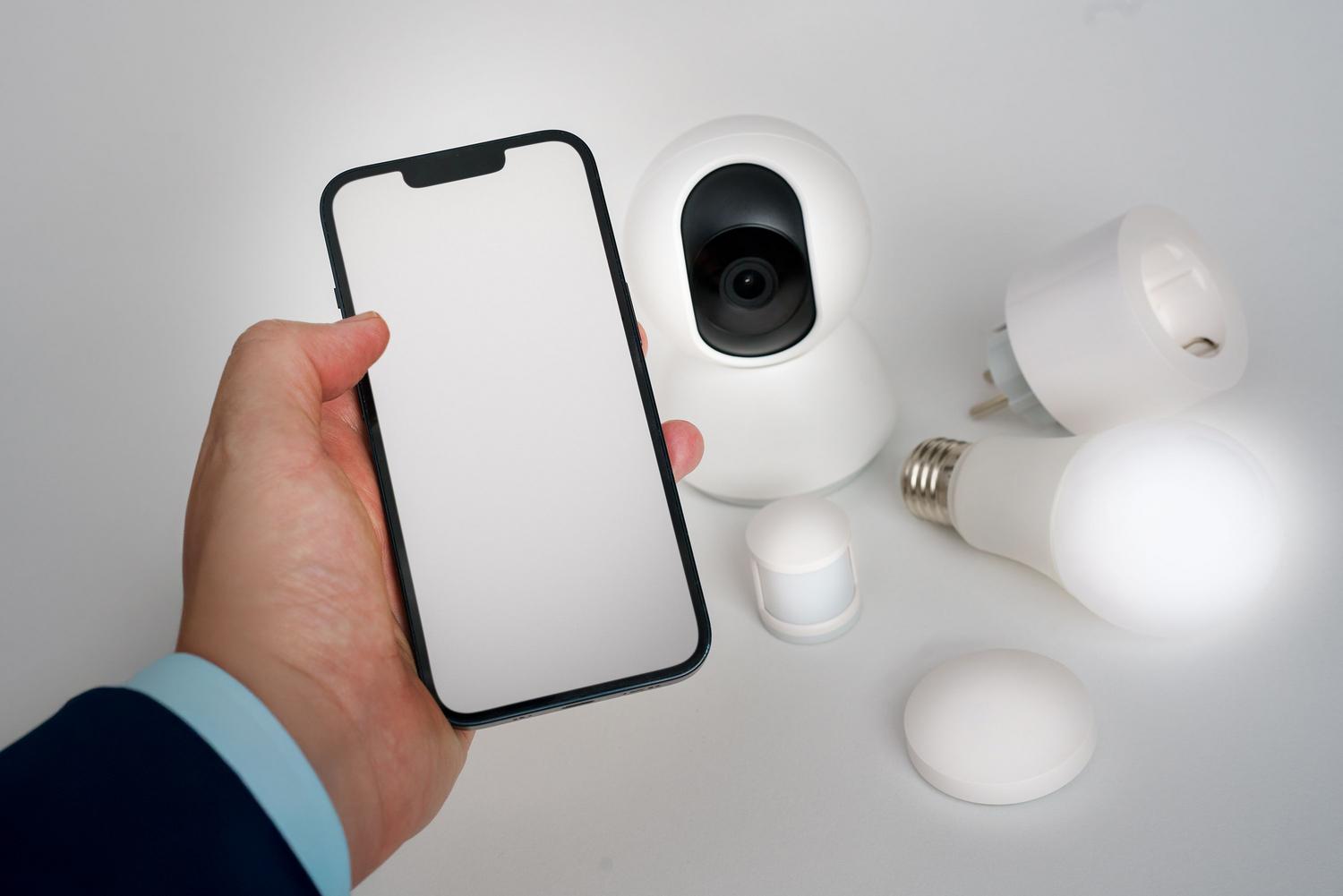
Se on myös komentokeskus tietyille palveluille, kuten Google Fit for Healthille, Google Assistantille ja älylaitteiden yhdistämiselle Matter-protokollan tai Chromecastin kautta, varmistaen, että kaikki kotisi laitteet kommunikoivat hyvin älypuhelimesi kanssa.
Tämän komponentin pitäminen optimoituna ja ajan tasalla on avainasemassa sen varmistamiseksi, että Android-laitteesi on turvallinen, tehokas ja yhteensopiva kaikkien nykyaikaisten sovellusten kanssa, estää käynnistysvirheet ja takaa, että haittaohjelmasuojaus on aina aktiivinen taustalla.