- Erikoisohjelmistojen käyttö mahdollistaa kaksoiskappaleiden havaitsemisen analysoimalla sisällön eikä pelkästään nimen perusteella.
- On olemassa ilmaisia ja avoimen lähdekoodin työkaluja, jotka optimoivat tilan vaarantamatta järjestelmän turvallisuutta.
- On tärkeää tehdä varmuuskopioita ja käyttää esikatseluja ennen joukkopoistojen suorittamista.
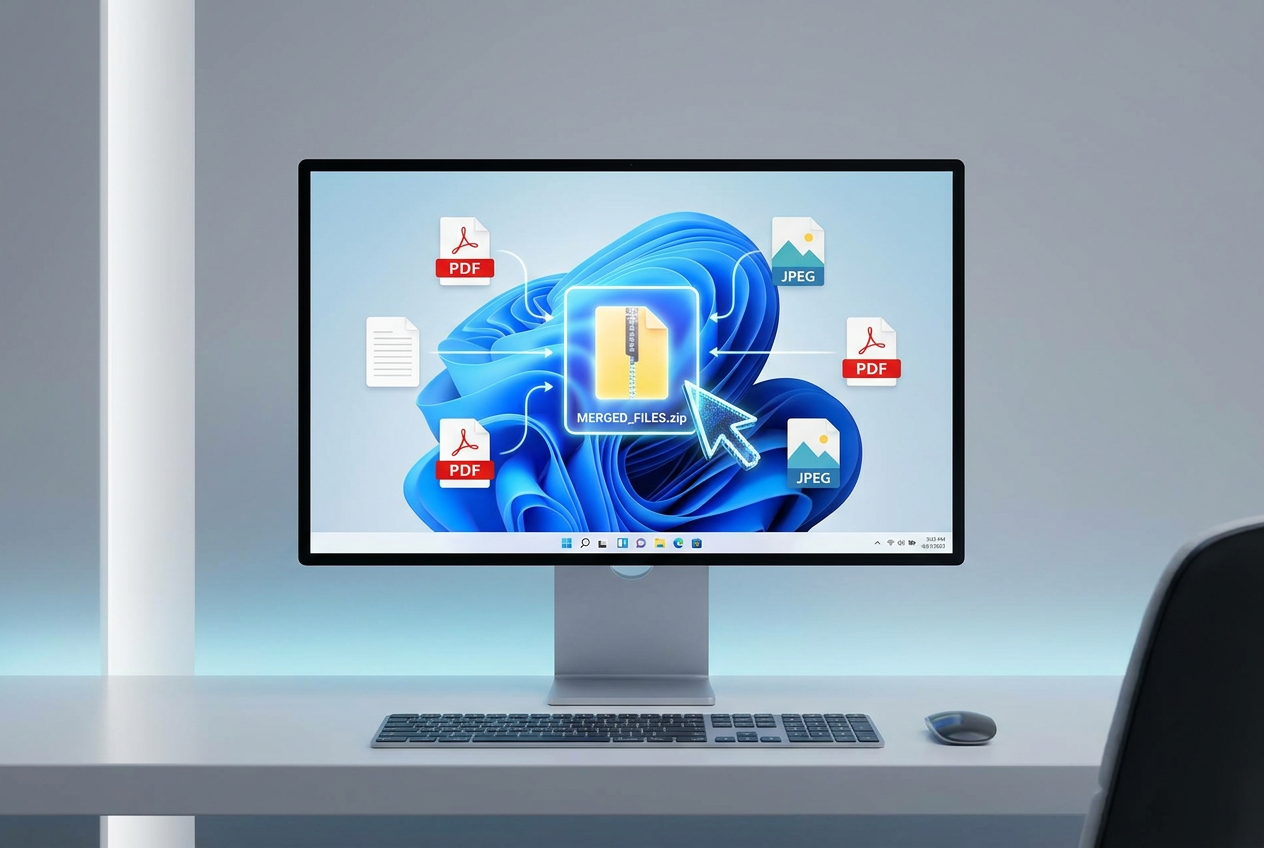
Tietokoneen tukkiminen kaksoistiedostoilla on todellinen päänsärky. Joskus se tapahtuu jopa huomaamattamme: kopioimme valokuvia puhelimestamme kahdesti, lataamme saman PDF-tiedoston useita kertoja tai yksinkertaisesti unohdamme, mihin olemme tallentaneet kunkin asiakirjan. Lopulta tämä kaaos ei ainoastaan tuhlaa aikaa asioiden etsimiseen, vaan se myös hidastaa Windows 11:tä ja jättää meille arvokasta kiintolevytilaa.
Pahinta on, että kaiken tämän manuaalinen siivoaminen on mahdoton tehtävä. Pelkkä nimien katsominen ei riitä, koska on olemassa identtisiä tiedostoja, joilla on eri nimet. Siksi fiksuin lähestymistapa on käyttää erikoistuneita kaksoiskappaleiden tunnistustyökaluja , jotka analysoivat tiedostojen todellisen sisällön ja mahdollistavat yleisen siivouksen ilman pelkoa siitä, että vahingossa poistaisimme jotain tärkeää.

Miksi kaksoiskappaleiden poistaminen on tärkeää?

Monet ihmiset ajattelevat, että pari ylimääräistä kopiota on ihan ok, mutta kun puhumme gigatavuista videoita tai kokonaisista kuvakansioista, asiat muuttuvat. Käyttöjärjestelmä voi automaattisesti luoda tarpeettomia tiedostoja , jotka vievät tilaa, jonka pitäisi olla vapaata tietokoneen sujuvan toiminnan varmistamiseksi. Levyn pitäminen puhtaana auttaa tehostamaan tiedostojen hallintaa ja estää tallennustilan täyttymisen ennenaikaisesti, mikä usein johtaa tiedostoihin, jotka hidastavat tietokonettasi ja vaikuttavat käynnistysaikaan ja ohjelmien suoritukseen.
Parhaat työkalut Windows 11:lle

Jos haluat järjestää tietokoneesi, on olemassa useita vaihtoehtoja riippuen siitä, etsitkö jotain yksinkertaista, ammattimaista vai ilmaista. Tässä ovat luotettavimmat:

- Auslogicsin kaksoiskappaleiden etsintä: Se on luultavasti yksi monipuolisimmista vaihtoehdoista. Siinä on todella hienoa se, että älykäs skannausalgoritmiSe löytää samankaltaisia tiedostoja, vaikka niillä ei olisi täsmälleen sama nimi. Se on ilmainen, turvallinen ja toimii täydellisesti Windows 11:ssä, vaikkakin käyttöliittymän mainosten kanssa on oltava kärsivällinen.
- AllDup: Niille, jotka etsivät jotain teknisempää ja tehokkaampaa, tämä ohjelmisto on helmi. Se mahdollistaa Suodata koon, nimen tai muokkauspäivämäärän mukaanTämä tekee vertailusta paljon helpompaa. Se on täysin ilmainen ja erittäin vankka, vaikka sen käyttöliittymä saattaa olla hieman pelottava niille, jotka eivät ole perehtyneet edistyneisiin ohjelmistoihin.
- Wise-kopioiden etsintä: Sen tärkein etu on turvallisuus. Se mahdollistaa palauttaa vahingossa poistetut tiedostot Yhdellä napsautuksella se voi pelastaa henkesi, jos teet virheen. Se voi myös puhdistaa tyhjät tiedostot, vaikka sen skannausnopeus on jonkin verran hitaampi kuin kilpailijoillaan.
- Kaksoiskappaleiden etsivä: Tämä työkalu on ihanteellinen, jos tiedostosi ovat hajallaan verkkopoluissa tai syvissä paikallisissa kansioissa. Se käyttää avustettu valintajärjestelmä nimeltä SmartMark nopeuttaakseen poistoprosessia, vaikka heidän maksusuunnitelmansa ovatkin jonkin verran kalliita.
- XYplorer: Enemmän kuin pelkkä hakukone, se on tehokas tiedostonhallintaohjelma, joka sisältää kaksoiskappaleiden tunnistusominaisuuksia. Se on erittäin muokattavissa ja tehokas, ihanteellinen käyttäjille, jotka haluavat automatisoi levyn puhdistusvaikka sen ilmaisversio onkin melko rajoitettu.
- CCleaner: Klassikko, jonka lähes kaikki ovat asentaneet. Se ei ainoastaan puhdista rekisteriä, vaan siinä on myös apuohjelma... Ratkaise tiedostojen kaksoiskappaleiden ongelma yksinkertaisella tavalla, mikä tekee siitä loistavan vaihtoehdon perus- ja säännölliseen huoltoon.
Avoimen lähdekoodin vaihtoehto: dupeGuru
Jos pidät ilmaisista ohjelmistoista, dupeGuru on loistava vaihtoehto. Tämän ohjelman erityispiirre on se, että se ei tarkastele vain tiedostonimeä, vaan analysoi myös tiedoston sisäisen sisällön . Siinä on erityisiä tiloja musiikille ja valokuville; se voi esimerkiksi löytää kaksi identtistä kappaletta, vaikka niillä olisi eri bittinopeudet , tai valokuvia, joita on käännetty tai joiden kokoa on muutettu.

Asentaaksesi sen Windows 11:een, koska uusimmat versiot keskittyvät Maciin ja Linuxiin, on suositeltavaa etsiä vanhempia versioita (kuten v3.9.1) sen viralliselta verkkosivustolta. Prosessi on tyypillinen: lataa suoritettava tiedosto, hyväksy Windowsin käyttöoikeudet ja noudata asennustoimintoa. Kun olet avannut, lisää vain skannattavat kansiot napsauttamalla "+"-painiketta, aloita skannaus ja lähetä tulokset tarkasteltuasi kopiot suoraan roskakoriin.
Viimeiset vinkit turvalliseen puhdistukseen
Ennen kuin kiirehdit poistamaan kaiken, on pari asiaa, joita ei kannata unohtaa. Ensinnäkin on aina suositeltavaa varmuuskopioida arvokkaimmat tietosi; et koskaan tiedä, merkitsisikö ohjelma jotain, jota pidit välttämättömänä varmuuskopiona, kaksoiskappaleeksi. Toiseksi, käytä useimpien näiden työkalujen tarjoamaa tiedoston esikatselua varmistaaksesi visuaalisesti, että tiedosto on todella tarpeeton, ennen kuin painat poistopainiketta.
Nopeamman tiedostohaun käyttäminen Windows-tietokoneellasi on nopein tapa vapauttaa gigatavuja tallennustilaa ja optimoida Windows 11:n suorituskyky. Olitpa sitten valitsemassa ilmaisia ratkaisuja, kuten AllDup ja dupeGuru, tai hienostuneempia työkaluja, kuten Auslogics ja Wise Duplicate Finder, tärkeintä on pitää levy järjestyksessä, jotta järjestelmästäsi ei tule hidas ja epäluotettava.
