- Integrointi sivupalkkilaajennuksen kautta, joka on saatavilla Anthropic-maksullisten suunnitelmien käyttäjille.
- Mahdollisuus lukea ja muokata tiedostoja suoraan reaaliajassa ilman sisällön kopioimista ja liittämistä.
- Kaksisuuntaisten liittimien toteutus, jotka mahdollistavat asiakirjojen luomisen ja muokkaamisen Clauden chatissa.
- Työtilan järjestelmänvalvojan valvonnassa oleva edistynyt yksityisyyden ja käyttöoikeuksien hallinta.

Jos vietät koko päivän liimautuneena Googlen työkaluihin, valmistaudu, sillä Anthropic on juuri tehnyt mullistavan käänteen. He ovat julkaisseet integraation, joka tuo Clauden suoraan Google Workspacen ytimeen , poistaen välilehtien välillä vaihtamisen vaivan tekstin kopioimiseksi ja liittämiseksi. Nyt avustaja sijaitsee sivupalkissa, mikä tarkoittaa, että se voi lukea edessäsi olevan sisällön ja käyttää tiedostojasi reaaliajassa – mullistava kokemus kaikille toimistossa työskenteleville.
Tämän muutoksen tehokkain puoli on se, että kyse ei ole vain uuden ominaisuuden lisäämisestä, vaan tekoälyn muuttamisesta integroiduksi avustajaksi , joka ymmärtää dokumenttisi, laskentataulukkosi tai esityksesi kontekstin. Vaikka Googlella on Gemini, Clauden menestys sen markkinoille tulossa osoittaa, että taistelu ei enää ole siitä, kenellä on paras chatbot, vaan siitä, mikä työkalu on mukanamme siellä, missä päivittäinen työmme tapahtuu.
Mistä tämä integraatio tarkalleen ottaen koostuu?
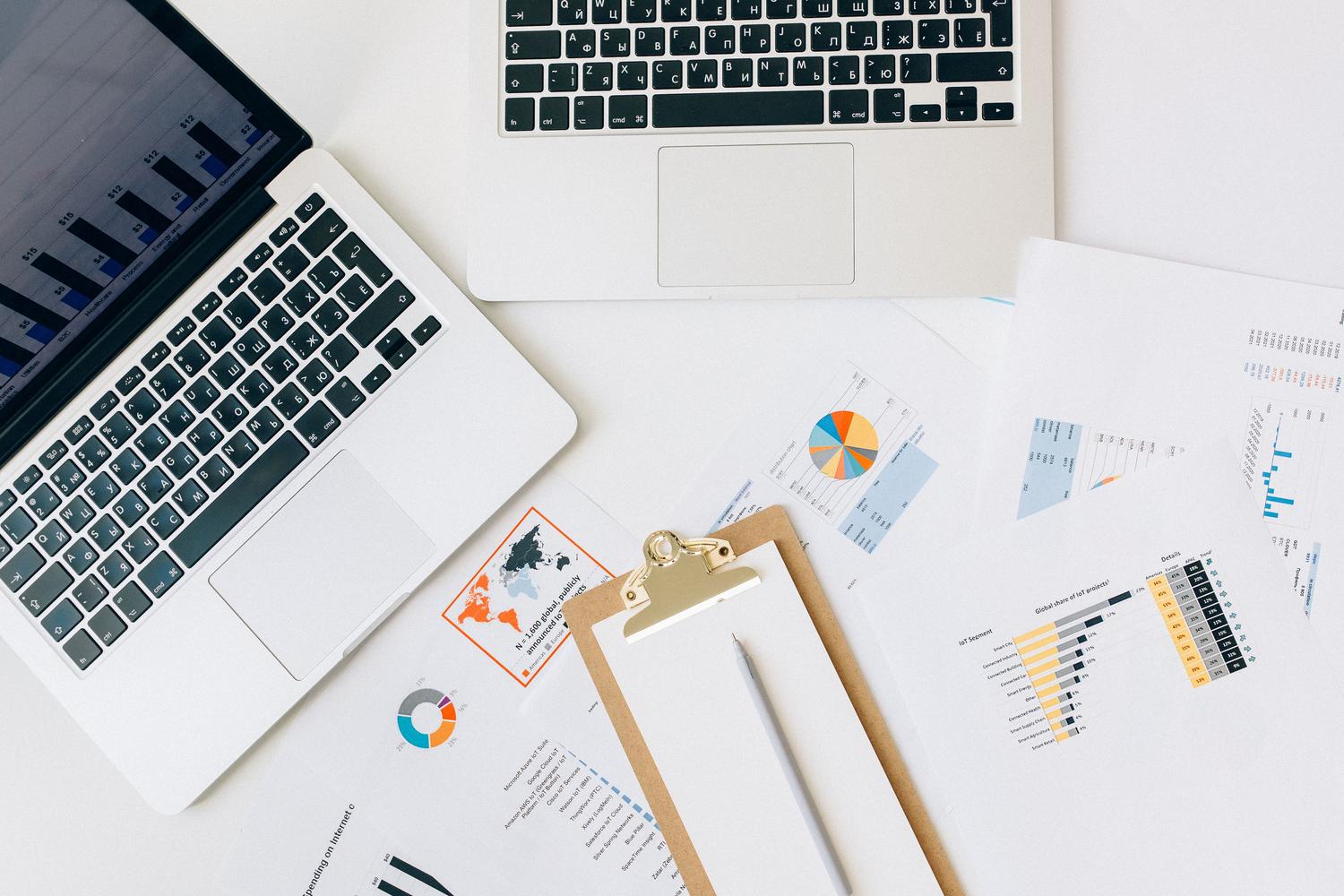
Järjestelmä otetaan käyttöön lisäosan kautta, joka lisää interaktiivisen sivupalkin Docs-, Sheets- ja Slides-sovelluksiin. Toisin kuin aiemmissa versioissa, Claude ei ole enää ulkoinen yksikkö; sillä on nyt mahdollisuus analysoida valittua tekstiä tai aktiivisia soluja ja tehdä muutoksia suoraan . Lisäksi on otettu käyttöön liittimiä, jotka mahdollistavat käänteisen työnkulun: voit aloittaa keskustelun Clauden chatissa ja pyytää sitä luomaan uuden tiedoston tai muokkaamaan olemassa olevaa tiedostoa yksinkertaisesti liittämällä linkin.
Jotta tämä toimisi, maksullinen tilaus (Pro, Max, Team tai Enterprise) on välttämätön. Jos käytät ilmaisversiota, et valitettavasti pääse mukaan tähän julkiseen beetaversioon. Olennaista on, että aktivointi riippuu yleensä yrityksen Workspace-järjestelmänvalvojasta , joten jos et näe tätä vaihtoehtoa, sinun on todennäköisesti pyydettävä IT-osastoltasi lupaa ottaa sovellus käyttöön Marketplacessa.
Clauden potentiaali jokaisessa sovelluksessa

Jokainen Googlen työkalu hyödyntää tekoälyä eri tavalla ja mukautuu avatun tiedoston luonteeseen:
- Google-dokumentit: Tässä Claude loistaa jäsentämällä kokonaisia osioita, tiivistämällä tiheitä raportteja tai sävyn ja tyylin säätäminen Sen avulla voit muotoilla otsikoita sotkematta dokumentin muuta muotoilua. Se on ihanteellinen epäjärjestyksessä olevien muistiinpanojen muuttamiseen jäsennellyiksi taulukoiksi, joihin on määritetty roolit ja päivämäärät.
- Google Sheets: Se on luultavasti se kohta, jossa säästät eniten aikaa. Voit monimutkaisten kaavojen laatiminenSe voi luoda pivot-taulukoita ja luoda natiiveja kaavioita. Se voi jopa käsitellä data-alueita Pythonin avulla palauttaakseen tarkkoja tuloksia, havaitsemalla päällekkäisiä rivejä tai virheitä sisäkkäisissä soluissa.
- Google Slides: Tekoäly voi luoda uusia dioja jo käyttämäsi suunnittelun ja teeman perusteella. Se toimii myös kriittisenä tarkistajana ja ilmoittaa sinulle mahdollisista ongelmista. päällekkäiset elementit tai jos teksti on liian pitkä ja vaikealukuinen yleisölle.
Muokkausoikeus: Kuka tässä on vastuussa?
Estääkseen tekoälyn aiheuttamasta tuhoa tärkeissä dokumenteissa, Anthropic on ottanut käyttöön kaksi työskentelytilaa. Ensimmäinen, joka on oletuksena käytössä, on Kysy ennen muokkauksia . Tässä tilassa jokainen ehdotettu muutos näkyy hyväksyntäkorttina; tarkistat ehdotuksen ja päätät, otatko sen käyttöön vai hylkäätkö sen, mikä on elintärkeää sopimuksissa tai virallisissa raporteissa. Toinen tila on Hyväksy kaikki muokkaukset , jossa Claude suorittaa tehtävän alusta loppuun pysähtymättä, mikä on erittäin hyödyllistä sisäisissä luonnoksissa, joissa nopeus on tärkeämpää kuin tarkka työ.
On tärkeää tietää, että kaikki nämä muutokset tallennetaan Googlen versiohistoriaan nimelläsi. Claude ei kirjaudu sisään ulkoisena käyttäjänä, vaan toimii puolestasi, mikä helpottaa muutosten tarkastamista. Tietyt pakolliset turvatarkastukset kuitenkin suoritetaan : tekoäly pyytää aina lupaasi ennen ulkoisten linkkien tai verkkokuvien lisäämistä tai tiedostojen käyttöoikeuksien muuttamista.
Beetan nykyiset rajoitukset

Kaikki ei ole pelkkää auringonpaistetta ja sateenkaaria, ja sinun on oltava tietoinen rajoituksista turhautumisen välttämiseksi. Tällä hetkellä Claude voi työskennellä vain yhden tiedoston kanssa kerrallaan ; se ei voi vaihtaa useiden Drive-dokumenttien välillä tai viedä niitä PDF-muotoon sivupalkista. Slidesin tapauksessa sen luomat kaaviot ovat staattisia kuvia , eivätkä ne ole linkitetty Sheetsiin, joten jos tiedot muuttuvat, sinun on pyydettävä sitä luomaan kuva uudelleen.
Lisäksi on teknisiä rajoituksia: erittäin pitkät tehtävät saattavat aikakatkaista, jos ne kestävät yli kuusi minuuttia . Se ei myöskään voi olla vuorovaikutuksessa Docs-kommenttien kanssa tai lukea BigQueryyn reaaliajassa yhdistettyjä Sheets-välilehtiä. Se ei myöskään vielä tue Gmailia tai Kalenteria, joten kalenterin hallinta on edelleen manuaalista.
Tietosuoja ja liiketoiminnan hallinta
Yrityksille turvallisuus on kriittinen kysymys. Anthropic on tehnyt selväksi, ettei se käytä näiden tiedostojen sisältöä kielimalliensa kouluttamiseen. Tiedot poistetaan järjestelmistään 30 päivän kuluessa. Yritystason paketit integroivat yritystason työkaluja, kuten Compliance API:n ja asiakkaan hallinnoimat salausavaimet (CMEK), vaikka nollatietojen säilytys ja HIPAA-yhteensopivuus eivät ole vielä saatavilla tässä beta-vaiheessa.
Jos olet järjestelmänvalvoja, paras tapa on ottaa järjestelmä käyttöön asteittain pilottiryhmän avulla. Tekoälyn käyttämättömien kansioiden määrittäminen ja oletusmuokkaustilan asettaminen estää ongelmia arkaluonteisten talous- tai oikeudellisten asiakirjojen kanssa.
Näin pääset alkuun tänään
Aloita sen käyttö siirtymällä Google Workspace Marketplaceen , etsimällä Anthropic-sovellus ja asentamalla se. Kun sovellus on asennettu, avaa mikä tahansa dokumentti ja siirry kohtaan Laajennukset > Claude > Avaa Claude . Jos asennuspainike on harmaana, järjestelmänvalvojasi on estänyt ulkoiset sovellukset.
Vinkki aloittelijoille: älä heitä monimutkaisinta tehtävää hommiin heti ensimmäisenä päivänä. Aloita tiedostolla, jonka tunnet läpikotaisin, jotta voit havaita kaavojen mahdolliset häiriöt tai virheet. Pidä hyväksymistila käytössä ensimmäisen viikon ajan ja vertaa tekoälyn tuloksia manuaaliseen työhösi saadaksesi varmuuden työnkulusta.
Tämä integraatio mullistaa tuottavuuden yhdistämällä Clauden päättelykyvyn Google Workspacen läsnäoloon. Se mahdollistaa kaiken monimutkaisen datan puhdistamisesta Sheetsissä Slides-esitysten optimointiin – kaikki yrityksen tietoturvajärjestelmän alla, joka ei vaaranna mallien koulutuksen tietojen yksityisyyttä.