- Windowsissa, Macissa ja joissakin mobiililaitteissa on natiiveja menetelmiä näytön projisoimiseksi ilman lisäsovellusten asentamista.
- Kolmannen osapuolen sovellukset mahdollistavat matkapuhelimesi peilaamisen ja ohjaamisen tietokoneeltasi Wi-Fin tai USB:n kautta. Sovellusten laatu ja viiveajat vaihtelevat.
- Langalliset yhteydet (HDMI tai USB) tarjoavat paremman vakauden ja pienemmän viiveen kuin Wi-Fi, vaikka ne yleensä vaativat yhteensopivia sovittimia.
- Yleisimmät ongelmat näytön peilaamisessa johtuvat verkosta, viallisista kaapeleista tai yhteensopimattomuuksista, ja ne yleensä ratkaistaan tarkistamalla perusasetukset.
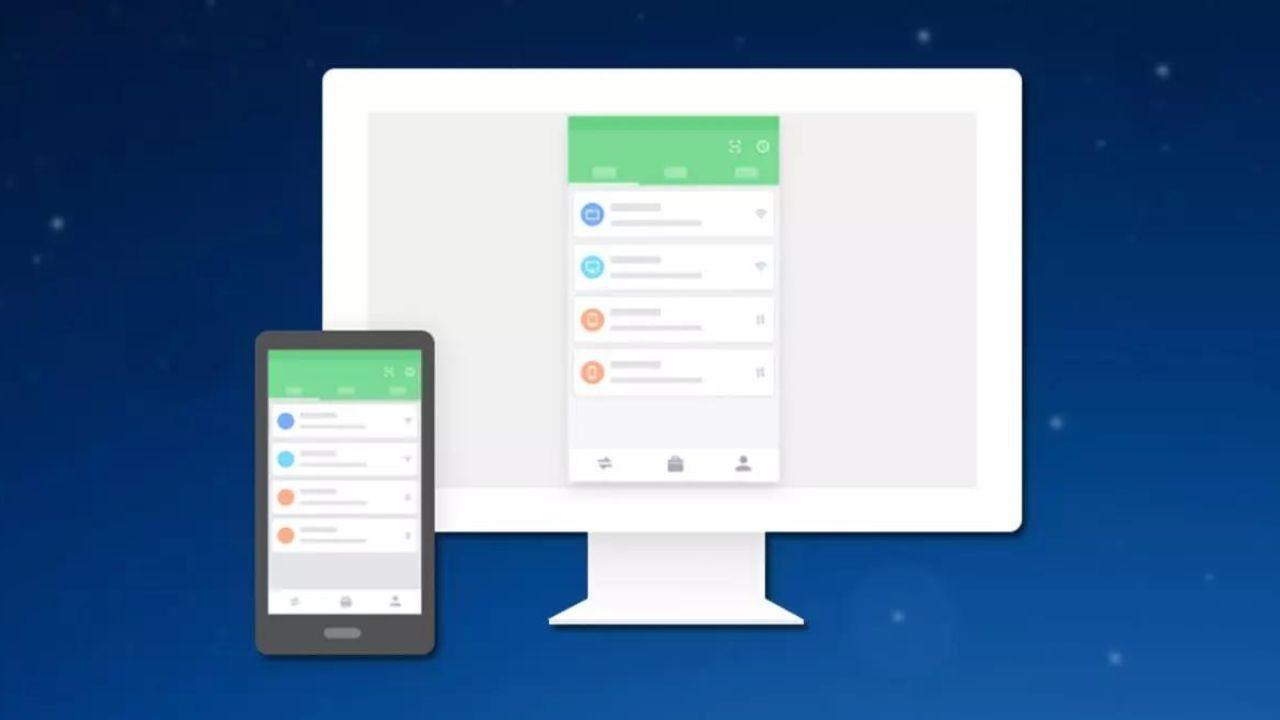
jos ikinä halusit Katso mobiililaitteesi näyttöä tietokoneella Haluatko nauttia videoista, peleistä, esityksistä tai yksinkertaisesti käyttää puhelintasi hiirellä ja näppäimistöllä, olet tullut oikeaan paikkaan. Nykyään vaihtoehtoja on niin paljon, että on helppo eksyä sovellusten, kaapeleiden, Windows-asetusten, AirPlayn, Chromecastin ja merkkikohtaisten ratkaisujen joukkoon.
Tästä oppaasta löydät Kaikki tärkeät tavat heijastaa tai peilata matkapuhelimesi tietokoneellesiTämä sisältää natiiveja Windows- ja Mac-menetelmiä, kolmannen osapuolen sovelluksia, Wi-Fi- ja langallisia yhteyksiä, älypuhelinmerkkiisi liittyviä vinkkejä ja niksejä sekä viimeisen osion yleisistä ongelmista ja niiden ratkaisemisesta. Ajatuksena on tarjota sinulle laaja valikoima vaihtoehtoja, jotta löydät tarpeisiisi parhaiten sopivan.
Kuinka käyttää Windowsia matkapuhelimen heijastamiseen ilman asentamista
Jos sinulla on tietokone Windows 10 tai Windows 11Järjestelmä itsessään sisältää työkaluja kuvan vastaanottamiseen Android-matkapuhelimellasi aivan kuin tietokone olisi älytelevisio tai Chromecast, ilman lisäohjelmien lataamista.
Toiminto perustuu siihen, että langaton projektioTämän ominaisuuden avulla voit peilata mobiililaitteesi näytön tietokoneellesi Wi-Fin kautta. Se on erittäin kätevä satunnaiseen käyttöön, vaikkakaan se ei ole sujuvin vaihtoehto, jos haluat pelata pelejä tai suoratoistaa pitkiä aikoja korkealaatuisesti.
Ota projektio käyttöön tässä tietokoneessa Windowsissa
Useimmissa Windows-tietokoneissa on sisäänrakennettu langaton projektio. oletuksena pois käytöstäJoten ensimmäinen askel on ottaa se käyttöön järjestelmäasetuksissa, jotta tietokone näkyy matkapuhelimestasi.
Syötä Windowsin asetukset ja avaa ”Järjestelmä > Projektio tällä tietokoneella”Näet tällä näytöllä, että asetus on yleensä asetettu arvoon "Aina pois päältä". Vaihda asetukseksi "Käytettävissä kaikkialla suojatuissa verkoissa", jotta tietokoneesi voidaan näyttää projektiokohteena.
On tärkeää, että jätät sen sisään vain saatavilla luotettavissa verkoissa, kuten kodin tai toimiston Wi-Fi-verkon, estääksesi vieraita ihmisiä yrittämästä muodostaa yhteyttä samasta verkosta.
Samasta näytöstä voit lisätä ylimääräisen suojauskerroksen estääksesi luvattoman pääsyn tietokoneellesi. Aktivoi asetus Suojaa projektio PIN-koodilla ja päätä, haluatko, että koodia pyydetään aina, kun laite yrittää projisoida, vai vain ensimmäisellä kerralla, kun se muodostaa yhteyden.
Tarkista myös, että kytkin, joka osoittaa, että laite on havaittavissaJos tietokone ei ole näkyvissä, matkapuhelin ei näytä sitä laitteiden luettelossa, joihin näyttö lähetetään, ja sinulle näyttää siltä, että "se ei toimi", vaikka todellisuudessa se on yksinkertainen asetus.
Avaa Langaton projektio -sovellus Windowsissa
Kun olet tehnyt yllä mainitut, tietokoneesi on valmis Mikä tahansa yhteensopiva Android-matkapuhelin lähettää näyttönsäHeti kun yhteys on muodostettu, kaikkea hallinnoiva sovellus avautuu automaattisesti, vaikka voit myös käynnistää sen etukäteen nähdäksesi, onko laite käyttövalmis.
Sovellusta kutsutaan "Langaton projektio" (tai joissakin versioissa ”Yhdistä”) ja se on käytettävissä Käynnistä-valikosta. Kun avaat sen, näet tietokoneesi nimen – joka näkyy puhelimessasi, kun etsit laitteita – ja viestin, joka ilmoittaa, odottaako se yhteyksiä.
Jos painat Ctrl+S Sovelluksen sisällä on pieni asetuspaneeli, jossa voit sallia tai estää äskettäin yhdistettyjen laitteiden käytön. Se ei ole näyttö, jossa on tuhat vaihtoehtoa, mutta se antaa sinulle jonkin verran hallintaa siitä, kuka heijastaa kuvaa.
Suoratoista Android-näyttösi tietokoneellesi (kuten Chromecastin kautta)
Kun tietokoneesi on valmis, voit tehdä seuraavat vaiheet mobiililaitteellasi. Useimmissa Android-puhelimissa näet vaihtoehdon nimeltä ”Projekti”, ”Lähetys”, ”Lähetys”, ”Suoratoisto” tai ”Näytön kopiointi”, yleensä pika-asetuksissa tai näyttö/yhteydet-valikossa.
Aktivoi toiminto matkapuhelimellasi, joka on yhdistettynä sama Wi-Fi-verkko kuin tietokoneellaPuhelin etsii yhteensopivia laitteita, ja jos kaikki on määritetty oikein, tietokoneesi näkyy projektiokohteena, aivan kuten älytelevisio tai Chromecast.
Kun valitset tietokoneesi, Android näyttää ilmoituksen, joka ilmoittaa, että se tallenna ja suoratoista näytön sisältöäVahvista viesti. Jos olet ottanut PIN-koodisuojauksen käyttöön Windowsissa, sinun on annettava tietokoneella näkyvä koodi laitteiden linkittämisen loppuun saattamiseksi.
Muutaman sekunnin kuluttua sinun pitäisi nähdä mobiililaitteesi näyttö Wireless Projection -sovelluksessa Windowsissa ikkuna toimii parhaiten vaaka-asennossa, joten on yleensä hyvä kääntää puhelin vaaka-asentoon, jos aiot katsoa videoita tai pelata pelejä.
Tämän menetelmän toinen etu on, että voit Käytä tietokoneen hiirtä ja näppäimistöä mobiililaitteen ohjaamiseenMonet klassiset Windows-pikanäppäimet, kuten Alt + Tab, on käännetty Androidille ja niiden avulla voit vaihtaa avointen sovellusten välillä melko kätevästi.
Jos kuitenkin aiot peilata näyttöäsi säännöllisesti ja tarvitset maksimaalista sulavuutta, tämä langaton vaihtoehto ei ehkä ole riittävä: siinä on jonkin verran viivettä, eikä se ole yhtä vakaa kuin erilliset ratkaisut, kuten scrcpy. Mutta jos haluat satunnaisesti katsella puhelintasi suuremmalla näytöllä ilman mitään asennusta, se on erittäin kätevä vaihtoehto.
Katso mobiililaitteen näyttöä tietokoneella sovellusten avulla
Windowsin ja Macin oletusarvoisten ominaisuuksien lisäksi on olemassa Paljon sovelluksia matkapuhelimen heijastamiseen ja jopa ohjaamiseen tietokoneeltasisekä Wi-Fin että USB:n kautta. Joissakin näet vain, mitä puhelimessa tapahtuu, kun taas toiset tarjoavat täyden etähallinnan. Mielenkiintoinen vaihtoehto Linux-käyttäjille on Deskreen Linuxissa, mikä helpottaa näytön peilausta verkon yli.
AirDroid ja AirMirror
Yksi vanhimmista ratkaisuista on ns. AirDroid, joka alkoi työkaluna matkapuhelimen hallintaan selaimen tai työpöytäsovelluksen kautta ja joka sisältää nyt näytön peilaus- ja kosketuskaukosäädintoiminnot.
Käyttääksesi sitä, asenna AirDroid-sovellus mobiililaitteeseesi (Android tai iOS) ja lataa työpöytäohjelma viralliselta verkkosivustoltaLuo tili tai kirjaudu sisään, jos sinulla on jo tili, ja käytä samoja tietoja sekä puhelimessasi että tietokoneessasi linkittääksesi ne.
Työpöytäohjelmasta löydät toiminnon, jolla voit "Näytön peilaus"Kun tämä on aktivoitu, matkapuhelin lähettää kuvan tietokoneelle Wi-Fin kautta, edellyttäen että molemmat ovat yhteydessä samaan langattomaan verkkoon.
Suorituskyky riippuu vahvasti Wi-Fi-verkon laatu ja vakausJos sinulla on hyvä valokuituinternet ja kunnollinen reititin, voit katsella sovelluksia, videoita ja jopa pelata tiettyjä pelejä ilman suurempia keskeytyksiä; jos signaali on heikko, huomaat viivettä ja puskurointia.
AirDroidiin liittyy AirMirrorAirMirror on sovellus, joka on suunniteltu ottamaan matkapuhelimesi hallintaan toiselta näytöltä, mukaan lukien tietokoneelta. Sen käyttö on samanlaista: asennat AirMirrorin, skannaat QR-koodin tai linkität tilit ja aktivoit näytön jakamisvaihtoehdon.
ApowerMirror, LetsView, Mobizen, Spacedesk ja muita vaihtoehtoja
AirDroidin lisäksi sinulla on muita erittäin suosittuja sovelluksia, kuten ApowerMirrorSe toimii sekä Androidin että iPhonen kanssa ja on saatavilla PC:lle ja Macille. Se mahdollistaa näytön peilaamisen Wi-Fin tai kaapelin kautta, ja monissa tapauksissa Se tarjoaa myös hiiren ja näppäimistön ohjauksen..
Prosessi on yksinkertainen: lataa käyttöjärjestelmällesi sopiva ohjelma, asenna sovellus puhelimeesi, suorita molemmat ja valitse, haluatko muodostaa yhteyden USB:n vai Wi-Fin kautta. Jos molemmat laitteet ovat samassa langattomassa verkossa, paina vain puhelimesi näytön peilauspainiketta.
Toinen ilmainen työkalu on Katsotaanjoka toimii hyvin samalla tavalla kuin edelliset. Kun se on asennettu tietokoneelle ja mobiililaitteelle, voit linkittää laitteita käyttämällä PIN-koodi tai QR-koodija napauta sitten sovelluksessa ”Yhdistä Wi-Fiin > Suuntaa uudelleen” aloittaaksesi matkapuhelimen lähettämisen tietokoneelle.
Jos mikään näistä vaihtoehdoista ei vakuuta sinua tai jos sovelluskauppojen arvioinnit eivät herätä luottamusta, voit kokeilla MobizenTunnetaan myös näytön tallennussovelluksena, jonka avulla voit katsella puhelimesi sisältöä tietokoneellasi ja tallentaa videoita. Siitä on oma versionsa joillekin Samsung-malleille.
Vähemmän tunnettu, mutta erittäin voimakas, on avaruuspöytäjoka toimii enemmän kuin usean näytön etätyöpöytä. Pohjimmiltaan se muuttaa matkapuhelimesi tai tablettisi tietokoneesi toissijaiseksi näytöksi, ja sitä voidaan käyttää myös... jaa, suurenna tai peilaa näyttö Wi-Fin, USB:n tai lähiverkon kautta. Sovellus sisältää vaiheittaiset ohjeet kahden näytön määrittäminen.
Vysor ja USB-liitäntä
Jos haluat käyttää kaapelia Wi-Fi-yhteyden sijaan, koska etsit vähemmän latenssia ja enemmän vakauttaYksi tunnettu vaihtoehto on Vysor, joka keskittyy Android-näytön näyttämiseen tietokoneella USB:n kautta.
Ensimmäinen vaihe on asentaa Vysor Android-puhelimeesi ja ladata tietokoneohjelma sen viralliselta verkkosivustolta. Sitten sinun on aktivoitava se. USB-virheenkorjaus kehittäjäasetuksissa puhelimesta ja yhdistä se tietokoneeseen datakaapelilla.
Kun avaat Vysorin tietokoneellasi ja mobiililaitteellasi, ohjelma tunnistaa laitteesi ja näet "Näytä"-painikkeen. Napsauttamalla sitä näkyviin tulee puhelimen näyttö työpöytäikkunassaIlmaisversiossa on laaturajoituksia ja joitakin mainoksia, mutta se riittää moneen käyttöön.
Scrcpy: avoimen lähdekoodin, erittäin nopea ja edistyneille käyttäjille
Ilmaisista työkaluista yksi edistyneiden käyttäjien parhaiten arvioimista on scrcpy, avoimen lähdekoodin projekti, joka on yhteensopiva Windowsin, macOS:n ja Linuxin kanssa ja jonka avulla voit heijastaa ja hallita Android-puhelimia erittäin pienellä viiveellä.
Sen suuri etu on Sinun ei tarvitse asentaa mitään puhelimeesi.Sinun tarvitsee vain ottaa käyttöön USB-virheenkorjaus ja yhdistää puhelimesi tietokoneeseen kaapelilla. Scrcpy suoritetaan tietokoneesi komentokehotteesta, ja käynnistyksen yhteydessä avautuu ikkuna, jossa näkyy laitteen näyttö.
Ohjelma käyttää ADB-protokollaa kuvan kaappaamiseen ja hiiri- ja näppäimistökomentojen lähettämiseen, joten käyttökokemus on erittäin sujuva myös peleissä. Lisäksi se mahdollistaa tallenna näyttövideota, ota nopeita kuvakaappauksia ja se toimii jopa puhelimissa, joiden kosketusnäyttö on rikki.
Macin ja iPhonen natiivit näytön peilausvaihtoehdot
Jos toimit Applen ekosysteemissä, brändi tarjoaa patentoituja menetelmiä iPhonen tai iPadin näytön peilaamiseen muissa Apple-laitteissaetenkin AirPlayn kautta, joka on ollut integroitu iOS:ään vuosia.
Haittapuolena on, että nämä ratkaisut ovat käytännössä yksinomaan Macille ja Apple TV:lle, joten et voi hyödyntää niitä suoraan Windows-tietokoneella, paitsi käyttämällä kolmannen osapuolen sovelluksia, jotka jäljittelevät AirPlay-vastaanotinta.
Peilaa iPhone Maciin AirPlayn avulla
Mikä tahansa iPhone, jolla on iOS 4.2 tai uudempi Se sisältää vakiona AirPlayn, Applen teknologian videon, äänen ja näytön peilauksen lähettämiseen muihin yhteensopiviin laitteisiin. Tämä tarkoittaa, että jopa vanhemmat mallit toimivat yleensä hyvin.
Macin tapauksessa tarvitset suhteellisen uusi tietokone, jossa on macOS-yhteensopiva AirPlayn ollessa vastaanottimena. Kun molemmat laitteet jakavat saman Wi-Fi-verkon, iPhone voi nähdä Macin peilauskohteena.
Prosessi on hyvin yksinkertainen: pyyhkäise iPhonen oikeasta yläkulmasta sisäänpäin avataksesi Ohjauskeskus, napauta ”Kopioi näyttö” -kuvaketta (kaksi päällekkäistä suorakulmiota) ja valitse Macisi käytettävissä olevien laitteiden luettelosta.
On mahdollista, että tietokoneen näytöllä oleva koodiLiitä se vain iPhoneesi muodostaaksesi yhteyden, ja siitä lähtien kaikki puhelimellasi tekemäsi näkyy Mac-näytölläsi reaaliajassa.
Kun haluat lopettaa jakamisen, palaa Ohjauskeskukseen, siirry kohtaan ”Näytön peilaus” ja napauta vaihtoehtoa lopettaaksesi sen. lopettaa päällekkäisyydenSe on ihanteellinen valokuvien, videoiden tai sovellusten näyttämiseen kokouksissa ilman kaapeleiden vetämistä.
AirPlay Apple TV:issä ja muissa laitteissa
Jos haluat katsella iPhoneasi suurella näytöllä, kuten televisiossa tai näytöllä, jossa on vastaanotin, AirPlay on myös integroitu moniin laitteisiin. Älytelevisiot vuodesta 2019 eteenpäin merkeiltä, kuten LG, Samsung tai Sonysekä Apple TV:ssä ja joissakin uusissa Fire TV -malleissa (ei kaikissa tikuissa).
Menetelmä on sama kuin Macilla: valitse iPhonen Ohjauskeskuksesta Näytön peilaus ja valitse TV tai Apple TV. Niin kauan kuin puhelin ja laite ovat sama Wi-Fi-verkkoKaiken pitäisi sujua ongelmitta.
Jos sinulla on myös muita Apple-laitteita, kuten macOS Monterey -käyttöjärjestelmää tai uudempaa tukeva iPad tai MacBookVoit käyttää niitä myös iPhonesi näyttönä. Lista sisältää laitteita, kuten vuoden 2018 ja uudemmat MacBook Air ja Pro, vuoden 2019 iMacin, vuoden 2020 Mac minin ja vuoden 2019 Mac Pron.
Ja jos et ole tyytyväinen AirPlayhin tai laitteesi ei ole yhteensopiva, QuickTime on aina käytettävissä langallisella yhteydellä: liitä iPhone Maciin Lightning- tai USB-C-kaapelilla, avaa QuickTime, valitse "Uusi videotallenne" ja valitse sitten iPhone lähteenä katsellaksesi näyttöäsi tietokoneella.
Heijasta matkapuhelimesi tietokoneelle tai näytölle kaapeleiden avulla
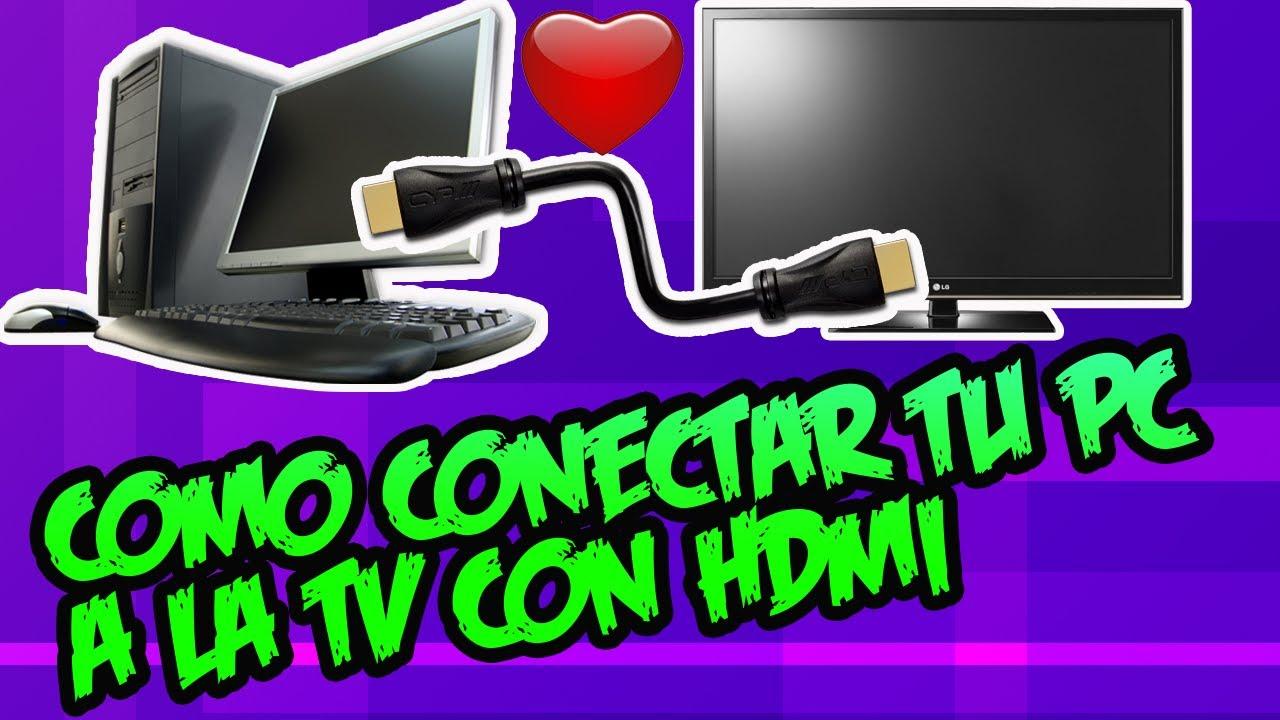
Jos haluat välttää Wi-Fi-yhteyksiä, koska et halua keskeytyksiä, viiveitä tai olla riippuvainen verkon laadusta, luotettavin tapa katsella matkapuhelimesi sisältöä suurella näytöllä on edelleen lankaTässä on kaksi päävaihtoehtoa: HDMI-sovittimet ja USB-pohjaiset ratkaisut.
HDMI-liitännän avulla muutat puhelimesi käytännössä "minitietokoneeksi", joka lähettää videon suoraan näyttöön tai televisioon. USB-liitännän avulla tarvitset tietokoneellesi erillisen sovelluksen, mutta käytössäsi on enemmän kaukosäädin- ja tallennusvaihtoehtoja.
HDMI-sovitin Androidille ja iPhonelle
Jotta voit liittää matkapuhelimesi HDMI-liitännän kautta, tarvitset erityinen sovitin, joka muuntaa puhelimen portin videolähdöksiIPhoneissa se on yleensä virallinen tai yhteensopiva Lightning–HDMI-sovitin, kun taas Androidissa se on yleensä USB-C tai micro-USB–HDMI.
On suositeltavaa käyttää sovitin ja tavallinen HDMI-kaapeli Yhden ja saman kaapelin sijaan. Tällä tavoin voit käyttää kotona jo olevia HDMI-kaapeleita, ja jos jokin niistä hajoaa, sinun tarvitsee vaihtaa vain kaapeli, etkä sovitinta.
Jotkin Android-puhelimet tukevat myös MHL- tai DisplayPort Alt -tila USB-C:n kauttajoiden avulla voit lähettää videota suoraan USB-C-portin kautta. Näissä tapauksissa voit käyttää näiden tekniikoiden kanssa yhteensopivaa USB-C–HDMI-kaapelia tai -sovitinta saadaksesi vakaan kuvan 60 fps:n nopeudella.
Se toimii yksinkertaisesti: liität sovittimen matkapuhelimeesi, kytket HDMI-kaapelin sovittimeen ja näyttöön ja muutamassa sekunnissa Näet kaiken, mitä teet puhelimellasi, näytöllä.Sinun ei tarvitse asentaa mitään puhelimeesi tai televisioon, ja viive on käytännössä olematon; jos sinulla on äänentoisto- tai tunnistusongelmia, ota yhteyttä HDMI-ääniongelmat.
Tällä menetelmällä et kuitenkaan voi käyttää Käytä tietokoneen hiirtä ja näppäimistöä matkapuhelimen käyttämiseen (paitsi tietyissä ratkaisuissa, kuten Samsung DeX tai vastaavissa työpöytätiloissa). Se on enemmänkin suuri "klooni" mobiililaitteen näytöstä kuin täydellinen kaukosäädin.
Minkä kaapelin tai sovittimen valita (ja mitä välttää)
Jos haluat korkealaatuisen tuloksen pilvipelaamiseen, videopuheluihin tai live-esityksiin, oikean kaapelin valitseminen kannattaa. Ihannetapauksessa sen tulisi olla USB-C–HDMI-liitäntä ja Alt Mode -tuki ja nämä tärkeimmät ominaisuudet:
- HDMI 2.0- tai 2.1-sertifiointi varmistaakseen 4K-tarkkuuden 60 Hz:n taajuudella ja pätevän äänen paluukanavan.
- Merkintä ”USB-C DP1.4” kaapelissa tai sovittimessa, mikä osoittaa, että matkapuhelimen portti voi lähettää videota DisplayPortin kautta, mikä on välttämätöntä esimerkiksi Samsung DeX:n, EMUI Desktopin tai Motorolan Ready For -tilan kaltaisille tiloille.
- Enimmäispituus 1,8 metriäkoska kahden metrin etäisyydestä eteenpäin häiriöitä, haamukuvaa tai signaalin menetystä esiintyy paljon useammin.
- Piirisarjat, kuten VL102 tai ANX7530 äänipäähän tallennettuja ääniä, jotka vastaavat signaalin neuvottelemisesta ja mustien näyttöjen estämisestä sovelluksia tai resoluutiota vaihdettaessa.
- Vältä halvat ketjusovittimet USB-C - USB-A - HDMI -tyyppisiä, koska ne yleensä rajoittavat signaalin 720p:hen, lisäävät huomattavaa viivettä ja voivat ylikuumentaa puhelimen portin.
- Jos matkapuhelimesi tarjoaa vain USB 2.0Usein on parempi käyttää ulkoisesti virtansa saavaa aktiivista MHL-keskitintä: menetät jonkin verran terävyyttä, mutta saat paljon tasaisuutta ja vakautta.
Katsele mobiililaitteesi näyttöä USB- ja työpöytäsovellusten avulla
Vysorin ja scrcpyn lisäksi on olemassa muita työkaluja, jotka mahdollistavat Katso puhelimesi näyttöä tietokoneellasi USB:n kauttaIdea on samanlainen: aktivoit USB-virheenkorjauksen, kytket datakaapelin ja annat ohjelman hoitaa loput.
Tämän tyyppinen langallinen yhteys on täydellinen, kun haluat välttää Wi-Fi-yhteyden ongelmat tai kun verkko on ylikuormittunut. Lisäksi, jos puhelimen näyttö vaurioituu, kosketuspohjaiset ratkaisut eivät ole enää tehokkaita, kun taas USB:n avulla voit edelleen palauttaa tietoja.
Haittapuolena on, että monissa langallisissa kopiointisovelluksissa, jos puhelin ei ole rootattu tai siinä ei ole tiettyjä asetuksia käytössä, Näet vain näytön, mutta et voi ohjata puhelinta tietokoneelta.Näissä tapauksissa, jos tarvitset täydellisen hallinnan, sinun on turvauduttava työkaluihin, kuten scrcpy, tai maksettava edistyneemmistä versioista.
Merkkikohtaiset sovellukset ja ominaisuudet näytön jakamiseen
Yleisten ratkaisujen lisäksi monet valmistajat ovat luoneet omat työkalut matkapuhelimen yhdistämiseen tietokoneeseen ja jakaa näyttöä, tiedostoja tai jopa tarjota täysi työpöytätila.
Jos hyödynnät brändisi jo tarjoamia ominaisuuksia, saat tyypillisesti viimeistellymmän integraation, jossa on vähemmän konfigurointia ja vakaampi käyttökokemus, erityisesti suhteellisen uusilla laitteilla.
Näytön jakaminen Xiaomilla (MIUI)
Xiaomi-puhelimissa, joissa on MIUI, näytön peilausvaihtoehto on yleensä integroitu järjestelmäasetuksiin, tyypillisesti yhteydet-osioon.
Käyttääksesi sitä, siirry osoitteeseen Asetukset ja siirry kohtaan ”Yhteydet ja jakaminen”Sisältä sinun pitäisi löytää osio, jonka nimi on esimerkiksi "Näytön peilaus", "Suoratoisto" tai "Näytön peilaus". Tämän osion kautta voit etsiä yhteensopivia laitteita, kuten televisioita, näyttöjä tai tietokoneita, joissa on vastaanotinohjelmisto.
Kun olet valinnut kohdenäytön, noudata ohjeita. matkapuhelimeen näkyvät ohjeet yhteyden muodostamiseksi, niin voit peilata tai jakaa älypuhelimesi näytön suoraan.
Samsung DeX: Galaxystasi tietokone
Samsungin maailmassa yksi täydellisimmistä ratkaisuista on Samsung DeX, tila, joka muuttaa Galaxy-laitteesi hyvin samankaltaiseksi kuin pöytätietokone, jossa on Windows, tehtäväpalkki sekä hiiri- ja näppäimistötuki.
DeXin avulla voit työskennellä useiden sovellusten kanssa samanaikaisesti, muokata dokumentteja, hallita tiedostoja pilvessä ja nauti multimediasisällöstä suurella näytöllä. Se on myös yhteensopiva yleisten sovellusten, kuten Microsoft Officen, Google Chromen ja jopa joidenkin Adoben työkalujen, kanssa.
Käyttö tietokoneella on yksinkertaista: lataa Samsung DeX -sovellus Windowsille tai Macille, asenna se tietokoneellesi ja yhdistä puhelimesi samaan Wi-Fi-verkkoon tai kaapelilla. Puhelimellasi näet vaihtoehdon… Käynnistä Samsung DeX ja heijasta laitteelle.
Kun yhteys on muodostettu, näet näytöllä DeX-työpöytäkäyttöliittymän, josta voit navigoida koko mobiilijärjestelmässä hiirellä ja näppäimistölläAvaa sovelluksia Windowsissa, vedä ja pudota tiedostoja ja paljon muuta.
DeX on yhteensopiva useiden Galaxy-mallien kanssa S8-sarjasta eteenpäin, mukaan lukien nykyiset Note, Fold, Flip ja S23/S24, kunhan tietokoneessa on Windows 10 tai macOS 10.13 tai uudempi.
PC Connect OPPO:lla ja Realmella
OPPO- ja Realme-valmistajilla on oma työkalunsa nimeltä PC Connect, joka on suunniteltu synkronoimaan mobiililaitteen ja tietokoneen langattomasti ja tarjoaa ominaisuuksia, kuten näytön peilaus ja tiedostonhallinta.
Siihen pääsee yleensä osoitteesta mobiilipikakäyttöpaneeliAktivoimalla PC Connectin puhelimellasi ja tietokoneellasi samassa Wi-Fi-verkossa voit peilata älypuhelimesi sisällön näyttöön ja käyttää hiirtä ja näppäimistöä tiedostojen siirtämiseen, viesteihin vastaamiseen tai pikatoimintojen suorittamiseen.
Se on suhteellisen uusi ominaisuus, joka alkoi näkyä malleissa, joissa on Android 12 tai uudempiJoten sitä ei ole kaikissa OPPO- ja Realme-puhelimissa, etenkään vanhemmissa tai yksinkertaisemmissa malleissa.
Huaweilla integraatio saavutetaan ensisijaisesti seuraavien kautta: Huawei Share ja PC Manager -sovellusNäiden työkalujen avulla voit jakaa kuvia, videoita ja dokumentteja sekä hallita joitakin mobiilitoimintoja tietokoneen näytöltä.
Jotta se toimisi, puhelimen on oltava käytössä Wi-Fi, Bluetooth ja NFCOta sitten pikakäyttöpaneelista käyttöön Huawei Share. Aktivoi tietokoneella myös Wi-Fi ja Bluetooth ja asenna PC Manager.
Kun laitteet ovat lukitsemattomia ja lähellä toisiaan, tietokone saattaa tunnistaa matkapuhelimen ja sallia Muodosta pariliitos napauttamalla puhelinta kannettavan tietokoneen NFC-alueella. (yhteensopivilla laitteilla). Sieltä voit jakaa näyttösi ja sisältösi melko integroidulla tavalla.
Google Pixel ja vastaanotinsovellukset, kuten Reflector
Mielenkiintoista kyllä, vaikka heillä on lähes puhdas Android, monet Google Pixel He eivät ole varmoja, miten peilaavat tietokoneensa näytön. Yleisin ratkaisu on käyttää tietokoneen näytönpeilaussovelluksia, kuten Reflectoria tai vastaavaa.
Tyypillinen käyttöprosessi olisi ladata ja asentaa Heijastin Windows- tai Mac-tietokoneellaVarmista, että Pixel ja tietokone ovat samassa Wi-Fi-verkossa, avaa Reflector ja laajenna sitten Pixelin pika-asetukset napauttaaksesi "Cast"- tai "Emit"-painiketta.
Puhelimesi näyttää luettelon käytettävissä olevista näytöistä, ja tietokoneesi pitäisi näkyä niiden joukossa Reflectorissa määrittämäsi nimen mukaan. Kun olet valinnut sen, Näet Pixelin näytön kelluvassa ikkunassa. pöydällä ilman suurempia komplikaatioita.
Entä muut tuotemerkit?
Useimmat valmistajat sisällyttävät jonkinlaisen jaa näyttö tai lähetä sisältöäOlipa kyseessä sitten Google Cast, Miracast tai omat sovellukset. Jos brändilläsi ei ole yhtä hienostunutta järjestelmää kuin DeX tai Huawei Share, voit aina käyttää aiemmin mainittuja kolmannen osapuolen sovelluksia.
Jos et löydä selkeää vaihtoehtoa puhelimesi asetuksista, hae esimerkiksi ”Lähetys”, ”Näytön kopiointi”, ”Suoratoisto” tai ”Näytön peilaus”Ja jos olet epävarma, tutustu puhelimen käyttöoppaaseen tai kyseisen merkin käyttäjäfoorumeihin, joissa yleensä kerrotaan yhteensopivat menetelmät.
Chromecast ja muut HDMI-laitteet näytön peilaukseen
Toinen erittäin suosittu ratkaisu, erityisesti HDMI-liitännällä varustetuille televisioille ja näytöille, on käyttää Chromecast tai muu vastaava tikkuVaikka yleensä yhdistämme sen Netflixin tai YouTuben katseluun televisiossa, sitä voidaan käyttää myös matkapuhelimen näytön peilaamiseen.
Monissa Android-laitteissa on "Näytön suoratoisto" -vaihtoehto Google Home -sovelluksessa tai pika-asetuksissa. Voit käyttää tätä ominaisuutta, kun sekä puhelimesi että Chromecast on yhdistetty samaan laitteeseen. Wi-Fi-verkkoValitse vain tikku määränpääksi, niin kaikki mitä näet matkapuhelimessasi, näkyy televisiossasi.
Tämän menetelmän hyvä puoli on, että on olemassa ratkaisuja myös iPhonelle, olipa kyseessä sitten Chromecastilla tai AirPlay-yhteensopivilla tikuillaLisäksi joissakin televisioissa on sisäänrakennettu Google Cast tai vastaava tekniikka, joten et tarvitse edes ulkoista tikkua.
Jopa muut vähemmän tunnettujen merkkien HDMI-laitteet voivat toimia samalla tavalla, kunhan ne sallivat suoratoiston tai peilauksen ja ne on määritetty oikein samaan langattomaan verkkoon.
Jos näet outoja värejä tai negatiivikuvan, kun käynnistät Chromecastin, yleensä riittää, että... käynnistä laite tai itse televisio uudelleen.On myös hyvä tarkistaa näytön kuva-asetukset varmistaaksesi, ettei aktiivisena ole epätavallista tilaa.
Microsoft Phone Link ja puhelimen näyttö
Monissa Windows 10- ja 11-käyttöjärjestelmää käyttävissä tietokoneissa Microsoft integroi sovelluksen Mobiililinkki (puhelinlinkki)jonka avulla voit yhdistää matkapuhelimesi tietokoneeseen ilmoitusten, viestien, puheluiden ja joissakin tapauksissa jopa puhelimesi koko näytön katselemiseksi.
Toiminto Puhelimen näyttö Puhelinlinkin avulla voit käyttää Android-sovelluksia tietokoneellasi, jos täytät tietyt laitteistovaatimukset ja sinulla on yhteensopiva matkapuhelin, kuten tietyt Galaxy-, Surface Duo-, OnePlus-, OPPO-, Realme- tai HONOR-mallit.
Vaatimukset ja yhteensopivat laitteet
Puhelimen näytön käyttämiseen tarvitset tietokoneen, jossa on Windows 10 lokakuu 2018 (versio 1809) tai uudempiIhannetapauksessa se tulisi päivittää uusimpaan saatavilla olevaan versioon. Siinä tulisi myös olla DirectX 11 -yhteensopiva näytönohjain.
Lisäksi Android-laitteesi on oltava yhteensopiva ja siinä on oltava Linkki esiasennettuun Windowsiin tai saatavilla. Tuettuihin malleihin kuuluvat monet Samsung Galaxy -puhelimet (S9, S10, S20, S21, S22, S23, S24, Note9, Note10, Note20, Fold, Z Flip…), Surface Duo, HONOR Magic4 Pro ja Magic6, useat OnePlus-sarjat, OPPO Find ja Reno, Realme, ROG Phone 8 ja vivo X Fold3 Pro, muiden muassa.
Matkapuhelimen ja tietokoneen on oltava yhteydessä sama Wi-Fi-verkkoAvaa tietokoneellasi Mobile Link, siirry Puhelimen näyttö -välilehdelle ja noudata ohjattua asennustoimintoa. Myönnä pyydettäessä käyttöoikeudet, jotta se voi näyttää ja hallita laitteen sisältöä.
Kuinka käyttää matkapuhelimen näyttöä tietokoneelta
Kun olet määrittänyt sen, voit käyttää hiiri, kosketuslevy, näppäimistö ja jopa tietokoneen kosketusnäyttö (jos siinä on sellainen) avataksesi sovelluksia, kirjoittaaksesi viestejä, vierittääksesi ja navigoidaksesi mobiililaitteella aivan kuin sinulla olisi se kädessäsi.
Perusvastaavuudet ovat yksinkertaisia: a. Normaali napsautus vastaa napautusta Näytöllä hiiren kakkospainikkeella napsauttaminen vie yleensä taaksepäin, painikkeen pitäminen pohjassa avaa kontekstivalikot ja vetäminen pohjassa valiten tekstiä tai siirtäen kohteita.
Jotkin sovellukset ja pelit eivät reagoi hyvin hiireen tai näppäimistöön, koska ne on suunniteltu puhelimen näytön kosketuseleille. Näissä tapauksissa, jos tietokoneessasi on kosketusnäyttö, voit käyttää puhelimen näyttöä sormillasi.
Kirjoittaaksesi tietokoneelta eri kielillä, Android hallitsee kieltä ja näppäimistöasettelua. fyysisen näppäimistön osiossa, ei tietokoneen kieliasetuksissa. Voit muuttaa sitä laiteasetuksista tai käyttämällä pikanäppäimiä, kuten Shift + Välilyönti, jos sinulla on useita kieliä määritettynä.
Musta näyttö ja yksityisyys
Puhelinlinkki tarjoaa vaihtoehdon sammuta tai "piilota" matkapuhelimen fyysinen näyttö Kun puhelin on yhdistetty tietokoneeseen, näyttö piilotetaan puhelimestasi, jolloin työpöydällä näkyvä sisältö ei näy puhelimessasi. Tämä auttaa säästämään akkua ja suojaa yksityisyyttäsi, jos lähellä on muita ihmisiä.
Jos haluat poistaa mustan näytön käytöstä, siirry tietokoneesi Mobile Link -asetuksiin ja poista Puhelimen näyttö -osiosta valinta kohdasta, joka viittaa kohtaan Piilota laitteen näyttö yhteyden aikanaVoit muuttaa tätä asetusta milloin tahansa.
Yleisiä ongelmia näytön peilaamisessa ja niiden ratkaiseminen
Kuten lähes kaikessa teknologiaan liittyvässä, yrittäessä heijasta matkapuhelimesi tietokoneellesi tai televisioon Virheitä voi esiintyä. Joskus ne ovat määritysvirheitä, toisinaan Wi-Fi-verkon ongelmia tai yksinkertaisesti riittämättömiä kaapeleita.
Usein laitteen uudelleenkäynnistäminen korjaa enemmän ongelmia kuin luuletkaan, mutta on hyödyllistä tietää yleiset ongelmat, jotta voit päästä niiden perimmäiseen syyhyn sen sijaan, että kokeilisit sataa vaihtoehtoa kerralla.
Langattoman yhteyden viat
Jos käytät Wi-Fi-yhteyttä ja projektio ei toimi, katkeilee jatkuvasti tai tietokonettasi ei edes näy luettelossa, ensimmäinen tehtävä on Tarkista, että molemmat laitteet ovat samassa langattomassa verkossaOn hyvin yleistä, että tietokone on yhdistetty kaapelilla ja matkapuhelin mobiilidatan tai toisen vierasverkon kautta.
Jos olet jo tarkistanut verkon ja se ei vieläkään toimi, jokin määrityksessä saattaa olla kesken. Tässä tapauksessa järkevintä on yleensä... poista yhteys ja aloita prosessi alustaPoista projektio käytöstä, käynnistä mobiililaite ja tietokone uudelleen, aktivoi palvelut uudelleen ja toista vaiheet huolellisesti.
On myös mahdollista, että verkko on ruuhkautunut tai siinä on häiriöitäetenkin 2,4 GHz:n kaistalla. Jos reitittimesi ja laitteesi sallivat sen, kokeile 5 GHz:n kaistaa, joka on yleensä puhtaampi ja tarjoaa paremman suoratoiston.
Ongelmia USB-portin tai -kaapelin kanssa
Jos tietokone ei tunnista matkapuhelinta USB-kaapeliyhteyksissä tai kuva ei tule näkyviin, ongelma on todennäköisimmin laitteessa. oma kaapeli tai portissaKaikki latauskaapelit eivät sovellu tiedonsiirtoon, ja monet niistä kuluvat ajan myötä.
Yritä toista laadukas kaapeli, jolla on tiedonsiirtokapasiteettiaJa jos mahdollista, liitä se tietokoneesi toiseen USB-porttiin. Jos puhelimessa oli jo latausongelmia, puhelimen portti saattaa olla vaurioitunut ja vaatia korjausta.
Jos ongelma ilmenee vain tietokoneeseen kytkettäessä, mutta laite latautuu hyvin myös pistorasiaan kytkettynä, ongelma on todennäköisesti erityisesti tietokoneen USB-kaapeli tai -liitinSiinä tapauksessa kaapelin vaihtaminen tai toisen portin kokeileminen on yleensä nopein ratkaisu.
Videokaapelien yhteensopimattomuudet ja rajoitukset
Kaikki videosovittimet ja -kaapelit eivät ole samanlaisia. Monet mustan näytön, matalan resoluution tai signaalin puutteen ongelmat johtuvat... matkapuhelimen ja HDMI/USB-C-kaapelin yhteensopimattomuudet käytetty.
Ennen kuin hulluttelet, tarkista puhelimesi tekniset tiedot Saadaksesi selville, tukeeko se MHL:ää, DisplayPort Alt Modea tai muita videolähtöstandardeja, tarkista valmistajan viralliselta verkkosivustolta tai käyttöoppaasta.
On myös hyvä idea kävellä ympäriinsä matkapuhelinmalliisi erikoistuneita foorumeita tai yhteisöjäjossa muut käyttäjät ovat saattaneet dokumentoida, mitkä sovittimet toimivat hyvin ja mitkä eivät, estäen sinua ostamasta tuotteita, jotka eivät sitten toimi laitteesi kanssa.
Oudot värit tai huonosti kalibroitu kuva
Jos peilattu näyttö on näkyvissä negatiiviset, kylläiset tai hyvin epätavalliset väritOngelma voi olla televisiossa tai näytössä tai liitäntätavassa.
Tarkista ensin, miltä TV-kanavat tai muut HDMI-tulot näyttävät. Jos kaikki näyttää huonolta, todennäköisin syy on television itse kuva-asetuksetja että sinun on säädettävä kirkkautta, kontrastia, väritilaa tai palautettava tehdasasetukset.
Jos se näyttää huonolta vain, kun yhdistät puhelimesi, tarkista mukana olevat laitteet ja lisävarusteetOngelma voi olla HDMI-sovitin, kaapeli, käyttämäsi portti, kyseisen tulosignaalin kuvatila jne. Yksinkertainen HDMI-portin tai -kaapelin vaihtaminen saattaa korjata sen.
Chromecastin ja vastaavien tikkujen tapauksessa negatiivisten värien ongelma ilmenee joskus laitteen käynnistyksen yhteydessä. Yleensä tämä riittää. Käynnistä Chromecast uudelleen tai sammuta näyttö ja käynnistä se uudelleen. jotta kaikki voi palata normaaliksi.
Kaikkien näiden vaihtoehtojen ansiosta sinulla on valtava määrä tapoja heijasta mobiililaitteesi näyttö tietokoneellesi tai mille tahansa suurelle näytölleSaatavilla on natiiveja Windows-, Mac- ja AirPlay-toimintoja, HDMI-sovittimia, Wi-Fi- ja USB-sovelluksia sekä merkkikohtaisia ratkaisuja, kuten DeX, Huawei Share tai PC Connect. Näiden menetelmien valinta riippuu siitä, priorisoitko langatonta mukavuutta, langallista suorituskykyä vai puhelimen täydellistä etäohjausta, mutta kun tunnet kunkin menetelmän hyvin, et todennäköisesti jää paitsi tavasta katsella puhelintasi suuremmalla näytöllä tarvittaessa.
Sisällysluettelo
- Kuinka käyttää Windowsia matkapuhelimen heijastamiseen ilman asentamista
- Katso mobiililaitteen näyttöä tietokoneella sovellusten avulla
- Macin ja iPhonen natiivit näytön peilausvaihtoehdot
- Heijasta matkapuhelimesi tietokoneelle tai näytölle kaapeleiden avulla
- Merkkikohtaiset sovellukset ja ominaisuudet näytön jakamiseen
- Chromecast ja muut HDMI-laitteet näytön peilaukseen
- Microsoft Phone Link ja puhelimen näyttö
- Yleisiä ongelmia näytön peilaamisessa ja niiden ratkaiseminen