- Reitittimen uudelleenkäynnistys matkapuhelimesta katkaisee yhteyden muutamaksi minuutiksi, mutta kaikki tallennetut asetuksesi säilyvät.
- Operaattorin ja valmistajan sovellukset (Movistar, R, Linksys) mahdollistavat reitittimen ohjaamisen ja uudelleenkäynnistyksen koskematta laitteeseen fyysisesti.
- Reitittimen voi käynnistää uudelleen myös mobiiliselaimesta syöttämällä sen hallinta-IP-osoitteen, joka on yleensä 192.168.1.1.
- Etäkäytöllä on rajoituksensa: jos yhteys katkeaa kokonaan, monet sovellukset ja älypistokkeet eivät enää pysty käynnistämään reititintä uudelleen.
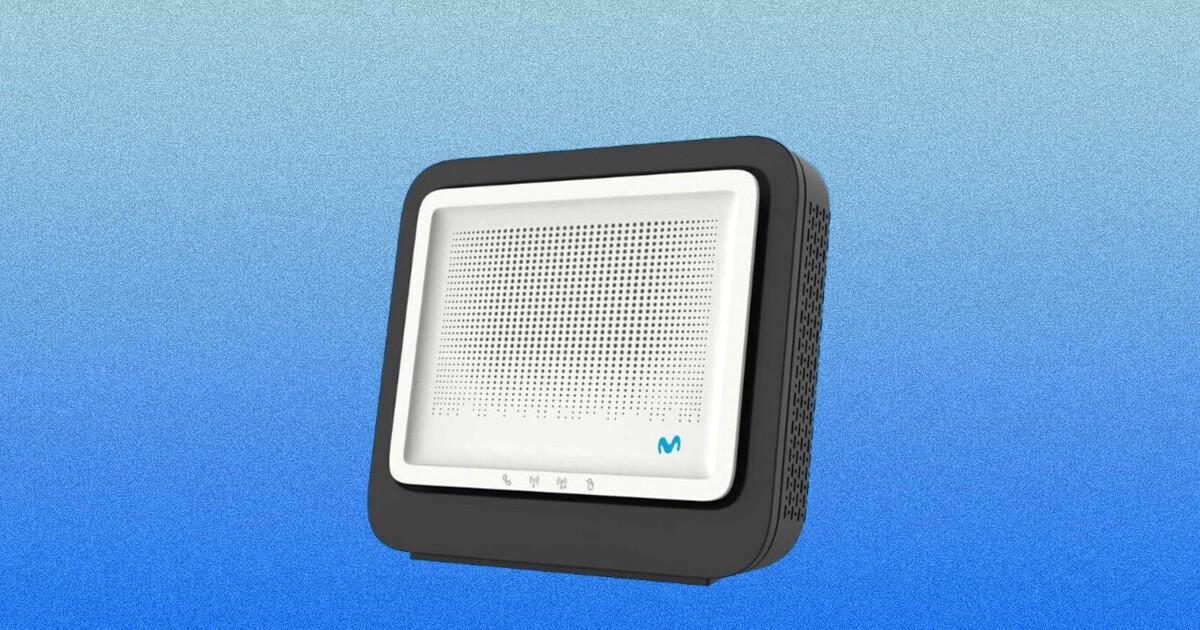
Nykyään elämme liimautuneena puhelimiimme ja pidämme itsestäänselvyytenä, että voimme tehdä niillä lähes mitä tahansa. Monet eivät tiedä, että voit myös käynnistää uudelleen reititin matkapuhelimeltaIlman sohvalta nousua, takahuoneeseen menemistä ja yhteenkään kaapeliin koskemista. Jos yhteytesi on hidas, katkeaa tai jotkin laitteet eivät muodosta yhteyttä kunnolla, tämä vaihtoehto voi auttaa sinut ulos useammastakin kuin yhdestä ahtaasta tilanteesta.
Tästä artikkelista löydät kattavan oppaan sen ymmärtämiseen Reitittimen uudelleenkäynnistys matkapuhelimesta operaattorin sovelluksilla (Movistar, R jne.), valmistajan sovelluksilla, kuten Linksysin, ja klassisella etäkäytöllä verkkoselaimen kauttaNäet myös uudelleenkäynnistyksen ja tehdasasetusten palauttamisen välisen eron, kunkin menetelmän edut, rajoitukset (esimerkiksi poissa ollessasi kotona) ja vinkkejä, joiden avulla voit välttää jumiutumisen, jos internet-yhteytesi on erittäin epävakaa.
Reitittimen uudelleenkäynnistys vs. nollaus: peruskäsitteet, jotka sinun tulisi ymmärtää
Ennen kuin alamme näprätä mitään, on tärkeää ymmärtää, että Reitittimen uudelleenkäynnistys ei ole sama asia kuin tehdasasetusten palautus.Vaikka niitä käytetään joskus synonyymeinä, käytännössä ne ovat kaksi hyvin erilaista prosessia, joilla on hyvin erilaiset seuraukset verkollesi.
Kun puhumme Käynnistä reititin uudelleen Tarkoitamme sen sammuttamista ja käynnistämistä uudelleen joko manuaalisesti (painikkeella tai irrottamalla virtajohto) tai sovelluksen tai verkkokäyttöliittymän kautta. Yhteys katkeaa muutamaksi minuutiksi. mutta kaikki määrittämäsi asetukset säilyvät: WiFi-nimi, salasana, avoimet portit, kiinteät IP-osoitteetjne. Se on kuin tietokoneen uudelleenkäynnistys, mutta reitittimeen sovellettuna.
Sen sijaan a tehdasasetusten palautus Se palauttaa laitteen alkuperäiseen, laatikosta purkamattomaan tilaansa. Tämä tarkoittaa, että Menetät kaikki mukautetut muutokset. Se palauttaa langattoman verkon nimen oletusarvoon, reitittimen tarrassa olevan salasanan ja poistaa portin edelleenlähetyksen, DMZ-asetukset, palomuurisäännöt, DHCP/DNS-määritykset jne. Se on ikään kuin puhdas alusta.
Uudelleenkäynnistys on paljon vähemmän aggressiivinen, ja siksi Tämä on suositeltu menetelmä useimpien yhteysongelmien ratkaisemiseen.Hitaat nopeudet, lyhyet katkokset, laitteet, jotka eivät saa IP-osoitetta oikein tai jotka "jumiutuvat". Laitteet katkaisevat yhteyden prosessin aikana, mutta yhdistyvät uudelleen automaattisesti, kun reititin on käynnistynyt ja Wi-Fi-verkko on taas käytettävissä.
Tehdasasetusten palautus on varattu äärimmäisiin tapauksiin: jatkuvista virheistä, määritysvirheistä, joita et osaa kumota, tai kun sinun on palautettava reititin alkuperäisiin tehdasasetuksiin.Muista, että joudut määrittämään kaiken uudelleen jälkikäteen, joten on suositeltavaa käyttää tätä vaihtoehtoa varoen ja mahdollisuuksien mukaan varmuuskopioida määritykset etukäteen.
Yleiset vaatimukset reitittimen uudelleenkäynnistykselle matkapuhelimesta
Jotta voit hallita reititintäsi puhelimestasi, on olemassa useita perusehtoja, jotka yleensä toistuvat lähes kaikissa tapauksissa. Pelkkä älypuhelin ei riitä; sinun on täytettävä tietyt operaattori-, laite- ja yhteysvaatimukset..
Ensinnäkin monet edistyneet ominaisuudet ovat riippuvaisia siitä operaattorisi tai valmistajasi tarjoaa yhteensopivan reitittimen mallinEsimerkiksi Movistarin Smart WiFi -sovellus on suunniteltu erityisesti yrityksen Smart WiFi -reitittimelle; jos sinulla on eri reititin tai toisen palveluntarjoajan reititin, sovellus ei toimi sen uudelleenkäynnistämiseen.
Lisäksi lähes kaikki nämä sovellukset vaativat sinulla on voimassa oleva sopimus operaattorin kanssa tai tili valmistajan kanssaEsimerkiksi Movistarissa sinun on oltava asiakas, jolla on voimassa oleva sopimus, ja käytettävä asiakasalueesi käyttäjätunnusta (henkilökortti ja salasana tai linkitetty passi) sovellukseen pääsemiseksi. Linksysin kanssa kirjaudut sisään Linksysin pilvitililläsi tai reitittimen salasanalla.
Toinen tärkeä seikka on yhteys: useimmiten Matkapuhelimesi on oltava yhteydessä hallittavan reitittimen WiFi-verkkoon.ainakin ensimmäisellä kirjautumisella tai alkuasennuksen aikana. Jotkin sovellukset tarjoavat etäkäyttöä pilven kautta, mutta ne vaativat yleensä silti reitittimen linkittämisen tiliisi etukäteen.
Lopuksi on tärkeää ymmärtää, että vaikka voit käynnistää reitittimen uudelleen mistä tahansa, Näiden minuuttien aikana internet-yhteys katkeaa koko verkossa.Jos joku katsoo sarjaa älytelevisiosta tai työskentelee kannettavalla tietokoneella, yhteys katkeaa, kun laite käynnistyy uudelleen ja synkronoituu uudelleen kuitu- tai ADSL-linjan kanssa.
Käynnistä Movistar-reititin uudelleen matkapuhelimestasi Smart WiFi -sovelluksen avulla.
Jos olet Movistarin asiakas ja sinulla on Älykäs WiFi-reititinOlet onnekas, sillä se on yksi parhaiten integroiduista laitteista, joissa on mobiilisovellus. Smart WiFi -sovelluksella voit hallita suurta osaa kotiverkostasi puhelimestasi: vaihda nimi ja salasana, tarkista, mitkä laitteet on yhdistetty, suorita nopeustestejä, aktivoi ominaisuuksia, kuten pelitila, mittaa kuuluvuus huoneittain… ja tietenkin käynnistä reititin uudelleen.
Ensimmäinen vaihe on ladata älykäs wifi-sovellusSe on saatavilla ilmaiseksi sekä Androidille että iOS:lle. Asennuksen jälkeen sinun on tehtävä seuraavaa: Kirjaudu sisään Movistar-tunnuksillasiYleensä tarvitset henkilöllisyystodistuksesi ja asiakaspalvelualueella käyttämäsi salasanan. Jos tiliisi on liitetty passi, voit kirjautua sisään myös sillä.
Kun avaat sovelluksen, näet yleensä jonkinlaisen Yhteyskartta, joka näyttää kaikki aktiiviset laitteet WiFi-verkossasiNe näytetään järjestettyinä eri luokkiin (matkapuhelimet, tietokoneet, televisiot, pelikonsolit jne.), mutta meitä kiinnostaa tässä reitittimen kuvake, joka yleensä näkyy keskellä kyseistä näkymää verkon "aivoina".
Jatkaaksesi, napauta vain reitittimesi kuva tai kuvake kartan keskelläNäyttöön tulee automaattisesti näyttö, joka näyttää laitteen tekniset tiedot: tarkka malli, valmistaja, laiteohjelmistoversio, MAC-osoite, IP-osoite ja tarvittaessa verkkoon liitetyt vahvistimet tai toistimet. Se on erittäin nopea tapa tarkastella tärkeitä reitittimen tietoja ilman verkkoselainta.
Samalla näytöllä on tälle toiminnolle omistettu painike: selvästi näkyvä painike, joka osoittaa "Uudelleenkäynnistää"Kun napautat sitä, sovellus näyttää varoituksen, että Yhteytesi katkeaa muutamaksi minuutiksi prosessin valmistuttua.Jos olet varma, vahvista uudelleen valitsemalla "Käynnistä uudelleen", niin reititin alkaa sammua ja käynnistyä uudelleen etänä.
Kun reititin käynnistyy uudelleen, huomaat, että Kaikki WiFi- ja langalliset yhteydet katkeavatKun se on taas toiminnassa ja synkronoitu linjan kanssa, langattomat laitteesi (matkapuhelimet, tabletit, älytelevisiot, kodin automaatiojärjestelmät jne.) muodostavat automaattisesti yhteyden verkkoon normaalisti ilman, että sinun tarvitsee antaa salasanaa uudelleen tai tehdä mitään muuta.
Tämä vaihtoehto on erityisen kätevä arkipäiväisissä tilanteissa, kuten esimerkiksi silloin, kun Katsot Netflix-sarjaa olohuoneen televisiosta ja yhtäkkiä yhteys alkaa päteä.Sen sijaan, että nousisit etsimään reititintä, irrottaisit sen pistorasiasta, odottaisit ja kytkeisit sen takaisin, otat puhelimesi esiin, avaat Smart WiFi -sovelluksen, napautat reititintä ja valitset uudelleenkäynnistyksen. Muutamassa minuutissa kaikki palautuu normaaliksi ilman, että sinun tarvitsee nousta sohvalta.
Muita hyödyllisiä ominaisuuksia Movistar Smart WiFi -sovelluksessa
Vaikka tämä artikkeli keskittyy uudelleenkäynnistykseen, kannattaa vilkaista sitä lyhyesti Muut Smart WiFi -sovelluksen tarjoamat työkalutkoska ne täydentävät täydellisesti verkon hallintaa mobiililaitteesta ja integroituvat ajatukseen siitä, etteivät ne ole riippuvaisia reitittimen fyysisestä käytöstä.
Yksi mielenkiintoisimmista on mahdollisuus, Näytä kaikki verkkoosi yhdistetyt laitteet reaaliajassaTämä ei ole hyödyllistä ainoastaan eniten kaistanleveyttä kuluttavan laitteen tunnistamisessa, vaan myös mahdollisten tunkeilijoiden tai naapureiden havaitsemisessa, jotka "varastavat" Wi-Fi-yhteyttä luvattomasti. Jos olet huolissasi yksityisyydestä, kannattaa myös tarkistaa, miten tyhjennä reitittimen historia ja piilota aktiviteetti.
Sovellus yksinkertaistaa myös perusasennustehtäviä, kuten Vaihda langattoman verkon nimi ja salasana ilman, että sinun tarvitsee syöttää perinteistä osoitetta 192.168.1.1 selaimeen. Mobiililaitteellasi voit säätää ensisijaista verkkoa, vierasverkkoja, taajuuskaistoja ja muita yleisiä asetuksia.
Kehittyneempiin vaihtoehtoihin kuuluu ns. pelitilaSuunniteltu parantamaan online-pelikokemusta priorisoimalla liikennettä tietyiltä konsoleilta tai laitteilta. Lisäksi sovellus sallii mittaa WiFi-yhteyden kattavuus talon eri alueillaTämä auttaa sinua päättämään, onko sinun siirrettävä reititintä, lisättävä toistin vai vaihdettava WiFi-kanavaa lähellä olevien verkkojen häiriöiden vuoksi.
Toinen tärkeä etu on se, että koska langaton hallintajärjestelmäReitittimen sijainnilla kotona ei ole juurikaan väliä. Olipa kyseessä sitten kaukaisin huone, yläkerta tai vaikkapa ullakolla sijaitseva laite, voit hallita kaikkea matkapuhelimellasi, kunhan sinulla on Wi-Fi-yhteys tai, jos se on käytössä, voit käyttää sitä etänä kodin ulkopuolelta.
Linksys-reitittimen uudelleenkäynnistys valmistajan mobiilisovelluksesta
Operaattorisovellusten lisäksi monet valmistajat tarjoavat mukautettuja sovelluksia reitittimien hallintaan matkapuhelimestasiNäin on Linksysin tapauksessa, jonka virallinen sovellus mahdollistaa muiden toimintojen ohella reitittimen uudelleenkäynnistyksen koskematta laitteeseen fyysisesti, mikä on erittäin hyödyllistä, kun se on vaikeasti tavoitettavassa nurkassa.
Aloittaaksesi tarvitset Yhdistä matkapuhelimesi Linksys-reitittimen WiFi-verkkoon. Haluat hallita ja avata virallisen Linksys-sovelluksen. Ensimmäinen näkemäsi painike on hieman erilainen riippuen siitä, käytätkö iOS:ää vai Androidia: iOS:ssä siinä lukee yleensä ”Hallitse Wi-Fi-yhteyttäsi” ja Androidissa ”Kirjaudu sisään”.
Kun painat sitä, sovellus kysyy sinulta Kirjaudu sisään Linksys-pilvitililläsisyöttämällä siihen liittyvän sähköpostiosoitteesi ja salasanasi. Jos et halua käyttää pilvitiliäsi, voit myös kirjautua sisään suoraan reitittimen salasanaiOS:ssä vaihtoehto näkyy muodossa ”Reitittimen salasana” ja Androidissa muodossa ”Käytä reitittimen salasanaa”. Kummassakin tapauksessa tavoitteena on todentaa sinut, jotta sovellus voi hallita laitetta.
Kun olet pääpaneelissa, voit käyttää useita asetuksia (verkon nimi, salasana, yhdistetyt laitteet jne.). Niiden joukossa sovelluksessa on erityinen toiminto, joka Käynnistä reititin uudelleen matkapuhelimestasi.ilman, että virtaa tarvitsee fyysisesti katkaista tai virtapainiketta koskea.
Prosessi on yksinkertainen: etsi vaihtoehto valikosta "Käynnistä reititin uudelleen" ja paina sitä. Sovellus näyttää vahvistusviestin, joka varoittaa, että reitittimen uudelleenkäynnistyksen aikana Kaikki yhdistetyt laitteet menettävät tilapäisesti internet-yhteytensä.Prosessi alkaa, kun vahvistat sen painamalla "Käynnistä uudelleen" -painiketta.
Sovellus saattaa ilmoittaa muutaman minuutin ajan, että reititin ei ole käytettävissä, ja huomaat verkkoyhteyden katkeavan matkapuhelimissa, tietokoneissa, televisioissa ja muissa langattomissa laitteissa. Kun reititin on käynnistynyt ja muodostaa uudelleen yhteyden palveluntarjoajaan, laitteesi muodostavat automaattisesti uudelleen yhteyden ja sovellus näyttää ilmoituksen, joka kertoo, että... Reititin on käynnistynyt uudelleen onnistuneesti.
Käynnistä reititin uudelleen ja määritä se operaattorin sovelluksesta R
Galician operaattorin R tapauksessa on myös Virallinen sovellus Androidille ja iOS:lle, jonka avulla voit määrittää reitittimen mobiililaitteellasi ja suorittaa muun muassa järjestelmän uudelleenkäynnistyksen koskematta laitteeseen. Se on erittäin kätevä ratkaisu, jos reitittimesi on vaikeasti tavoitettavassa paikassa tai et yksinkertaisesti halua mennä sinne.
Jos sinulla ei ole sitä vielä asennettuna, voit ladata sen. R-sovellus Google Playsta tai Apple App Storesta. Kun olet avannut sen ja kirjautunut sisään asiakkaana, sinun on seurattava valikossa näkyvää polkua: "Määritä > Määritä internet > Määritä reititin"Tämä osio keskittää tärkeimmät tiiminhallinnan vaihtoehdot.
Reitittimen asetuspaneelissa sovellus antaa sinun säädä WiFi-verkkoaVaihda tukiaseman nimi, muokkaa salasanaa tai valitse sopivin kanava. Jos huomaat Wi-Fi-yhteyden heikkenemisen, lähellä olevat verkot saattavat aiheuttaa häiriöitä samaa kanavaa käyttäen, ja tästä osiosta voit etsiä selkeimmän kanavan milloin tahansa.
Lisäksi sovellukseen kuuluu lohko, jossa on lisäasetukset jotka ovat erittäin hyödyllisiä teknisemmille käyttäjille. Sieltä voit hallita parametreja, kuten DHCP/DNS, palomuuri, NAT, DMZ tai portin edelleenlähetys, ottaa käyttöön tai poistaa käytöstä UPnP:n ja jopa varmuuskopioi reitittimen asetukset palauttaa ne myöhemmin, jos jokin menee pieleen.
Saatavilla olevien valikoiden joukossa on myös osio, jossa DiagnostiikkaSuunniteltu auttamaan sinua vianmäärityksessä yleisten yhteysongelmien ratkaisemisessa. Täällä voit suorittaa itsediagnostiikan, nähdä mitkä laitteet on yhdistetty (hyödyllinen sen tarkistamiseen, käyttääkö joku luvattomasti verkkoasi), lähettää ping-kyselyn tiettyyn IP-osoitteeseen reitittimestä itsestään ja ennen kaikkea, Käynnistä tietokoneesi uudelleen yhdellä kosketuksella..
Kuten muidenkin sovellusten kanssa, kun käytät R-sovelluksen uudelleenkäynnistysvaihtoehtoa Menetät internetyhteytesi muutamaksi minuutiksi.Mikään mukautetuista asetuksistasi ei kuitenkaan muutu. Kun reititin on käynnistynyt, kaikki palautuu ennalleen, ja lisäksi prosessin voi suorittaa nousematta paikalta.
Käynnistä Movistar-reititin uudelleen Mi Movistar -sovelluksella
Smart WiFi -sovelluksen lisäksi Movistar tarjoaa toisen sovelluksen, Minun Movistar, joka on tarkoitettu pääasiassa hallinnoi sopimuspalveluitasi, laskujasi ja matkapuhelinlinjojasimutta se integroi myös kuitu- tai ADSL-yhteyteen liittyviä teknisiä vaihtoehtoja, mukaan lukien reitittimen uudelleenkäynnistyksen tietyissä malleissa ja tilanteissa.
Jos haluat päivittää WiFi-signaalin, koska huomaat hitautta, keskeytyksiä tai ärsyttävää epätasaisuuttaVoit käyttää My Movistaria ohjatun etänollauksen suorittamiseen. Sovellus itse opastaa sinua tarvittavien vaiheiden läpi ja suorittaa läpinäkyvästi tarkistuksia linjallesi ja laitteellesi ennen jatkamista.
Tämä vaihtoehto on erityisen hyödyllinen, koska ensimmäinen askel omavaraisuuteen Kun jokin menee pieleen: sovellus yrittää diagnosoida ongelman ja jos se havaitsee, että uudelleenkäynnistys voi korjata sen, se ehdottaa uudelleenkäynnistystä ilman, että sinun tarvitsee soittaa tekniseen tukeen tai etsiä reititintä.
Vaikka viralliset sovellukset ovat erittäin käteviä, Ne eivät ole ainoa tapa käynnistää reititin uudelleen matkapuhelimestasiLähes kaikissa malleissa on klassinen verkkomäärityskäyttöliittymä, johon pääset kirjoittamalla reitittimen IP-osoitteen älypuhelimesi selaimeen aivan kuten tietokoneella.
Yleisin suunta on yleensä 192.168.1.1Vaikka jotkut valmistajat tai operaattorit käyttävät muunnelmia, kuten 192.168.0.1 tai muita mukautettuja osoitemalleja, voit tarkistaa sen reitittimen tarrasta, laitteen käyttöoppaasta tai operaattorisi dokumentaatiosta. Kun tiedät sen, kirjoita se vain mobiiliselaimesi osoiteriville.
Kun kirjaudut sisään, reititin kysyy sinulta ylläpitäjän käyttäjätunnus ja salasanaNämä tiedot on yleensä asetettu tehtaalla (esimerkiksi "admin/admin" tai vastaava), ja monissa tapauksissa palveluntarjoajasi on muokannut niitä. Jos olet muuttanut niitä aiemmin, sinun on muistettava uusi yhdistelmä. Jos olet epävarma, on parasta ottaa yhteyttä asiakaspalveluun tai tarkistaa sopimuksesi.
Tästä verkkokäyttöliittymästä löydät erilaisia määritysvalikoita: WiFi, suojaus, lähiverkko, portin edelleenlähetys, palomuuri ja monilla laitteilla myös mahdollisuus käynnistää reititin uudelleen tai sammuttaa ja käynnistää se etänäNollauspainikkeen tarkka sijainti vaihtelee mallista riippuen, mutta se näkyy yleensä esimerkiksi "Järjestelmä", "Ylläpito", "Hallinta" tai vastaavissa osioissa.
Samasta käyttöliittymästä voit yleensä myös tehdasasetusten palautusJos päätät käyttää sitä, muista, että menetät kaikki tekemäsi muutokset: verkon nimen muutokset, salasanat, TCP/UDP-porttisäännöt, staattiset IP-osoitteet ja kaikki erikoisasetukset. Sinun on sen jälkeen annettava kaikki tiedot uudelleen yksi kerrallaan.
Selainkäyttö on erityisen hyödyllinen, jos Operaattorillasi ei ole erillistä sovellusta. Tai jos et halua asentaa puhelimeesi enempää sovelluksia. Sinun on kuitenkin oltava... yhdistettynä reitittimen omaan verkkoon (Wi-Fi-yhteyden tai kaapelin kautta sovittimen avulla), jotta hallinnan IP-osoitetta voidaan käyttää useimmissa tapauksissa.
Voinko käynnistää reitittimen uudelleen kodin ulkopuolelta?
Yleinen kysymys on, onko se mahdollista Käynnistä reititin uudelleen, kun et ole fyysisesti kotona.Esimerkiksi jos internetyhteys katkeaa, älylaitteesi jumiutuvat ja ne on yhdistettävä uudelleen, mutta et pääse laitteiden lähelle.
Joissakin erityistapauksissa operaattorin tai valmistajan sovellukset sallivat etäkäyttö pilven kauttaTämä tarkoittaa, että vaikka et olisi yhteydessä reitittimen Wi-Fi-verkkoon, voit kirjautua sovellukseen tililläsi ja lähettää nollauskomennon. Jotta tämä toimisi, reitittimen on oltava päällä, sillä on oltava aktiivinen internet-yhteys ja sen on oltava aiemmin linkitetty profiiliisi.
Ongelma syntyy, kun yhteytesi on niin epävakaa, että Se katkeaa kokonaan ja reititin menettää yhteyden pilveenTässä tilanteessa sovelluksella ei ole mitään keinoa tavoittaa laitetta, eikä uudelleenkäynnistyskomentoa voida suorittaa. Siksi monet ihmiset etsivät vaihtoehtoja, kuten älypistokkeita tai ajastimia, jotka ohjaavat virtalähdettä.
Los älykkäät pistokkeet Ne vaikuttavat itsestään selvältä ratkaisulta: reitittimen kytkeminen päälle ja pois etänä. Mutta niillä on selkeä haittapuoli: Jos ne ovat riippuvaisia internetyhteydestä käskyjen vastaanottamiseen, ne lakkaavat tottelemasta niitä heti, kun verkko katkeaa.Tämä tarkoittaa, että voit sammuttaa reitittimen, mutta et käynnistää sitä uudelleen, jos komento lähetetään, kun yhteyttä ei ole.
Luotettavampi vaihtoehto olisi käyttää ns. sykliset ajastimet tai ohjelmointilaitteet, jotka tallentavat tapahtumia paikallisestiilman, että tarvitsee luottaa pilveen. Teoriassa voisit ajoittaa säännöllisiä reitittimen sammutuksia ja uudelleenkäynnistyksiä "pakottaaksesi" päivittäisen uudelleenkäynnistyksen tai uudelleenkäynnistyksen tiettyinä aikoina. On kuitenkin tärkeää varmistaa, että ajastin ei menetä ohjelmointiaan sähkökatkon tai internet-katkoksen aikana, ja että se noudattaa haluamiasi aikavälejä.
Joka tapauksessa, jos yhteytesi on erittäin huono ja sinun on käynnistettävä reititin uudelleen usein, on suositeltavaa Avaa tukipyyntö operaattorille ja tarkista linjan vakaus.Reitittimen laatu, sisäisen kaapeloinnin kunto ja muut tekijät voivat kaikki vaikuttaa tähän. Ei ole normaalia, että laitteita täytyy sammuttaa ja käynnistää joka päivä, jotta kaikki toimisi taas.
Reitittimen uudelleenkäynnistys mobiililaitteella säästää sinulta matkoja ja kaapeleita ja antaa sinulle huomattavan hallinnan kotiverkkoosi, mutta se ei aina ole taikaratkaisu kaikkiin yhteysongelmiin. Ymmärrä uudelleenkäynnistyksen ja nollauksen välinen ero, tunne operaattorisi tai valmistajan sovellukset ja tiedä, miten reititintä käytetään selaimen kautta Sen avulla voit reagoida paremmin mahdollisiin häiriöihin ja pitää Wi-Fi-yhteytesi toiminnassa minimaalisella vaivalla.
Sisällysluettelo
- Reitittimen uudelleenkäynnistys vs. nollaus: peruskäsitteet, jotka sinun tulisi ymmärtää
- Yleiset vaatimukset reitittimen uudelleenkäynnistykselle matkapuhelimesta
- Käynnistä Movistar-reititin uudelleen matkapuhelimestasi Smart WiFi -sovelluksen avulla.
- Muita hyödyllisiä ominaisuuksia Movistar Smart WiFi -sovelluksessa
- Linksys-reitittimen uudelleenkäynnistys valmistajan mobiilisovelluksesta
- Käynnistä reititin uudelleen ja määritä se operaattorin sovelluksesta R
- Käynnistä Movistar-reititin uudelleen Mi Movistar -sovelluksella
- Käynnistä reititin mobiiliselaimellasi uudelleen
- Voinko käynnistää reitittimen uudelleen kodin ulkopuolelta?