- MSR-osio on elintärkeä GPT-levyille ja varmistaa niiden tehokkaan hallinnan Windowsissa.
- Se ei sisällä käyttäjätiedostoja eikä salli suoraa tallennusta, mutta se on välttämätön järjestelmän tulevalle toiminnalle.
- MSR-osion poistaminen voi aiheuttaa vakavia virheitä osion hallinnassa ja tulevissa uudelleenasennuksissa.
Kun hallitset levyjä Windowsissa ja kohtaat salaperäisen Microsoft Reserved Partitionin , joka tunnetaan paremmin nimellä MSR, on luonnollista miettiä, mihin sitä käytetään, onko se todella tärkeä ja voidaanko sitä turvallisesti poistaa tai muokata. Jos tämä termi kuulostaa tutulta, koska asennat Windowsia tai määrität uusia levyjä, tämä artikkeli on suunniteltu vastaamaan kaikkiin kysymyksiisi ja selittämään yksityiskohtaisesti sen toiminnan, sen luomisen, mitä tapahtuu, jos se katoaa, ja miten kussakin tilanteessa edetä. Alta löydät täydellisen, selkeän ja perusteellisesti päivitetyn oppaan MSR -osiosta Windowsissa.
Ennen kuin ryntäät osioiden kimppuun tai panikoit GPT- ja MBR-levyjä hallittaessa usein esiintyvien virheilmoitusten vuoksi, on tärkeää ymmärtää MSR-osion todellinen tarkoitus, sen poistamiseen liittyvät riskit ja miksi useimmissa tapauksissa se kannattaa jättää rauhaan. Opi kaikki mitä sinun tarvitsee tietää tästä järjestelmäsi tärkeästä osasta sekä käytännön vinkkejä ja miten toimia, jos onnettomuus pakottaa sinut palauttamaan sen, aina turvallisesti ja helposti.
Mikä on MSR-osio Windowsissa?
Microsoft Reserved Partition (MSR ) on pieni tila, jonka Windows varaa kiintolevyiltä GPT (GUID Partition Table) -osiointijärjestelmän avulla. Sen päätehtävänä on varata tilaa käyttöjärjestelmän sisäisille tehtäville , ei käyttäjän käytettävissä olevien tietojen tai välttämättömien käynnistystiedostojen tallentamiseen (ne tallennetaan EFI-osioon). Tämä osio, vaikka se on yleensä käyttäjälle näkymätön, on avainasemassa osioiden hallinnassa ja mahdollistaa levyn tulevat laajennukset tai muutokset ilman täydellistä uudelleenjärjestelyä.
Yksinkertaisesti sanottuna MSR-osio toimii "säästötilana" tulevia järjestelmätarpeita varten varmistaen, että Windows voi toimia ja järjestää osioita tehokkaasti tarvittaessa. Sen koko on tyypillisesti 16–128 Mt levykapasiteetista riippuen.
- Alle 16 Gt:n GPT-levyillä: MSR vie 32 Mt.
- Yli 16 Gt:n GPT-levyillä: MSR vie 128 Mt.
Kun alustat uuden levyn GPT-muodossa ja asennat Windowsin, asennusohjelma luo automaattisesti MSR-osion heti EFI-osion jälkeen (joka vastaa UEFI-käynnistystiedostojen tallentamisesta). Jos levyä käytetään vain tallennukseen, ensimmäinen näkyvä osio on MSR-osio, koska EFI-osiota ei luoda siinä tapauksessa.
Mihin MSR-osiota käytetään?
MSR-osion ensisijainen tehtävä on varata tilaa järjestelmätoiminnoille, erityisesti edistyneelle osionhallintajärjestelmälle ja sisäisille tietorakenteille. Vaikka se ei tallenna tiettyjä tiedostoja eikä sitä voida käyttää Resurssienhallinnan kautta, se on välttämätön seuraaville:
- Salli tulevien suojattujen tai järjestelmävarattujen osioiden luominen.
- Vältä tilaristiriitoja, kun luot tai muokkaat osioita Windows-työkaluilla.
- Helpota levyasettelun laajennuksia tai muutoksia ilman, että tarvitsee poistaa ja luoda uudelleen muita osioita.
Vaikka MSR-osio ei sisällä käyttäjätietoja tai kriittisiä käynnistystiedostoja, se on välttämätöntä levyn optimaalisen toiminnan kannalta Windowsissa . Käyttöjärjestelmä hallitsee tätä tilaa parhaaksi katsomallaan tavalla, ja koska se on piilotettu eikä sillä ole näkyvää muotoa, käyttäjä ei voi käyttää sitä suoraan, eikä sille ole mahdollista (eikä suositeltavaa) määrittää asemakirjainta.

Mitä eroa on MSR- ja EFI-osioilla?
GPT-osiojärjestelmää käyttävillä levyillä on MSR-osioinnin lisäksi yleensä myös EFI- osio (Extensible Firmware Interface). Näiden kahden sekoittaminen on yleistä, mutta on tärkeää ymmärtää seuraavat asiat:
- EFI-osio tallentaa UEFI-laiteohjelmiston ja käynnistystiedostot, tarpeen käyttöjärjestelmän käynnistämiseksi.
- MSR-osio yksinkertaisesti varaa tilaa tulevia järjestelmätoimintoja varten tallentamatta tärkeitä tiedostoja tai käynnistämättä Windowsia.
Lyhyesti sanottuna, jos EFI-osio poistetaan tai vioittuu, Windows ei käynnisty. MSR-osion menettäminen voi aiheuttaa osioiden hallintaongelmia ja joskus estää Windowsin uudelleenasennuksen tai päivittämisen, mutta se ei aina estä välitöntä käynnistystä.
Milloin ja miten MSR-osio luodaan?
Windows luo MSR-osion automaattisesti GPT-levylle asennuksen aikana. Jos liität tietokoneeseen toissijaisen GPT-levyn, jossa ei vielä ole MSR-osiota, se voidaan luoda automaattisesti, kun alustat sen Levynhallinnan tai DiskPartin avulla . Useimmissa tapauksissa sitä ei tarvitse luoda manuaalisesti.
Vain suoritettaessa edistynyttä mukautettua asennusta tai Windowsin valvomatonta käyttöönottoa saatat joutua luomaan sen itse käyttämällä työkaluja, kuten DiskPart , tai tiettyjä XML-komentoja automaattisia kokoonpanoja varten. Tämä on kuitenkin harvinaista, eikä sen manuaalista luomista suositella, ellei Microsoftin virallisessa dokumentaatiossa nimenomaisesti ehdoteta sitä.
MSR-osion luominen manuaalisesti
Jos olet varma, että tarvitset MSR-osion uudelle GPT-levylle ja aiot luoda sen manuaalisesti, voit tehdä sen noudattamalla seuraavia ohjeita komentokehotteessa (cmd) järjestelmänvalvojana:
- Avaa Käynnistä-valikko ja etsi "cmd". Napsauta hiiren kakkospainikkeella ja valitse "Suorita järjestelmänvalvojana".
- Escribe diskpart ja paina Enter-näppäintä avataksesi DiskPart-apuohjelman.
- Valitse sopiva levy komennolla valitse levy n (jossa n on levysi numero).
- Luodaksesi MSR-osion, suorita: luo osio msr size=128 (koko voi vaihdella levystä riippuen).
Muista, että tämä prosessi tuhoaa kaikki aiemmat tiedot, jos et valitse levyä oikein, joten ole erittäin varovainen ja tee varmuuskopiot ennen jatkamista. Jos olet epävarma, on parasta antaa Windowsin hallita MSR:ää automaattisesti.
Voiko MSR-osion poistaa?
Teknisesti Microsoftin varatun osion poistaminen on mahdollista (esimerkiksi käyttämällä edistyneitä levynhallintatyökaluja). Sitä ei kuitenkaan suositella , koska se voi johtaa osion hallintavirheisiin ja jopa estää tulevat järjestelmäasennukset tai -päivitykset. Joissakin tapauksissa käynnistysvirheitä voi esiintyä, jos muut riippuvaiset osiot ovat vaurioituneet.
Jos sinun on vapautettava tilaa ja harkitset MSR-osion poistamista, huomaa, että sen koko on hyvin pieni (enintään 128 Mt nykyaikaisilla levyillä), joten riski on suurempi kuin minimaalinen hyöty . Jos vahingossa poistat MSR-osion ja järjestelmäsi toimii edelleen, ole varovainen välttääksesi ongelmia muokattaessa osioita tulevaisuudessa.
Mitä tehdä, jos poistat MSR-osion vahingossa
MSR-osion vahingossa poistaminen voi joissakin tilanteissa aiheuttaa käynnistysvirheitä ja estää muiden osioiden lisäämisen, siirtämisen tai laajentamisen. Jos huomaat MSR-osion poistamisen jälkeen, että järjestelmä ei käynnisty oikein, voit kokeilla jotakin seuraavista:
- Palauta MSR käyttämällä kolmannen osapuolen työkaluja, jotka ovat erikoistuneet osioiden palautukseen (esimerkiksi ratkaisut, kuten Tenorshare 4DDiG tai Wondershare Recoverit).
- Palauta Windows jotta asennusohjelma luo automaattisesti tarvittavat osiot (mukaan lukien MSR ja EFI).
- Kokeile luoda MSR manuaalisesti palautusympäristöstä DiskPartin avulla, vaikka tämä ei välttämättä riitä, jos muita tärkeitä tiedostoja puuttuu.
On olemassa apuohjelmia, kuten Wondershare Recoverit ja Tenorshare 4DDiG , joiden avulla voit analysoida levyn, löytää poistetut osiot ja yrittää palauttaa ne muutamassa vaiheessa, avustuksella:
- Lataa ja asenna erikoistyökalu.
- Valitse järjestelmälevy ja suorita skannaus.
- Tarkista, mitkä tiedostot ja osiot voidaan palauttaa.
- Palauta tarvittavat asetukset ja tarkista, käynnistyykö järjestelmä uudelleen.
Jos palautus ei ole mahdollista tällä tavalla, turvallisin tapa on asentaa Windows uudelleen varmistaen, että osiotaulukko luodaan alusta alkaen GPT-muodossa, jotta järjestelmä itse luo kaikki tarvittavat osiot.
Kuinka siirtää MSR-osio toiselle kiintolevylle?
MSR-osion siirtäminen ei ole yleinen tai helppo käytäntö, mutta on tilanteita, joissa se voi olla tarpeen (esimerkiksi jos asennat toisen levyn tai vaihdat ensisijaisen järjestelmälevyn). Tätä varten on suositeltavaa:
- Käytä Windowsin levynhallinta luodaksesi uuden MSR-osion uudelle levylle.
- Kopioi tarvittavat tiedot (normaalisti MSR:ssä ei ole näkyvää sisältöä, mutta EFI-osiossa on, jos haluat siirtää myös käynnistysosiota).
- Poista aseman kirjain uudesta MSR:stä, jos olet määrittänyt sen näkymään.
- Testaa järjestelmän käynnistystä kohdelevyltä ja jos kaikki toimii, poista vanha MSR.
- Käynnistysvirheen sattuessa korjaa käynnistys Windowsin asennusmedialla.
Huomaa, että monissa tapauksissa koko levyn kloonaaminen on parempi vaihtoehto, jos korvaat ensisijaisen järjestelmän, koska varattujen osioiden manuaalinen hallinta voi aiheuttaa vaikeasti korjattavia virheitä.
MBR- ja GPT-levyjen erot MSR-osion suhteen
MSR -osio on olemassa vain GPT-levyillä . Perinteisillä MBR-levyillä Windows luo vain järjestelmälle varatun osion, joka toimii toiminnallisena vastineena kyseisessä ympäristössä. Jos yrität luoda MSR-osion MBR-levylle, saat virheilmoituksia, jotka ilmoittavat, että sitä ei tueta.
GPT-levyt:
- Ne sisältävät EFI-osion (jos se on järjestelmälle) ja sen jälkeen MSR:n.
- Ne sallivat useampia ensisijaisia osioita (jopa 128) ja paljon suurempia levykokoja.
- Edellyttää, että UEFI-käynnistystila on käytössä.
MBR-levyt:
- Ei sisällä MSR:ää tai EFI:tä (paitsi erikoiskokoonpanoissa).
- Rajoitettu neljään ensisijaiseen osioon (tai kolmeen ensisijaiseen + yhteen laajennettuun).
- Perinteinen käynnistys (vanha BIOS).
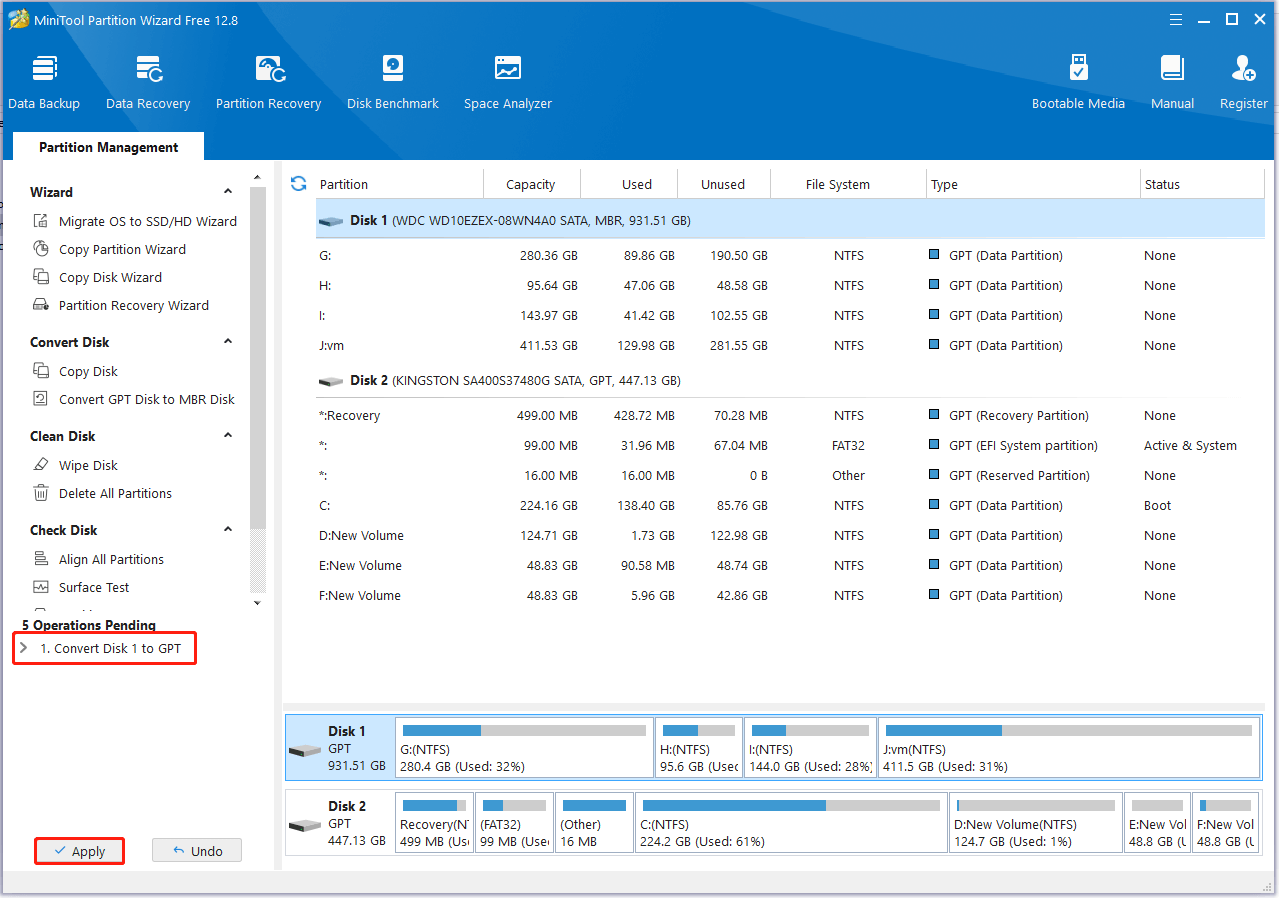
Jos tietokoneesi kohtaa virheitä yrittäessään luoda MSR- tai EFI-osioita MBR-levylle, ratkaisu on muuntaa levy GPT-muotoon. Työkalut, kuten AOMEI Partition Assistant, voivat suorittaa tämän muunnoksen ilman tietojen menetystä. On tärkeää varmistaa, että järjestelmäsi tukee UEFI-käynnistystä ennen muutoksen tekemistä.
Lisäasetukset: MSR-osioiden luominen komentosarjojen ja XML:n avulla
Ammattimaisissa ympäristöissä tai automatisoiduissa Windows-käyttöönotoissa MSR-osion luominen voidaan tehdä komentosarjoilla, DiskPart-komennolla tai XML-määrityksillä valvomattomia asennuksia varten. Komento olisi:
create partition msr size=njossa n on koko megatavuina.
Useita osioita, mukaan lukien MSR, EFI, Recovery ja Windowsin pääosio, voidaan myös määrittää XML-lohkojen avulla, jotta ne näkyvät asennusprosessin aikana halutussa järjestyksessä ja koossa. Tämä on hyödyllistä yritystietokoneissa tai massaasennuksissa.
Joitakin tärkeitä parametreja DiskPartia käytettäessä:
- koko=n: osion koko megatavuina.
- siirtymä=n: offset kilotavuina, josta osio alkaa.
- noerr: jättää virheet huomiotta ja jatkaa skriptin käsittelyä.
Yleinen virhe: "MSR- ja EFI-osioita tuetaan vain GPT-levyillä"
Jos saat virheilmoituksen, jonka mukaan MSR- ja EFI-osiot ovat yhteensopivia vain GPT-levyjen kanssa , se johtuu todennäköisesti siitä, että yrität luoda näitä osioita MBR-alustetulle levylle. Muista, että ne toimivat vain GPT-levyillä, joten sinun on muunnettava levy, jos sinun on käytettävä näitä ominaisuuksia.
MBR-levyn muuntaminen GPT-muotoon menettämättä tietoja:
- Varmuuskopioi kaikki tärkeä sisältö.
- Käytä työkaluja, kuten AOMEI Partition Assistant levyn muuntaminen ilman muotoilua.
- Varmista, että emolevysi tukee UEFI-tilaa ennen muunnoksen aloittamista.

Usein kysytyt kysymykset MSR-osioista
Tallentaako MSR-osio tärkeitä tietoja?
Ei, MSR ei sisällä välttämättömiä tiedostoja tai käyttäjädokumentteja . Sen tehtävänä on varata tilaa tuleville järjestelmätoiminnoille. Jos yrität käyttää sitä tiedostoselaimella, se ei ole näkyvissä tai käytettävissä.
Mitä tapahtuu, jos poistan MSR:n?
Useimmissa tapauksissa Windows käynnistyy edelleen (toisin kuin EFI-osio), mutta osioiden muokkaaminen tai käyttöjärjestelmän uudelleenasentaminen voi aiheuttaa vakavia ongelmia . On parasta olla koskematta siihen.
Voinko muuttaa MSR:n kokoa?
Sen koon muuttamista ei suositella . Sen muokkaamisesta on minimaalinen hyöty ja se voi aiheuttaa Windowsin sisäisiä virheitä. Anna järjestelmän hallita kokoa levyn mukaan.
Luodaanko MSR-osio aina GPT-levyille?
Lähes aina, ellei levyä käytetä yksinomaan tallennukseen eikä Windows tai vastaavat työkalut ole koskaan alustaneet sitä. Järjestelmälle tarkoitetuilla levyillä Windows luo sen automaattisesti.