- Firefox 149 integra una VPN gratuita en el navegador con 50 GB mensuales, enfocada en mejorar la privacidad sin extensiones ni apps extra.
- La VPN integrada solo protege el tráfico de Firefox, tiene disponibilidad inicial limitada a algunos países y no permite elegir país de servidor manualmente.
- Mozilla mantiene Mozilla VPN como servicio de pago con cobertura de dispositivo completo, más de 30 países y sin límite de datos.
- Extensiones como 1VPN y Planet VPN ofrecen alternativas gratuitas con datos ilimitados, más control geográfico y funciones extra, aunque dependen de la confianza en terceros.
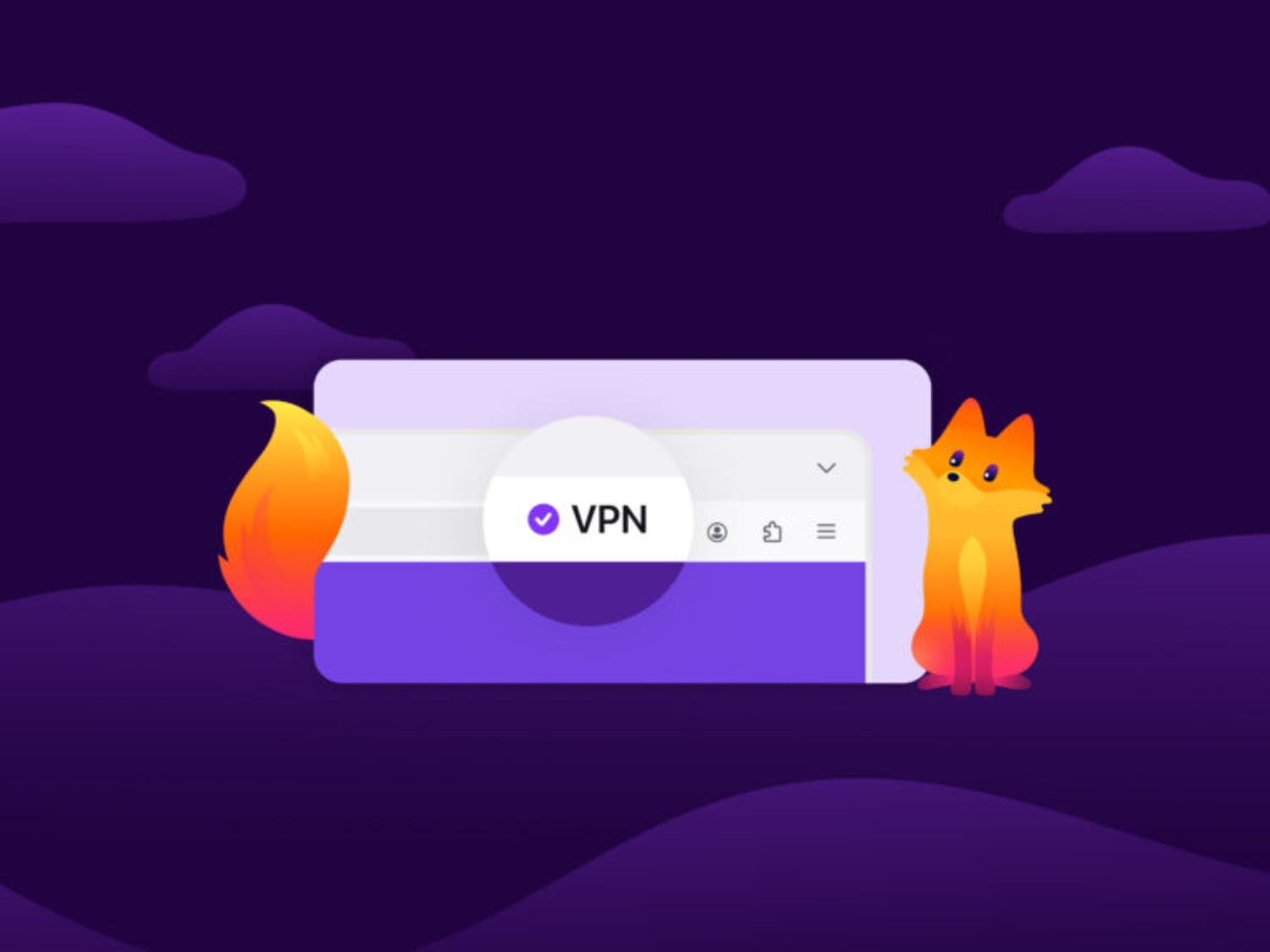
La llegada de Firefox 149 con una VPN gratuita integrada de hasta 50 GB al mes supone un cambio importante en la forma de entender la privacidad en el navegador. Mozilla ha decidido meter de lleno el servicio dentro de Firefox, sin extensiones externas ni programas adicionales, apostando por una solución que prioriza los datos del usuario frente a los modelos gratuitos que viven de rastrear y monetizar tu actividad.
Ahora bien, esta apuesta por una VPN gratis integrada en Firefox no llega sola ni es perfecta: viene con límites de uso, restricciones geográficas y diferencias claras frente a Mozilla VPN de pago. Además, en paralelo han ido apareciendo alternativas como las extensiones Planet VPN o 1VPN, que también ofrecen conexiones cifradas, datos ilimitados y servidores repartidos por medio mundo. Si estás intentando aclararte entre tanto nombre, datos, países y condiciones, aquí va una guía a fondo para entender qué ofrece exactamente Firefox, qué limitaciones tiene y qué opciones reales tienes para navegar con más privacidad sin gastar un euro.
Qué es la VPN gratuita integrada en Firefox 149
Con Firefox 149, Mozilla introduce una VPN integrada directamente en el propio navegador, pensada como una capa extra de privacidad para la navegación web diaria. No hace falta instalar extensiones, ni clientes externos, ni andar trasteando con configuraciones avanzadas: el tráfico de Firefox se enruta a través de un proxy/VPN controlado por Mozilla para ocultar tu dirección IP y tu ubicación mientras navegas.
Según la información adelantada por la compañía, esta VPN integrada se considera una “mejora de privacidad en el navegador”, no un servicio VPN completo al estilo clásico. El sistema desvía el tráfico de las pestañas de Firefox a servidores remotos, sustituyendo tu IP real por otra y añadiendo una capa de protección frente a rastreadores, webs curiosas y terceros que intenten perfilarte.
Mozilla hace especial hincapié en que su propuesta no funciona como muchas VPN gratis de terceros que basan su modelo de negocio en aprovechar los datos de navegación del usuario. La empresa se apoya en sus principios de datos y en su reputación como navegador centrado en la privacidad para diferenciarse de extensiones y apps sospechosamente generosas.
Al activar la función, no necesitas instalar complementos ni apps extra: la herramienta se gestiona desde un icono específico en la barra de herramientas de Firefox. Desde ahí podrás activar o desactivar la VPN y controlar el consumo mensual dentro del límite gratuito de 50 GB.
La compañía ya había tanteado algo similar en 2025 con un experimento limitado a un grupo reducido de usuarios, donde probó un modo “solo navegador” para diferenciarlo de su servicio Mozilla VPN de pago. Lo que en su momento fue un test, ahora se consolida como una función estable y nativa dentro de Firefox 149.
Cómo funciona y qué cubre realmente la VPN de Firefox
Lo primero que hay que tener claro es el alcance: la VPN integrada en Firefox solo protege el tráfico que pasa por el propio navegador. Todo lo que hagan otras aplicaciones del sistema (Netflix en app nativa, clientes de juegos, programas de descargas, etc.) seguirá saliendo a Internet con tu IP real, sin pasar por el túnel de Firefox.
La propia documentación de Mozilla lo deja meridianamente claro: la protección se limita al tráfico generado dentro de Firefox. No es una VPN de sistema ni un escudo completo para todo el equipo. Por tanto, si quieres ver Netflix de otro país con esta VPN, tendrás que hacerlo desde la versión web de Netflix en el navegador, no desde la aplicación oficial.
Además, la compañía indica que para usar la VPN integrada es obligatorio iniciar sesión con una cuenta de Mozilla. No basta con abrir el navegador y ya está: tendrás que asociar el uso de la VPN a tu cuenta para poder disfrutar de los 50 GB mensuales. El control y activación se realiza a través de un icono visible en la interfaz de Firefox, desde donde podrás gestionar el estado del túnel y ver tu consumo.
En cuanto al funcionamiento interno, el servicio redirige las conexiones a través de un servidor proxy/VPN que actúa como intermediario entre tú y las webs a las que accedes. Es ese servidor el que se presenta ante las páginas con una IP distinta a la tuya, impidiendo que estas vean tu ubicación real o la dirección asignada por tu operador.
Este enfoque hace que el servicio sea especialmente útil para consultar páginas bloqueadas por región o superar restricciones puntuales, como las que a veces aparecen con partidos de fútbol o determinados contenidos audiovisuales que solo se ofrecen en ciertos países. Eso sí, como veremos más adelante, el control geográfico es limitado; por ejemplo, para ver Netflix de otro país tendrás que hacerlo desde la versión web del servicio.
Limitaciones de la VPN de Firefox: datos, alcance y elección de país
Como todo servicio gratuito, la VPN integrada en Firefox 149 viene con una serie de recortes que conviene tener presentes para no llevarse sorpresas a mitad de mes. La primera y más evidente es que Mozilla impone un límite de 50 GB de datos al mes en este nivel integrado y sin coste.
Estos 50 GB, que se aplican al tráfico del navegador, pueden ser más que suficientes para una navegación relativamente tranquila: leer noticias, consultar redes sociales vía web, hacer trámites, gestionar correo o ver vídeos de forma ocasional. Pero si te dedicas a consumir streaming en alta calidad, descargar archivos grandes o trabajar con herramientas online pesadas, el tope puede quedarse corto bastante rápido.
Mozilla deja claro que esta función se concibe como un extra de privacidad dentro de Firefox, no como un sustituto total de una VPN comercial para usuarios intensivos. Para quienes necesitan protección constante, transferencia sin límite o uso en todo el dispositivo, el enfoque sigue siendo derivarlos a su servicio de pago, Mozilla VPN.
La segunda limitación importante tiene que ver con los países donde estará disponible el lanzamiento inicial. En un primer momento, la VPN integrada solo se activa para usuarios ubicados en Estados Unidos, Francia, Alemania y Reino Unido. Si te conectas desde fuera de esos territorios, tendrás que esperar a futuras fases de despliegue.
La tercera gran restricción afecta al control sobre el servidor: no puedes elegir país manualmente. Firefox enruta tu tráfico hacia la ubicación de mejor rendimiento disponible de forma automática, priorizando estabilidad y velocidad por encima de la elección geográfica a la carta que ofrecen muchas VPN comerciales de pago.
En la documentación de soporte incluso se menciona que la salida puede producirse “dentro de Estados Unidos” en algunos casos, lo que refuerza la idea de que el usuario tendrá menos capacidad de decisión que en una VPN tradicional. Básicamente, pierdes la típica función de seleccionar país para simular que estás en una región concreta.
En la práctica, esto implica que no siempre podrás saltarte bloqueos regionales específicos. Por ejemplo, desde España podrías no conseguir esquivar las restricciones de LALIGA o de ciertos servicios de streaming que exigen una IP de un país concreto. La prioridad del servicio es que no se use tu IP real y que tu navegación sea más privada, no tanto que puedas hacer turismo digital por catálogos extranjeros.
Con todo, Mozilla recalca que la gratuidad y su foco en la privacidad son el eje principal del proyecto. Es decir, sacrifican algo de flexibilidad geográfica para poder mantener un servicio gratis y controlado, sin recurrir a modelos basados en explotar datos de los usuarios.
Diferencias entre la VPN integrada en Firefox y Mozilla VPN de pago
Junto a esta nueva función gratuita, Mozilla mantiene Mozilla VPN como producto independiente de suscripción. Aquí la filosofía cambia: pasamos de una protección parcial limitada al navegador a un sistema que cubre todo el dispositivo, con más opciones, más países y sin tope de datos.
La versión de pago ofrece, entre otros puntos clave, protección a nivel de sistema para hasta 5 dispositivos. Esto significa que todo el tráfico de tu PC, portátil, móvil, tablet, etc., puede circular por la VPN, incluyendo aplicaciones nativas, clientes de juegos, apps de streaming y cualquier programa que se conecte a Internet.
Además, Mozilla VPN da acceso a servidores repartidos en más de 30 países, permitiendo escoger manualmente la ubicación que más te convenga. Aquí sí puedes jugar con el catálogo de Netflix, cambiar de país para comprar vuelos, esquivar censura local o probar precios en tiendas digitales de otras regiones.
Otro punto relevante es que no hay límite de ancho de banda ni de datos. Todo lo que consumas pasa por el túnel sin que tengas que estar mirando el contador de gigas. Esta diferencia es enorme frente a los 50 GB mensuales de la opción gratuita integrada en Firefox 149.
En términos de funciones avanzadas, Mozilla VPN de pago incluye características como el multi-hop, que permite enrutar el tráfico por más de un servidor para añadir otra capa de anonimato y complicar aún más el rastreo. En cambio, la VPN integrada en el navegador está pensada como una solución sencilla: encender, apagar y poco más.
Desde los foros oficiales, Mozilla ha subrayado que ambos servicios forman parte de la misma familia, pero persiguen objetivos diferentes: uno es una capa de privacidad gratuita y embebida en Firefox, y el otro es una VPN “completa” para quien quiere cubrir todo su ecosistema de dispositivos con más control y prestaciones.
Otras novedades de Firefox 149: vista dividida, notas y Smart Window
La versión 149 de Firefox no se limita a la VPN integrada. Mozilla incorpora también Split View, un modo de vista dividida para colocar dos páginas web una junto a otra dentro de la misma ventana. Es especialmente útil para comparar información, trabajar con documentación, hacer compras comparando productos o revisar una noticia frente a otra sin ir saltando de pestaña en pestaña.
Además, se mejoran las funciones de productividad con notas de pestaña integradas en Firefox Labs. Esta característica permite añadir pequeñas anotaciones vinculadas a cada pestaña, ideal para retomar un artículo donde lo dejaste, recordar tareas pendientes relacionadas con una web o dejarte pistas para un proyecto en marcha.
Junto a estas mejoras, Mozilla ha presentado Smart Window, antes conocida como AI Window. Se trata de un panel lateral opcional que puede ofrecer resúmenes de artículos, comparaciones rápidas, definiciones y asistencia contextual mientras navegas, sin necesidad de abandonar la página activa.
Smart Window se concibe como una herramienta de ayuda basada en IA de activación explícita, es decir, no se enciende sola: eres tú quien decide si la quiere usar o no. Por ahora, está disponible a través de una lista de espera para acceso anticipado y su despliegue será gradual.
En paralelo, con Firefox 148 Mozilla introdujo controles específicos de funciones de IA en el menú de ajustes, de forma que los usuarios puedan desactivar o modular todas las herramientas relacionadas con inteligencia artificial. En un contexto donde muchos usuarios ven con desconfianza la integración masiva de IA en los navegadores, dar ese control detallado puede ser un punto a favor.
Cambios en seguridad, interfaz y la nueva mascota Kit
En el terreno de la seguridad pura y dura, Firefox se ha colocado en cabeza al integrar , un nuevo estándar web orientado a bloquear ciertos ataques antes incluso de que el usuario llegue a percibirlos. Esta tecnología ayuda a limpiar y procesar de forma segura contenido que podría ser malicioso, recortando el margen de acción de scripts y cargas potencialmente peligrosas.
La página de ajustes de Firefox recibe también un rediseño con navegación más clara, incorporación de un buscador interno para encontrar opciones concretas y mejoras de accesibilidad, como una compatibilidad ampliada con lectores de pantalla en la visualización de archivos PDF.
En cuanto al aspecto visual, Firefox 149 renueva iconos, temas, barras de herramientas, menús y página de inicio. Es un lavado de cara general que busca modernizar el navegador y darle un aspecto más coherente con las nuevas funciones de privacidad e inteligencia artificial.
Dentro de este cambio estético, Mozilla presenta a Kit, la nueva mascota oficial de Firefox, pensada como figura simpática que acompaña la experiencia de uso. Aunque su presencia es principalmente visual, forma parte de la estrategia de darle más personalidad al navegador frente a propuestas más sobrias o corporativas.
En resumen de este bloque, la idea de Mozilla es clara: combinar nuevas capacidades de seguridad y productividad con una interfaz más cuidada y actual, sin descuidar el control sobre cómo y cuándo entra en juego la inteligencia artificial.
Extensiones VPN gratuitas en Firefox: 1VPN y Planet VPN como alternativas
Mientras Mozilla refuerza su propia apuesta con una VPN integrada y un servicio de pago oficial, siguen existiendo extensiones VPN gratuitas de terceros que muchos usuarios ya usan o se plantean usar con Firefox. Entre ellas destacan 1VPN y Planet VPN, que funcionan como complementos del navegador con sus propios servidores y políticas.
1VPN se presenta como una extensión de proxy VPN gratuita que cambia tu dirección IP redirigiendo el tráfico de tu navegador a través de sus servidores seguros. La baza principal es que ofrece un nivel gratuito sin registro, de forma que puedes empezar a usarla al instante sin crear cuenta.
Entre sus características, la extensión presume de cifrado SSL (TLS), política estricta de no registros (no guarda tu historial, IP ni datos personales), ancho de banda ilimitado, buena velocidad en todas las ubicaciones disponibles y una red de servidores repartidos por varios países para mejorar tanto rendimiento como acceso a contenidos.
1VPN añade funciones extra como suplantación de la API de geolocalización HTML5 para que la ubicación que ven las webs coincida con la del servidor VPN, y la posibilidad de desactivar WebRTC para evitar fugas de IP real, uno de los fallos clásicos en algunas configuraciones de navegador.
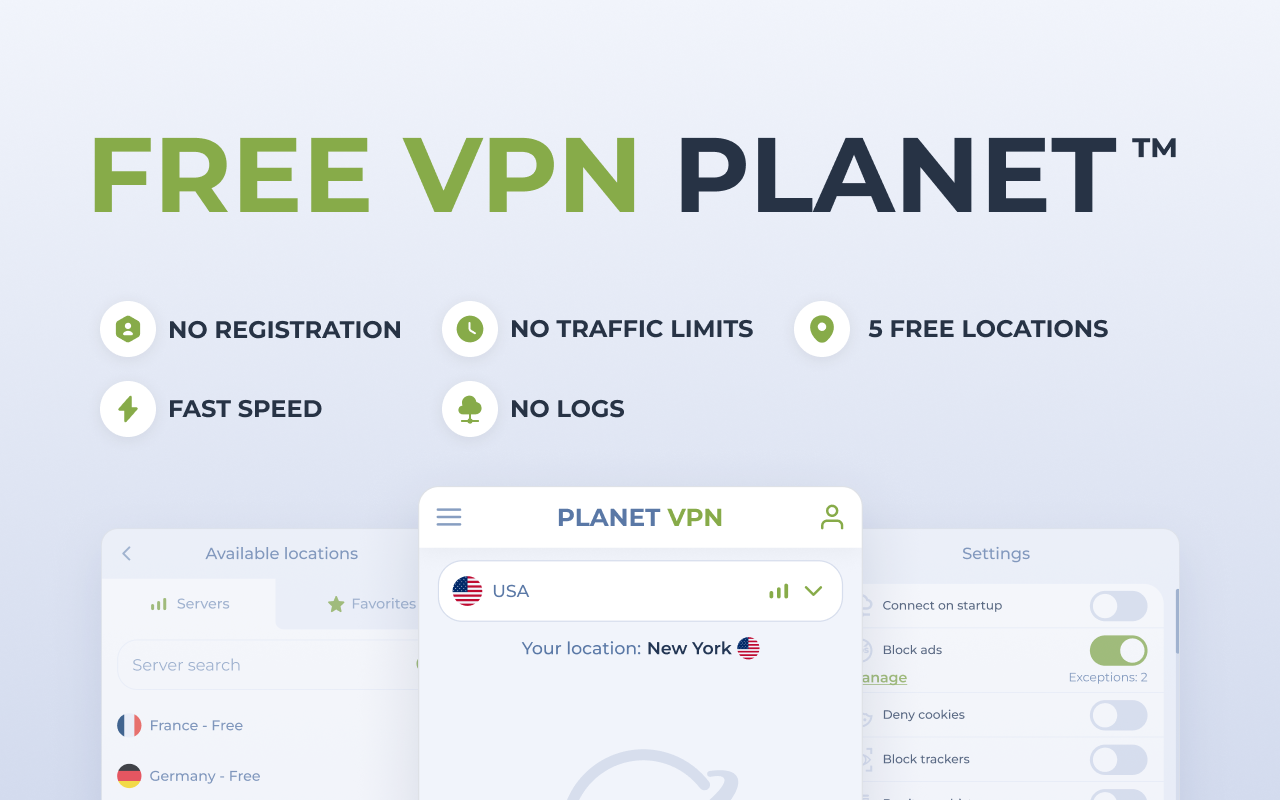
Planet VPN, por su parte, es otra extensión muy popular en Firefox que busca combinar velocidad, seguridad y uso sencillo. Su propuesta pasa por conectar con servidores remotos fiables para mantener el anonimato, sortear bloqueos regionales y navegar por cualquier tipo de contenido, incluidas webs para adultos, sin dejar rastro en el historial.
Uno de los puntos fuertes de Planet VPN es que ofrece aplicaciones gratuitas para prácticamente todas las plataformas: PC, Mac, móviles iOS y Android, e incluso routers, disponibles a través de su web oficial. Estas apps usan tecnologías como OpenVPN o IKEv2 en móviles para proporcionar protección de nivel de sistema, más allá del navegador.
La extensión de Planet VPN incorpora también bloqueador de anuncios, filtros inteligentes y desactivación de rastreadores, ayudando a reducir el ruido publicitario y limitando la recopilación de datos por parte de terceros. Además, al cambiar tu IP, ayuda a combatir la discriminación de precios online, algo muy frecuente en compras de juegos, alquiler de coches o software según el país desde el que compres.
El funcionamiento es muy directo: instalas la extensión, eliges un servidor y activas la conexión. A partir de ahí, todo el tráfico de tu Firefox pasa por el túnel de Planet VPN, con uso gratuito y sin cuotas. Eso sí, la extensión requiere permisos potentes: ver y modificar datos en todos los sitios, acceder y cambiar el historial para funciones de borrado automático, gestionar otras extensiones para evitar conflictos en la configuración de proxy y alterar algunos ajustes de privacidad para bloquear cookies y rastreadores sociales.
Ambas alternativas, 1VPN y Planet VPN, representan el modelo clásico de VPN gratuita en forma de complemento, con ventajas evidentes (datos ilimitados, elección de país, funciones extra como bloqueadores) pero también con el punto de duda habitual: al no estar integradas en el ecosistema de Mozilla, la confianza depende al 100 % de la política de cada proveedor.
Vista en conjunto toda esta fotografía, la situación actual ofrece un abanico curioso: Mozilla propone una VPN gratis limitada pero muy centrada en la privacidad, un servicio de pago más completo para quien necesite ir más allá y, paralelamente, convive con extensiones de terceros que apuestan por menos límites de datos y más flexibilidad geográfica, a costa de cederles parte de tu confianza. Elegir una u otra opción dependerá de hasta qué punto priorizas la privacidad, el control total del dispositivo o la libertad para moverte virtualmente por otros países sin mirar el contador de gigas.

Tabla de Contenidos
- Qué es la VPN gratuita integrada en Firefox 149
- Cómo funciona y qué cubre realmente la VPN de Firefox
- Limitaciones de la VPN de Firefox: datos, alcance y elección de país
- Diferencias entre la VPN integrada en Firefox y Mozilla VPN de pago
- Otras novedades de Firefox 149: vista dividida, notas y Smart Window
- Cambios en seguridad, interfaz y la nueva mascota Kit
- Extensiones VPN gratuitas en Firefox: 1VPN y Planet VPN como alternativas