- La plupart des blocages s'expliquent par la température, un matériel défectueux ou un manque de ressources (RAM, disque, alimentation).
- Des outils tels que CHKDSK, SFC, DISM et les diagnostics de mémoire permettent d'exclure toute corruption du système, du disque et de la RAM.
- Le mode sans échec, le démarrage minimal et un antivirus à jour permettent d'isoler les programmes et les pilotes à l'origine des plantages.
- Si rien d'autre ne fonctionne, la réinitialisation de Windows et la vérification de l'alimentation, de la carte mère, de la RAM et du SSD/HDD par un professionnel résolvent généralement le problème.
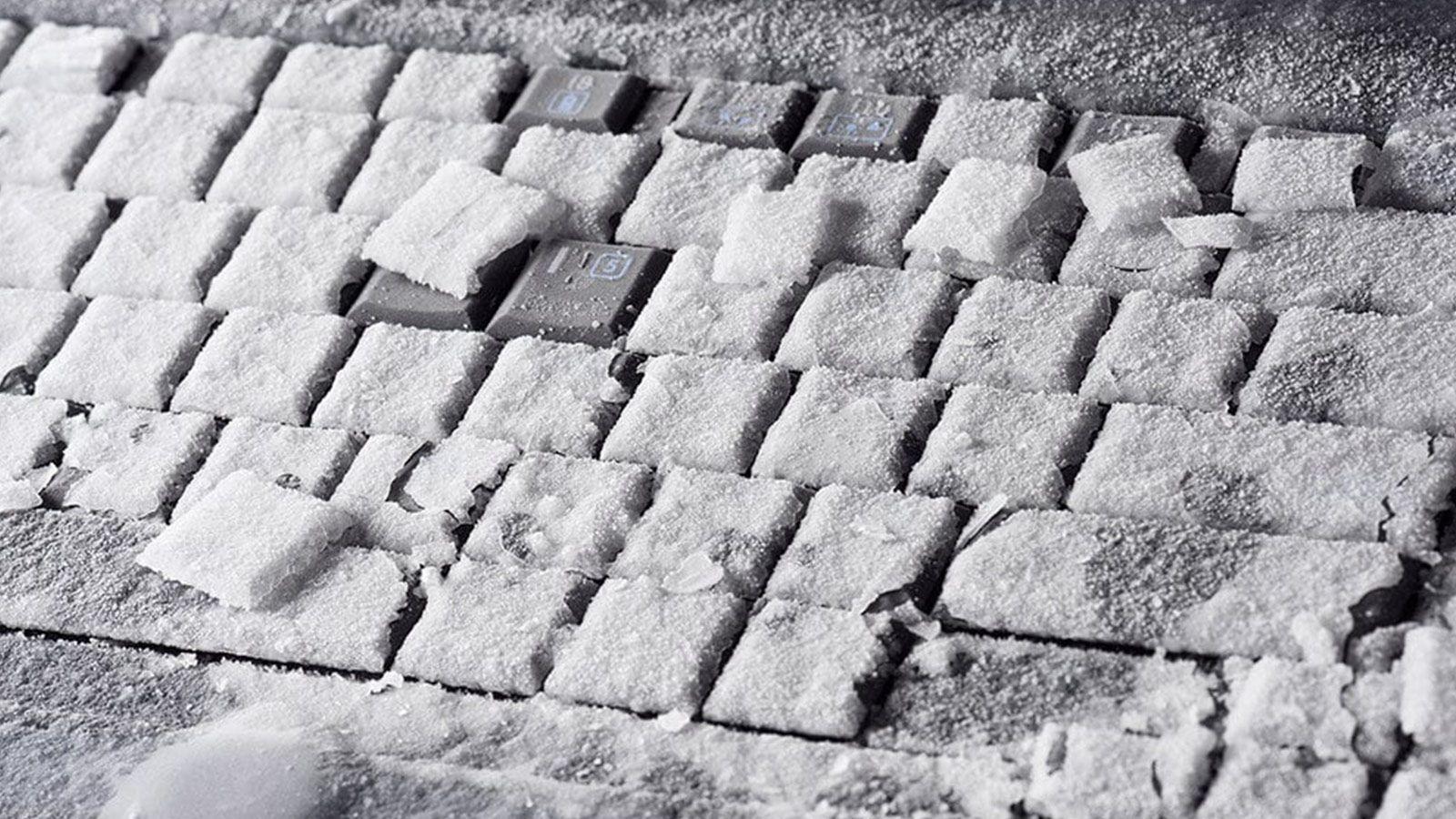
Voir son PC se figer en pleine partie, en appel vidéo ou même en naviguant sur internet est extrêmement frustrant. L'écran se fige, la souris est inopérante, le son se bloque en boucle et vous n'avez d'autre choix que de maintenir le bouton d'alimentation enfoncé pour forcer l'arrêt… au risque de perdre tout votre travail. Pour diagnostiquer un PC lent, il est conseillé de suivre une procédure de vérification logique.
Le problème, c'est qu'un blocage peut avoir des causes aussi bien logicielles que matérielles : d'un simple programme mal installé à une alimentation défaillante, en passant par une barrette de RAM défectueuse, un disque dur endommagé, une température élevée, des pilotes défectueux, un virus, voire un problème avec votre compte utilisateur Windows. Ce guide passe en revue toutes les causes fréquentes et les solutions les plus efficaces, afin que vous puissiez résoudre chaque problème sans vous sentir submergé et découvrir quels outils de maintenance Windows peuvent vous aider.
Que signifie réellement le phénomène de « blocage » d'un PC ?
Quand on dit qu'un PC se bloque, cela signifie que le système d'exploitation cesse de traiter les instructions : l'écran se fige, le curseur et le clavier deviennent inactifs, et souvent la seule solution est de redémarrer l'ordinateur. Dans certains cas, Windows affiche même un écran bleu de la mort (BSOD), mais dans de nombreux autres cas, il se contente de se bloquer.
Les symptômes peuvent varier considérablement selon la cause du problème : parfois, le système se bloque dès le démarrage et la saisie du code PIN, d’autres fois lors de l’ouverture d’un jeu, lors de la fermeture de Chrome, ou après plusieurs heures d’utilisation. Souvent, le son continue de jouer pendant quelques secondes ou minutes, ou vous entendez votre interlocuteur mais il ne vous entend plus, ce qui indique que le système fonctionne partiellement, mais qu’un composant ou un pilote a cessé de répondre.
Il est également très fréquent que lorsqu'un PC se bloque une fois, un redémarrage immédiat provoque un nouveau blocage peu après , tandis qu'un temps de repos prolonge ce blocage. Ce comportement indique généralement des problèmes de température, d'alimentation ou de matériel qui apparaissent lorsque l'ordinateur chauffe ou est soumis à une charge soutenue.
Il est important de faire la distinction entre un blocage complet et une simple pause de quelques secondes : si la souris bouge mais que tout est extrêmement lent, ou si le système ne répond qu’après 20 à 30 secondes, il s’agit plus probablement d’un problème de disque, de mémoire virtuelle ou de ressources insuffisantes qu’un blocage total. Si une seule application est bloquée, voici comment la fermer sous Windows sans redémarrer l’ensemble du système.
Causes des blocages thermiques et des pannes matérielles
L'une des causes les plus fréquentes de blocage des PC est la surchauffe , surtout en été ou sur les systèmes qui n'ont pas été nettoyés à l'intérieur depuis des années. La poussière s'accumule sur les ventilateurs, les dissipateurs thermiques et les aérations, réduisant la circulation de l'air et agissant comme une couche qui empêche la chaleur de s'évacuer correctement.
Si le processeur, la carte graphique ou même le chipset approche sa température maximale admissible , le système commencera par réduire les fréquences et les tensions pour se protéger (limitation de fréquence). Si cela s'avère insuffisant, le système peut finir par se bloquer ou s'éteindre brutalement. Une situation similaire peut se produire si la pâte thermique est sèche ou mal appliquée, ou si le dissipateur thermique n'est pas correctement fixé.
Outre la température, tout composant défectueux peut provoquer un gel aléatoire . Certains schémas permettent d'identifier la cause du problème :
- Alimentation électrique endommagée ou insuffisanteL'ordinateur s'éteint ou redémarre de manière inattendue après un certain temps, parfois plus fréquemment sur plusieurs jours. Il peut également se bloquer lorsque le bloc d'alimentation ne fournit plus l'énergie nécessaire de manière fiable.
- RAM défectueuse: plantages apparemment aléatoires, écrans bleus de type « Gestion de la mémoire », erreurs lors de la copie de fichiers ou fichiers qui apparaissent soudainement corrompus.
- Disque dur ou SSD avec des secteurs défectueux: blocages intermittents, temps de chargement interminables, système qui se fige pendant quelques secondes pendant que le disque « gratte » et, dans les cas les plus graves, écran bleu de la mort ou blocage total.
- carte graphique avec des problèmes: se fige, notamment lors de jeux ou de l'exécution d'applications 3D, parfois accompagné de gels d'écran, d'artefacts visuels ou de pertes de signal vidéo.
Pour déterminer si le problème est logiciel ou matériel, une astuce essentielle consiste à vérifier si, après une réinstallation de Windows ou une réinitialisation d'usine, le PC continue de se comporter de la même manière. Si les plantages persistent même avec un système propre, le problème est très probablement d'ordre matériel.
Les ressources sont insuffisantes : la RAM, l'espace disque et la mémoire virtuelle sont à leur limite.
Tous les blocages ne sont pas dus à une panne matérielle ; souvent, l’ordinateur manque simplement de ressources. Lorsque la mémoire vive est pleine, que le processeur est utilisé à 100 % et que le disque dur est saturé, Windows subit un important ralentissement et, au lieu de simplement fonctionner au ralenti, il peut arriver qu’il se bloque complètement.
La RAM sert de mémoire vive à court terme . Si vous avez un navigateur ouvert avec 20 onglets, un jeu, Spotify, plusieurs applications bureautiques et, en plus, des programmes gourmands en ressources (logiciels de montage vidéo, machines virtuelles, etc.), il est facile d'atteindre la limite, même avec 8 Go ou 16 Go de RAM.
Lorsque la mémoire vive physique est saturée, Windows utilise la « mémoire virtuelle » en exploitant le disque dur comme une extension . Le disque effectue alors des opérations de lecture et d'écriture constantes sur le fichier d'échange. Même sur un SSD, cette méthode est beaucoup plus lente que l'utilisation de la mémoire vive physique, et le système peut subir un ralentissement pouvant mener à un plantage.
Si le disque système (généralement C:) est presque plein , le système d'exploitation n'aura pas assez d'espace pour la mémoire virtuelle ni pour ses fichiers temporaires, ce qui augmente considérablement le risque de plantage. Il est donc recommandé de laisser au moins 20 Go d'espace libre sur le disque Windows.
Des outils comme le Gestionnaire des tâches permettent de visualiser en temps réel l'utilisation du processeur, de la RAM, du disque et du réseau . Si le blocage s'est produit alors que l'utilisation de la RAM et/ou du disque atteignait 100 %, il est fort probable que le problème provienne d'un manque de ressources plutôt que d'un composant défectueux.
Comment vérifier les disques, la mémoire et les fichiers système (CHKDSK, SFC, DISM, diagnostic de la RAM)
Avant de remplacer des composants, il est conseillé d'utiliser les outils intégrés de Windows pour vérifier l'état de vos disques, fichiers système et mémoire vive. De nombreux blocages dus à une corruption de données peuvent ainsi être résolus sans avoir à reformater le disque.
La première étape consiste généralement à utiliser CHKDSK (Check Disk), une commande éprouvée qui analyse les disques durs et les SSD à la recherche d'erreurs logiques et physiques. Elle peut identifier et isoler les secteurs défectueux et réparer les structures de systèmes de fichiers corrompues.
Pour utiliser CHKDSK, ouvrez l'invite de commandes ou PowerShell en tant qu'administrateur et exécutez la commande sur le lecteur à vérifier (par exemple, C:). Si le lecteur est en cours d'utilisation, le système planifiera la vérification au prochain redémarrage. Vous pouvez également lancer CHKDSK depuis l'environnement de réparation Windows en démarrant à partir d'une clé USB d'installation et en accédant à « Réparer votre ordinateur > Options avancées > Invite de commandes ». Si vous avez besoin d'instructions supplémentaires sur les commandes CMD utiles pour ces tâches, consultez la documentation avant d'effectuer toute modification.
Après CHKDSK, il est fortement recommandé d'exécuter SFC (Vérificateur de fichiers système) . Cette commande analyse les fichiers système critiques et remplace ceux qu'elle détecte comme endommagés ou modifiés par les versions correctes stockées dans le cache système.
Si SFC ne parvient pas à tout réparer, DISM (Service de gestion et d'imagerie de déploiement) entre en jeu. À l'aide de paramètres tels que /ScanHealth , /RestoreHealth ou /StartComponentCleanup , DISM vérifie et répare l'image Windows, y compris les composants que SFC ne peut pas réparer seul.
Un autre point essentiel est de vérifier l'intégrité de votre mémoire RAM . Windows intègre l'outil « Diagnostic de mémoire Windows », accessible en saisissant mdsched dans la boîte de dialogue Exécuter. Le système redémarrera et effectuera un test complet de la RAM avant de charger le système d'exploitation.
Si le diagnostic détecte des erreurs, même quelques cellules défectueuses, cela suffit à provoquer le blocage aléatoire du PC lors de l'accès à ces adresses mémoire. Dans ce cas, il est nécessaire de tester les modules individuellement et de remplacer celui qui est défectueux.
Essayez de démarrer en mode sans échec et en mode minimal pour isoler le logiciel problématique.
Lorsque les tests de disque et de RAM ne donnent aucun résultat concluant, suspectez un problème logiciel : pilotes incompatibles, programmes en arrière-plan, utilitaires tiers, logiciel antivirus, etc. Le mode sans échec et un démarrage minimal sont vos meilleurs alliés dans ce cas.
En mode sans échec, Windows ne démarre qu'avec les pilotes et services essentiels : aucun pilote graphique avancé, aucun programme de démarrage et aucune application tierce. Si votre PC ne se bloque plus dans ce mode, vous pouvez être presque certain que le problème provient d'un logiciel qui se charge au démarrage normal.
Si votre ordinateur ne démarre même pas correctement , vous pouvez forcer le démarrage en mode de récupération en l'éteignant et en le rallumant trois fois de suite pendant l'écran de chargement de Windows (lorsque le logo apparaît). Au troisième essai, le menu bleu de récupération devrait s'afficher ; vous pourrez alors accéder à Options avancées > Paramètres de démarrage et activer le mode sans échec.
Une autre technique très utile consiste à effectuer un « démarrage minimal » . Cela implique de désactiver tous les programmes de démarrage et les services tiers non essentiels via msconfig et le Gestionnaire des tâches, afin que Windows démarre de manière quasi-nulle comme en mode sans échec, mais avec des pilotes plus complets.
À partir de là, vous pouvez activer progressivement les services et les programmes jusqu'à identifier celui qui provoque les blocages. C'est un processus un peu fastidieux, mais très efficace pour repérer le logiciel problématique.
Virus, logiciels malveillants et logiciels antivirus mal configurés
Les logiciels malveillants constituent une autre cause classique de plantages, de ralentissements extrêmes et de blocages complets du système . Certains types de logiciels malveillants consomment au maximum le processeur, la mémoire vive et l'espace disque (mineurs de cryptomonnaie, chevaux de Troie, logiciels publicitaires), tandis que d'autres corrompent des fichiers ou modifient le registre Windows.
Les symptômes typiques d'une infection incluent des fenêtres publicitaires intempestives, des programmes installés sans que vous vous en souveniez, un navigateur encombré de barres d'outils et d'extensions étranges, ou encore un démarrage anormalement lent . Si votre système se bloque également, il est fort probable que des logiciels inutiles soient installés.
Windows Defender (Microsoft Defender) est largement suffisant pour la plupart des utilisateurs s'il est correctement mis à jour. Vous pouvez effectuer une analyse complète ou une analyse hors ligne pour analyser votre système avant le chargement de Windows, ce qui permet de détecter les logiciels malveillants qui se dissimulent en mémoire au démarrage.
Pour une protection renforcée, des outils spécialisés comme AdwCleaner de Malwarebytes sont indispensables pour supprimer les logiciels publicitaires, les barres d'outils et les programmes potentiellement indésirables (PUP). Ils ne nécessitent aucune installation et détectent souvent des éléments que les autres antivirus ne repèrent pas.
Attention : faire fonctionner deux antivirus simultanément est souvent pire que de n’en avoir aucun . Lorsque Microsoft Defender et un antivirus tiers tentent d’analyser les mêmes fichiers en temps réel, des conflits peuvent survenir, entraînant une augmentation considérable de l’utilisation du processeur et ralentissant fortement votre ordinateur, voire le bloquant complètement.
La règle est claire : un seul antivirus actif, et pas de cumul de suites de sécurité . Si vous installez un antivirus tiers, désactivez la protection en temps réel de Windows Defender pour éviter les conflits.
Problèmes liés au compte utilisateur et aux fichiers de profil corrompus
Il arrive que l'ordinateur se bloque au moment de la connexion ou de la saisie du mot de passe , alors que le fonctionnement semble s'améliorer en mode sans échec. Dans ces cas-là, le problème est souvent dû à des fichiers corrompus dans le profil utilisateur.
Windows stocke de nombreux paramètres, caches et données spécifiques à chaque compte . Si l'un de ces éléments est corrompu (suite à une coupure de courant, un logiciel malveillant, une désinstallation incorrecte, etc.), la connexion peut devenir un véritable cauchemar, ponctuée de plantages et de blocages.
Idéalement, vous devriez essayer avec un autre compte utilisateur local ou Microsoft pour voir si le problème persiste. Cependant, presque personne ne dispose d'un compte secondaire ; vous devrez donc recourir au mode sans échec ou utiliser un support d'installation pour ouvrir une invite de commandes avec des privilèges d'administrateur.
Dans cet environnement, vous pouvez à nouveau utiliser DISM et SFC pour réparer l'installation de Windows avec des commandes telles que :
- DISM.exe / En ligne / Cleanup-Image / ScanHealth
- DISM.exe /Online /Cleanup-Image /StartComponentCleanup
- DISM.exe / en ligne / Cleanup-Image / RestoreHealth
Si la situation ne s'améliore pas par la suite, vous pouvez créer un nouveau compte utilisateur et migrer manuellement vos données (Documents, Bureau, etc.) depuis l'ancien profil, en évitant de transférer des paramètres corrompus.
Blocages en cours de jeu : carte graphique, pilotes et exigences
Les blocages en jeu sont un problème courant, et plusieurs facteurs entrent en jeu . Le premier, comme toujours, est la température : le GPU et le CPU fonctionnent à plein régime, et si le système de refroidissement est encrassé ou sous-dimensionné, l’ordinateur peut se bloquer en pleine partie.
Il est conseillé de surveiller les températures à l'aide d'outils comme HWiNFO, HWMonitor ou MSI Afterburner . Si vous constatez des températures supérieures à 90-95 °C sur le GPU ou le CPU en pleine charge, il y a un problème. Cela peut être dû à de la poussière, de la pâte thermique épuisée, des ventilateurs défectueux ou une mauvaise ventilation du boîtier.
Un autre facteur est la puissance du matériel lui-même : si vous essayez de lancer un jeu moderne avec une carte graphique très basique ou peu de RAM, il peut démarrer mais il fonctionnera à sa limite et finira par se bloquer lors du chargement de certaines scènes ou lors de l’entrée/sortie du jeu.
Les pilotes de carte graphique sont une autre cause fréquente de blocages . Des pilotes obsolètes, mal installés ou des versions bêta instables peuvent provoquer des plantages de jeux ou des blocages complets du système.
Il est recommandé d'installer systématiquement la dernière version stable des pilotes officiels NVIDIA ou AMD, et si vous avez bénéficié de plusieurs années de mises à jour, d'effectuer une installation propre à l'aide d'utilitaires comme DDU (Display Driver Uninstaller) afin de supprimer toute trace des versions précédentes.
N'oubliez pas les problèmes potentiels liés au jeu lui-même : installations corrompues, fichiers endommagés, mods incompatibles ou versions mal optimisées provoquant des plantages sur certaines configurations. Vérifier l'intégrité des fichiers du jeu via Steam, Battle.net, etc., et réinstaller le jeu si nécessaire, résout généralement le problème.
Enfin, DirectX et d'autres API graphiques (Vulkan, OpenGL) peuvent également poser problème si elles sont obsolètes ou corrompues. Réinstaller l'environnement d'exécution DirectX depuis le site web de Microsoft et maintenir Windows à jour via Windows Update réduit considérablement ces problèmes.
Mises à jour de Windows, du BIOS et des pilotes
Les mises à jour majeures de Windows engendrent parfois plus de problèmes que d'améliorations . Il est relativement fréquent que des plantages, des redémarrages du navigateur, des baisses de performances ou des incompatibilités avec d'anciens pilotes surviennent après une mise à jour de fonctionnalités.
Si vous constatez que les blocages ont commencé juste après une mise à jour spécifique , vous pouvez essayer de la désinstaller via Paramètres > Mise à jour et sécurité > Windows Update > Afficher l'historique des mises à jour > Désinstaller les mises à jour. Vous pouvez également utiliser un point de restauration antérieur.
Pour autant, disposer d'un système complètement obsolète n'est pas non plus une bonne idée : vous passerez à côté des correctifs de stabilité, des mises à jour de sécurité et des nouvelles versions de pilotes distribuées par Windows Update. La solution la plus judicieuse consiste à effectuer les mises à jour régulièrement, mais à éviter d'installer les mises à jour majeures dès leur sortie, le temps qu'elles soient bien stabilisées.
La mise à jour du BIOS/UEFI de votre carte mère peut également résoudre les plantages liés à la compatibilité du processeur, de la mémoire ou de la carte graphique. Cependant, il s'agit d'une opération délicate : une coupure de courant ou le flashage d'un fichier incorrect pourrait rendre votre carte mère inutilisable. Avant de modifier le BIOS, consultez attentivement le site web du fabricant pour prendre connaissance des notes de version de chaque configuration et assurez-vous de télécharger le fichier correspondant à votre modèle. De plus, il est conseillé de comprendre ce qu'est un Service Pack et l'impact des mises à jour majeures sur le système.
Périphériques, pilotes de périphériques et alimentations
On ne pense pas toujours aux périphériques lorsque son PC se bloque, mais un appareil défectueux peut provoquer un plantage système . Une clé USB qui se déconnecte sans cesse, un disque dur externe endommagé, une imprimante avec des pilotes obsolètes… Si votre ordinateur se bloque systématiquement lorsque vous connectez ou utilisez un périphérique en particulier, il est conseillé d'enquêter. Pour les problèmes d'imprimante spécifiques, consultez le guide relatif aux problèmes d'imprimante sous Windows.
Les signes typiques d'un périphérique problématique sont le blocage dès qu'il est branché ou lorsqu'il commence à être utilisé , des messages d'erreur indiquant que le périphérique n'est pas reconnu ou que le système cesse tout simplement de le détecter ou le perd au milieu d'un transfert.
Le diagnostic est simple : débranchez tous les périphériques sauf les essentiels (clavier, souris et écran) et vérifiez si les plantages disparaissent. Rebranchez-les ensuite un par un jusqu’à trouver celui qui pose problème. Vous pouvez également vérifier si le problème se reproduit sur un autre ordinateur.
L'alimentation est un autre composant essentiel souvent négligé. Une alimentation générique de 500 W de qualité douteuse risque de ne pas alimenter correctement une RX 580, une RTX 3060 Ti, ou toute autre carte graphique de puissance moyenne, surtout si l'ordinateur a quelques années.
Les symptômes d'une alimentation défectueuse incluent des redémarrages ou des arrêts inopinés, des bruits étranges, une odeur de brûlé, l'impossibilité d'allumer l'ordinateur par moments, voire des blocages en cas de forte charge . Vous pouvez utiliser des calculateurs d'alimentation en ligne pour vérifier si la puissance nominale est suffisante pour votre matériel.
Si vous soupçonnez l'alimentation, le plus sûr est d'en essayer une autre d'une marque réputée et certifiée (80 Plus Bronze ou supérieure). Un multimètre ou un testeur d'alimentation peut aider à détecter les tensions hors plage, mais si vous n'avez pas d'expérience, il est préférable de faire appel à un professionnel.
Maintenance physique : nettoyage, refroidissement et mise à niveau des composants
Même si cela peut paraître cliché, un PC propre et bien ventilé tombe beaucoup moins souvent en panne . Sur les ordinateurs de bureau et surtout les ordinateurs portables, la poussière qui s'accumule sur les ventilateurs et les dissipateurs thermiques provoque des pics de température et réduit la durée de vie des composants.
Un nettoyage interne annuel à l'air comprimé, le rangement des câbles et la vérification du bon fonctionnement des ventilateurs suffisent généralement pour la plupart des ordinateurs personnels. Pour les ordinateurs portables, il faut souvent retirer le boîtier inférieur pour accéder aux ventilateurs et aux aérations ; il est donc conseillé de faire appel à un service de réparation si vous n'êtes pas à l'aise avec cette opération.
La pâte thermique du processeur se dégrade également avec le temps . Il est recommandé de la remplacer par une pâte de bonne qualité tous les 3 à 4 ans, en veillant à ce que le dissipateur thermique soit correctement installé. Ceci est d'autant plus important pour les cartes graphiques très sollicitées ou les systèmes hautes performances.
Si votre problème est lié à des ressources limitées, augmenter la mémoire vive (RAM) ou installer un disque SSD de grande capacité peut redonner un second souffle à votre PC . De nos jours, 8 Go ne suffisent plus pour certaines utilisations intensives ; 16 Go constituent un bon point de départ pour jouer et travailler confortablement, et 32 Go ou plus sont idéaux pour le montage vidéo, les travaux de conception exigeants ou les machines virtuelles.
En matière de stockage, remplacer un disque dur mécanique par un SSD (idéalement d'au moins 500 Go ou 1 To) réduit considérablement les blocages et micro-blocages dus à la lenteur des accès disque. De plus, les SSD modernes intègrent des mécanismes de correction d'erreurs qui les rendent plus résistants aux pannes mineures.
Pour les ordinateurs portables, soyez particulièrement vigilant face à la surchauffe : évitez de les utiliser sur des lits ou des surfaces molles qui recouvrent les aérations, laissez toujours un espace libre en dessous et envisagez d’utiliser un support de refroidissement avec ventilateurs si vous travaillez pendant de longues heures.
Que faire si aucune des solutions précédentes ne fonctionne ?
Si vous avez vérifié les températures, exécuté CHKDSK, SFC et DISM, vérifié la RAM, essayé le mode sans échec, désinstallé les programmes suspects et que votre PC continue de se bloquer , il est temps de prendre des mesures plus radicales.
La réinitialisation de Windows à partir des options de récupération est généralement l'étape suivante . Vous pouvez choisir de conserver vos fichiers personnels ou d'effacer tout le système ; dans les deux cas, Windows sera réinstallé et le système sera propre, mais si vous choisissez de conserver vos fichiers, vous devrez réinstaller vos programmes manuellement.
Si le système ne démarre même pas de manière stable, vous pouvez créer une clé USB d'installation Windows , démarrer à partir de celle-ci, accéder à « Réparer votre ordinateur » et, à partir de là, tenter une restauration du système, une réparation du démarrage ou une réinstallation complète.
Lorsque vous soupçonnez le BIOS (par exemple, parce que vous avez modifié des paramètres d'overclocking ou des paramètres avancés et que vous avez depuis des plantages) , une méthode classique pour revenir aux paramètres d'usine consiste à retirer la pile de la carte mère pendant quelques minutes, ordinateur déconnecté, ou à utiliser le cavalier de réinitialisation du CMOS si la carte mère en possède un.
Et si, malgré tout, l'ordinateur continue de se bloquer, le plus simple est de supposer une panne matérielle difficile à localiser sans outils . Dans ce cas, confier l'ordinateur à un technicien capable de tester la mémoire, l'alimentation, la carte mère, la carte graphique et les disques durs avec des pièces de rechange permet généralement d'économiser beaucoup de temps et de soucis.
Cela étant dit, la plupart des blocages se résolvent en suivant une démarche logique : vérifier la température et la propreté, les disques et la RAM, éliminer les logiciels conflictuels, maintenir les pilotes et Windows à jour, surveiller l’alimentation et, si nécessaire, mettre à jour les composants clés pour permettre à l’ordinateur de se reposer . Si vous abordez le problème étape par étape et non au hasard, il est peu probable que vous ayez à supporter longtemps un PC qui se bloque tous les deux jours.
