- La plupart des problèmes d'imprimante sous Windows sont liés à des pilotes obsolètes, à des erreurs de connexion (USB, Wi-Fi ou réseau) et à des défaillances de la file d'attente d'impression.
- Windows 10 et 11 offrent des outils intégrés tels que l'utilitaire de résolution des problèmes, la gestion des services et les options « Imprimantes et scanners » pour détecter et résoudre les problèmes courants.
- Sur les imprimantes plus anciennes, la suppression des pilotes hérités dans Windows 11 impose l'utilisation de pilotes modernes du fabricant ou du pilote de classe IPP.
- Un entretien régulier (mises à jour, nettoyage, vérification des cartouches et utilisation de papier approprié) permet d'éviter de nombreuses erreurs de qualité d'impression et des blocages.
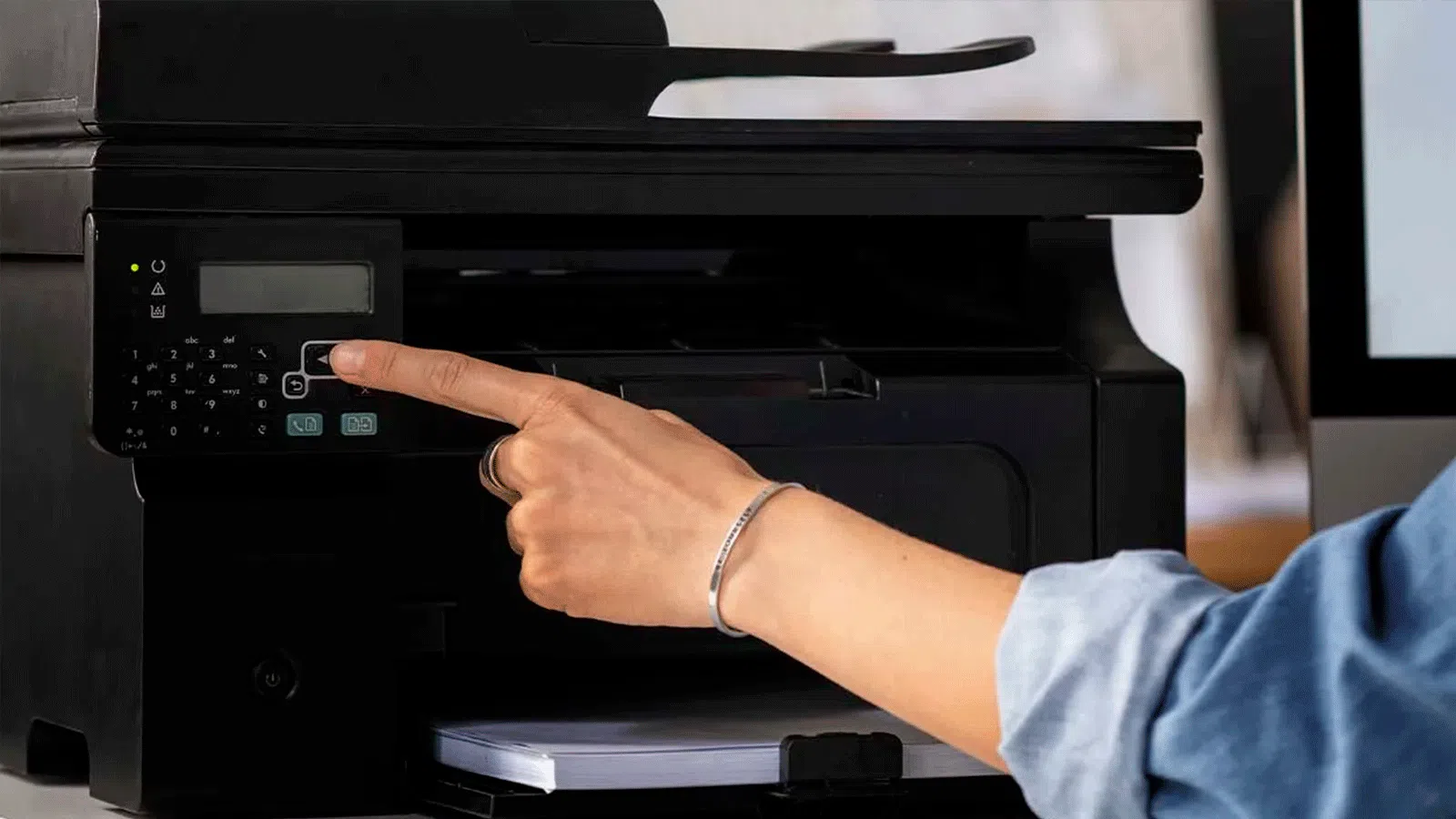
Si vous utilisez Windows quotidiennement, vous rencontrerez tôt ou tard un problème d'imprimante au moment le plus critique . Messages d'erreur, documents bloqués dans la file d'attente, le classique « Windows ne peut pas se connecter à l'imprimante »… et vous voilà planté devant votre écran, sans savoir par où commencer.
La bonne nouvelle, c'est que la plupart de ces problèmes peuvent être résolus en suivant une série de vérifications logiques et d'étapes ordonnées sous Windows 10 et Windows 11. Qu'il s'agisse de vérifier les câbles ou le Wi-Fi, de réinstaller le pilote ou d'expérimenter avec le spouleur d'impression et les services système, vous pouvez faire beaucoup de choses avant d'abandonner ou d'appeler un technicien.
Vérifications de base avant de devenir fou
Avant de vous aventurer dans les menus avancés, il est judicieux de vérifier les points les plus évidents : de nombreux problèmes peuvent être résolus simplement en vérifiant les connexions physiques, l’état de l’imprimante et en la redémarrant . Cela peut paraître anodin, mais c’est plus efficace qu’on ne le pense.
Commencez par vérifier que l'imprimante est allumée, qu'aucun voyant d'erreur n'est allumé, que les capots sont fermés et qu'il n'y a pas de bourrage papier . Si l'imprimante indique un niveau d'encre ou de toner faible, un niveau très bas ou une erreur de cartouche, vous devrez résoudre ce problème en premier lieu, sinon Windows continuera à afficher des messages d'erreur.
S'il s'agit d'une imprimante USB, vérifiez que le câble est bien branché à la fois à l'ordinateur et à l'imprimante . Essayez un autre port USB de votre ordinateur, de préférence un port direct (évitez les concentrateurs ou les rallonges). Si vous pensez que le problème vient du câble, essayez-en un autre pour exclure la possibilité qu'il soit endommagé.
Pour les modèles Wi-Fi ou connectés au réseau, vérifiez que l'imprimante est bien connectée au même routeur et au même réseau que votre ordinateur . Il arrive souvent que l'ordinateur soit connecté à un réseau Wi-Fi différent de celui de l'imprimante (ou au réseau invité), et qu'ils ne se détectent plus. En cas de doute, accédez au panneau de configuration de l'imprimante et vérifiez le nom du réseau et la puissance du signal.
Enfin, faites la chose la plus simple : éteignez puis rallumez l’imprimante et l’ordinateur . Débranchez l’imprimante pendant une minute, rebranchez-la et redémarrez Windows. Cette simple manipulation résout de nombreux problèmes temporaires liés aux pilotes, aux services bloqués ou aux files d’impression.
Supprimez l'imprimante sous Windows et réinstallez-la.
L'une des solutions les plus efficaces en cas de dysfonctionnement de votre imprimante consiste à la désinstaller complètement du système et à laisser Windows la détecter et la réinstaller . C'est simple et cela résout de nombreux problèmes de configuration et de pilotes corrompus.
Sous Windows 10, accédez à Démarrer > Paramètres > Périphériques > Imprimantes et scanners . Sous Windows 11, le chemin d'accès est très similaire : Démarrer > Paramètres > Bluetooth et périphériques > Imprimantes et scanners . Vous y trouverez la liste des imprimantes installées.
Sélectionnez l'imprimante problématique, cliquez sur Supprimer le périphérique , puis confirmez en cliquant sur « Oui ». Windows oubliera alors l'imprimante et ses paramètres associés. Vous pourrez l'ajouter à nouveau ultérieurement.
Pour une réinstallation automatique, assurez-vous que l'imprimante est allumée, prête à l'emploi et connectée via USB ou au réseau . Retournez à l'écran Imprimantes et scanners et sélectionnez Ajouter un périphérique (ou « Ajouter une imprimante ou un scanner »). Windows recherchera les modèles disponibles à proximité.
Si votre imprimante figure dans la liste, cliquez sur « Ajouter un périphérique » à côté de son nom et laissez Windows terminer l'installation. Si elle n'apparaît pas, utilisez l' option « Ajouter manuellement » ou « L'imprimante que je souhaite n'est pas répertoriée » pour forcer une installation plus avancée, par exemple en spécifiant une adresse IP ou un nom de réseau.
Réinstallation manuelle et ports d'imprimante (y compris COM)
Si Windows ne parvient pas à configurer l'imprimante automatiquement, vous pouvez procéder à une installation manuelle. Cette option vous permet de choisir le port, le modèle et le pilote spécifiques , ce qui est idéal pour les imprimantes anciennes ou les installations hautement personnalisées.
Dans « Ajouter une imprimante », sélectionnez l’option permettant d’ ajouter une imprimante locale ou réseau avec configuration manuelle . Ensuite, au lieu de créer un nouveau port, choisissez « Utiliser un port existant » et sélectionnez le port approprié (USB, LPT ou même un port série COM sur les ordinateurs très anciens ou ceux équipés d’adaptateurs).
Les imprimantes plus anciennes dotées d'une connexion série RS-232 utilisent un port COM pour communiquer . Bien que moins courant aujourd'hui, ce type d'imprimante subsiste dans certains environnements professionnels ou installations reconverties. Vous devez vous assurer que votre ordinateur dispose de ce port ou utiliser un adaptateur COM vers USB, puis sélectionner le port COM approprié dans la liste.
L'étape suivante consiste à spécifier le pilote. Si vous possédez le disque d'installation de l'imprimante, sélectionnez « J'ai un disque » et accédez à l'emplacement du pilote. Sinon, cliquez sur « Windows Update » pour télécharger une liste plus complète des fabricants et modèles, puis sélectionnez la marque et le modèle exacts de votre imprimante.
Une fois le pilote sélectionné, donnez un nom explicite à l'imprimante (par exemple, « Bureau - Laser N/B » ou « Salon - Couleur Wi-Fi » ). Sur l'écran de partage, vous pouvez choisir d'autoriser ou non l'imprimante sur d'autres ordinateurs du réseau. Enfin, imprimez une page de test pour vérifier son bon fonctionnement.
Pilotes, manettes obsolètes et changements dans Windows 11
De nombreux problèmes d'impression sous Windows proviennent de pilotes obsolètes, corrompus ou tout simplement incompatibles . Ce problème est devenu particulièrement préoccupant avec Windows 11 et ses modifications apportées à la prise en charge des pilotes hérités.
Depuis des années, Microsoft autorise l'utilisation d'anciens pilotes V3 et V4 conçus pour du matériel ancien, souvent sans mise à jour pendant plus d'une décennie. Ces pilotes permettaient aux imprimantes anciennes de se connecter aux PC modernes… jusqu'à présent.
Avec Windows 11 (en particulier les versions 24H2 et 25H2 et la mise à jour KB5074105), Microsoft a entamé une politique de nettoyage : ces pilotes d’imprimante obsolètes ne sont plus pris en charge . Par conséquent, les ordinateurs très anciens risquent de ne plus fonctionner s’ils ne possèdent que ces pilotes obsolètes.
Microsoft recommande lui-même, dans le cas d'imprimantes plus anciennes, de contacter le fabricant et de vérifier s'il existe un pilote mis à jour, adapté aux versions plus récentes de Windows 11, ou de recourir à des alternatives plus modernes telles que le pilote de classe IPP inclus dans le système ou d'activer le mode d'impression protégé de Windows.
Le pilote de classe IPP est un pilote d'impression universel intégré à Windows 10 et 11 qui permet d'utiliser de nombreuses imprimantes sans logiciel tiers, à condition que le périphérique soit compatible avec cette norme. Il est plus sécurisé et simplifie la maintenance, mais ne propose pas toujours toutes les fonctionnalités avancées du logiciel du fabricant.
Mise à jour, téléchargement et réinstallation des pilotes sous Windows
Si votre imprimante cesse de fonctionner après une mise à jour de Windows, ou si le message « Pilote d'imprimante indisponible » s'affiche, vérifiez l'état de vos pilotes. Commencez par les options automatiques du système ; si elles ne fonctionnent pas, consultez le site web officiel du fabricant.
Sous Windows 10, vous pouvez ouvrir le Gestionnaire de périphériques (via Cortana ou avec Win + X > Gestionnaire de périphériques), trouver l'imprimante dans la catégorie correspondante, cliquer dessus avec le bouton droit et choisir « Mettre à jour le pilote ». Windows tentera alors de trouver et d'installer la dernière version compatible.
Si vous n'avez toujours pas de chance, ou si le système indique que vous possédez déjà le meilleur pilote, rendez-vous dans la section d'assistance du fabricant (HP, Canon, Epson, Brother, etc.) , trouvez votre modèle exact et téléchargez le dernier package pour votre version de Windows (32 ou 64 bits, et en précisant s'il s'agit de Windows 10 ou 11).
Dans de nombreux cas, il est conseillé de désinstaller d'abord l'ancien pilote et le logiciel associé . Vous pouvez le faire depuis Paramètres > Applications en supprimant le programme de l'imprimante, ou depuis Imprimantes et scanners en supprimant le périphérique. Après le redémarrage, installez le nouveau pilote en suivant les instructions de l'assistant.
Si vous ne trouvez pas de pilote officiel ou si vous ne parvenez pas à l'installer, vous pouvez toujours utiliser les pilotes d'impression génériques intégrés à Windows . Ils sont moins complets, mais peuvent largement suffire pour imprimer des documents simples, notamment sur les imprimantes réseau compatibles avec les protocoles standards.
Erreurs d'installation et problèmes de connexion USB
Lors de l'installation d'une imprimante via USB, il est fréquent de rencontrer une erreur d'installation au moment même où l'assistant vous invite à connecter le câble . Dans de nombreux cas, le problème provient d'un défaut physique du port, du câble ou de son branchement.
Si le logiciel de l'imprimante indique qu'il ne détecte pas le périphérique, débranchez et rebranchez le câble uniquement lorsque l'installateur vous y invite . Essayez un autre port USB sur votre ordinateur, et si le problème persiste, essayez un autre câble. Si plusieurs périphériques sont connectés, débranchez temporairement ceux dont vous n'avez pas besoin.
Il est également possible que des logiciels malveillants, des virus ou des problèmes de sécurité bloquent l'installation. Effectuez une analyse complète avec votre logiciel antivirus à jour et, s'il détecte quelque chose, supprimez-le avant de poursuivre. Vous pouvez également débrancher l'imprimante pendant une minute, puis la rebrancher, au cas où elle serait bloquée.
Si l'installation échoue toujours, accédez à Paramètres > Périphériques > Imprimantes et utilisez l' utilitaire de résolution des problèmes d'impression Windows . Il détecte souvent les erreurs d'installation courantes, les problèmes d'autorisation ou les services manquants et les corrige automatiquement.
Imprimante non liée, non connectée ou non affichée
Autre problème classique : vous ouvrez un document, cliquez sur Imprimer, et Windows vous indique qu’il ne peut pas se connecter à l’imprimante ou qu’elle est « hors ligne », alors qu’elle est juste devant vous et que tout semble fonctionner correctement. Dans ce cas, vous devez vérifier les paramètres Windows ainsi que votre connexion réseau ou Bluetooth.
Pour commencer, assurez-vous que votre imprimante est bien définie comme imprimante par défaut . Sous Windows 10, accédez à Paramètres > Périphériques > Imprimantes et scanners, sélectionnez votre imprimante, cliquez sur Ouvrir la file d'attente , puis sur Imprimantes et vérifiez que l' option « Utiliser une imprimante hors ligne » est décochée . Activez également l'option « Définir comme imprimante par défaut » si vous souhaitez l'utiliser comme imprimante principale.
Si votre ordinateur ne trouve pas l'imprimante lors de l'ajout, utilisez à nouveau l'option « L'imprimante que je souhaite n'est pas répertoriée » . Vous pouvez la rechercher en saisissant son adresse IP, son nom d'hôte ou en utilisant d'autres options avancées. Dans de nombreux cas, Windows peut même télécharger et installer automatiquement le pilote approprié.
Pour les imprimantes Wi-Fi, vérifiez que votre ordinateur et l'imprimante sont connectés au même réseau Wi-Fi et au même type de réseau (privé, et non invité) . Si possible, rapprochez l'imprimante du routeur ou essayez temporairement une connexion Ethernet ou USB pour exclure tout problème de couverture.
Un autre outil très utile est la découverte du réseau et le partage d'imprimantes . Dans le Panneau de configuration, accédez à Réseau et Internet > Centre Réseau et partage > Paramètres de partage avancés et activez la découverte du réseau et le partage d'imprimantes pour votre profil de réseau privé.
Imprimantes Wi-Fi et Bluetooth qui ne se connectent pas correctement sous Windows
Les imprimantes sans fil (WiFi ou Bluetooth) sont très pratiques… jusqu'à ce qu'elles disparaissent de Windows. C'est là que la configuration de l'imprimante et les pilotes réseau ou Bluetooth du PC, parfois obsolètes, entrent en jeu.
Pour les modèles Wi-Fi, consultez le manuel de votre imprimante, car chaque marque utilise sa propre méthode de recherche et de détection des périphériques sur le réseau . Sans cette étape de recherche sur l'imprimante, votre ordinateur risque de ne jamais la détecter, même s'ils sont connectés au même réseau Wi-Fi.
Si votre imprimante refuse de fonctionner malgré une installation correcte, essayez l' utilitaire de résolution des problèmes d'imprimante : sous Windows 10, accédez à Paramètres > Mise à jour et sécurité > Résolution des problèmes > Imprimantes et exécutez l'outil. Dans la plupart des cas, cela réparera la file d'attente d'impression, les autorisations et les services associés.
Pour les imprimantes Bluetooth, vérifiez que l' icône Bluetooth est allumée et visible sur l'écran . Si elle n'est pas visible, la fonction Bluetooth est peut-être désactivée ou l'appairage n'est peut-être pas terminé. Suivez les instructions du fabricant pour activer le Bluetooth ou appairer l'imprimante.
Vérifiez également que l'imprimante est compatible avec votre niveau de sécurité Wi-Fi (WPA2/WPA3) et la bande de fréquence utilisée ( 2,4 GHz ou 5 GHz ) . Certaines imprimantes fonctionnent uniquement sur la bande 2,4 GHz et peuvent rencontrer des problèmes si le routeur les bascule sur la bande 5 GHz.
Si le problème provient du Bluetooth de votre PC (ce qui est très fréquent sur les ordinateurs anciens), vous pouvez mettre à jour le pilote Bluetooth depuis le Gestionnaire de périphériques ou via Windows Update . Si cela ne fonctionne pas, plusieurs options avancées s'offrent à vous : réinstaller le pilote, utiliser le pilote générique, afficher les pilotes cachés, installer un pilote pour une autre version de Windows en mode de compatibilité ou contacter le support technique du fabricant.
Problèmes courants liés aux cartouches, au toner et à la qualité d'impression
Si votre imprimante imprime mais que le résultat est médiocre, il faut chercher la cause du problème au-delà de Windows. De nombreux problèmes proviennent directement de cartouches défectueuses, de toner compressé, d'unités de fusion endommagées ou de papier inadapté , ainsi que de certains paramètres de qualité d'impression.
Si l'imprimante indique qu'une cartouche est vide alors que vous savez qu'elle ne l'est pas, le système de détection de la cartouche ou la puce d'identification est peut-être défectueux . Retirez la cartouche et vérifiez visuellement la présence de la puce et son état. Si la puce est manquante, contactez le fournisseur ; si elle est sale, nettoyez-la délicatement.
Dans certains cas, notamment avec des cartouches compatibles ou tierces , l'imprimante refuse tout simplement de les reconnaître. Réinsérez la cartouche, assurez-vous qu'elle est correctement positionnée et vérifiez si le fabricant propose une mise à jour du micrologiciel améliorant la compatibilité.
Sur les imprimantes laser, si le toner n'a pas été changé depuis longtemps et que les impressions sont très pâles ou présentent des stries, secouez délicatement la cartouche de toner pour redistribuer la poudre qui aurait pu s'accumuler. Profitez-en pour vérifier l'état du four de fusion thermique et recherchez les éventuelles traces ou zones où le toner n'est pas correctement fixé.
Si vous constatez des lignes ou des couleurs mal alignées, accédez au Panneau de configuration ou Paramètres > Imprimantes , ouvrez les Préférences ou Propriétés de l'imprimante et recherchez la section Maintenance. Vous y trouverez généralement des outils pour aligner les têtes d'impression et effectuer un nettoyage , ce qui résout souvent ce type de problème.
Impression floue, pages blanches et file d'impression bloquée
Un document flou ou vierge a généralement des causes bien précises. Le papier peut être humide, de mauvaise qualité ou incompatible avec l'imprimante . Les paramètres de qualité d'impression et la quantité d'encre ou de toner sont également des facteurs importants.
Si vous utilisez du papier bon marché ou très fin, ou si vous avez sélectionné un mode d'impression économique avec une faible densité , le résultat sera presque toujours de moins bonne qualité. Essayez d'améliorer la qualité d'impression, d'utiliser un papier plus épais et, s'il s'agit de photos, d'utiliser du papier photo adapté.
Si votre imprimante imprime des pages entièrement blanches sans raison apparente, il se peut que le document contienne une page de fin blanche ou que le logiciel/pilote soit corrompu . Débranchez le câble d'alimentation, désinstallez le logiciel de l'imprimante, téléchargez la dernière version stable depuis le site web du fabricant et réinstallez-la.
Si la file d'impression est bloquée , le compteur de documents en attente augmentera, mais aucune impression ne sortira. Vous pouvez consulter toutes les tâches d'impression en attente en accédant à Paramètres > Périphériques > votre imprimante > File d'impression ouverte.
Sélectionnez le ou les documents posant problème et cliquez sur Annuler . En cas de blocage important, la meilleure solution consiste à annuler la file d'attente et à renvoyer le document depuis sa source (Word, PDF, navigateur, etc.). Si la file d'attente se bloque et ne répond plus, vous pouvez utiliser Ctrl+Alt+Suppr, ouvrir le Gestionnaire des tâches, fermer le processus concerné ou redémarrer votre ordinateur.
Bourrage papier, messages d'erreur et statut « hors ligne »
Une feuille de papier coincée dans l'imprimante est un problème courant qui, s'il n'est pas traité avec précaution, peut endommager des pièces internes ou laisser des résidus de papier invisibles susceptibles de provoquer des dysfonctionnements récurrents. C'est pourquoi il est conseillé de suivre quelques règles de base.
Si votre imprimante possède un bouton représentant une feuille de papier et une flèche , appuyez dessus : la plupart éjectent automatiquement le papier coincé. Vous pouvez également éteindre puis rallumer l’imprimante ; certaines imprimantes effectuent un cycle d’éjection du papier au démarrage.
Si vous devez retirer le papier, ouvrez délicatement les capots, repérez le bourrage et retirez le papier très lentement, sans à-coups . Vérifiez tous les capots et panneaux d'accès pour vous assurer qu'aucun morceau n'est resté coincé. Si le manuel de votre imprimante contient des instructions spécifiques en cas de bourrage papier, suivez-les scrupuleusement.
Pour éviter ces problèmes, utilisez du papier de bonne qualité, positionnez-le correctement et ne surchargez pas le bac . Évitez le papier froissé ou humide et assurez-vous que l'imprimante est placée sur une surface plane. N'oubliez pas non plus de nettoyer les rouleaux d'entraînement aussi souvent que le recommande le fabricant.
Concernant les messages d'erreur (codes à l'écran, voyants clignotants, bips, etc.), chaque modèle possède ses propres indicateurs. Consultez le manuel de votre imprimante ou le site web officiel du fabricant pour interpréter ces signaux ; vous y trouverez généralement une section dédiée aux erreurs courantes et à leurs solutions.
De plus, si l'imprimante apparaît comme « hors ligne » sous Windows , vérifiez les points suivants : qu'elle est allumée, que les câbles ou la connexion réseau fonctionnent et que, sur votre ordinateur, l' option « Utiliser l'imprimante hors ligne » est décochée dans la file d'impression. Cette dernière erreur, fréquente et souvent négligée, peut empêcher toute impression.
Services d'impression, file d'attente d'impression et dépannage
Lorsque les méthodes simples ne suffisent plus, il est temps d'explorer plus en profondeur les fonctionnalités de Windows. Le système dispose de services intégrés et d'outils spécifiques pour la gestion de l'impression , qui s'avèrent très utiles lorsque la file d'attente d'impression est corrompue ou que les tâches d'impression sont bloquées indéfiniment.
L'un des services essentiels est le spouleur d'impression . S'il se bloque, aucune impression ne sera possible, même après plusieurs tentatives. Pour le redémarrer manuellement, appuyez sur les touches Windows + R, saisissez services.msc et appuyez sur Entrée.
Localisez le service « Spouleur d’impression », double-cliquez dessus, puis cliquez sur Arrêter . Ensuite, ouvrez l’Explorateur de fichiers, accédez à C:\Windows\System32\spool\PRINTERS et supprimez tous les fichiers de ce dossier (il s’agit de tâches d’impression en attente).
Retournez à la fenêtre Services, rouvrez le Spouleur d'impression, définissez le type de démarrage sur Automatique s'il ne l'est pas déjà, puis cliquez sur Démarrer . Acceptez les modifications. La file d'attente sera vidée et prête à recevoir de nouvelles tâches d'impression.
De plus, Windows 10 et 11 intègrent des outils de dépannage spécifiques pour les imprimantes . Vous pouvez les trouver dans les Paramètres en saisissant « imprimante » dans la zone de recherche ou en accédant à Paramètres > Mise à jour et sécurité > Dépannage (sous Windows 11, cet utilitaire se trouve dans Système > Dépannage). Exécutez l'utilitaire de résolution des problèmes d'imprimante et suivez les instructions.
Dupliquer la même imprimante sous Windows avec des paramètres différents
Si vous imprimez fréquemment avec différentes qualités (par exemple, couleur haute qualité et noir et blanc brouillon ), modifier les paramètres à chaque fois peut s'avérer fastidieux. Windows vous permet d'installer la même imprimante plusieurs fois, avec une configuration différente à chaque fois.
Vous devez d'abord identifier le port et le pilote utilisés par votre imprimante. Dans la barre de recherche, saisissez « Panneau de configuration » , puis accédez à Matériel et audio > Afficher les périphériques et imprimantes, sélectionnez votre imprimante, faites un clic droit et sélectionnez Propriétés de l'imprimante.
Dans l' onglet Ports , vous verrez le port utilisé (par exemple, USB001 ou un port réseau). Dans l' onglet Options avancées , vous verrez le pilote attribué. Notez cette information, car vous en aurez besoin pour créer la deuxième copie de l'imprimante.
Retournez à la fenêtre « Périphériques et imprimantes » et cliquez sur « Ajouter une imprimante ». Dans l’assistant, choisissez « L’imprimante que je souhaite n’est pas répertoriée », puis l’option permettant d’ ajouter une imprimante locale ou réseau avec configuration manuelle . Ensuite, sélectionnez « Utiliser un port existant » et choisissez le même port que précédemment.
Lors de la sélection du pilote, choisissez celui utilisé par l'imprimante d'origine et confirmez que vous souhaitez utiliser le pilote déjà installé. Attribuez-lui un nom facile à retenir, par exemple « Laser - Brouillon N/B » ou « Couleur - Haute qualité ». Choisissez ensuite si vous souhaitez le partager ou non, puis terminez.
Vous pouvez maintenant accéder aux préférences d'impression de cette nouvelle imprimante et configurer différentes options (mode brouillon, noir et blanc uniquement, recto verso, etc.). Windows enregistrera ces paramètres dans un profil distinct, et lors de l'impression, vous pourrez choisir l'imprimante appropriée en fonction de vos besoins sans avoir à modifier les paramètres à chaque fois.
Notez que, selon la version de Windows, ces imprimantes en double sont parfois regroupées visuellement sous une seule icône, mais les différents paramètres restent accessibles depuis les propriétés du périphérique ou depuis la boîte de dialogue d'impression de chaque programme.
Enfin, si vous avez configuré de nombreux périphériques et que vous souhaitez une vue plus avancée, vous pouvez utiliser la commande Exécuter ( Windows + R ) avec certains chemins spéciaux pour ouvrir les panneaux de gestion des périphériques et des imprimantes où tous les paramètres distincts sont affichés.
En définitive, la clé d'une expérience d'impression optimale sous Windows réside dans la combinaison d' un bon entretien matériel (papier, cartouches, nettoyage), de pilotes à jour et d'une utilisation judicieuse des outils système : dépannage, réinitialisation de la file d'attente d'impression, réinstallation de l'imprimante si nécessaire et adaptation aux modifications des pilotes dans Windows 11. Grâce à ces ressources, la plupart des erreurs d'impression qui semblent apparaître « juste pour tout gâcher » à la dernière minute peuvent être résolues en quelques minutes.

Sommaire
- 1 Vérifications de base avant de devenir fou
- 2 Supprimez l'imprimante sous Windows et réinstallez-la.
- 3 Réinstallation manuelle et ports d'imprimante (y compris COM)
- 4 Pilotes, manettes obsolètes et changements dans Windows 11
- 5 Mise à jour, téléchargement et réinstallation des pilotes sous Windows
- 6 Erreurs d'installation et problèmes de connexion USB
- 7 Imprimante non liée, non connectée ou non affichée
- 8 Imprimantes Wi-Fi et Bluetooth qui ne se connectent pas correctement sous Windows
- 9 Problèmes courants liés aux cartouches, au toner et à la qualité d'impression
- 10 Impression floue, pages blanches et file d'impression bloquée
- 11 Bourrage papier, messages d'erreur et statut « hors ligne »
- 12 Services d'impression, file d'attente d'impression et dépannage
- 13 Dupliquer la même imprimante sous Windows avec des paramètres différents
