- La plupart des pannes d'imprimante sous Windows sont dues à des pilotes obsolètes, à une configuration incorrecte ou à des erreurs dans la file d'attente d'impression.
- La suppression de l'imprimante, sa réinstallation avec le pilote approprié et l'utilisation de l'utilitaire de résolution des problèmes Windows permettent généralement de résoudre la plupart des problèmes.
- Les imprimantes WiFi et Bluetooth nécessitent des vérifications approfondies du réseau, des ports et de la sécurité, ainsi que la mise à jour régulière du micrologiciel et des pilotes.
- La qualité d'impression et la reconnaissance des cartouches s'améliorent en entretenant le matériel, en mettant à jour le logiciel et en utilisant des consommables compatibles en bon état.
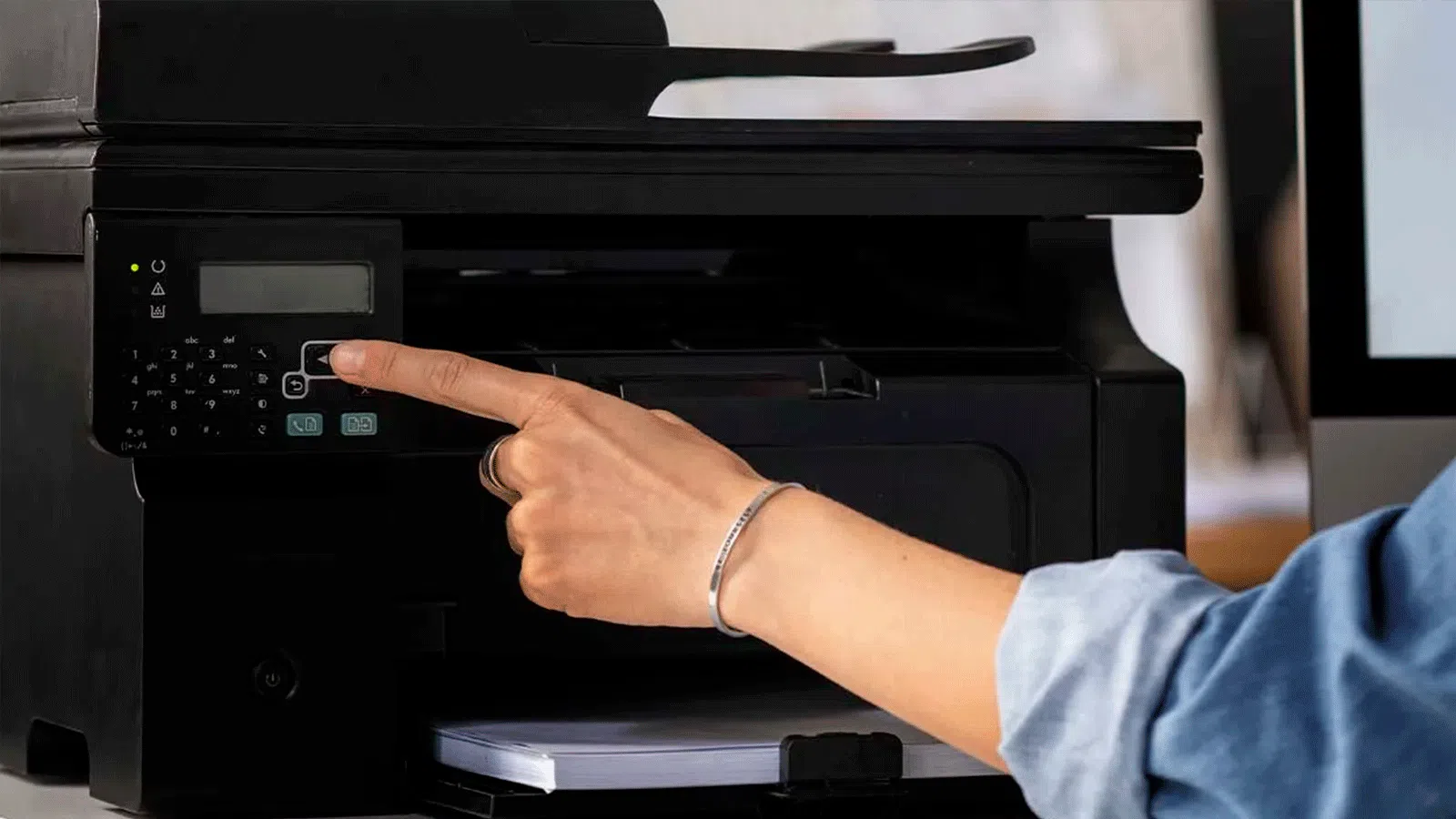
Si vous utilisez Windows quotidiennement, il est inévitable que votre imprimante finisse par vous lâcher au moment où vous en avez le plus besoin . Messages d'erreur, impressions bloquées, imprimante qui « disparaît » du système ou reste hors ligne… ça vous dit quelque chose ?
La bonne nouvelle, c'est que la plupart de ces problèmes peuvent être résolus sans connaissances techniques. Ce guide rassemble, de manière structurée, toutes les vérifications et astuces recommandées par Microsoft et les principaux fabricants pour résoudre les problèmes d'imprimante sous Windows 10 et Windows 11 : erreurs de connexion et de pilote, problèmes de qualité d'impression, Wi-Fi, Bluetooth et modifications récentes apportées par les mises à jour Windows.
Problèmes d'imprimante courants sous Windows 10 et Windows 11
Lorsque Windows et votre imprimante ne sont pas compatibles, les symptômes sont généralement les mêmes : elle n’imprime pas, affiche « hors ligne », la file d’attente d’impression se bloque ou vous ne pouvez même pas ajouter le périphérique . Avant de paniquer, il est utile d’identifier à quelle catégorie appartient votre problème.
L'un des problèmes les plus agaçants est que, lors de l'impression, le document reste bloqué dans la file d'attente et n'avance pas . Les tâches apparaissent dans la liste, mais l'imprimante ne réagit pas ou affiche un message d'erreur générique.
Il arrive fréquemment que Windows affiche l'imprimante comme « Hors ligne », « Indisponible » ou un message similaire, même lorsqu'elle est allumée . Dans d'autres cas, lorsque vous cliquez sur « Ajouter une imprimante ou un scanner », le système ne parvient pas à la détecter, qu'elle soit connectée par USB ou par le réseau.
Autre problème classique : après une mise à jour de Windows, une imprimante qui fonctionnait parfaitement depuis des années affiche désormais des erreurs de pilote, des messages « pilote indisponible » ou des échecs d’installation du logiciel . Ce problème est particulièrement fréquent lors du passage de Windows 10 à Windows 11 ou après des mises à jour majeures.
Enfin, il existe aussi des problèmes plus matériels ou liés à la qualité : pages blanches, impression floue, couleurs mal alignées, bourrages papier ou alertes de cartouche vide alors qu’il reste de l’encre . Tous ces problèmes peuvent être résolus étape par étape.
Des vérifications de base avant que les choses ne se compliquent
Avant de modifier les paramètres avancés, il est conseillé de vérifier les plus simples. Souvent, quelques étapes suffisent pour résoudre le problème, ce qui vous évite des réglages plus complexes et inutiles. Ces vérifications initiales s'appliquent à Windows 10 et Windows 11.
La première chose à faire est de vérifier que l'imprimante est bien allumée, qu'aucun voyant d'erreur n'est allumé, que le couvercle est fermé et qu'aucun papier n'est coincé . Cela peut paraître évident, mais une cartouche mal alignée ou un bourrage papier peuvent bloquer complètement l'impression, et Windows n'affichera qu'une erreur générique.
Si votre imprimante utilise un port USB, vérifiez que le câble est bien branché aux deux extrémités et essayez un autre port USB sur votre ordinateur. Si possible, utilisez un autre câble . Les concentrateurs USB bon marché peuvent parfois causer des problèmes ; il est donc préférable de connecter l'imprimante directement à votre ordinateur.
Pour les imprimantes Wi-Fi ou Ethernet, vérifiez le panneau de commande afin de vous assurer qu'elles sont bien connectées au réseau et qu'aucun message d'erreur inhabituel ne s'affiche. Il est essentiel que l'imprimante et l'ordinateur soient connectés au même réseau local et au même réseau Wi-Fi ; l'une ne doit pas être sur un réseau invité tandis que l'autre reste sur le réseau principal.
Enfin, sous Windows, accédez au Panneau de configuration ou aux Paramètres et vérifiez si l'imprimante figure dans la liste des périphériques. Si elle n'apparaît nulle part ou si une icône d'avertissement s'affiche, cela indique clairement un problème de détection ou de pilote.
Supprimez l'imprimante de Windows et réinstallez-la.
L'une des solutions les plus courantes, proposée dans les guides officiels et les forums techniques, consiste à supprimer complètement l'imprimante du système, puis à la rajouter comme s'il s'agissait d'une nouvelle imprimante . Il est surprenant de constater le nombre d'erreurs résolues de cette manière, notamment après une mise à jour de Windows.
Sous Windows 10, la procédure habituelle consiste à ouvrir Paramètres > Périphériques > Imprimantes et scanners . Sélectionnez ensuite l'imprimante concernée et cliquez sur « Supprimer le périphérique ». Sous Windows 11, la procédure est similaire, mais vous devez accéder à Paramètres > Bluetooth et périphériques > Imprimantes et scanners.
Après avoir désinstallé le pilote, il est recommandé de redémarrer votre ordinateur afin que Windows puisse libérer les ressources du pilote. Ensuite, s'il s'agit d'une imprimante USB, reconnectez-la et attendez que Windows tente une installation automatique . Dans la plupart des cas, le système téléchargera les pilotes génériques ou spécifiques à la catégorie d'imprimante, et celle-ci sera alors prête à l'emploi.
Si l'imprimante est une imprimante réseau (Wi-Fi ou Ethernet), lorsque vous retournerez à la section Imprimantes et scanners, vous devrez utiliser le bouton « Ajouter un périphérique » ou « Ajouter une imprimante ou un scanner » et laisser Windows rechercher les imprimantes disponibles sur le réseau et vous proposer de l'ajouter . S'il la trouve, cliquez simplement sur « Ajouter un périphérique ».
Si l'imprimante souhaitée n'est pas répertoriée, l'option « L'imprimante que je souhaite n'est pas répertoriée » ou « Ajouter manuellement » vous sera généralement proposée. Vous pourrez alors choisir de rechercher par adresse TCP/IP, par nom d'hôte ou d'ajouter une imprimante locale ou réseau avec une configuration manuelle , selon le type de connexion utilisé par votre appareil.
Réinstallation manuelle d'une imprimante locale ou ancienne
Lorsque la détection automatique échoue ou que l'imprimante est ancienne, la meilleure solution consiste généralement à l'installer manuellement en sélectionnant le port et le pilote appropriés . Ceci s'applique aux ports USB, parallèle (LPT) et série (COM).
Dans l'assistant « L'imprimante que je souhaite n'est pas répertoriée », choisissez l'option permettant d' ajouter une imprimante locale ou réseau avec configuration manuelle . Sur l'écran suivant, sélectionnez « Utiliser un port existant » et choisissez le port auquel l'imprimante est connectée (USB, LPT1, COM, etc.) dans la liste. Cliquez ensuite sur Suivant.
Ensuite, Windows affichera une liste de fabricants et de modèles d'imprimantes. Si vous possédez un disque de pilotes fourni par le fabricant, vous pouvez utiliser le bouton « J'ai un disque » . Sinon, il est conseillé d'utiliser « Windows Update » pour que le système télécharge une liste plus complète des modèles compatibles et sélectionne la combinaison marque/modèle la plus proche de votre imprimante.
Après avoir sélectionné le pilote, l'assistant vous demandera de nommer l'imprimante. Vous pouvez saisir le nom de votre choix, par exemple un nom identifiant le modèle et le type de connexion (USB, réseau, brouillon, couleur, etc.). Cela facilitera son identification ultérieure si vous en avez plusieurs installées.
Dans les paramètres de partage, si vous comptez utiliser l'imprimante uniquement depuis cet ordinateur, sélectionnez « Ne pas partager cette imprimante ». Si vous souhaitez que d'autres appareils du réseau puissent imprimer depuis cet ordinateur, sélectionnez « Partager cette imprimante » et indiquez son nom et son emplacement. Enfin, il est généralement conseillé d'imprimer une page de test pour vérifier que tout fonctionne correctement.
Changements récents dans Windows 11 : adieu à certains anciens pilotes
Récemment, Microsoft a décidé de moderniser Windows 11 en supprimant les composants hérités des versions précédentes . L'un des changements majeurs concerne les pilotes d'imprimante dits « hérités » (notamment les modèles V3 et V4).
Ces pilotes anciens ont été introduits il y a plusieurs années ; par exemple, le format V4 est apparu dans Windows 8 pour prendre en charge de nombreuses imprimantes de cette époque . Ils ont continué à fonctionner pendant un certain temps, mais ont été considérés comme obsolètes il y a quelques années, et Windows 11 a commencé à abandonner progressivement leur prise en charge dans ses versions récentes telles que 24H2 et 25H2.
Concrètement, cela signifie que si vous possédez une imprimante très ancienne utilisant ces pilotes obsolètes , il se peut qu'elle cesse de fonctionner après certaines mises à jour de Windows 11. Microsoft avait déjà annoncé la simplification et la modernisation de la pile d'impression afin d'améliorer la sécurité et la stabilité.
Dans ces cas-là, la recommandation officielle est de contacter le fabricant de l'imprimante afin de vérifier s'il existe un pilote mis à jour ou compatible avec Windows 10/11 et indépendant de l'ancien modèle. Si le fabricant a publié un pilote moderne, c'est la meilleure façon de prolonger la durée de vie de l'imprimante.
En parallèle, Microsoft encourage l'utilisation du pilote de classe IPP (Internet Printing Protocol) , un pilote d'impression universel intégré à Windows 10 et Windows 11, qui ne nécessite pas l'installation de logiciels supplémentaires et est destiné à remplacer de nombreux pilotes propriétaires plus anciens.
Erreurs de pilote : « non disponible », défectueux ou obsolète
L'une des causes les plus fréquentes des problèmes d'imprimante est liée aux pilotes. Windows peut indiquer que le pilote est indisponible, corrompu ou incompatible avec la version actuelle du système . Parfois, le problème vient d'un pilote jamais mis à jour ; d'autres fois, il est dû à une version défectueuse fournie par le fabricant.
Lorsque vous voyez ce type de message, la première chose à faire est de mettre à jour le pilote directement depuis Windows . Pour ce faire, accédez au Gestionnaire de périphériques, puis à la section Imprimantes, cliquez avec le bouton droit sur votre modèle d'imprimante et sélectionnez « Mettre à jour le pilote » afin que le système recherche des versions plus récentes.
Si Windows ne trouve rien d'utile, vous devrez vous rendre directement sur le site Web officiel du fabricant de l'imprimante , localiser la section d'assistance, saisir le modèle exact et télécharger le pilote et le logiciel les plus récents pour votre version spécifique de Windows (10 ou 11, 32 ou 64 bits).
Lorsque le pilote semble complètement défectueux, il est généralement préférable de désinstaller d'abord le périphérique et le pilote, puis de les réinstaller. Pour ce faire, supprimez l'imprimante dans Paramètres > Périphériques / Bluetooth et périphériques, puis, dans le Gestionnaire de périphériques , recherchez l'entrée correspondant à cette imprimante et sélectionnez « Désinstaller le périphérique ». Après le redémarrage, reconnectez l'imprimante et exécutez immédiatement le programme d'installation officiel téléchargé.
Sur les ordinateurs plus anciens, il est possible d'utiliser des pilotes de versions antérieures de Windows en mode de compatibilité, ou d'opter pour des pilotes génériques fournis par le système d'exploitation si les pilotes du fabricant ne sont plus mis à jour. Ils ne proposent pas toutes les fonctionnalités avancées, mais sont généralement suffisants pour l'impression de documents basiques.
Outils Windows : utilitaire de résolution des problèmes et spouleur d’impression
Windows 10 et Windows 11 intègrent plusieurs outils conçus pour résoudre automatiquement les problèmes d'imprimante courants . Ils ne sont pas miraculeux, mais ils permettent de corriger de nombreux cas de configuration incorrecte, de défaillances de services internes ou de problèmes de file d'attente d'impression.
La première ressource est l' utilitaire de résolution des problèmes d'imprimante . Sous Windows 10, vous pouvez y accéder via Paramètres > Mise à jour et sécurité > Résolution des problèmes > Imprimante. Sous Windows 11, cet utilitaire se trouve également dans les Paramètres ; vous pouvez y saisir « Imprimante » dans le champ de recherche pour le trouver rapidement.
Lorsque vous l'exécutez, l'outil analyse le système : il vérifie les services, la file d'impression, les autorisations, l'état des pilotes et, s'il détecte une anomalie, il applique des correctifs automatiques ou suggère des actions à entreprendre . Son utilisation est gratuite au début du processus de diagnostic.
Lorsque la file d'impression se bloque et que les documents ne s'impriment pas, la solution la plus efficace consiste généralement à vider manuellement la file d'attente et à redémarrer le service d'impression . Pour ce faire, ouvrez la console Services (services.msc), arrêtez le service Spouleur d'impression et supprimez les fichiers temporaires stockés dans le dossier système dédié aux travaux d'impression.
Le chemin d'accès habituel à ces fichiers est du type C:\Windows\System32\spool\PRINTERS . Une fois la file d'impression arrêtée, tous les fichiers de ce dossier sont supprimés. Ensuite, retournez dans la fenêtre Services, définissez le type de démarrage sur Automatique et redémarrez le service. Dès lors, les anciennes tâches d'impression disparaîtront et vous pourrez de nouveau imprimer vos documents.
Erreurs de connexion : USB, Wi-Fi, réseau local et Internet
De nombreux problèmes d'imprimante sous Windows sont liés à la connectivité. Il peut s'agir d'un câble défectueux, d'une configuration réseau incorrecte ou d'un port modifié . Parfois, le pare-feu ou l'antivirus est trop restrictif et bloque l'accès.
Si votre imprimante se connecte via USB et que vous rencontrez des erreurs lors de l'installation ou de la détection du périphérique, essayez de la déconnecter lorsque le programme d'installation vous le demande, de tester avec un autre port USB ou un autre câble, et de débrancher les autres périphériques pendant les tests . Certains programmes d'installation peuvent rencontrer des difficultés lorsqu'ils détectent plusieurs périphériques simultanément dans les mêmes pilotes.
Avec les imprimantes Wi-Fi, l'un des problèmes les plus fréquents est que l'ordinateur et l'imprimante ne sont pas connectés au même réseau. Assurez-vous qu'ils utilisent le même réseau Wi-Fi et, si votre routeur crée des réseaux invités, vérifiez qu'aucun des deux n'y est connecté . Vous pouvez également rapprocher l'imprimante du routeur pendant les tests afin d'éviter les interruptions dues à un signal faible.
Si votre imprimante est une imprimante réseau dotée de sa propre adresse IP, il est fortement conseillé de lui attribuer une adresse IP statique sur le routeur ou via son panneau de commande. Ainsi, sous Windows, vous pourrez l'ajouter à l'aide de l'option « Ajouter une imprimante à l'aide d'une adresse TCP/IP ou d'un nom d'hôte » et saisir directement cette adresse IP. Cela évitera les problèmes liés aux changements d'adresse IP dynamiques du routeur.
Si tout semble correct et que Windows ne parvient toujours pas à communiquer avec l'imprimante, il peut être utile de désactiver temporairement votre pare-feu ou votre antivirus à titre de test. Si l'imprimante fonctionne dès que vous les désactivez, vous saurez que le problème vient de là et vous devrez ajouter une exception permanente pour le logiciel d'impression ou l'adresse IP de l'imprimante, voire ouvrir des ports sur votre routeur.
État « Hors ligne », imprimante par défaut et file d'attente d'impression bloquée
Il arrive que l'imprimante soit bien présente dans la liste des périphériques, mais qu'elle apparaisse comme « hors ligne » alors qu'elle est physiquement allumée et fonctionne . Dans ce cas, le problème provient souvent des paramètres de la file d'attente d'impression locale de Windows.
Depuis la page Paramètres de Windows, accédez à Périphériques > Imprimantes et scanners (ou l'équivalent sous Windows 11), sélectionnez l'imprimante et cliquez sur « Ouvrir la file d'attente ». Une fenêtre s'ouvrira avec la liste des tâches en attente et un menu supérieur intitulé « Imprimante ».
Dans ce menu, il est important de vérifier que l'option « Utiliser l'imprimante hors ligne » est décochée , car cela forcerait Windows à considérer l'imprimante comme déconnectée, même si ce n'est pas le cas. Il est également conseillé de désactiver l'option « Suspendre l'impression » si elle est activée. De plus, dans cette même fenêtre, vous pouvez sélectionner « Définir comme imprimante par défaut » afin qu'elle soit l'imprimante utilisée par défaut par le système.
Lorsque la file d'impression est bloquée, plusieurs tâches s'affichent avec des statuts tels que « En file d'attente », « Erreur » ou « Impression en cours » qui ne se terminent jamais. Depuis cette même fenêtre, vous pouvez annuler les documents problématiques un par un ou tous les annuler pour vider la file d'attente et renvoyer les documents que vous souhaitez imprimer.
Si l'interface graphique se fige ou ne répond plus, vous pouvez toujours utiliser le Gestionnaire des tâches (Ctrl + Alt + Suppr) pour fermer l'application d'impression ou redémarrer l'Explorateur Windows, voire redémarrer l'ordinateur pour que tous les services redémarrent à zéro.
Imprimantes Wi-Fi et Bluetooth sous Windows : paramètres clés
Les imprimantes sans fil sont pratiques, mais présentent aussi des risques de panne. Chaque fabricant peut utiliser un système différent pour connecter l'ordinateur à l'imprimante via Wi-Fi ; il est donc conseillé de consulter le manuel pour connaître la méthode de connexion réseau exacte.
Sur de nombreux modèles, l'installation comprend un pilote spécifique et un utilitaire du fabricant qui facilite la détection de l'imprimante sur le réseau. Si, après un certain temps, elle cesse de fonctionner, il se peut que le pilote réseau ou Wi-Fi de l'imprimante soit obsolète ; dans ce cas, téléchargez la dernière version disponible sur le site web officiel.
Pour dépanner une imprimante Bluetooth, commencez par vérifier les points essentiels : assurez-vous que l’icône Bluetooth est active sur l’écran de l’imprimante et qu’elle n’est pas déjà connectée à un autre appareil. Si c’est le cas, vous devrez la déconnecter ou désactiver le Bluetooth sur l’autre appareil pour éviter tout conflit.
Sur votre PC, vérifiez que le Bluetooth de Windows fonctionne correctement. Si vous rencontrez des déconnexions fréquentes, le problème peut provenir du pilote Bluetooth de votre ordinateur , surtout s'il s'agit d'un modèle ancien. La mise à jour des pilotes via Windows Update, le Gestionnaire de périphériques ou le site web du fabricant de votre carte mère peut résoudre le problème.
Si aucune de ces solutions ne résout le problème, vous pouvez toujours recourir aux options plus avancées suggérées par les forums Microsoft : installer des pilotes génériques, essayer des pilotes pour des versions antérieures de Windows en mode de compatibilité, ou même désinstaller complètement l’adaptateur Bluetooth et laisser Windows le détecter à nouveau après redémarrage.
Qualité d'impression : lignes mal alignées, flou et pages blanches
Les problèmes d'imprimante ne sont pas toujours liés à la connexion. Souvent, l'appareil imprime, mais la qualité est médiocre : lignes tordues, couleurs mal alignées, encre bavée, voire pages blanches au lieu d'un document.
Lorsque les lignes ne sont pas alignées ou que les couleurs se chevauchent, le problème est presque toujours lié à l'alignement ou au nettoyage des têtes d'impression . La solution consiste généralement à ouvrir les propriétés de l'imprimante ou les préférences d'impression, à accéder à la section Maintenance et à exécuter les options « Alignement des têtes d'impression » et/ou « Nettoyage des têtes d'impression ».
Si l'impression est très terne ou floue, vérifiez le type de papier et les paramètres de qualité. Un papier humide ou de mauvaise qualité, combiné à un mode d'impression économique à faible densité , peut donner de mauvais résultats. Vous pouvez améliorer la qualité et choisir un papier adapté, comme du papier photo, dans les propriétés d'impression.
Si vous recevez des pages entièrement blanches, commencez par vérifier qu'il ne s'agit pas d'une page blanche en fin de document . Si cette hypothèse est écartée et que vous êtes certain que les cartouches contiennent de l'encre, le problème peut provenir d'un logiciel ou d'un pilote : dans ce cas, il est souvent efficace de débrancher l'imprimante, de désinstaller le logiciel du fabricant et de réinstaller la dernière version stable disponible sur son site web.
Sur les imprimantes laser, si vous constatez des zones plus claires, des taches ou une baisse de qualité, outre la vérification du toner, il convient également d'inspecter l' unité de fusion thermique et les rouleaux . Avec le temps, ces composants peuvent accumuler des résidus ou s'user. Un entretien de base, tel que recommandé par le fabricant, permet généralement d'allonger leur durée de vie et de prévenir les problèmes récurrents.
Cartouches, toner et capteurs : quand l’imprimante ne reconnaît pas l’encre
Un autre problème courant concerne les consommables. L'imprimante peut indiquer qu'une cartouche est vide ou non reconnue, même si vous venez de la remplacer ou qu'elle contient encore suffisamment d'encre ou de toner.
Certaines imprimantes utilisent des puces dans les cartouches pour reconnaître le consommable. Si la puce est endommagée ou manquante (notamment dans certaines cartouches compatibles), le système peut la rejeter ou la signaler comme invalide . Dans ce cas, retirez la cartouche, vérifiez la présence de la puce et, si elle est absente ou défectueuse, contactez le fournisseur.
Si la cartouche est équipée d'une puce et semble fonctionner correctement, vous pouvez nettoyer délicatement ses contacts et le capteur de l'imprimante avec un chiffon sec non pelucheux. Parfois, il suffit de retirer la cartouche et de la réinsérer soigneusement pour que l'imprimante la détecte correctement la deuxième fois.
Dans les cartouches de toner pour imprimantes laser, lorsque des alertes de niveau de toner bas s'affichent mais qu'il reste de la poudre visible à l'intérieur, secouer doucement la cartouche permet souvent de redistribuer le toner compacté. Cela peut prolonger légèrement sa durée de vie avant qu'il ne soit nécessaire de la remplacer.
Il est important de noter que certains problèmes de reconnaissance des cartouches peuvent être dus à des pilotes ou à un micrologiciel obsolètes . Par conséquent, si votre imprimante commence à refuser des cartouches qu'elle acceptait auparavant, il est conseillé de vérifier si le fabricant a publié des mises à jour logicielles ou micrologicielles corrigeant les erreurs liées à certains modèles de cartouches.
Cas particuliers : port COM, configurations multiples et logiciel du fabricant
Bien que moins fréquentes, certaines imprimantes se connectent encore via des ports série (COM) ou parallèle (LPT) , notamment en milieu industriel ou avec des équipements anciens. Dans ce cas, il est essentiel de vérifier que Windows a bien attribué le port approprié et que cette attribution reste inchangée après une déconnexion ou un redémarrage.
Pour gérer ces ports, consultez les propriétés de l'imprimante et l' onglet « Ports » , en vérifiant que le port approprié est sélectionné. Si l'ordinateur modifie le numéro de port COM attribué, l'impression risque de ne plus fonctionner jusqu'à ce que la configuration soit mise à jour pour pointer vers le nouveau port ou qu'un port permanent soit défini.
Une autre possibilité intéressante consiste à installer la même imprimante plusieurs fois sous Windows, chaque fois avec une configuration différente (par exemple, une pour la couleur et une autre pour le noir et blanc) . L'astuce consiste à connaître d'abord le port et le pilote utilisés par l'imprimante d'origine, puis à utiliser l'option « Ajouter une imprimante locale ou réseau avec paramètres manuels », en choisissant le même port et le même pilote.
Ensuite, chaque instance se voit attribuer un nom unique (par exemple, « NomImprimante – Couleur » et « NomImprimante – N/B ») et ses préférences d’impression sont configurées séparément . Ainsi, lors de l’impression depuis n’importe quel programme, vous pouvez choisir directement la configuration à utiliser sans avoir à modifier les paramètres à chaque fois.
Par ailleurs, de nombreux grands fabricants (HP, Canon, Epson, etc.) proposent leurs propres applications, comme HP Smart ou d'autres utilitaires propriétaires, capables de détecter et de résoudre automatiquement certains problèmes d'impression , notamment après les mises à jour de Windows 10. Si votre imprimante est compatible, il est conseillé d'installer ces outils et de les laisser effectuer une analyse système initiale.
Veillez à ne pas installer simultanément trop de logiciels de gestion d'imprimantes, car ils peuvent parfois entrer en conflit entre eux ou avec les pilotes Windows génériques. Idéalement, utilisez le logiciel officiel et à jour du fabricant et évitez les anciennes versions qui ne sont plus prises en charge.
Compte tenu de ce qui précède, la plupart des problèmes d'imprimante sous Windows peuvent être résolus en combinant quelques actions judicieuses : vérifier les connexions, mettre à jour ou réinstaller les pilotes, vider la file d'attente d'impression, vérifier l'état du réseau et utiliser les outils de diagnostic fournis par le système et le fabricant de l'imprimante. En suivant attentivement ces instructions, l'imprimante devrait généralement fonctionner à nouveau et vous pourrez vous concentrer sur l'essentiel : imprimer vos documents à temps.

Sommaire
- 1 Problèmes d'imprimante courants sous Windows 10 et Windows 11
- 2 Des vérifications de base avant que les choses ne se compliquent
- 3 Supprimez l'imprimante de Windows et réinstallez-la.
- 4 Réinstallation manuelle d'une imprimante locale ou ancienne
- 5 Changements récents dans Windows 11 : adieu à certains anciens pilotes
- 6 Erreurs de pilote : « non disponible », défectueux ou obsolète
- 7 Outils Windows : utilitaire de résolution des problèmes et spouleur d’impression
- 8 Erreurs de connexion : USB, Wi-Fi, réseau local et Internet
- 9 État « Hors ligne », imprimante par défaut et file d'attente d'impression bloquée
- 10 Imprimantes Wi-Fi et Bluetooth sous Windows : paramètres clés
- 11 Qualité d'impression : lignes mal alignées, flou et pages blanches
- 12 Cartouches, toner et capteurs : quand l’imprimante ne reconnaît pas l’encre
- 13 Cas particuliers : port COM, configurations multiples et logiciel du fabricant
