- Un réseau Wi-Fi invité crée un accès Internet distinct qui isole les visiteurs de votre réseau local et protège vos appareils.
- La plupart des routeurs et des opérateurs vous permettent d'activer ce réseau depuis l'interface web ou les applications mobiles, avec des paramètres pour le nom, le mot de passe, la sécurité et la durée.
- Définir des mots de passe différents, bloquer l'accès à l'intranet et, si possible, limiter le temps et la bande passante renforcent considérablement la sécurité.
- Les fabricants et opérateurs tels que D-Link, Google, Huawei, Orange ou Movistar intègrent des fonctions spécifiques pour gérer facilement le Wi-Fi invité.
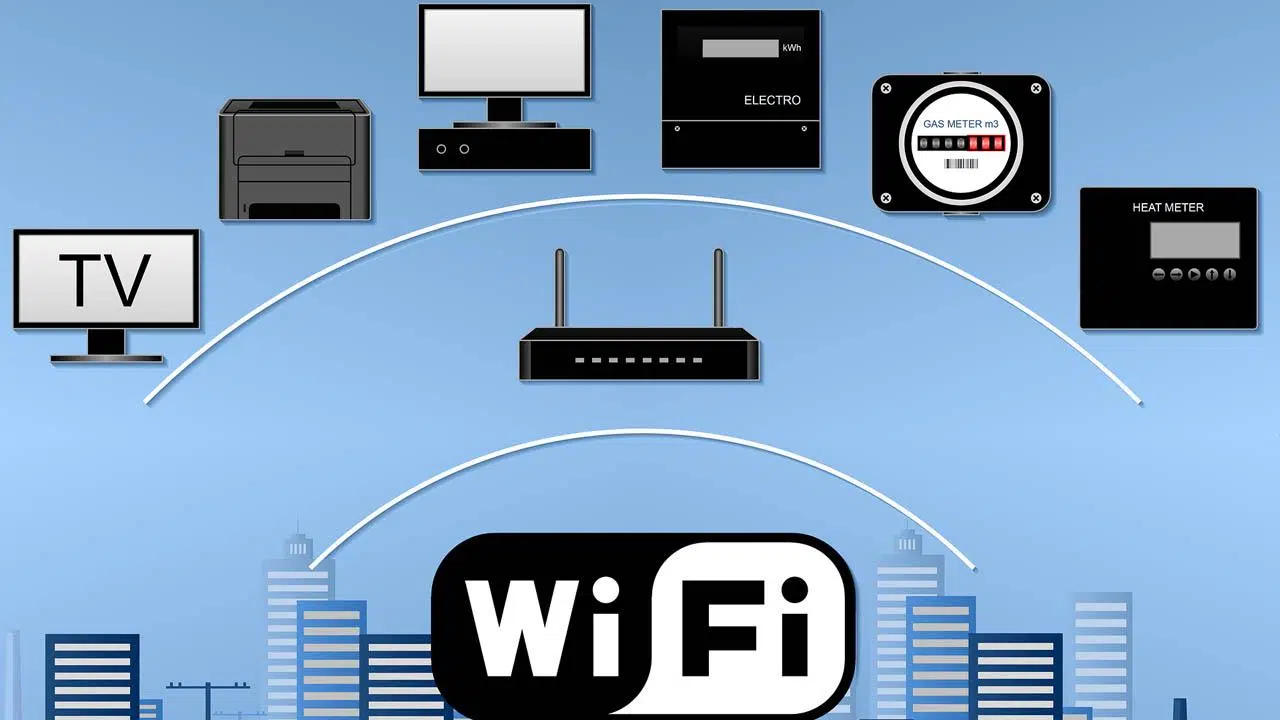
Si, à chaque fois qu'on vous rend visite, la première chose qu'on vous demande est votre mot de passe Wi-Fi, il est temps d'envisager une solution plus pratique et plus sûre. Un réseau Wi-Fi invité bien configuré vous permet de continuer à accueillir vos invités sans compromettre la sécurité de votre réseau domestique.
Grâce à un réseau invité distinct, vos amis, votre famille ou même vos clients peuvent se connecter à Internet au bureau, tandis que vos ordinateurs, NAS, imprimantes et autres appareils restent sécurisés. Cet article vous explique comment configurer un réseau Wi-Fi invité sur n'importe quel routeur , quelles options activer, les offres de chaque fournisseur d'accès à Internet et les fonctionnalités supplémentaires proposées par des fabricants comme Google, Huawei, D-Link et Orange.
Qu’est-ce qu’un réseau Wi-Fi invité et pourquoi devriez-vous vous en soucier ?
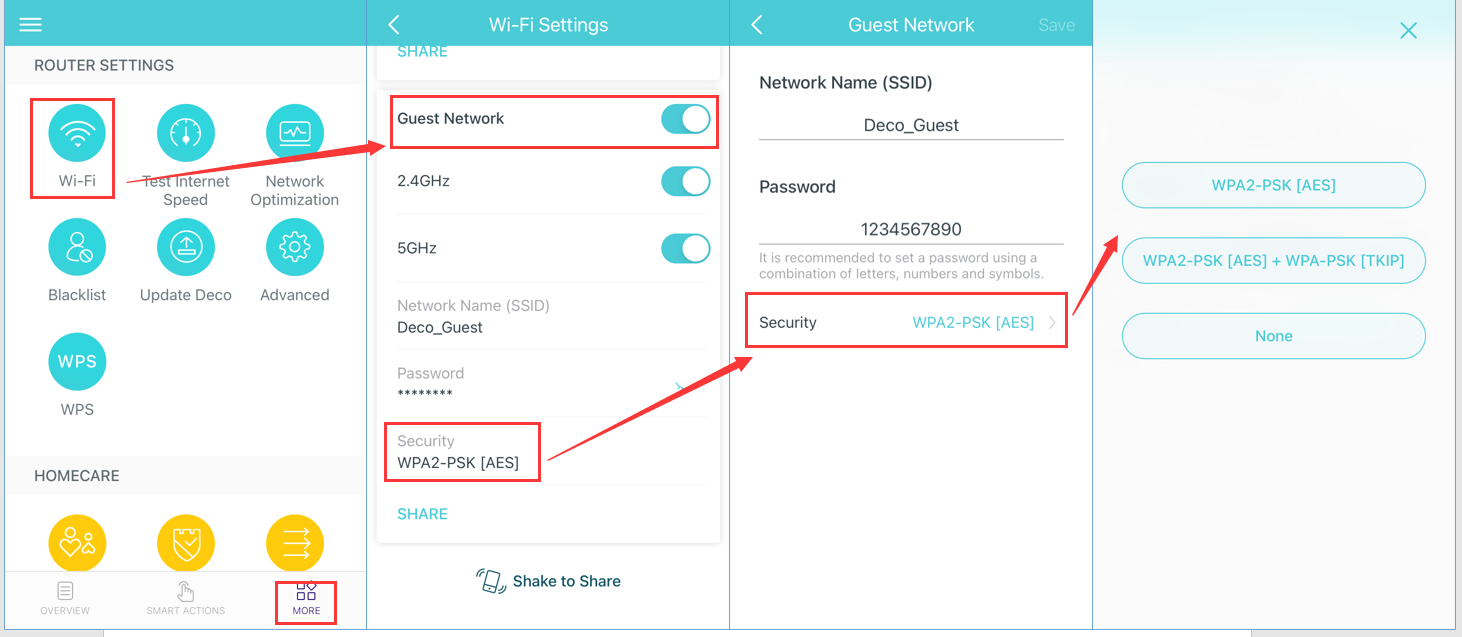
Un réseau Wi-Fi invité est un second réseau sans fil, distinct de votre réseau Wi-Fi principal , avec son propre nom (SSID) et son propre mot de passe. Il est créé par le routeur et apparaît généralement avec un suffixe comme « _guest » ou « _invitados », mais vous pouvez lui donner le nom de votre choix.
Le principe de ce système est que les appareils se connectant au réseau Wi-Fi invité ont uniquement accès à Internet , mais ne peuvent ni voir ni communiquer avec les équipements de votre réseau interne : ordinateurs, disques durs réseau, imprimantes, téléviseurs connectés, caméras IP, etc.
Sans cette isolation, chaque fois que vous partagez le mot de passe de votre Wi-Fi domestique, vous vous exposez à des menaces potentielles provenant des téléphones ou ordinateurs portables de vos visiteurs . Même sans mauvaises intentions, leur appareil pourrait contenir un cheval de Troie, un logiciel malveillant ou une autre application malveillante capable de se propager sur le réseau local.
En séparant le trafic invité, vous transformez votre routeur en un « gardien numérique » : vous autorisez l’accès à Internet, mais vous interdisez l’accès aux coulisses de votre réseau . Cette couche de sécurité supplémentaire est particulièrement importante dans les foyers équipés de nombreux objets connectés (téléviseurs, enceintes intelligentes, prises connectées, etc.) et dans les petits bureaux.
Un autre avantage très pratique est que le réseau invité peut être activé et désactivé à volonté . De nombreux routeurs permettent même de le programmer pour qu'il s'éteigne automatiquement après quelques heures, ce qui est idéal pour une fête, une réunion professionnelle ou des visiteurs occasionnels.
Avantages de l'utilisation d'un réseau Wi-Fi invité par rapport au partage de votre mot de passe principal
Lorsqu'on vous demande votre mot de passe, vous pouvez choisir de partager votre mot de passe Wi-Fi principal, de générer un code QR, d'utiliser WPS ou de créer un réseau invité. Cette dernière option est de loin la plus recommandée si la sécurité est importante pour vous.
Si vous communiquez votre mot de passe habituel, vous donnez à cette personne un accès complet à votre réseau local : dossiers partagés, disques NAS contenant des données privées ou professionnelles, imprimantes, appareils domotiques, etc. Même si vous lui faites confiance, vous ne pouvez pas surveiller l’état de son téléphone portable ou de son ordinateur portable.
L'utilisation d'un code QR ou du bouton WPS peut faciliter la connexion sans avoir à prononcer la clé à voix haute, mais cela ne résout pas le problème sous-jacent : une fois connecté, l'appareil invité reste sur votre réseau interne, avec les mêmes autorisations que vos propres appareils.
En revanche, avec le Wi-Fi invité, les appareils externes ne voient qu'un « tunnel » vers Internet. Ils ne peuvent ni parcourir votre réseau local, ni accéder à votre routeur, ni espionner votre ordinateur portable lorsqu'il est allumé. Ainsi, un éventuel virus ou logiciel malveillant ne pourra pas se propager à vos appareils domestiques.
De plus, de nombreux routeurs permettent de limiter la bande passante ou le nombre d'utilisateurs sur le réseau invité, ainsi que la durée maximale de connexion. C'est idéal pour éviter que les visiteurs ne saturent votre connexion , notamment dans les bureaux ou les espaces à fort passage.
Comment fonctionne un réseau Wi-Fi invité en pratique
Sur le plan technique, la plupart des routeurs modernes (y compris ceux fournis par les fournisseurs d'accès à Internet) intègrent un point d'accès sans fil capable de créer plusieurs réseaux Wi-Fi simultanés . Chaque réseau possède son propre SSID et ses propres paramètres de sécurité.
Lorsque vous activez le réseau invité, le routeur crée un environnement séparé (ou VLAN) où tout le trafic invité est isolé du reste du réseau . Seul l'accès à Internet est autorisé, sans route directe vers le réseau interne.
Du point de vue de l'utilisateur, le processus est très simple : vos invités verront un autre réseau WiFi dans la liste disponible sur leur téléphone portable ou leur ordinateur, saisiront le mot de passe spécifique à ce réseau et navigueront normalement, comme s'il s'agissait de n'importe quelle autre connexion sans fil.
Sur la plupart des modèles, vous pouvez également choisir la bande Wi-Fi utilisée par le réseau invité : 2,4 GHz ou 5 GHz . La bande 2,4 GHz est la plus courante car elle offre une meilleure compatibilité avec tous types d’appareils et une portée plus étendue, même si le débit est légèrement inférieur à celui de la bande 5 GHz.
Certains routeurs de milieu et haut de gamme permettent également de contrôler des paramètres avancés de cette zone invitée : filtrage des adresses MAC, gestion de la bande passante, nombre maximal de clients , ou même définition d’heures de fonctionnement spécifiques.
Étapes de base pour configurer un réseau Wi-Fi invité sur n'importe quel routeur
Bien que chaque fabricant et fournisseur propose sa propre interface, la procédure générale reste très similaire. En suivant ce guide, vous pourrez activer le Wi-Fi invité sur la plupart des routeurs domestiques du marché.
La première étape consiste à accéder aux paramètres du routeur. Pour ce faire, il faut généralement saisir l' adresse IP de l'appareil dans votre navigateur web ; par défaut, il s'agit généralement de 192.168.1.1 ou 192.168.0.1. Cette information se trouve généralement sur une étiquette sous l'appareil ou dans le manuel d'utilisation.
Une fois sur la page, vous devrez saisir le nom d'utilisateur et le mot de passe administrateur de votre routeur . De nombreux routeurs sont fournis avec des identifiants génériques (admin/admin, admin/1234, ou même un mot de passe vide), il est donc essentiel de modifier ce mot de passe au plus vite afin d'empêcher tout accès non autorisé.
Après vous être connecté, accédez aux paramètres sans fil ou Wi-Fi . Vous y trouverez une section appelée « Réseau invité », « Zone invité » ou « Wi-Fi invité ». Sur certains routeurs, cette section est directement accessible depuis le menu principal.
Cochez la case ou activez le commutateur correspondant pour activer le réseau invité. Vous pourrez ensuite ajuster plusieurs paramètres de base : nom du réseau (SSID), mot de passe, type de sécurité et autorisation ou non d’accès au réseau interne pour les invités. Il est toujours recommandé de bloquer l’accès à l’intranet ou au réseau local en sélectionnant l’option correspondante.
Paramètres recommandés : nom, mot de passe et sécurité
Lorsque votre routeur vous demande le nom du réseau (SSID), vous pouvez utiliser un nom facilement reconnaissable par vos invités, sans trop révéler d'informations sur votre réseau principal. Par exemple, vous pouvez utiliser « Chez Pepe » ou « WiFi du bureau ». Évitez d'inclure des informations trop personnelles dans le nom.
Concernant le mot de passe, idéalement, il devrait être différent de celui de votre réseau Wi-Fi principal et présenter un niveau de complexité minimal. Il est acceptable que le réseau invité utilise un mot de passe légèrement plus simple pour éviter tout problème, mais ne le laissez jamais vide, sauf dans des cas très spécifiques et contrôlés.
En matière de sécurité, la norme recommandée reste le WPA2 (idéalement WPA2-PSK) . Si votre routeur prend en charge le WPA3 et que tous vos appareils sont relativement récents, vous pouvez l'utiliser sur le réseau principal ; sur le réseau invité, il est parfois conseillé de conserver le WPA2 pour assurer la compatibilité avec les anciens téléphones portables et ordinateurs portables.
Important : Si une option comme « Autoriser l’accès au réseau local » ou « Autoriser l’accès à l’intranet » apparaît, désactivez-la systématiquement pour le réseau invité. Cela garantit que tous les appareils connectés restent isolés et ne peuvent accéder qu’à Internet.
Concernant la bande de fréquence, la plupart des experts recommandent que le Wi-Fi invité fonctionne sur la fréquence 2,4 GHz pour une meilleure compatibilité . Bien que plus lente que la fréquence 5 GHz, elle offre une meilleure couverture dans toutes les pièces et permet à quasiment tous les appareils de se connecter sans problème.
Gestion du temps et de la bande passante pour vos invités
Certains modèles de routeurs proposent des options permettant de limiter la durée de connexion au réseau invité . Vous pouvez définir une période d'activité (par exemple, 1, 2 ou 4 heures), après laquelle le réseau se désactivera automatiquement.
Cette fonctionnalité est très utile dans de nombreux contextes : à la maison lorsque vous organisez une fête, dans une petite entreprise pour empêcher les visiteurs de continuer à utiliser le Wi-Fi après leur départ, ou dans les salles de pause des employés où vous souhaitez éviter la surcharge du réseau tout au long de la journée.
Dans les bureaux et les espaces de coworking, des solutions ont même été proposées, comme l'installation d'un QR code dans la salle de pause permettant un accès rapide au réseau invité pendant une heure. Ainsi, les utilisateurs disposent d'une connexion durant leur pause, celle-ci étant automatiquement coupée ensuite pour éviter les abus.
Outre la limitation du temps de connexion, de nombreux routeurs permettent également de gérer la bande passante disponible pour le réseau invité. Cela empêche un utilisateur de télécharger des fichiers volumineux ou de regarder des vidéos en streaming 4K, privant ainsi les autres utilisateurs d'une bande passante suffisante.
Parmi les autres paramètres courants, citons la limitation du nombre d'appareils connectés simultanément et la possibilité de programmer les plages horaires d'activation ou de désactivation du réseau invité, ce qui est très pratique pour garder un certain contrôle sans avoir à accéder constamment au routeur.
Options spécifiques pour les routeurs proposés par des opérateurs et fabricants réputés.
Outre la configuration générique via l'interface web du routeur, de nombreux opérateurs et fabricants ont créé leurs propres applications pour simplifier au maximum le processus de configuration, de gestion et d'arrêt du réseau invité.
Dans le cas d'Orange, leur routeur fibre Livebox inclut un service Wi-Fi invité particulièrement simple d'utilisation . Ce système crée un réseau supplémentaire à votre réseau principal afin de fournir un accès Internet aux visiteurs sans exposer les appareils de votre réseau interne.
Depuis l'application « My Orange », vous pouvez consulter l'état de votre connexion, les appareils connectés et gérer les accès au Wi-Fi. Dans la section « Paramètres », vous pouvez modifier le nom et le mot de passe du Wi-Fi , redémarrer le routeur, programmer des heures d'arrêt automatique et même partager le mot de passe par e-mail, WhatsApp ou Bluetooth.
Si vous préférez utiliser votre navigateur, accédez simplement au site web de configuration de Livebox Fiber, puis à l'onglet « Wi-Fi » et enfin à « Wi-Fi invité ». Vous y trouverez le bouton d'activation, le champ du nom (SSID), une minuterie pour programmer la durée d'activité du réseau et le mot de passe Wi-Fi à communiquer à vos invités. Une fois les modifications enregistrées, le réseau restera actif jusqu'à ce que la minuterie l'arrête ou que vous le désactiviez manuellement.
Veuillez noter que, dans ce cas précis, le réseau Wi-Fi invité n'est pas répliqué via les répéteurs Orange Wi-Fi Premium ou Wi-Fi 6 ; la couverture de ce réseau sera donc celle du routeur principal.
Configuration des réseaux invités dans les applications des opérateurs et le Wi-Fi intelligent
D'autres entreprises, comme Movistar, ont également intégré la gestion du réseau invité à leur application mobile. Avec l'application Mi Movistar, et plus précisément l' application Smart WiFi , vous pouvez contrôler votre réseau domestique depuis votre appareil mobile sans avoir besoin d'un navigateur web.
Dans ce cas, la procédure est très simple : il suffit de télécharger l’application, d’accéder à la section « Mon réseau » et d’activer le Wi-Fi invité avec le nom et le mot de passe de votre choix . Vous pourrez ensuite partager ce réseau avec qui vous voulez et le désactiver quand vous n’en aurez plus besoin.
Le Wi-Fi intelligent vous permet également d'optimiser votre vitesse de connexion , de modifier le nom et le mot de passe de votre réseau Wi-Fi, de visualiser les appareils connectés et de bloquer toute intrusion visant à monopoliser votre bande passante. Cette combinaison de contrôle et de réseau invité vous aide à maintenir un réseau plus propre et plus facile à gérer.
La plupart des forfaits fibre optique de cet opérateur incluent l'application Smart WiFi sans frais supplémentaires. Il est donc judicieux d'en profiter si vous souhaitez gérer votre Wi-Fi sans vous compliquer la vie avec des menus de routeur avancés.
En résumé, chez Orange, Movistar et d'autres entreprises similaires, la tendance est claire : centraliser la gestion du Wi-Fi invité dans une application conviviale , accessible à tout utilisateur sans connaissances techniques.
Exemple de configuration sur les routeurs D-Link : Zone invité
Les routeurs D-Link intègrent généralement une fonctionnalité appelée Zone Invité , qui est un réseau Wi-Fi dédié aux invités. Pour la configurer, vous devez accéder à l'interface web du routeur en saisissant son adresse IP dans votre navigateur, généralement 192.168.0.1.
Une fois connecté avec le mot de passe administrateur (que vous devriez modifier s'il s'agit encore du mot de passe par défaut), accédez au menu « Paramètres », puis à la section « Sans fil », où vous trouverez les options Wi-Fi avancées. Vous y trouverez l'option « Zone invité », qui vous permettra d'activer le réseau invité dédié.
Dans cette section, vous devez activer le réseau, choisir les bandes de fréquences utilisées (2,4 GHz, 5 GHz ou les deux) et définir le SSID et le mot de passe . Comme pour la plupart des routeurs, la création du réseau invité sur la bande 2,4 GHz est généralement suffisante pour garantir la compatibilité avec la quasi-totalité des appareils.
Certains modèles D-Link présentent une caractéristique unique : s’ils sont compatibles avec la commande vocale via Amazon Alexa ou Google Assistant , vous pouvez utiliser des enceintes connectées pour annoncer ou afficher le mot de passe aux invités. L’ application D-Link WiFi permet également de consulter rapidement le nom et le mot de passe du réseau invité sans accéder à l’interface web.
Ces routeurs respectent également le même principe de sécurité : la zone invitée ne donne accès qu’à Internet, et non au réseau local, réduisant ainsi considérablement le risque qu’un appareil compromis puisse affecter le reste de votre réseau.
Wi-Fi invité dans les écosystèmes mesh comme Google Nest WiFi
Dans les systèmes Wi-Fi maillés comme Google Nest Wifi, le réseau invité est également très courant. L'idée est de créer un réseau distinct que les invités peuvent utiliser dans toute la maison grâce aux points d'accès maillés, mais avec un accès internet limité et la possibilité de partager quelques appareils de votre choix.
Depuis l'application Google Home, vous pouvez activer ou désactiver le réseau Wi-Fi invité, modifier son nom, son mot de passe et décider quels appareils domotiques peuvent être visibles par les visiteurs (par exemple, un Chromecast, une smart TV ou certaines enceintes).
En plus de permettre l'activation et la désactivation du réseau, le système vous permet de partager facilement le mot de passe avec vos invités par SMS, e-mail ou via d'autres applications. Vous pouvez même l'afficher directement sur des appareils comme les écrans Google Nest.
Un autre avantage réside dans l'intégration avec les fonctionnalités de confidentialité offertes par Google Nest Wifi, qui détaillent les données collectées et leur gestion, offrant ainsi une transparence accrue aux utilisateurs soucieux de leur vie privée.
Si vous utilisez un système mesh , il est conseillé de vérifier son application officielle pour voir si elle inclut le mode invité, car pratiquement tous les modèles modernes l'ont intégré comme fonctionnalité standard.
Contrôlez le réseau invité grâce à des applications comme Huawei AI Life.
Dans le cas des routeurs de fabricants comme Huawei, la configuration du réseau invité peut être effectuée à la fois depuis le site web d'administration du routeur et depuis son application dédiée, Huawei AI Life , disponible pour les téléphones mobiles.
Depuis la page de configuration du routeur, la méthode habituelle consiste à accéder à « Plus de fonctionnalités > Paramètres Wi-Fi > Wi-Fi invité » et à activer l'option. Vous pourrez ensuite définir la durée d'accès, le type de sécurité et le mot de passe que vos invités utiliseront.
L'application Huawei AI Life simplifie grandement cette procédure : connectez votre téléphone au Wi-Fi du routeur, ouvrez l'application, sélectionnez le routeur et accédez à la section « Wi-Fi invité ». Vous pourrez ensuite activer ou désactiver le réseau, choisir son nom, son mot de passe et sa durée de validité.
Une fonctionnalité intéressante est la fonction « délai de 30 minutes », qui vous permet de prolonger le temps d'utilisation du réseau invité par tranches de 30 minutes, autant de fois que vous le souhaitez, ce qui est très utile si la visite dure plus longtemps que prévu.
Il est important de noter que les appareils connectés au réseau Wi-Fi invité de ces routeurs sont isolés les uns des autres ; le partage de connexion entre invités n’est donc pas pris en charge . De plus, dans une configuration à plusieurs routeurs, seul le routeur principal prend généralement en charge ce type de réseau Wi-Fi invité.
Meilleures pratiques pour la sécurité et la gestion des appareils connectés
Une fois votre réseau invité configuré, il est conseillé de vérifier régulièrement quels appareils y sont connectés . Vous pouvez le faire via l'interface web de votre routeur ou l'application officielle, selon le modèle.
Si vous voyez des noms d'appareils inconnus sur votre réseau principal, la meilleure solution consiste à modifier votre mot de passe Wi-Fi afin d'obliger tous les appareils à se réauthentifier. Cela empêchera l'accès à toute personne intrusive qui pourrait utiliser votre connexion sans autorisation.
De même, si vous constatez qu'une personne utilise le réseau invité de manière excessive, vous pouvez la déconnecter depuis le panneau de configuration du routeur ou désactiver temporairement le réseau . C'est pourquoi il est si pratique que de nombreux routeurs intègrent des minuteries ou des programmations automatiques.
Un autre conseil de base consiste à maintenir le micrologiciel de votre routeur à jour , car les mises à jour apportent généralement des correctifs de sécurité et parfois des améliorations ou de nouvelles fonctionnalités pour la gestion du Wi-Fi invité.
En combinant ces bonnes pratiques avec un réseau invité bien configuré, vous disposerez d'un environnement beaucoup plus sécurisé contre les logiciels malveillants, les accès non autorisés ou les problèmes de confidentialité liés aux visiteurs.
Un réseau Wi-Fi invité bien conçu vous permet de continuer à partager votre connexion sans tracas, tout en protégeant vos appareils et en gardant votre réseau organisé. Utiliser les options offertes par la plupart des routeurs (ou les applications de votre fournisseur d'accès Internet) pour créer, limiter et désactiver ce réseau secondaire est l'un des moyens les plus simples d' améliorer considérablement la sécurité de votre Wi-Fi domestique ou professionnel, sans aucun problème.
