- Le clonage d'un disque dur sur un SSD crée une copie exacte du système, des programmes et des données sans réinstaller Windows.
- Il est essentiel de choisir le bon disque source, le bon disque de destination et le bon outil de clonage (Partition Assistant, Acronis, Clonezilla, etc.).
- Vous pouvez cloner un disque plus petit vers un disque plus grand, puis gérer l'espace non alloué depuis la Gestion des disques.
- Après le clonage, il est conseillé de configurer le SSD comme disque de démarrage et de réutiliser l'ancien disque dur comme disque externe ou de sauvegarde.
Si votre ordinateur est lent, le disque dur est généralement le principal suspect. Remplacer un vieux disque dur mécanique par un SSD moderne est l'une des améliorations les plus efficaces pour redonner à votre ordinateur toute sa fluidité. L'avantage, c'est que vous pouvez cloner votre disque dur sur un SSD et conserver Windows, vos programmes et vos fichiers à l'identique , sans rien réinstaller.
Ce guide complet vous apprendra à cloner un disque dur sur un SSD, étape par étape, sous Windows. Vous découvrirez les outils nécessaires, la préparation requise et les erreurs courantes à éviter. Vous verrez des méthodes utilisant des programmes de clonage simples intégrés à Windows, ainsi que des options plus performantes comme Clonezilla, afin de choisir le système le plus adapté à votre niveau d'expérience.
Que signifie le clonage d'un disque dur et pourquoi le faire ?
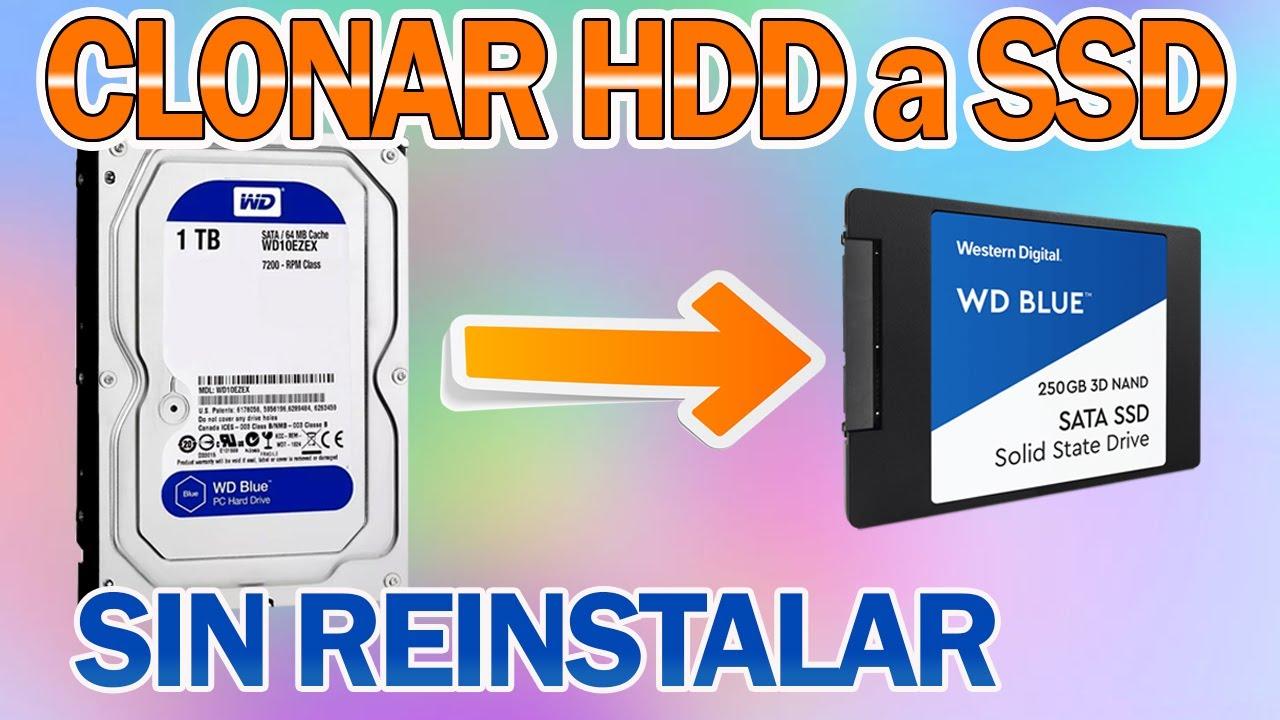
Cloner un disque dur, c'est réaliser une copie exacte, secteur par secteur, de l'intégralité de son contenu vers un disque de destination. Il ne s'agit pas seulement de copier des fichiers : le système d'exploitation, le gestionnaire de démarrage, les partitions, les programmes installés et leurs paramètres sont également répliqués.
Cela vous permet de passer d'un disque dur lent à un SSD rapide sans réinstaller Windows , télécharger à nouveau les applications ni gérer les licences et les configurations. Après le clonage, l'ordinateur démarre depuis le SSD et vous retrouvez exactement le même bureau, les mêmes icônes et les mêmes programmes qu'auparavant, mais tout se charge beaucoup plus rapidement.
Un autre avantage est qu'une fois cloné, vous pouvez réutiliser l'ancien disque dur comme disque externe . Il suffit de le placer dans un boîtier USB pour l'utiliser comme disque de sauvegarde ou comme espace de stockage supplémentaire.
Sur de nombreux ordinateurs portables, le problème est souvent flagrant : le disque dur est utilisé à 100 % dans le Gestionnaire des tâches et Windows est extrêmement lent . Cloner les données sur un SSD à l’aide d’un simple adaptateur USB-SATA, puis remplacer physiquement le disque dur interne par le SSD, résout généralement le problème de performance de manière définitive.
Ce dont vous avez besoin pour cloner un disque dur sur un SSD
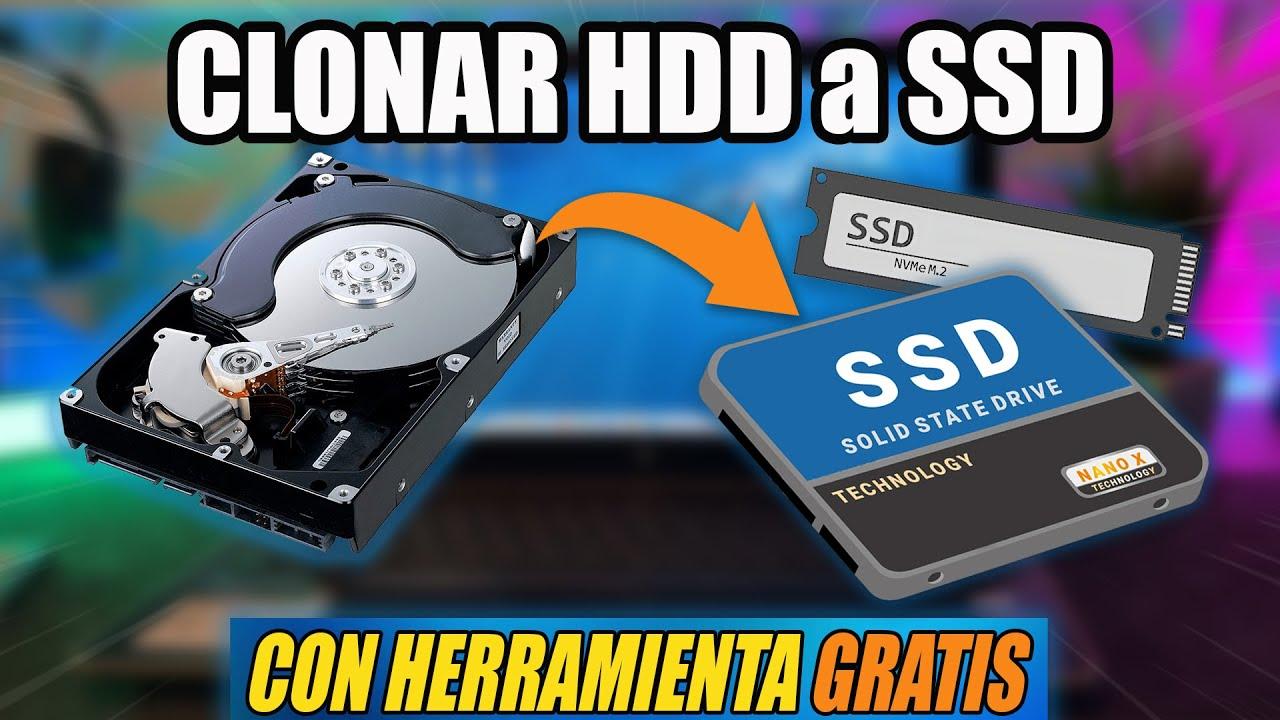
Avant de commencer le clonage, il est important de disposer de tout le matériel et les logiciels nécessaires pour transférer vos données de votre ancien disque dur vers le SSD . Selon la méthode choisie, les exigences varient légèrement, mais les principes de base restent très similaires.
Tout d'abord, vous avez besoin du disque source , c'est-à-dire le disque sur lequel Windows est installé, ainsi que vos programmes, jeux, documents, photos, musique, etc. C'est ce disque que vous allez copier. Il s'agit généralement d'un disque dur mécanique (bien qu'il puisse aussi s'agir d'un SSD plus ancien), identifié sur de nombreux ordinateurs comme le disque 0 avec la partition C :.
Ensuite, il vous faudra le disque de destination, c'est-à-dire votre nouveau SSD . Ce dernier doit être vide et avoir une capacité au moins égale à celle du disque dur d'origine. Idéalement, le SSD devrait avoir une capacité égale ou supérieure à celle du disque dur d'origine afin d'éviter les problèmes de partitionnement.
Si vous clonez des données depuis un ordinateur portable ou souhaitez utiliser un disque dur externe, vous aurez besoin d'une connexion supplémentaire . Il peut s'agir d'un adaptateur USB vers SATA, d'une station d'accueil ou d'un boîtier externe pour héberger le disque dur (HDD ou SSD) pendant le processus de clonage.
De plus, de nombreux kits SSD incluent un kit de clonage complet avec boîtier USB, câble et logiciel (par exemple, [nom du kit SSD]). Dans ce cas, il suffit d'insérer le disque dur dans le boîtier, de le connecter à votre ordinateur via USB, d'installer le logiciel et de suivre l'assistant de clonage.
Enfin, pour certaines méthodes comme Clonezilla, vous aurez besoin d'une clé USB d'au moins 2 Go , formatée en exFAT ou NTFS, qui servira de disque de démarrage. Il est également fortement recommandé de disposer d'une sauvegarde récente de vos données au cas où un problème surviendrait pendant le processus.
Méthode 1 : Cloner le disque dur sur un SSD depuis Windows à l’aide de l’Assistant de partitionnement
L'une des méthodes les plus pratiques pour les utilisateurs Windows consiste à utiliser AOMEI Partition Assistant ou un outil similaire permettant de programmer le clonage directement depuis le système . L'avantage de cette option est que vous pouvez tout configurer depuis le bureau ; le programme se charge ensuite de redémarrer l'ordinateur et de créer la copie en dehors de Windows.
La première étape consiste à télécharger la version gratuite de Partition Assistant depuis son site officiel . Vous y trouverez un bouton de téléchargement (généralement intitulé « Télécharger le logiciel gratuit ») qui vous mènera à la page de téléchargement. La version gratuite offre des fonctionnalités limitées par rapport à la version payante, mais elle inclut l'option de clonage de disque, qui nous intéresse.
Une fois le téléchargement terminé, double-cliquez sur le fichier .exe pour lancer l'installation. Durant celle-ci, une fenêtre peut apparaître vous proposant d'acheter la version Pro avec des fonctionnalités supplémentaires ; si vous ne souhaitez pas payer, cliquez simplement sur le bouton correspondant pour ignorer l'offre et continuer avec la version gratuite.
Ensuite, il suffit d'accepter les étapes de l'assistant d'installation (chemin d'accès, raccourcis, etc.) et de cliquer sur « Installer maintenant ». Sous Windows, c'est très simple, et bien que le programme puisse également être utilisé sur des systèmes comme macOS ou GNU/Linux, la procédure d'installation diffère selon le système.
Une fois installé, ouvrez Partition Assistant. Vous verrez tous les disques connectés à votre ordinateur, représentés par leurs partitions et les lettres de lecteur qui leur sont attribuées. C'est ici que vous choisirez le disque à copier sur votre SSD et le disque de destination vide où tout le contenu sera répliqué.
Configurer le clonage avec l'Assistant de partitionnement
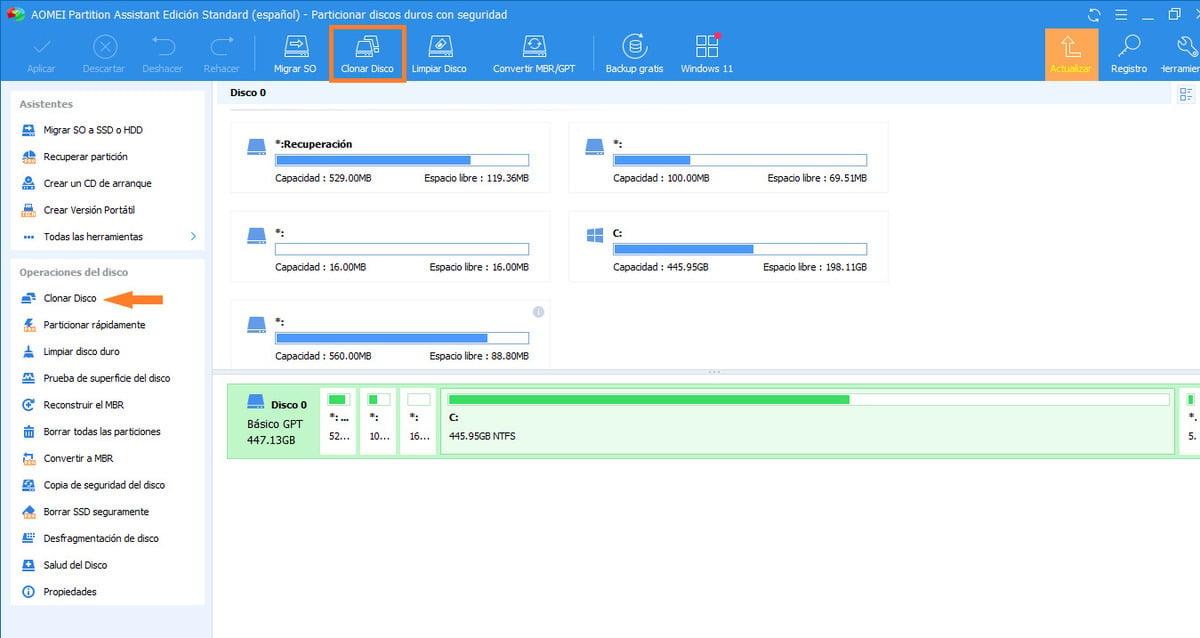
Dans l'interface, repérez le disque source contenant votre installation Windows . Il s'agit généralement du disque 0 (partition C:), mais vérifiez-le par précaution si plusieurs disques sont connectés. Sélectionnez-le, puis accédez à l'onglet ou au menu « Copier » en haut du programme.
Dans ce menu, sélectionnez l'option « Clonage de disque » . Cette fonction crée une copie exacte de l'intégralité du disque, y compris le système d'exploitation et les partitions, permettant ainsi à l'ordinateur de démarrer sans problème depuis le nouveau SSD.
Le programme affichera une boîte de dialogue proposant plusieurs modes de copie. L'option la plus courante consiste à sélectionner « Clonage rapide du disque », qui copie uniquement les secteurs utilisés du disque, sans s'attarder sur l'espace vide. Il n'est pas nécessaire de copier les secteurs inutilisés du disque dur ; ce mode est donc plus rapide et parfaitement suffisant dans la plupart des cas.
Après avoir choisi le type de clonage, l'assistant vous demandera de confirmer le disque source . Assurez-vous qu'il s'agit bien du disque contenant votre lecteur C: et votre installation Windows actuelle. Une fois la vérification effectuée, cliquez sur « Suivant » pour poursuivre l'installation.
À l'étape suivante, vous devrez sélectionner le disque de destination, qui sera le nouveau SSD . Il est essentiel de vérifier qu'aucune donnée importante ne se trouve sur ce SSD, car son contenu sera entièrement effacé. Cet écran propose généralement une case à cocher pour optimiser les performances du SSD ; cochez cette option si vous migrez d'un disque dur traditionnel vers un SSD.
Ensuite, le programme vous permet d'ajuster la taille des partitions sur le disque de destination . Vous pouvez choisir de créer une copie exacte des partitions d'origine ou de les redimensionner pour optimiser l'espace disponible. Si vous préférez une solution plus simple, conservez les partitions telles quelles et poursuivez l'assistant jusqu'à l'écran récapitulatif final.
Une fois que tout est prêt, vous retournerez à la fenêtre principale de l'application, où vous verrez les opérations en attente. Pour les exécuter, cliquez sur le bouton « Appliquer » , généralement situé en haut à gauche de l'interface. L'ordinateur redémarrera pour effectuer la copie en dehors de Windows, et le programme de clonage prendra automatiquement le relais.
Pendant le clonage, il est important de ne pas éteindre votre ordinateur ni de déconnecter les disques . Une fois le clonage terminé, le système redémarrera et, si vous avez modifié l'ordre de démarrage ou remplacé le disque physique, Windows devrait démarrer sur le SSD cloné, avec tous vos fichiers intacts.
Méthode 2 : Clonage avec le logiciel inclus dans de nombreux SSD (Acronis et kits de clonage)
De nombreuses marques de SSD incluent un kit de clonage dans la boîte pour les utilisateurs souhaitant une installation simplifiée . Ce kit comprend généralement un boîtier externe USB pour le disque dur ou le SSD, un câble USB et un logiciel de clonage dédié, tel qu'Acronis True Image HD.
Dans ce cas, la procédure habituelle consiste à installer le SSD à l'intérieur de l'ordinateur (de préférence un ordinateur portable ou de bureau) et à placer l'ancien disque dur dans le boîtier externe. Connectez le boîtier à un port USB de l'ordinateur à l'aide du câble fourni et attendez que Windows reconnaisse le disque.
Avant de commencer, vérifiez que le SSD dispose d'une capacité suffisante pour contenir toutes les données de votre disque dur . Par exemple, si votre ancien disque dur est plein (500 Go) et que votre SSD n'a qu'une capacité de 256 Go, le clonage automatique ne sera pas possible.
L'étape suivante consiste à insérer le CD ou à télécharger le logiciel de clonage fourni avec le SSD. Si vous disposez d'un lecteur CD/DVD, insérez le disque et redémarrez votre ordinateur pour lancer le programme. Dans la plupart des cas, l'écran d'Acronis True Image HD s'affichera immédiatement après le redémarrage.
Une fois dans l'environnement Acronis, l'assistant vous guidera. Il vous suffira généralement de sélectionner l'option « Clonage de disque » sur l'écran principal. Le programme affichera alors un message du type « Bienvenue dans l'assistant de clonage de disque ! », indiquant qu'il se chargera du reste.
À un moment donné, il vous sera demandé si vous souhaitez effectuer un clonage automatique ou manuel. Pour la plupart des utilisateurs, le mode automatique est la meilleure option , car c'est la méthode la plus simple et la plus sûre pour cloner tout le contenu sans avoir à modifier la configuration des partitions.
Acronis affichera ensuite l' arborescence des disques durs afin que vous puissiez identifier le disque source et le disque de destination. Vérifiez attentivement que vous avez bien sélectionné chaque disque, surtout s'il y en a plusieurs.
Avant de commencer, le logiciel affichera un résumé des actions qu'il va effectuer . Consultez les informations, cliquez sur « Continuer » ou sur le bouton équivalent, et le processus de clonage commencera. Selon la taille des données et la vitesse des disques, cette opération peut prendre de quelques minutes à plusieurs heures.
Une fois la copie terminée, un message du type « Clonage de disque réussi ! » devrait s'afficher . Confirmez le message, quittez le programme et laissez votre ordinateur redémarrer. Il est important de retirer le CD du lecteur et de déconnecter le boîtier USB afin que l'ordinateur ne tente pas de démarrer à partir de ces périphériques.
Si tout s'est bien passé, le système démarrera directement depuis le SSD cloné . Vous pourrez alors réutiliser le disque dur restant dans le boîtier USB comme disque externe pour vos sauvegardes ou comme espace de stockage supplémentaire.
Méthode 3 : Cloner un disque dur sur un SSD avec Clonezilla (démarrage depuis une clé USB)
Pour les utilisateurs recherchant une solution puissante, gratuite et très flexible, Clonezilla, un outil de clonage de disque open source , est une excellente option . Contrairement à ce que son nom pourrait laisser penser, Clonezilla ne s'exécute pas sous Windows, mais démarre depuis une clé USB bootable contenant son propre système d'exploitation, évitant ainsi les problèmes liés aux fichiers verrouillés.
Pour utiliser Clonezilla, vous devrez télécharger l'image officielle depuis son site web et créer une clé USB bootable. Vous pouvez le faire manuellement avec Rufus ou utiliser Tuxboot, un petit utilitaire qui automatise le téléchargement de Clonezilla et la création de la clé USB bootable.
Si vous privilégiez la simplicité, Tuxboot est une excellente alternative : il télécharge la dernière version stable de Clonezilla et prépare votre clé USB en un clin d’œil . Disponible pour Windows et Linux, il est très léger et votre clé sera prête en quelques minutes seulement.
La procédure habituelle avec Tuxboot consiste à l'exécuter (il ne nécessite pas d'installation), à sélectionner l'option de distribution en ligne en haut et à choisir « clonezilla_live_stable » avec le canal « current » , qui sont généralement déjà configurés par défaut.
En bas, sélectionnez « Clé USB » comme type de destination et choisissez la lettre de lecteur correspondant à la clé USB que vous avez connectée. Veillez à sélectionner la bonne clé USB pour éviter d'en supprimer une autre par erreur. Une fois la sélection confirmée, Tuxboot téléchargera Clonezilla, copiera les fichiers sur la clé USB et la préparera pour le démarrage.
Pourquoi il est impossible de cloner le disque directement depuis Windows (dans la plupart des cas)
Beaucoup se demandent pourquoi il est nécessaire de démarrer à partir d'une clé USB pour cloner un disque système , plutôt que de le faire directement depuis Windows. La raison est que, lorsque Windows est en cours d'utilisation, la plupart de ses fichiers système sont soit accessibles, soit verrouillés, ce qui empêche leur copie ou leur modification libre.
Si vous vous contentez de copier le dossier Windows et les fichiers de programme sur un autre disque , vous n'obtenez pas une installation amorçable ; vous ne faites que dupliquer des fichiers sans l'ensemble des paramètres, services et métadonnées nécessaires au fonctionnement du système.
Lorsque vous démarrez votre ordinateur à partir d'une clé USB avec Clonezilla, le disque à cloner devient inactif pour le système d'exploitation . Cela permet de copier tous les secteurs, y compris les composants essentiels comme le gestionnaire de démarrage et la table de partitions, garantissant ainsi le bon fonctionnement du disque de destination au prochain démarrage de l'ordinateur.
Il existe des applications commerciales qui simulent une interface de clonage similaire à Windows, mais en réalité, elles démarrent dans un environnement différent de celui de votre système , souvent à partir d'un environnement préinstallé. Ce sont généralement des applications payantes destinées aux utilisateurs qui préfèrent éviter les utilitaires moins conviviaux comme Clonezilla.
Malgré tout, si vous suivez attentivement les instructions, Clonezilla se révèle étonnamment efficace et fiable pour le clonage de disques système . Son interface est moins attrayante que celle de certains autres logiciels, mais il fonctionne parfaitement avec différents types de matériel et ne nécessite aucune licence payante.
Comment cloner un disque étape par étape avec Clonezilla
Une fois votre clé USB Clonezilla prête, connectez le disque dur source et le SSD de destination à votre ordinateur. Redémarrez ensuite votre ordinateur et accédez au menu de démarrage temporaire de votre carte mère , généralement accessible en appuyant sur les touches F10 ou F12 au démarrage.
Dans le menu de démarrage, sélectionnez la clé USB comme périphérique de démarrage . L'écran d'accueil de Clonezilla s'affichera alors avec plusieurs options. Choisissez la première, « Clonezilla Live », et attendez le chargement du système.
Une fois le jeu chargé, un menu vous permettra de sélectionner votre langue. Choisissez la langue de votre choix et appuyez sur Entrée. Ensuite, un autre écran concernant la disposition du clavier apparaîtra . Dans la plupart des cas, vous n'aurez rien à modifier : appuyez simplement sur Entrée pour conserver les paramètres par défaut.
Clonezilla affichera ensuite un menu où vous devrez sélectionner « Démarrer Clonezilla ». Vous accéderez ainsi à l'assistant principal. L'étape suivante vous demandera le type d'opération à effectuer. Choisissez l'option de clonage « de périphérique à périphérique », car nous souhaitons copier un disque entier sur un autre.
Ensuite, vous pouvez choisir entre les modes débutant et expert . Si vous préférez la simplicité, le mode débutant applique les valeurs recommandées sans vous demander de modifier beaucoup d'options. Le mode expert, quant à lui, vous permet d'accéder à des paramètres plus avancés. Toutefois, en pratique, à moins de maîtriser parfaitement le sujet, il est préférable de laisser la plupart des réglages par défaut.
L'assistant vous demandera d'abord de spécifier le disque source , c'est-à-dire le disque dur (HDD ou SSD) sur lequel Windows et vos données sont actuellement installés. Faites attention à la capacité et au modèle pour éviter toute erreur. Ensuite, vous devrez sélectionner le disque de destination, c'est-à-dire le nouveau SSD sur lequel vous souhaitez enregistrer la sauvegarde.
Ensuite, un menu proposant des options de clonage avancées s'affichera . La méthode la plus sûre et la plus courante consiste à conserver les valeurs par défaut, ou tout au plus à activer l'option de sortie détaillée (-v) si vous souhaitez obtenir des informations plus précises pendant le processus.
Clonezilla vous demandera également si vous souhaitez vérifier la copie une fois le clonage terminé . Si vous acceptez, le processus sera plus long, mais vous disposerez d'une vérification supplémentaire garantissant que les données ont été correctement copiées. Cette vérification est recommandée dans les situations critiques, bien que non obligatoire.
Lors d'une étape clé, le programme vous présentera les options relatives à la table de partition . Pour éviter tout problème, la solution la plus prudente consiste généralement à répliquer la table du disque source vers le disque de destination, afin que les partitions conservent la même structure de base.
Avant de commencer, Clonezilla affichera un résumé des opérations à effectuer, indiquant clairement que les données présentes sur le disque de destination seront effacées . Pour confirmer, vous devez saisir « o » (pour oui) et appuyer sur Entrée lorsque vous y êtes invité. Cette étape est une mesure de sécurité visant à prévenir les erreurs fatales.
Enfin, il vous sera demandé si vous souhaitez également cloner le gestionnaire de démarrage du disque source vers le nouveau disque. Vous devrez répondre « o » et appuyer sur Entrée. Le processus de clonage commencera alors. Vous verrez la progression et divers messages d'état à l'écran jusqu'à la fin de l'opération.
Une fois le clonage terminé, Clonezilla vous proposera peut-être de vérifier à nouveau le résultat . Il est conseillé d'accepter et de laisser le logiciel analyser le contenu, surtout si le disque d'origine comportait des secteurs défectueux ou si le processus a été long.
Dans tous les cas, il est conseillé de conserver le disque original quelques jours après le clonage, au cas où vous constateriez la disparition d'un fichier ou rencontreriez un problème. Ainsi, vous pourrez récupérer des données spécifiques sans difficulté.
Le disque dur (HDD) et le disque SSD doivent-ils avoir la même capacité ?
L'une des questions les plus fréquentes est de savoir si l'ancien disque dur et le nouveau SSD doivent avoir exactement la même capacité . La réponse courte est non, mais il est important de comprendre certains points avant de commencer.
La plupart des logiciels de clonage, comme Clonezilla, permettent de copier sans problème le contenu d'un disque de petite capacité vers un disque de plus grande capacité . Par exemple, vous pouvez cloner un disque dur de 1 To vers un SSD de 2 To ou 4 To ; l'opération se déroulera sans problème et vous disposerez d'espace supplémentaire sur le nouveau disque.
En général, il est impossible de cloner directement un disque de 2 To sur un disque de 1 To si la quantité de données ou le nombre de partitions dépasse la capacité du disque de destination. Dans ce cas, l'application affichera une erreur ou vous demandera de réduire la taille des partitions pour qu'elles tiennent sur le SSD plus petit.
Lors du clonage d'un disque de petite capacité vers un disque de plus grande capacité, Windows affiche souvent uniquement la taille d'origine tant que vous n'avez pas ajusté les partitions . Par exemple, si vous copiez un disque dur de 1 To vers un SSD de 2 To, après l'opération, le SSD apparaîtra avec une capacité de 1 To, le reste étant indiqué comme « espace non alloué ».
Cet espace non alloué n'est pas perdu ; il ne fait simplement partie d'aucune partition active . Pour l'utiliser, deux options principales s'offrent à vous : créer une nouvelle partition avec cet espace ou étendre une partition existante pour occuper la totalité du disque.
Pour le gérer, ouvrez la Gestion des disques Windows en cliquant avec le bouton droit sur le bouton Démarrer et en sélectionnant « Gestion des disques ». Vous y verrez le disque cloné avec ses partitions et, à droite, l’espace non alloué représenté en noir.
Si vous souhaitez créer un lecteur distinct, vous pouvez cliquer avec le bouton droit sur l'espace non alloué et choisir « Créer un nouveau volume simple » . Windows créera une nouvelle partition et lui attribuera une lettre de lecteur ; un lecteur supplémentaire apparaîtra ainsi dans l'Explorateur de fichiers.
Si vous préférez regrouper tout l'espace sur un seul disque, sélectionnez la partition à étendre (par exemple, C:) et choisissez l'option « Étendre le volume » . L'assistant vous permettra alors d'ajouter l'espace non alloué, afin que la partition occupe la totalité du disque.
Combien de temps faut-il pour cloner un disque dur sur un SSD ?
Le temps nécessaire pour cloner un disque dur sur un SSD dépend de plusieurs facteurs, notamment la quantité de données à copier et la vitesse des disques . Cloner 80 Go n'est pas la même chose que cloner 900 Go, ni entre deux SSD modernes qu'entre deux disques durs mécaniques plus anciens.
Si vous clonez des données d'un disque dur vers un autre, le processus est généralement plus lent car les vitesses de lecture et d'écriture sont limitées par la vitesse mécanique des plateaux. Dans ce cas, le transfert d'un volume important de données peut prendre un temps considérable.
Lors du clonage d'un disque dur vers un SSD, le temps est généralement réduit car l'écriture sur un SSD est beaucoup plus rapide. Le facteur limitant reste la vitesse de lecture du disque dur d'origine, mais vous constaterez tout de même une amélioration du temps par rapport à une copie sur un autre disque dur.
Le clonage d'un SSD à un autre est généralement la méthode la plus rapide , à condition que le volume de données soit similaire. Les vitesses de transfert peuvent être très élevées, notamment si les disques sont connectés via des interfaces modernes comme NVMe ou SATA haute qualité.
Quel que soit le type de disque, la meilleure solution consiste à prendre son temps et à laisser le processus se terminer sans interruption . Forcer l'arrêt, déplacer les câbles ou modifier les paramètres pendant le clonage augmente le risque d'erreurs et de perte de données importantes, ce qui pourrait vous obliger à recommencer tout le processus.
Dernières étapes après le clonage et utilisations supplémentaires
Une fois le clonage terminé et l'outil l'indiquant clairement, l'étape suivante consiste à éteindre l'ordinateur et à remplacer physiquement l'ancien disque dur par le nouveau SSD si ce dernier occupe l'espace interne prévu. Cette opération est très courante sur les ordinateurs portables et de nombreux ordinateurs de bureau.
Lors du remplacement d'un disque dur, il est recommandé de connecter le SSD au même port ou emplacement SATA que l'ancien disque . Cela augmente les chances que le BIOS le détecte automatiquement et démarre directement depuis le nouveau disque.
Après avoir redémarré votre PC, accédez aux paramètres du BIOS ou de l'UEFI si nécessaire et vérifiez que le SSD apparaît bien comme périphérique de démarrage principal . Si tout fonctionne correctement, le système devrait charger Windows depuis le SSD, affichant la même interface qu'auparavant, mais avec une vitesse de réponse nettement supérieure.
Cette même procédure est également très utile si vous possédez plusieurs PC dotés d'une configuration matérielle similaire et que vous souhaitez reproduire la même configuration . Vous pouvez préparer un ordinateur avec tous les programmes et paramètres nécessaires, cloner son disque dur, puis insérer le disque cloné dans un autre ordinateur cloné, obtenant ainsi des environnements de travail identiques en un temps record.
N'oubliez pas que Clonezilla et les autres programmes mentionnés ne sont pas les seuls outils disponibles. Il existe d'autres alternatives telles que Macrium Reflect, Acronis (dans ses différentes versions), iDrive, ainsi que divers utilitaires spécifiques à chaque fabricant . L'important est de vérifier que l'application choisie propose bien une fonction de clonage complet de disque.
Si vous ne souhaitez pas effectuer de clonage ni de partitionnement, il existe une solution plus simple (quoique moins élégante) : connecter les deux disques au même ordinateur et copier manuellement les données comme s’il s’agissait de clés USB , ou encore les transférer sur le cloud et les télécharger ultérieurement. Toutefois, ces méthodes ne permettent pas de créer une copie amorçable du système d’exploitation, mais uniquement de déplacer des fichiers.
Grâce à tout ce qui précède, vous disposez désormais d'un large éventail d'options pour migrer votre système d'un disque dur (HDD) vers un SSD sans perdre aucune donnée , allant de solutions simples et guidées à des outils plus avancés comme Clonezilla. Avec une préparation minimale, quelques vérifications et un peu de patience lors de la copie, il est tout à fait possible de migrer votre ordinateur vers un SSD et d'en prolonger la durée de vie tout en améliorant considérablement ses performances.
