- Le partitionnement d'un disque de 1 To permet de séparer le système, les programmes et les données afin d'améliorer l'organisation et la sécurité.
- Un schéma pratique se compose de quatre parties : système, applications, données personnelles et loisirs/multimédia.
- Windows intègre la Gestion des disques, mais des programmes spécialisés offrent davantage d'options et de flexibilité.
- Il est également possible de définir des partitions lors de l'installation de Windows ou sur des disques externes de 1 To.
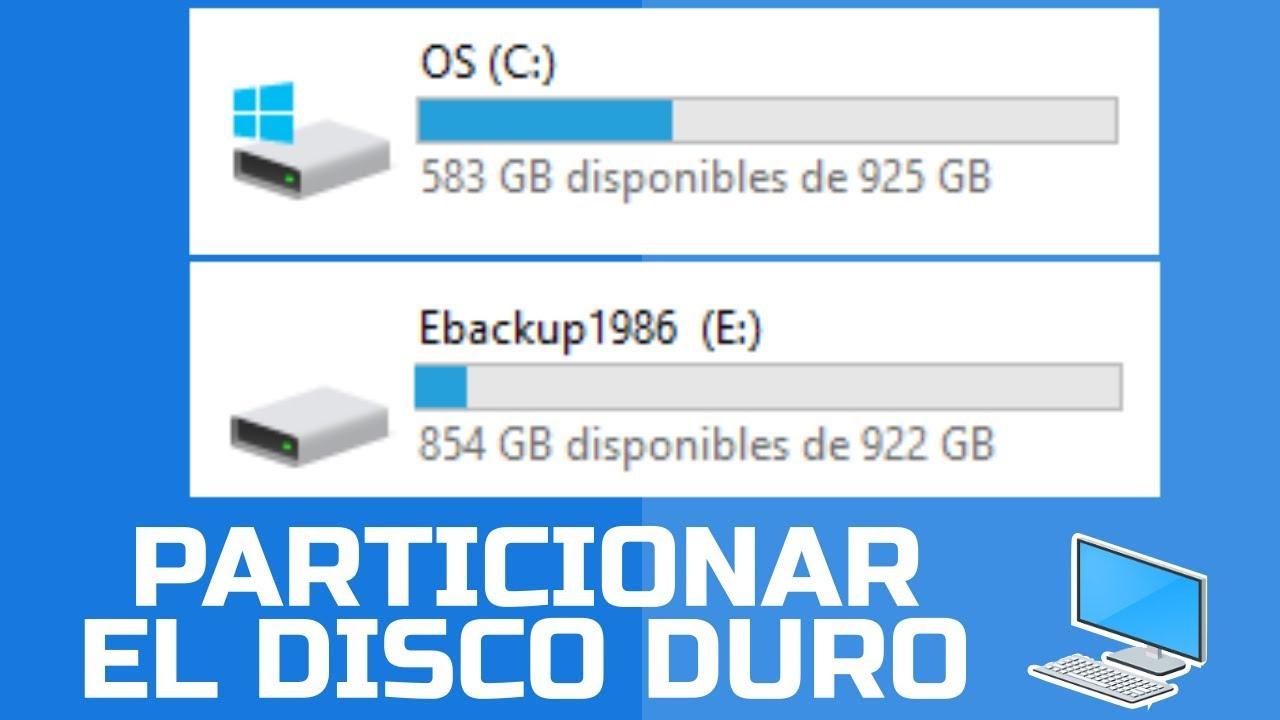
Lorsque vous achetez un nouveau disque dur de 1 To ou un nouvel ordinateur, il est fréquent que tout l'espace apparaisse comme un seul disque. Pourtant, partitionner ce disque de 1 To est l'une des meilleures décisions que vous puissiez prendre pour organiser vos données, maîtriser votre système d'exploitation et, accessoirement, vous éviter bien des soucis en cas de plantage de Windows.
Ce guide vous expliquera en détail ce que sont les partitions, pourquoi il est avantageux de partitionner un disque dur de 1 To et comment procéder étape par étape sous Windows , à l'aide des outils système intégrés et de logiciels tiers spécialisés. Nous verrons également quelle taille de partition est appropriée pour un disque de 1 To, comment effectuer cette opération lors de l'installation de Windows et nous vous donnerons des conseils pratiques pour éviter toute perte de données.
Qu'est-ce qu'une partition de disque et pourquoi devriez-vous l'utiliser ?
Une partition, en termes simples, revient à découper un disque dur physique en plusieurs « morceaux » logiques . Pour Windows et pour vous, chaque morceau se comporte comme un disque indépendant, avec sa propre lettre de lecteur, son système de fichiers et son espace disponible.
Ces divisions ne sont pas arbitraires : chaque partition est définie dans la table de partitions du disque , qui indique au système d'exploitation où elle commence et où elle se termine. Lorsque vous formatez une partition, vous choisissez également le système de fichiers (par exemple, NTFS, FAT32, exFAT, EXT4…) qui gérera les données dans cette zone spécifique du disque.
Ce qui est intéressant, c'est que chaque partition peut avoir une fonction différente : une pour Windows, une autre pour les programmes, une pour vos documents importants et une autre, plus grande, pour les jeux, les films, la musique ou les machines virtuelles. En pratique, c'est comme avoir plusieurs disques durs, mais tout est sur le même appareil physique.
Dans le domaine du partitionnement, on distingue généralement trois types principaux : les partitions primaires, étendues et logiques . Les partitions primaires sont celles détectées par le système au démarrage et sur lesquelles on peut installer un système d’exploitation. Traditionnellement, le schéma MBR autorisait jusqu’à quatre partitions primaires. Pour pallier cette limitation, la partition étendue a été conçue : une sorte de « conteneur » permettant de créer plusieurs partitions logiques pour stocker des données, mais sur lesquelles on ne peut pas installer de système d’exploitation.
Sur les systèmes modernes utilisant GPT et UEFI, la gestion est plus souple, mais le principe général reste le même : une ou plusieurs partitions pour le démarrage du système et les autres pour les données . Windows, par exemple, crée généralement automatiquement de petites partitions cachées de récupération et de démarrage, qu’il ne faut pas modifier.
Avantages du partitionnement d'un disque dur de 1 To
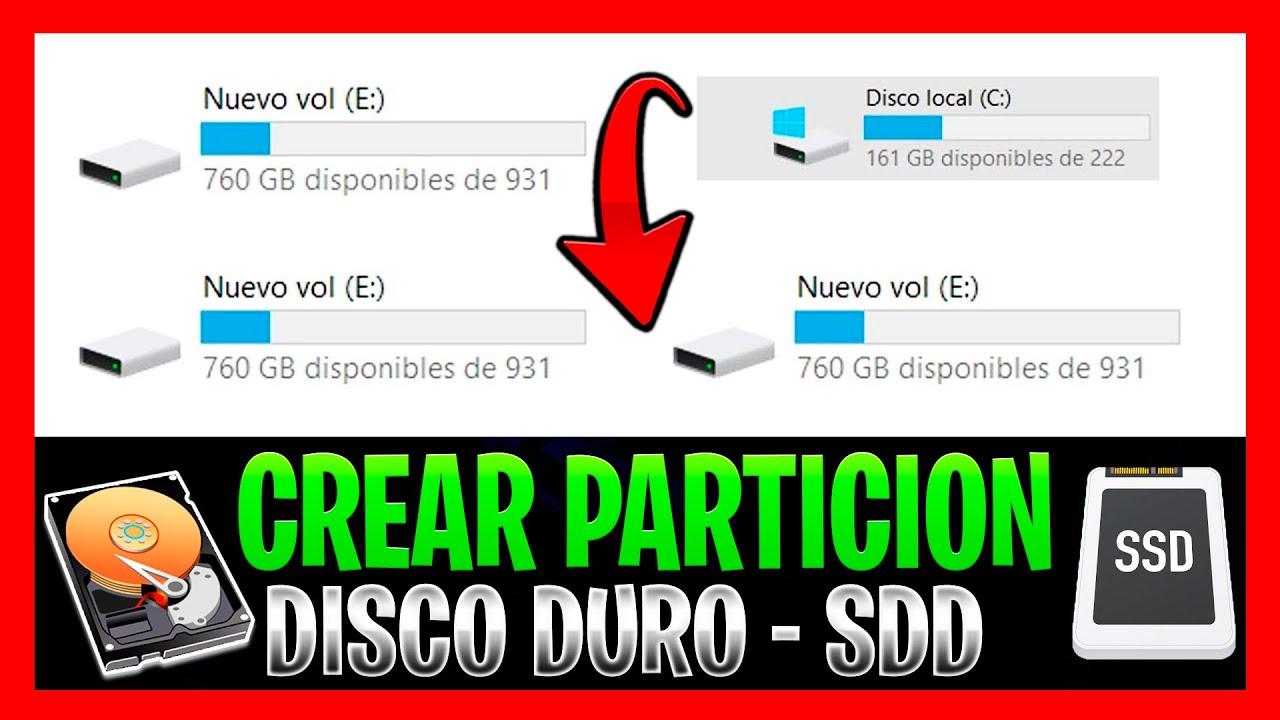
Diviser un disque dur de 1 To en plusieurs partitions n'est pas qu'une simple manie d'utilisateurs avertis. Concrètement, cela présente de nombreux avantages au quotidien , que ce soit pour le travail, les loisirs ou les jeux.
L'une des raisons les plus évidentes est la séparation du système d'exploitation et de vos données personnelles . En cas de corruption, d'infection par un logiciel malveillant ou de dysfonctionnement du système, vous pouvez formater uniquement la partition système et même la réinstaller complètement sans affecter vos documents, photos ou projets situés sur d'autres partitions.
Un autre avantage important réside dans l' organisation améliorée par type de fichier . Vous pouvez créer, par exemple, une partition dédiée aux jeux, une autre aux films et séries TV, et une petite partition soigneusement organisée pour vos documents professionnels et scolaires. Cela simplifie considérablement les sauvegardes sélectives (sauvegarder 80 Go de documents est différent de sauvegarder 700 Go de contenu multimédia).
De plus, le partitionnement d'un disque de 1 To facilite la gestion de l'espace et permet d'anticiper les besoins futurs . Si le disque sur lequel vos programmes sont installés manque d'espace, vous pouvez l'étendre ou déplacer des applications vers une autre partition. Enfin, si vous disposez d'un volume dédié aux sauvegardes, vous pouvez mieux contrôler l'espace qu'elles occupent.
Il y a aussi un aspect sécurité : les données stockées sur une partition distincte du système sont mieux protégées en cas de plantage de Windows. Si vous devez formater le lecteur C:, les autres partitions (D:, E:, F:…) resteront intactes. Ce n’est pas une protection absolue contre les pannes physiques du disque, mais cela protège contre de nombreux problèmes logiciels.
Enfin, si vous aimez bidouiller, le partitionnement vous permet d'installer plusieurs systèmes d'exploitation sur le même disque . Vous pouvez réserver un volume au format EXT4 pour Linux , un autre pour Windows, et ainsi configurer un système à double démarrage sans avoir besoin d'un disque physique supplémentaire.
Quel est le meilleur schéma de partitionnement pour un disque de 1 To ?
On me demande souvent combien de partitions créer et quelle taille leur donner. La réponse dépend de vos habitudes, mais pour un disque dur de 1 To, la plupart des guides et outils spécialisés recommandent de créer entre 2 et 5 partitions , quatre offrant une structure très équilibrée.
Il est important de noter que la façon dont les fabricants calculent 1 To ne correspond pas à la définition de Windows . Pour les fabricants, 1 To équivaut à 1 000 Go, tandis que pour le système d'exploitation, 1 To équivaut à 1 024 Go. C'est pourquoi, lorsque vous consultez la Gestion des disques, vous verrez environ 930 Go disponibles au lieu de 1 000 Go, ce qui est tout à fait normal.
Voici un schéma de partitionnement très pratique pour un disque de 1 To destiné à un usage général , qui correspond aux recommandations de plusieurs logiciels de partitionnement :
1. Lecteur C: : système d'exploitation et fichiers système critiques (environ 150 Go) . Windows 10/11 64 bits requiert officiellement 20 Go, voire un peu plus, mais en pratique, il est conseillé de prévoir un espace suffisant. Entre les fichiers d'hibernation, la mémoire virtuelle, les mises à jour, les fichiers temporaires et les fichiers du bureau, cette partition peut rapidement devenir volumineuse. Allouer environ 150 Go au lecteur C: offre généralement un bon compromis entre espace et performances , en conservant toujours 10 à 20 % d'espace libre pour un fonctionnement fluide du système.
2. Lecteur D : Programmes et applications (environ 100 Go) . Il est déconseillé d’installer tous vos programmes sur le lecteur C : car cela sature la partition système et peut ralentir votre ordinateur . Créer un lecteur D : d’environ 100 Go pour les jeux légers, les suites bureautiques, les logiciels de traitement de texte, etc., permet de garder la partition système plus propre et facilite le déplacement de logiciels ou la création de sauvegardes sélectives.
3. Lecteur E : Données personnelles importantes (entre 50 et 100 Go) . C’est ici que vous stockeriez vos documents de travail, projets, notes, photos de famille et vidéos personnelles. Bien que Windows inclue des dossiers comme Documents, Images et Vidéos sur le lecteur C:, en cas de panne système, vous risquez de tout perdre . Disposer d’une partition distincte de 50 à 100 Go dédiée à vos fichiers personnels facilite grandement leur organisation et leurs sauvegardes.
4. Disque F : Loisirs, jeux gourmands en ressources et contenus multimédias (espace restant : environ 600 à 700 Go) . De nos jours, un film de haute qualité peut occuper plusieurs dizaines de gigaoctets et un jeu AAA environ 100 Go. Pour ces usages, il est judicieux de consacrer la majeure partie du disque à une large partition dédiée exclusivement aux loisirs et aux données volumineuses.
Notez que ces quantités ne sont pas figées. Vous pouvez ajuster chaque taille en fonction de votre utilisation , mais la partition en quatre parties (système, programmes, données personnelles et divertissement) constitue une base solide pour un disque dur de 1 To.
Méthode 1 : Partitionner un disque de 1 To à l’aide de la Gestion des disques Windows
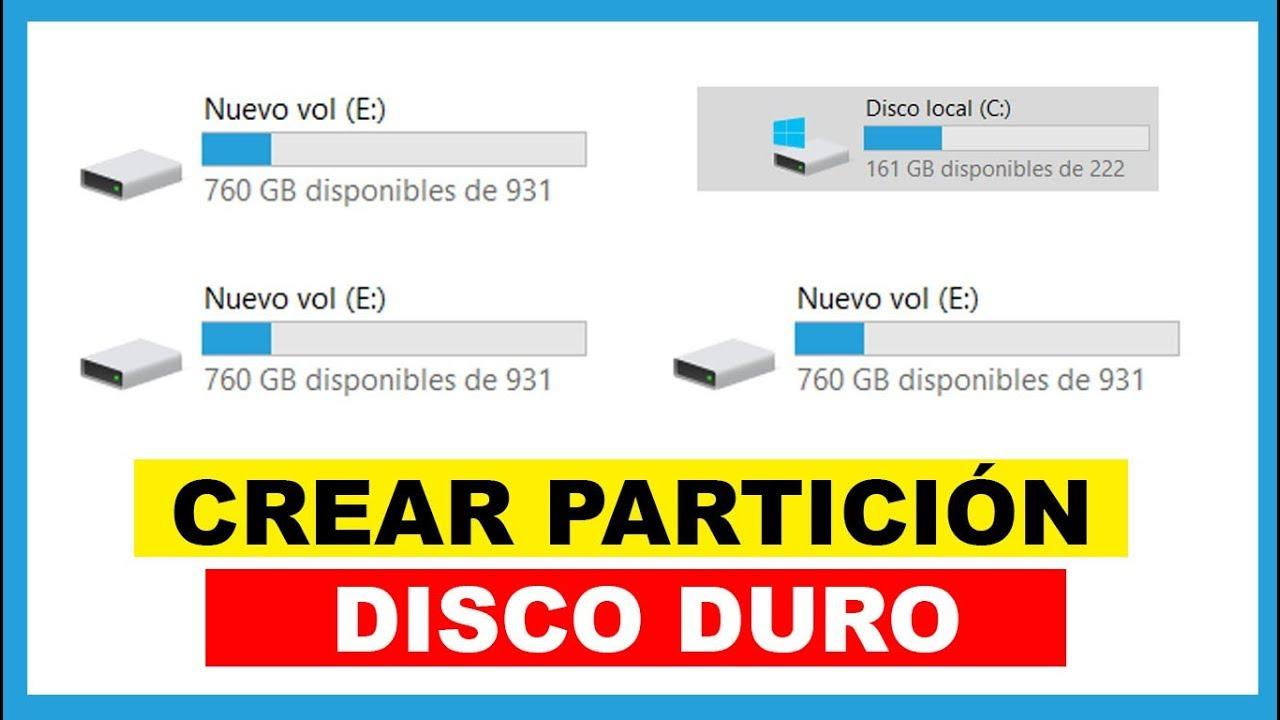
Windows intègre son propre utilitaire de gestion des volumes ; il n’est donc pas nécessaire d’installer de programmes supplémentaires pour créer ou modifier des partitions . Cet outil, appelé Gestion des disques, est intégré à Windows depuis plusieurs versions.
Pour l'ouvrir, plusieurs méthodes sont possibles. La plus rapide consiste à appuyer sur la touche Windows + R, à saisir diskmgmt.msc et à cliquer sur OK . Vous pouvez également y accéder en recherchant « Créer et formater des partitions de disque dur » dans le menu Démarrer, ou en cliquant avec le bouton droit sur l'icône Démarrer et en choisissant « Gestion des disques ». Ces deux méthodes vous mèneront à la même fenêtre.
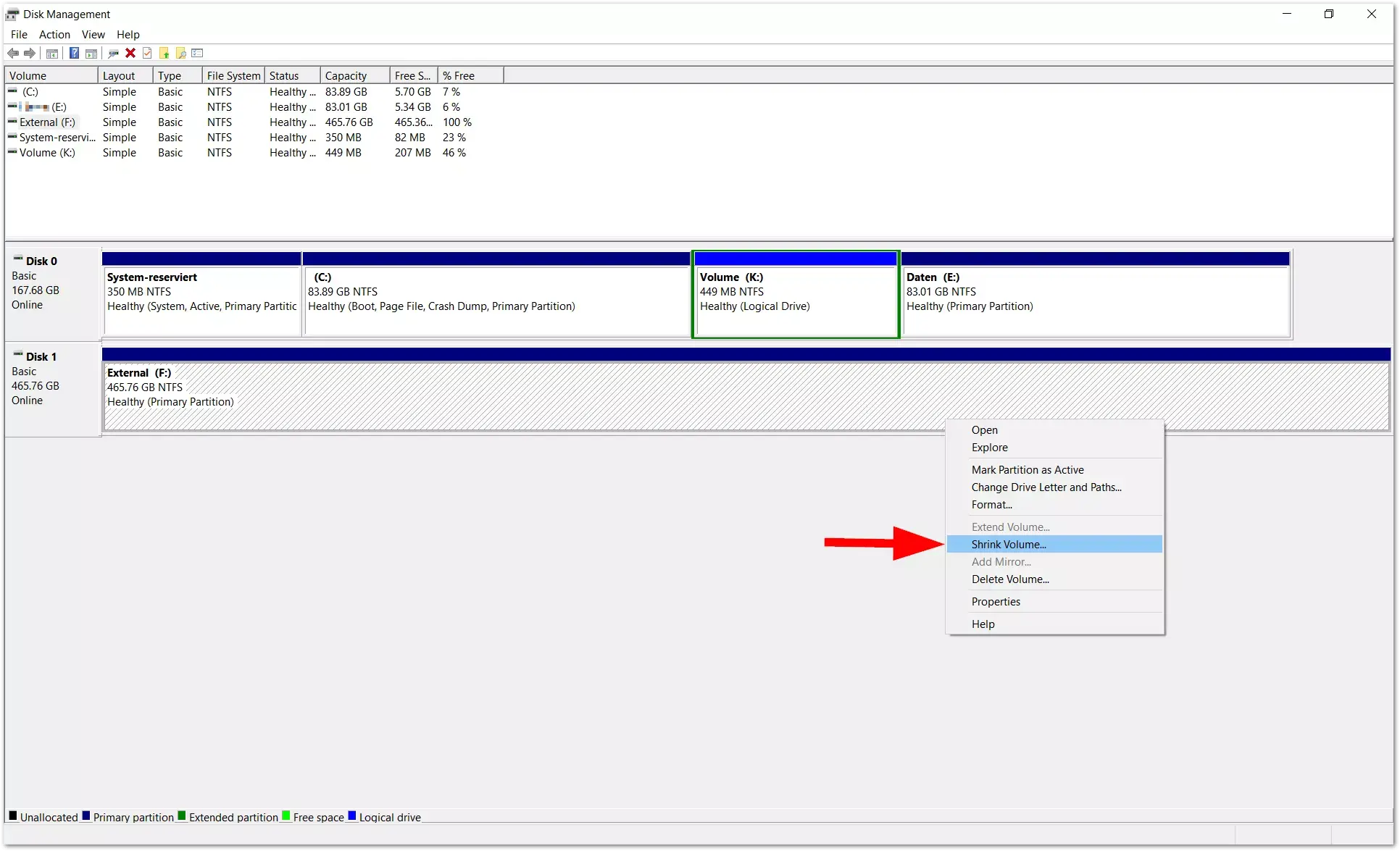
Une fois connecté, vous verrez une liste de volumes en haut et une représentation graphique des disques physiques, leurs partitions étant représentées par des blocs, en bas . Si vous avez connecté un nouveau disque non initialisé, il apparaîtra comme espace non alloué et un assistant pourra s'afficher vous demandant de choisir entre MBR et GPT.
Si le disque dur de 1 To est déjà utilisé, il comportera généralement une grande partition occupant la quasi-totalité de son espace. Pour créer de nouvelles partitions, vous devrez réduire une partition existante afin de libérer de l'espace non alloué, que vous pourrez ensuite convertir en un nouveau volume.
La procédure de base pour partitionner un disque de 1 To à l'aide de la Gestion des disques est la suivante :
- Réduire une partition existante : Faites un clic droit sur la partition disposant du plus d'espace libre (généralement C: ou une partition de données) et choisissez « Réduire le volume ». Le système calculera le nombre de mégaoctets que vous pouvez libérer ; saisissez la valeur à réduire en Mo et confirmez. Une fois l'opération terminée, une zone noire portant la mention « Non alloué » apparaîtra.
- Créer un nouveau volume simple : Faites un clic droit sur l'espace non alloué et sélectionnez « Nouveau volume simple ». Un assistant s'ouvre et vous permet de spécifier la taille de la nouvelle partition, la lettre de lecteur, le système de fichiers (par exemple, NTFS) et si vous souhaitez effectuer un formatage rapide. Une fois l'opération terminée, le nouveau volume apparaît dans l'Explorateur de fichiers et est prêt à l'emploi.
- Modifiez la lettre du lecteur si nécessaire : En cliquant avec le bouton droit sur une partition, vous pouvez choisir « Modifier la lettre de lecteur et les chemins d'accès » et attribuer une lettre différente en fonction de votre configuration (par exemple, en veillant à ce que les partitions soient C:, D:, E:, F: dans cet ordre).
Il est important de savoir que la Gestion des disques présente des limitations importantes . Par exemple, elle ne permet d'étendre une partition que si l'espace non alloué se trouve directement à sa droite sur le même disque. Si cet espace est séparé par une autre partition, il est impossible de l'étendre sans réorganiser au préalable les volumes, ce qui n'est pas toujours possible avec cet outil.
Méthode 2 : Partitionnement d’un disque dur ou SSD de 1 To à l’aide d’un logiciel spécialisé
Si vous souhaitez aller plus loin ou si vous rencontrez des limitations avec l'outil natif, vous pouvez utiliser un logiciel de partitionnement tiers . Plusieurs options populaires existent, telles que EaseUS Partition Master ou AOMEI Partition Assistant, conçues spécifiquement pour faciliter ce type de tâches et minimiser les risques.
Ces types d'utilitaires offrent généralement des interfaces plus intuitives et une gamme de fonctions plus étendue que la Gestion des disques : redistribution de l'espace libre entre différentes partitions, division d'une grande partition en deux, fusion de volumes, clonage de disques, migration du système d'exploitation vers un autre disque (par exemple, lors de l'installation d'un SSD ), alignement des partitions SSD pour améliorer leurs performances ou conversion entre MBR et GPT sans perte de données.
Par exemple, avec EaseUS Partition Master, vous pouvez étendre votre lecteur C en réservant de l'espace sur d'autres partitions , créer de nouvelles partitions à partir d'espace libre ou cloner un disque entier sur un autre sans rien réinstaller. La plupart de ces actions s'effectuent à l'aide d'assistants pas à pas : vous sélectionnez le disque, ajustez sa taille, son système de fichiers et son nom, puis appliquez les modifications.
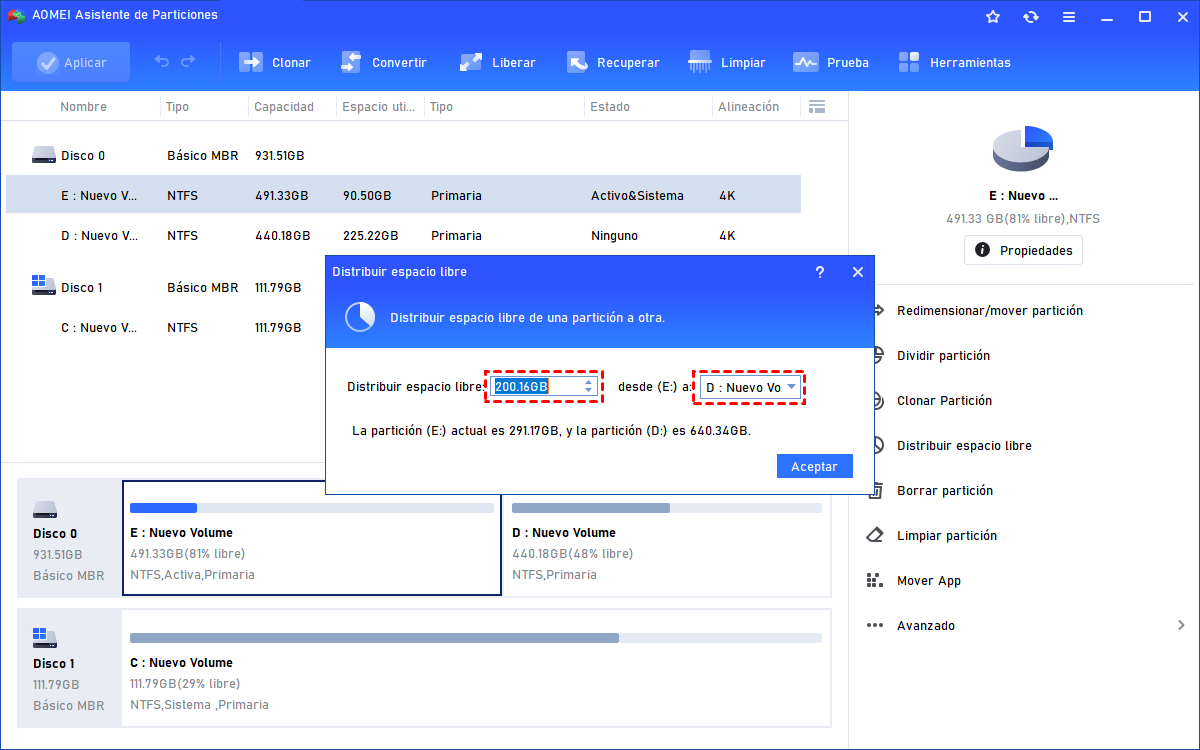
AOMEI Partition Assistant propose des fonctionnalités très pratiques pour gérer un disque de 1 To déjà plein. L' option « Distribuer l'espace libre » permet de retirer des mégaoctets d'une partition disposant de suffisamment d'espace et de les allouer à une autre en seulement trois étapes, sans avoir à effectuer plusieurs opérations de réduction et d'extension.
Un autre outil intéressant d'AOMEI est le fractionnement de partitions. Si, par exemple, votre disque C est particulièrement volumineux, vous pouvez le diviser en deux volumes plus petits sans supprimer aucune donnée . Il suffit de sélectionner la partition, d'indiquer la taille souhaitée pour le nouveau volume et de confirmer. Toutefois, il est toujours recommandé de sauvegarder vos données avant de modifier des partitions, même avec des outils avancés.
En général, ces programmes sont particulièrement utiles lorsque :
- Vous devez réorganiser un disque dur de 1 To presque plein sans le formater., en déplaçant l'espace entre les cloisons.
- Souhaitez-vous cloner ou migrer le système vers un autre disque ? (par exemple, sur un SSD) tout en conservant les partitions et les données.
- Vous rencontrez des restrictions de gestion des disques, comme l'impossibilité d'étendre un volume parce que l'espace libre n'est pas contigu.
- Vous travaillez avec des disques de grande capacité (1 To, 2 To ou plus) et vous souhaitez des opérations sécurisées et rapides.avec un meilleur contrôle sur chaque modification.
Comment partitionner un disque de 1 To lors de l'installation de Windows
Un autre cas de figure courant consiste à définir les partitions de votre disque de 1 To avant même l'installation de Windows . Cela peut se faire pendant l'assistant d'installation du système ou à l'aide de l'outil en ligne de commande Diskpart.
Si vous démarrez votre PC à partir d'une clé USB ou d'un DVD d'installation de Windows et que vous suivez les étapes initiales, vous accéderez à un écran vous permettant de choisir le disque de destination. Si vous cliquez simplement sur « Suivant » à ce stade, Windows créera une grande partition système occupant la quasi-totalité du disque , ainsi que quelques petites partitions cachées pour le démarrage et la récupération. Ce n'est pas ce que vous souhaitez si vous recherchez un système multipartitionné.
Pour prendre le contrôle, deux options s'offrent à vous. La première consiste à utiliser les options avancées du programme d'installation : vous pouvez alors supprimer toutes les partitions existantes sur le disque de 1 To, en créer une nouvelle pour le système en spécifiant sa taille en Go et laisser le reste comme espace non alloué . Une fois Windows installé, vous pourrez ensuite convertir cet espace non alloué en nouvelles partitions à l'aide de la Gestion des disques ou d'un logiciel tiers.
La seconde option, un peu plus technique mais très puissante, consiste à utiliser Diskpart. Lors de l'installation, sur le premier écran interactif, appuyez sur Maj + F10 pour ouvrir l'invite de commandes . Tapez diskpart et appuyez sur Entrée pour lancer l'outil.
À partir de là, le processus typique serait le suivant :
- list disk pour afficher les disques connectés et localiser celui de 1 To.
- sélectionnez le disque X, en remplaçant X par le numéro de cet enregistrement.
- créer une partition primaire de taille=n pour créer la partition système principale, en spécifiant la taille en Mo (par exemple, 150000 pour environ 150 Go).
Ainsi, vous réservez l'espace exact souhaité pour le lecteur C et laissez le reste non alloué. Après avoir installé Windows sur cette partition, vous pourrez accéder à la Gestion des disques et créer les volumes restants (D:, E:, F:) en toute autonomie.
Si vous souhaitez préparer le disque au préalable sur un autre ordinateur, certains logiciels comme AOMEI Partition Assistant vous permettent de créer une clé USB bootable . À partir de cette clé, vous pouvez partitionner le disque de 1 To, même s'il ne contient pas encore de système d'exploitation. Il vous suffira ensuite de démarrer l'ordinateur depuis la clé USB d'installation de Windows et de sélectionner la partition que vous avez créée.
Partitionnement des disques durs externes et des clés USB de grande capacité
Les mêmes principes s'appliquent si vous souhaitez partitionner un disque dur externe de 1 To ou un SSD portable , comme un disque USB 3.0 ou un SSD Crucial X6/X8. Windows considère ces périphériques comme des disques ; vous les verrez donc dans la Gestion des disques avec leur capacité maximale.
Dans le cas d'un nouveau disque dur externe, il apparaîtra probablement comme « Non alloué » ou avec une seule partition. À partir de la Gestion des disques ou d'un utilitaire tiers, vous pouvez créer plusieurs partitions pour différents usages : une en NTFS pour les sauvegardes Windows, une autre en exFAT pour partager des fichiers avec macOS et Linux, ou même pour expérimenter avec d'autres systèmes de fichiers.
La procédure est très similaire à celle d'un disque dur interne : faites un clic droit sur l'espace non alloué, sélectionnez « Nouveau volume simple », choisissez la taille, attribuez une lettre de lecteur et sélectionnez le système de fichiers . Pour les clés USB, FAT32 ou exFAT est généralement recommandé afin d'assurer la compatibilité avec les téléviseurs, les consoles de jeux et autres périphériques.
Vous pouvez également partitionner un disque externe déjà formaté en utilisant l'option « Réduire le volume » pour libérer de l'espace non alloué, puis en créant de nouvelles partitions. Vous obtenez ainsi un seul périphérique physique qui, une fois connecté, apparaîtra comme plusieurs disques distincts dans l'Explorateur de fichiers , chacun avec sa propre lettre de lecteur.
Conseils pratiques et questions fréquentes concernant le partitionnement d'un disque de 1 To
Une question fréquente est de savoir s'il est sans risque de modifier le lecteur C: et d'y créer des partitions . Techniquement, il est possible de réduire la taille d'une partition système tant qu'elle dispose de suffisamment d'espace libre, mais c'est fortement déconseillé. Un espace disque insuffisant sur le lecteur C: peut entraîner des ralentissements, des problèmes de mise à jour ou des erreurs d'espace insuffisant.
Une autre question fréquente concerne la durée de ces opérations. En général, la création, la réduction ou l'extension de partitions ne prend que quelques minutes sur un disque de 1 To , à condition de ne pas déplacer une grande quantité de données. Un formatage rapide de partition prend quelques secondes, mais un formatage complet d'un disque de 1 To peut être beaucoup plus long : environ deux heures sur un disque dur connecté en SATA, et bien plus longtemps via USB 2.0.
Il est également important de comprendre la question de l'espace disque utilisé. Si votre disque est déjà plein de données et que vous souhaitez créer de nouvelles partitions, l'outil a besoin d'espace libre pour déplacer les informations pendant qu'il réduit et réorganise la taille du disque . S'il ne reste que quelques gigaoctets d'espace libre, votre marge de manœuvre sera très réduite. Dans ce cas, il est généralement conseillé de déplacer temporairement certains fichiers vers un autre disque externe ou de supprimer les fichiers inutiles avant de commencer le processus de partitionnement.
Concernant la partition de récupération (celle présente par défaut sur de nombreux ordinateurs), il est déconseillé de la supprimer à la légère . Cette partition permet de restaurer le système à son état d'origine assez facilement. Si vous la supprimez, vous pourrez toujours réinstaller Windows, mais vous aurez besoin d'un support externe et vous perdrez cette méthode de récupération rapide.
Si vous utilisez des utilitaires avancés qui convertissent un disque de base en disque dynamique pour étendre des partitions non contiguës, sachez que les disques dynamiques offrent une plus grande flexibilité dans la gestion des volumes, mais ne conviennent pas toujours comme disque de démarrage . Pour la plupart des utilisateurs particuliers, conserver le disque système comme disque de base reste l'option la plus simple et la plus compatible.
L'élément le plus important lorsqu'on utilise un disque dur de 1 To est de bien planifier le partitionnement en fonction de son utilisation et de toujours effectuer une sauvegarde avant toute modification importante. Grâce aux outils actuels, qu'ils soient intégrés à Windows ou développés par des applications tierces, le partitionnement n'est plus réservé aux experts, mais il reste une opération délicate qui exige une grande prudence.
