- Le mode Live de Linux vous permet de démarrer à partir d'une clé USB ou d'un CD sans installer ni modifier le disque dur, idéal pour les tests et le dépannage.
- Une clé USB Live avec persistance permet de sauvegarder les configurations et certaines données, même si elle ne remplace pas une installation complète en termes de performances et de mises à jour.
- Les outils actuels (Rufus, BalenaEtcher, Live-Usb-Install, Ventoy) facilitent la création de clés USB amorçables et même multiboot avec plusieurs distributions.
- Le choix entre une clé USB Live, une installation complète sur disque ou un double démarrage dépend de l'équilibre que vous recherchez entre vitesse, portabilité et facilité d'utilisation.
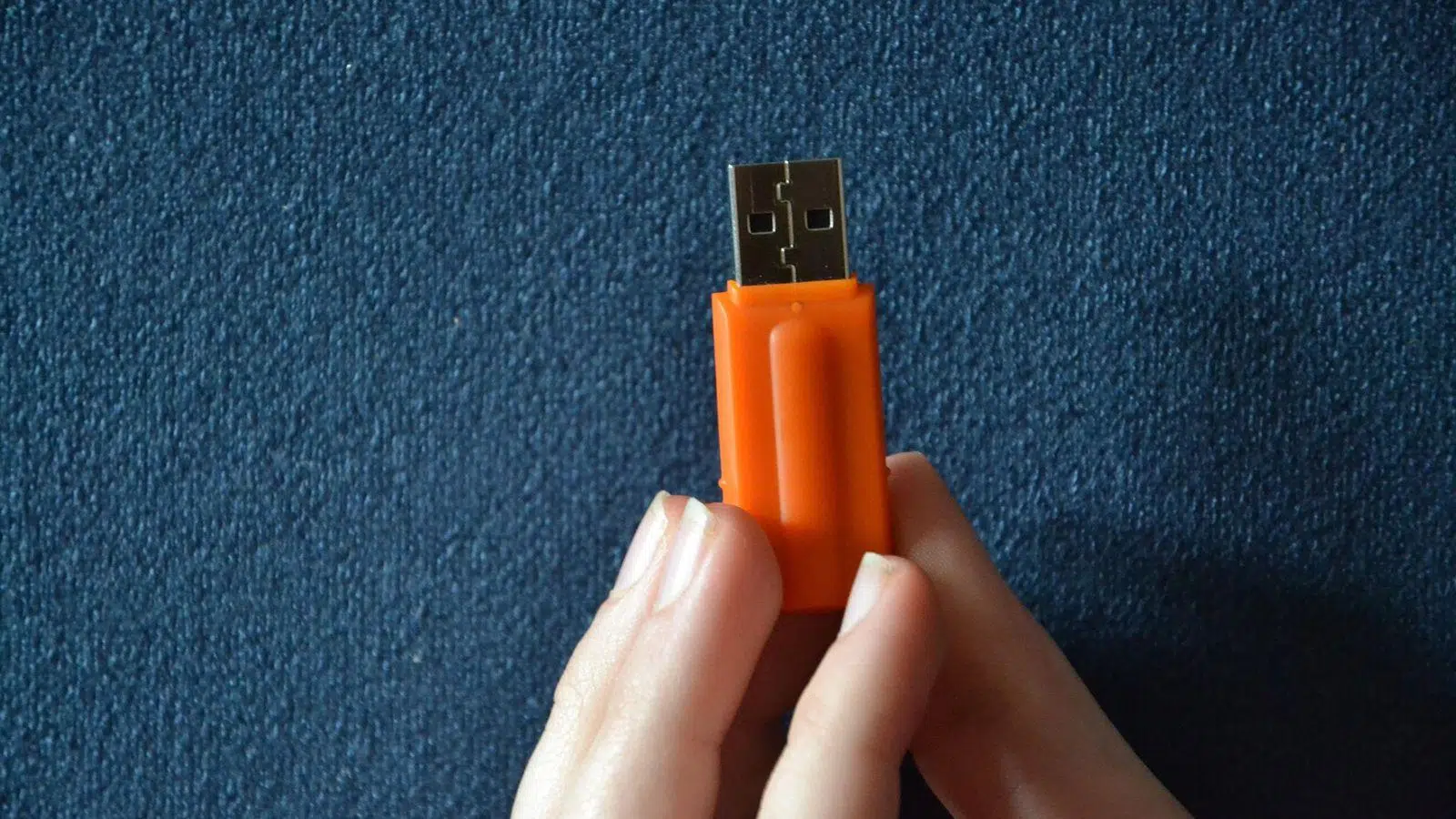
Démarrer Linux en mode Live ou depuis une clé USB persistante est devenu l'une des méthodes les plus flexibles pour utiliser ce système sans toucher au disque dur. Si vous hésitez entre un double démarrage avec Windows et l'utilisation d'une clé USB Live, ou si vous souhaitez simplement disposer d'un système Linux de secours, il est important de comprendre les avantages et les limitations de chaque option.
Depuis des années, de nombreux utilisateurs privilégient les configurations à double démarrage : Windows pour les jeux ou une utilisation occasionnelle, et Linux pour le travail, la programmation ou le bricolage. D'autres, en revanche, préfèrent une clé USB contenant Linux, prête à démarrer n'importe quel PC sans laisser de trace. Dans cet article, nous explorerons les avantages du mode Live, la persistance sur clé USB, leurs différences avec une installation complète sur disque, et comment tout cela s'intègre à l'expérience du double démarrage.
Qu'est-ce qu'un mode Live Linux (CD/USB) exactement ?
Un système Linux Live est une image amorçable (généralement une image ISO) qui s'exécute directement depuis un support externe, comme un CD/DVD ou, de nos jours, presque toujours une clé USB. Le système est principalement chargé en mémoire vive (RAM), ce qui lui permet de fonctionner sans être installé sur le disque dur de l'ordinateur.
L'idée n'est pas nouvelle : à la fin des années 90 et au début des années 2000, des distributions comme DemoLinux et Yggdrasil Linux/GNU/X ont vu le jour . Elles permettaient de les essayer en démarrant depuis un CD, sans avoir à modifier les partitions ni à risquer une installation Windows. Cela a aidé de nombreuses personnes à surmonter leur appréhension de Linux, car elles pouvaient expérimenter sans craindre de faire des dégâts.
Au fil du temps, le format a évolué : d’abord les LiveCD et LiveDVD , très populaires car les lecteurs optiques étaient bon marché et rapides pour l’époque, puis les Live USB , qui sont maintenant la norme car presque aucun PC moderne n’est équipé d’un lecteur CD ou DVD.
En mode Live, le système est monté en mémoire et le disque dur interne reste intact , sauf si vous choisissez de monter ses partitions pour accéder aux données. Les environnements Live sont ainsi parfaitement adaptés au test des distributions Linux et à la restauration des systèmes.
Clé USB Live vs CD Live : pourquoi la clé USB a remporté la bataille
Comparativement au CD traditionnel, l'utilisation d'une clé USB pour démarrer une distribution Linux Live offre des avantages indéniables . Le premier est évident : une clé USB peut être écrite et effacée facilement, ce qui permet de mettre à jour l'image, de changer de distribution ou d'ajouter une persistance sans avoir à jeter un autre disque.
De plus, les clés USB ne comportent aucune pièce mobile, ce qui permet de trouver beaucoup plus rapidement les petits fichiers qu'avec un lecteur optique. Par conséquent, les programmes légers s'ouvrent plus rapidement depuis une clé USB Live que depuis un CD ou même certains disques durs mécaniques plus anciens.
Tout n'est pas parfait : la bande passante de nombreuses clés USB, notamment avec les ports USB 2.0 ou même 1.1 sur les ordinateurs très anciens, peut limiter la vitesse de démarrage du système . Sur les machines dépourvues de prise en charge USB 2.0, le démarrage depuis une clé USB Live peut s'avérer extrêmement lent comparé à celui depuis un disque dur interne moderne.
Il est également important de noter que tous les ordinateurs ne prennent pas en charge le démarrage USB , notamment les machines très anciennes . Dans ce cas, vous pouvez utiliser des solutions de contournement telles qu'un petit CD de démarrage ou même une disquette de démarrage qui redirige le processus de démarrage vers la clé USB.
Avantages pratiques du mode Live : tests, réparations et confidentialité
L'un des principaux avantages d'une distribution Linux Live (par exemple, Ubuntu Live) est qu'elle permet de la tester sans rien installer . Le système se charge en mémoire vive (RAM) et, tant que vous ne montez ni ne modifiez le disque dur, vos données restent intactes. C'est la solution idéale pour hésiter entre plusieurs distributions ou pour vérifier ses performances sur votre matériel.
Ce mode est également un outil multifonction pour le diagnostic et la réparation des systèmes . Comme il ne dépend pas du système d'exploitation installé sur le disque, il permet de démarrer un PC qui ne démarre plus sous Windows ou Linux, de monter ses partitions et de : récupérer des fichiers supprimés, copier des données sur un autre disque, réparer le gestionnaire de démarrage, effectuer des analyses antivirus hors ligne ou vérifier l'état du matériel.
Le mode Live est idéal pour les tests sans risque : vous pouvez modifier les paramètres, installer des paquets, tester du matériel ou exécuter des outils d'analyse puissants en sachant que les modifications disparaîtront à l'arrêt du système. Tant que vous ne touchez pas aux disques internes, il est impossible d'endommager votre installation principale.
En matière de sécurité et de confidentialité , les systèmes Live présentent un autre avantage : ils ne laissent aucune trace persistante sur le disque dur de l’ordinateur où ils sont utilisés. Tout s’exécute en mémoire, et si vous ne désactivez pas la persistance sur la clé USB, l’arrêt de l’ordinateur ne laisse aucune trace locale de vos activités – un atout précieux dans le cadre d’enquêtes ou d’audits, ou tout simplement lorsque vous souhaitez effacer toute trace numérique.
Enfin, une clé USB avec Linux Live fait office de bureau portable . Vous vous rendez chez un ami, dans un centre d'études ou un cybercafé avec un ordinateur qui n'est pas le vôtre : vous démarrez depuis votre clé USB et travaillez dans votre environnement (et, si vous avez configuré la persistance, avec vos données et programmes). Lorsque vous déconnectez la clé, aucune trace n'est conservée sur l'ordinateur hôte.
Live sans persistance, Live persistant et installation complète sur clé USB
Quand on parle de « Linux Live sur clé USB », on mélange en réalité plusieurs approches différentes. La plus simple est le Live classique sans persistance ; c’est-à-dire un clone d’un LiveCD, mais sur une clé USB : une image compressée est chargée, le système s’exécute en mémoire vive (RAM) et tout ce que vous avez fait est perdu au redémarrage.
C’est là qu’interviennent les disques Live persistants . Dans ce modèle, en plus de l’image système, un fichier ou une partition spéciale est créée (par exemple, casper-rw sous Ubuntu ou overlay-USBLABEL-UUID sous Fedora) où sont stockés vos préférences, certains paquets installés et vos documents. Au redémarrage, ces modifications sont appliquées au système de base de manière transparente.
Cette fonctionnalité de persistance vous permet de personnaliser la distribution sans avoir à effectuer plusieurs installations : vous pouvez disposer d’une seule clé USB avec Ubuntu Live et conserver vos paramètres, vos mots de passe Wi-Fi, certains programmes supplémentaires, vos documents, etc. Quelques centaines de Mo ou quelques Go d’espace suffisent généralement pour une utilisation modérée.
Cependant, un environnement Live persistant présente des limitations importantes : il n’est pas conçu pour les mises à jour du noyau ni pour les mises à niveau complètes du système , et certaines opérations, comme l’installation de pilotes très spécifiques, peuvent s’avérer problématiques. Il est très utile pour des réglages mineurs, mais ne remplace pas complètement une installation traditionnelle.
L'étape suivante consiste à transformer la clé USB en une installation Linux complète , comme un disque dur externe. Dans ce cas, vous ne travaillez pas avec une image ISO compressée, mais avec un véritable système installé sur la clé USB : gestionnaire de démarrage, partitions, répertoires système, utilisateur, chiffrement complet si vous le souhaitez, etc.
Cette approche présente des avantages indéniables : vous pouvez mettre à jour les paquets, changer de noyau, installer n’importe quel logiciel et tout personnaliser comme sur un disque interne. De plus, il est relativement facile d’activer le chiffrement de bout en bout pour protéger vos données en cas de perte du disque.
Son principal inconvénient réside dans ses performances et l'usure du support de stockage : les clés USB ne sont pas conçues pour supporter le même volume d'écritures qu'un SSD interne, et un système entièrement installé générera davantage d'E/S. La compatibilité entre les différents matériels est également un facteur à prendre en compte : Linux s'adapte assez bien à une variété de configurations matérielles, mais si vous installez une version 64 bits et que vous essayez de la démarrer sur d'anciennes machines 32 bits ou de très vieux ordinateurs portables , vous rencontrerez des problèmes.
Outils pour la création de clés USB Live et de systèmes multiboot
De nos jours, il est incroyablement facile de créer une clé USB bootable sans avoir à manipuler manuellement GRUB ou LILO. Il existe des utilitaires spécifiques pour générer des clés USB Live à partir d'images ISO de quasiment toutes les distributions Linux actuelles.
Sous Ubuntu et ses dérivés, l'une des solutions classiques consiste à utiliser l'outil de création de disque de démarrage intégré, bien qu'il existe des alternatives plus complètes. Parmi les plus polyvalentes, on trouve Live-Usb-Install , un outil multiplateforme fonctionnant sous Linux et Windows et compatible avec des dizaines de distributions et de versions différentes.
L'avantage de Live-Usb-Install est qu'il permet de télécharger l'ISO directement depuis Internet et de la graver sur une clé USB, sans avoir à consulter manuellement le site web de chaque distribution. Il suffit de choisir la distribution, la version, l'architecture, le disque de destination et, éventuellement, la taille de l'image à conserver. Pour Ubuntu, Debian, Fedora, Mint, openSUSE, les distributions de secours et bien d'autres, quelques clics suffisent généralement.
Sous Windows, des logiciels comme Rufus et BalenaEtcher sont quasiment indispensables. Rufus permet de sélectionner l'image ISO, de choisir le type de partition (MBR ou GPT), la partition cible (BIOS ou UEFI) et même de définir une zone de persistance sur certaines distributions. BalenaEtcher offre une interface minimaliste en trois étapes : choisir l'image, sélectionner le périphérique et cliquer pour graver.
Si vous souhaitez créer une clé USB multiboot, contenant plusieurs distributions ou même des outils de récupération, des programmes comme Ventoy, YUMI, Universal USB Installer ou RMPrepUSB sont très utiles. Ventoy, par exemple, transforme la clé USB en une sorte de gestionnaire de démarrage : il vous suffit d'y copier les fichiers ISO, puis de choisir celui que vous souhaitez exécuter au démarrage.
Création d'une clé USB Live Ubuntu (ou autre distribution) étape par étape
Pour utiliser le mode Live, vous avez d'abord besoin d'une image ISO de la distribution . Dans le cas d'Ubuntu, il est recommandé de télécharger l'édition LTS (Long Term Support) pour sa stabilité et son support à long terme. L'ISO pèse plusieurs gigaoctets ; vous aurez donc besoin d'une clé USB d'au moins 8 Go.
Une fois l'ISO téléchargée, vous pouvez utiliser Rufus sous Windows : connectez la clé USB, sélectionnez-la, choisissez l'image Ubuntu, définissez le schéma de partition (MBR ou GPT selon votre BIOS/UEFI), vérifiez que le formatage est correct et lancez le processus. Si vous activez l'option de persistance (lorsqu'elle est disponible), vous pouvez réserver de l'espace sur la clé pour sauvegarder les modifications entre les sessions.
BalenaEtcher est encore plus simple : vous choisissez l’ISO, sélectionnez la clé USB et cliquez sur « Flasher ». Le programme se charge de créer la clé USB bootable , de valider la copie et de préparer l’environnement Live sans nécessiter de connaissances techniques approfondies. C’est la solution idéale si vous ne souhaitez pas vous encombrer de détails de partitionnement.
Sous Linux, des outils comme Live-Usb-Install ou le créateur de disque de démarrage Ubuntu proposent une fonctionnalité similaire. Avec Live-Usb-Install, vous choisissez le mode « Distribution », indiquez si vous souhaitez télécharger l'image directement ou utiliser une image ISO locale, sélectionnez la distribution, la version, le périphérique cible et, si vous le souhaitez, activez la persistance.
Pour les utilisateurs avancés, il existe toujours l'option manuelle : copier l'ISO sur le périphérique à l'aide de la commande dd ou d'un utilitaire équivalent, puis installer et configurer GRUB manuellement. Cette méthode offre un contrôle plus précis, mais elle n'est généralement nécessaire que dans des cas très spécifiques.
Comment démarrer votre PC à partir d'une clé USB Live
Une fois la clé USB prête, l'étape suivante consiste à configurer le BIOS/UEFI pour qu'il démarre à partir de celle-ci . Normalement, insérez la clé USB lorsque l'ordinateur est éteint, puis, au redémarrage, appuyez sur la touche de sélection du périphérique de démarrage (F8, F12, Échap ou celle indiquée par votre carte mère) pour sélectionner manuellement la clé USB.
Si votre ordinateur démarre toujours depuis le disque dur, vous pouvez accéder aux paramètres du BIOS/UEFI et modifier l'ordre de démarrage pour privilégier les périphériques USB. Sur les ordinateurs récents, le démarrage sécurisé peut également être en cause : s'il est activé et que la distribution n'est pas correctement signée, vous devrez peut-être le désactiver pour démarrer certaines images Live.
Au démarrage du système depuis la clé USB, un menu (GRUB ou un autre gestionnaire de démarrage) s'affiche généralement, vous proposant d' essayer la distribution sans l'installer ou de lancer directement l'installateur. Si vous choisissez de l'essayer, l'environnement Live se charge en mémoire vive et vous pouvez l'utiliser normalement.
Depuis cet environnement Live, la plupart des distributions proposent un raccourci pour installer le système sur disque si vous le souhaitez. Vous pouvez ainsi passer d'une simple période d'essai à une installation permanente, soit en remplaçant votre système actuel, soit en créant un système à double démarrage avec Windows.
Configuration minimale requise et performances réelles du mode Live
Bien que de nombreuses distributions Linux Live soient étonnamment légères, il est conseillé de vérifier la configuration minimale requise pour celle que vous souhaitez essayer. Dans le cas d'Ubuntu, un processeur 64 bits, au moins 1 Go de RAM (4 Go étant plus raisonnable) et une résolution d'écran minimale de 800 x 600 sont recommandés.
Si votre ordinateur est ancien ou dispose de ressources limitées, vous pouvez opter pour des distributions Linux plus légères (Lubuntu, Xubuntu, Puppy Linux, Tiny Core), dont beaucoup proposent également des versions Live. Ces distributions sont régulièrement mises à jour ; vous n’êtes donc pas contraint d’utiliser des logiciels obsolètes à cause de votre matériel ancien.
Au quotidien, vous constaterez qu'un système Linux Live consomme généralement moins de ressources qu'une installation Windows équivalente . Il existe même des distributions minimalistes conçues pour redonner vie à des ordinateurs considérés comme « morts » pour les versions modernes de Windows, idéales pour la navigation web, les applications bureautiques légères ou les tâches basiques.
Toutefois, n'oubliez pas que les performances d'une installation Live dépendent fortement de la vitesse et du port USB . Une clé USB bas de gamme branchée sur un port USB 2.0 ne rivalisera pas avec un SSD interne, et cela sera particulièrement perceptible lors du chargement d'applications gourmandes en ressources ou au démarrage du système. Pour une utilisation intensive, il est préférable d'opter pour des clés USB de haute qualité, voire des SSD externes.
Clé USB Live ou double démarrage : laquelle vous convient le mieux ?
Pour de nombreux utilisateurs, la question cruciale est de savoir s'il vaut mieux installer un système à double démarrage avec Windows et Linux ou utiliser une clé USB Live (avec ou sans persistance). Chaque option présente des avantages et des inconvénients bien définis.
Un système à double démarrage installé sur le disque dur offre de meilleures performances, une plus grande stabilité et moins de limitations pour les mises à jour, les pilotes, les jeux ou les programmes gourmands en ressources. C'est le choix idéal si vous prévoyez d'utiliser Linux de manière intensive sur cet ordinateur, par exemple pour le travail ou les études au quotidien.
À l'inverse, une clé USB Live excelle en matière de mobilité, de sécurité et de flexibilité : vous pouvez l'emporter partout, l'utiliser sur n'importe quel ordinateur, sans toucher aux partitions, et restaurer les systèmes d'autres personnes. Grâce à la persistance, vous pouvez même conserver vos paramètres et certains de vos logiciels.
Pour un utilisateur occasionnel de Linux ou souhaitant disposer d'un environnement de secours , une clé USB Live peut suffire. Cependant, après avoir pris en compte la disponibilité d'autres profils utilisateur sur le même PC, la compatibilité des jeux et la praticité, de nombreux utilisateurs optent finalement pour le dual boot comme solution principale et conservent une clé USB Live comme outil de sauvegarde.
Si votre PC dispose d'une puissance de traitement et d'une quantité de RAM suffisantes, une autre option consiste à utiliser une machine virtuelle : vous exécutez Linux au sein de Windows (avec VirtualBox, par exemple) sans partition ni double démarrage. C'est très pratique pour les tests et le développement, même si les performances ne seront jamais aussi bonnes que celles d'un système installé nativement.
Autres façons d'utiliser Linux sans l'installer
Outre les clés USB Live, il existe d'autres façons d' essayer Linux sans toucher à votre disque dur . Comme nous l'avons déjà mentionné, les machines virtuelles permettent de démarrer une image ISO comme s'il s'agissait d'un PC au sein de votre système. C'est idéal pour explorer l'interface, tester des programmes et apprendre, même si cela ne permet pas de déceler d'éventuels problèmes avec les pilotes Wi-Fi, la carte graphique, etc.
Il existe également des services cloud proposant des sessions Linux dans votre navigateur , comme des démonstrations en ligne de distributions ou des environnements de type OnWorks. Ces services permettent de se faire une idée de l'interface et de certaines applications, mais avec des limitations évidentes : performances fortement réduites, aucun accès au matériel et, souvent, aucune restriction concernant le terminal ou l'installation de logiciels.
Sous Windows 10 et 11, Microsoft propose le Sous-système Windows pour Linux (WSL) , qui permet d'exécuter des distributions comme Ubuntu ou Kali sans virtualisation complète, directement intégrées à Windows. Il ne s'agit pas d'un environnement Live classique, puisqu'il est installé sur le système, mais il offre une alternative pour utiliser Linux sans formatage ni partitionnement.
Pour des usages très spécifiques (développement, cybersécurité, serveurs), certaines distributions comme Kali Linux pour les tests d'intrusion , Tails ou Rocky Linux proposent également des images ISO Live. Kali est conçue pour les tests d'intrusion ; Tails privilégie l'anonymat, s'exécute en mémoire vive et achemine tout le trafic via Tor, tandis que Rocky Linux cible le marché des serveurs en tant que clone binaire de RHEL.
Enfin, il convient de mentionner que certaines distributions Live incluent des outils de virtualisation intégrés (VirtualBox, VMware ou autres) prêts à l'emploi directement depuis la clé USB, transformant ainsi cette dernière en un petit kit de test et de démonstration portable.
Limitations et précautions à prendre en compte avec les clés USB Live
Bien qu'une clé USB Live puisse sembler une solution miracle, elle présente d'importantes limitations techniques qu'il convient de connaître. Dans de nombreux cas, la mise à jour d'applications individuelles est difficile, voire impossible, si la distribution est conditionnée dans une seule image compressée.
La taille de l'installation de base varie considérablement : il existe des installations Live très légères (50 à 200 Mo) conçues pour le dépannage ou une utilisation ultra-légère , et d'autres allant de 700 Mo à plusieurs Go car elles intègrent de nombreuses applications. Sur une clé USB de capacité limitée, cela réduit l'espace disponible pour la persistance des données et les données personnelles.
La persistance n'est pas non plus une solution miracle. Bien qu'il soit possible d'installer certains logiciels et de sauvegarder des documents , il est souvent impossible, dans les distributions Live, de mettre à jour l'intégralité du système ou de modifier certains composants internes (comme le noyau) sans risquer de corrompre la structure de l'image.
Le chiffrement est également un élément important à prendre en compte . Dans certains cas, le chiffrement s'effectue au niveau du fichier (par exemple, pour le fichier persistant), ce qui offre une protection acceptable, mais moins robuste qu'un chiffrement complet du disque. Si vous manipulez des données hautement sensibles, une installation Linux complète sur une clé USB avec chiffrement de bout en bout pourrait s'avérer plus judicieuse.
Enfin, n'oubliez pas qu'une clé USB Live est conçue pour une utilisation relativement temporaire . Si vous l'utilisez comme système principal, avec des écritures et des mises à jour fréquentes, il serait judicieux d'envisager une installation sur un disque dur interne ou un SSD externe dédié pour une fiabilité et une vitesse accrues.
En définitive, les modes Live Linux et les clés USB Live allient la possibilité d' expérimenter sans risque à la portabilité de son environnement. Il est essentiel de connaître leurs limitations, les performances attendues, les outils nécessaires à leur création et leur intégration à un système à double démarrage ou une machine virtuelle pour en tirer pleinement parti et éviter toute frustration inutile au moment où l'on en a le plus besoin.
