- La touche Maj, également appelée Verr. Maj, est une touche de modification permettant d'afficher des lettres majuscules, des symboles et des raccourcis.
- Elle est reproduite sur la quasi-totalité des claviers : une à gauche et une à droite pour en faciliter l’utilisation.
- Il vous permet de saisir des lettres majuscules spécifiques, d'accéder à des caractères spéciaux et de sélectionner du texte ou des fichiers.
- Sous Windows, Mac et dans de nombreux jeux vidéo, il active des raccourcis et des actions avancées qui améliorent la productivité et le contrôle.
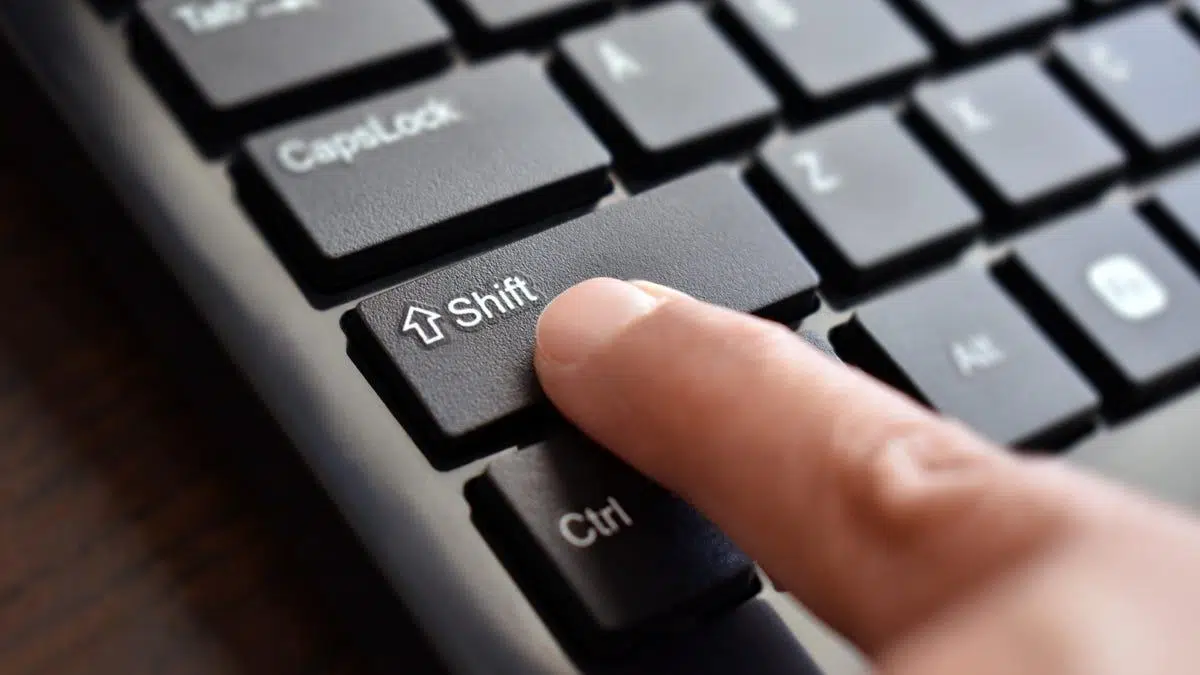
Si on vous a déjà dit d'« appuyer sur Maj » sans savoir où chercher sur le clavier, rassurez-vous, vous n'êtes pas seul . En informatique, on tient beaucoup de choses pour acquises, et notamment la touche Maj (ou Verr. Maj), alors qu'en réalité, c'est l'une des touches les moins connues des débutants.
La touche Majuscule est bien plus qu'une simple touche « capsule » : elle sert à saisir des caractères de grande taille, des symboles spéciaux, à sélectionner du texte et des fichiers, et à utiliser des raccourcis sous Windows et macOS, ainsi que dans de nombreux programmes et jeux. Examinons-la de plus près, avec des exemples clairs et sans jargon technique inutile.
Qu'est-ce que la touche Shift exactement ?
La touche Maj est une touche de modification du clavier, également appelée touche Verr . Maj. Elle est considérée comme une touche de modification car, utilisée seule, elle ne permet pas de saisir du texte ni de déplacer le curseur ; en revanche, elle modifie le comportement des autres touches lorsqu'on la maintient enfoncée.
Sa fonction principale est de permettre la saisie occasionnelle de majuscules . En effet, vous tapez normalement en minuscules, et lorsque vous souhaitez une majuscule (par exemple, en début de phrase ou pour un nom propre), vous maintenez la touche Maj enfoncée et appuyez sur la lettre. Lorsque vous la relâchez, tout le reste s'affiche en minuscules.
Sur la plupart des claviers, elle peut apparaître sous la forme « Shift » ou « Caps Lock », ou même simplement avec une icône de flèche pointant vers le haut (⇧ ou ↑). Quel que soit son apparence exacte, si vous voyez cette flèche pointant vers le haut, il s'agit de la touche Verr. Maj.
Il est important de ne pas confondre la touche Maj avec la touche Verr . Maj. La touche Verr. Maj. active un mode où toutes les lettres sont saisies en majuscules jusqu'à ce que vous appuyiez à nouveau dessus. La touche Maj, quant à elle, ne conserve les majuscules que tant que vous la maintenez enfoncée. Ce sont deux manières différentes de travailler avec les majuscules.
Où se trouve la touche Maj sur le clavier ?
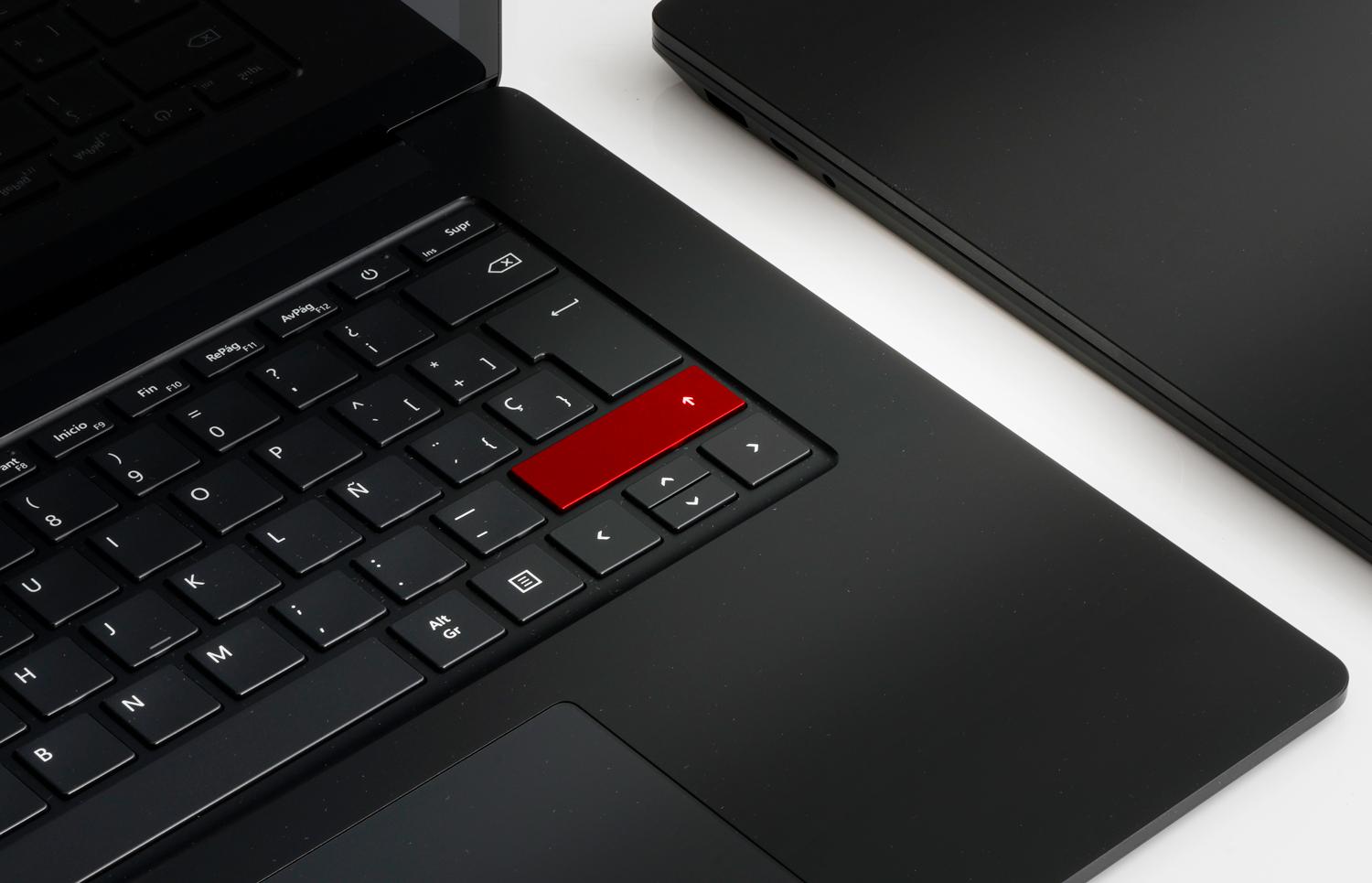
Un clavier standard possède deux touches Maj : une à gauche et une à droite . Cela vous permet de l’utiliser confortablement avec l’une ou l’autre main selon la touche que vous devez presser.
- Décalage à gaucheIl est situé dans la partie inférieure gauche du clavier, généralement entre Ctrl (Control) et Verr. Maj., ou juste en dessous de cette dernière touche.
- Changement de vitesse à droite: Il se trouve sur le côté droit, en dessous de la touche Entrée et à droite de la touche avec le tiret (-) ou certains signes de ponctuation.
Si vous regardez votre clavier de bas en haut, la touche Majuscule se trouve généralement à l'extrémité de la deuxième rangée en partant du bas . Sur de nombreux modèles, la touche Majuscule droite est légèrement plus large que la gauche afin de faciliter une frappe précise lors d'une saisie rapide.
Sur les ordinateurs portables, la position est identique, même si la touche peut être légèrement plus petite par manque de place. Si vous utilisez plusieurs ordinateurs, vous pouvez apprendre à les contrôler avec un seul clavier et une seule souris . Dans tous les cas, vous trouverez toujours une touche Maj de chaque côté du clavier, que ce soit sous Windows, macOS ou la plupart des systèmes Linux.
Les claviers Mac possèdent également deux touches Maj . Elles se trouvent généralement à gauche, juste au-dessus de la touche Fn et en dessous de la touche Verr. Maj, et en bas à droite, sous la touche Entrée. L'icône en forme de flèche pointant vers le haut et le mot « Maj » permettent de les identifier facilement.
Comment utiliser la touche Maj étape par étape
L'utilisation de base de la touche Maj est toujours la même : la maintenir enfoncée tout en appuyant sur une autre touche . Inutile de jongler ; l'astuce réside dans l'ordre :
- Maintenez la touche Shift enfoncée en premier. avec l'un de vos doigts (généralement l'auriculaire).
- Sans relâcher la touche Maj, appuyez sur l'autre touche. (touche lettre, chiffre, symbole, flèche, etc.).
- relâchez les deux touches lorsque le personnage apparaît ou que l'action est effectuée.
Il suffit d'appuyer sur la touche Maj quelques millisecondes avant l'autre touche . Un timing parfait n'est pas nécessaire, mais si vous appuyez sur la lettre avant Maj, elle apparaîtra en minuscule ou exécutera la fonction normale de cette touche.
Vous pouvez utiliser la touche Maj gauche pour les lettres situées à gauche et la touche Maj droite pour celles situées à droite . C'est le principe de base de la saisie à deux doigts, même si, en pratique, chacun utilise la méthode qui lui convient le mieux, et c'est tout à fait acceptable.
À quoi sert la touche Maj ? Principales utilisations
L'avantage de la touche Maj est qu'elle multiplie les possibilités offertes par le clavier et contribue à améliorer la productivité sous Windows 11. Passons en revue ses fonctions les plus importantes, des plus basiques aux plus avancées.
1. Écrire correctement les lettres majuscules
Voici l’utilisation classique de la touche Majuscule : saisir une majuscule sans convertir tout le texte en majuscules . Par exemple, en début de phrase ou pour écrire des noms propres comme Espagne, Maria ou Juan.
Exemple pratique avec le clavier en espagnol :
- appuyez et maintenez Shift.
- Tout en maintenant la touche enfoncée, appuyez sur la touche a.
- L'écran affichera A au lieu d'un.
Dès que vous relâchez la touche Maj, les autres lettres repassent en minuscules . C'est pourquoi elle est idéale pour taper rapidement : une majuscule, on relâche, et on continue comme si de rien n'était.
Si la touche Verr. Maj. est activée, appuyer sur Maj. inverse temporairement son effet . Autrement dit, si vous tapez tout en majuscules avec la touche Verr. Maj. activée et que vous maintenez Maj. enfoncée, les lettres que vous tapez entre-temps s'afficheront en minuscules.
2. Saisissez des caractères spéciaux et des symboles à partir du clavier
Une autre fonction essentielle de la touche Maj est d'accéder aux symboles situés au-dessus de certains caractères, notamment sur la rangée des chiffres . Sur un clavier espagnol, chaque chiffre possède généralement au moins un symbole supplémentaire au-dessus de la touche.
Exemples typiques avec une distribution espagnole :
- Maj + 1 → point d'exclamation !
- Maj + 2 → selon le clavier, cela peut être « o @ (sur de nombreux ordinateurs portables espagnols, Maj + 2 Tapez le symbole arobase @).
- Maj + 3 → symbole # o ·, selon le modèle.
- Maj + 8 → parenthèse ouvrante (.
- Maj + 9 → parenthèse fermante ).
Cela ne concerne pas uniquement les chiffres . De nombreuses touches de ponctuation comportent également un symbole au-dessus : par exemple, la touche point d’interrogation ou la touche tiret affichent souvent plusieurs symboles. Maintenir la touche Maj enfoncée permet d’accéder à la fonction affichée.
En résumé, tout symbole affiché au-dessus d'une touche dépend généralement de la touche Maj . Si vous ne savez pas comment saisir un symbole, essayez de maintenir la touche Maj enfoncée et d'appuyer sur les touches correspondantes.
3. Sélectionnez le texte et les fichiers avec précision
La touche Maj est également très pratique pour sélectionner du texte ou des groupes de fichiers sans avoir à déplacer la souris . Elle est beaucoup plus précise et généralement plus rapide.
Pour sélectionner du texte à l'aide des touches fléchées :
- Placez le curseur à l'endroit où vous souhaitez commencer la sélection.
- maintenez enfoncé Shift.
- Appuyez sur les flèches gauche, droite, haut ou bas pour élargir la sélection.
Dans les longs documents, cela permet de sélectionner des paragraphes entiers sans se fatiguer le poignet avec la souris . C'est particulièrement utile dans les traitements de texte ou les éditeurs de code.
Pour sélectionner plusieurs fichiers dans l'explorateur de fichiers (Windows, macOS, etc.) :
- Cliquez sur le premier fichier de la liste.
- maintenez enfoncé Shift.
- Cliquez sur le dernier fichier que vous souhaitez inclure.
Tout ce qui se trouve entre le premier et le dernier élément sera automatiquement sélectionné . C'est idéal pour gérer de grands groupes de photos, de documents ou de dossiers sans avoir à les parcourir un par un.
4. Raccourcis clavier utilisant la touche Maj
De nombreux raccourcis clavier combinent la touche Maj avec d'autres touches de commande comme Ctrl, Alt ou la touche Windows . Cela vous permet d'accéder rapidement à des actions que vous devriez autrement rechercher dans les menus.
Raccourcis Shift dans Windows
Sous Windows, la combinaison de la touche Maj avec d'autres touches débloque des fonctions très pratiques pour travailler plus rapidement :
- Maj + lettre: écrivez cette lettre en majuscules.
- Maj + chiffre (ligne du haut): tapez le symbole en haut de la touche, tel que !, @, #, etc.
- Maj + touche avec symbole: affiche le symbole alternatif « ci-dessus » (par exemple, des parenthèses ou des accolades selon le clavier).
- Maj + Tab: déplace le focus vers l'élément précédent (par exemple, revient en arrière dans les champs de formulaire ou les onglets de programme comme Chrome).
- Windows + Maj + SOuvre l'outil de capture d'écran pour capturer une zone.
- Maj + F10: ouvre le menu contextuel de l'élément sélectionné (équivalent à un clic droit de la souris).
- Maj + Insérer: colle le contenu du presse-papiers dans de nombreux éditeurs de texte, comme si vous aviez utilisé Ctrl + V.
- Ctrl + Maj + Echap:Ouvre directement le Gestionnaire des tâches.
- Ctrl + Maj + N: crée un nouveau dossier dans l'explorateur de fichiers.
- Maj + Suppr: supprime un fichier sans l'envoyer à la corbeille (le supprime directement).
Les navigateurs comme Chrome, Edge et Firefox utilisent également la touche Maj pour des raccourcis très pratiques :
- Ctrl + Maj + N: Ouvre une nouvelle fenêtre en mode incognito ou privé.
- Ctrl + Maj + T: récupère le dernier onglet que vous avez fermé.
- Ctrl + Maj + BAffiche ou masque la barre des favoris.
- Ctrl + Maj + Suppr: ouvre la fenêtre permettant d'effacer l'historique de navigation et autres données.
- Ctrl + Maj + Tab: passez à l'onglet de gauche.
- Ctrl + Maj + D: enregistre tous les onglets ouverts comme signets.
Raccourcis Maj dans l'Explorateur de fichiers
Sous Windows, la combinaison de la touche Maj avec la souris ou d'autres touches de l'Explorateur vous offre un contrôle étendu sur les fichiers :
- Maj + clic gauche: sélectionne tous les fichiers entre le premier et le deuxième clic.
- Maj + touches fléchées: élargit la sélection vers le haut, le bas, la gauche ou la droite.
- Maj + clic droit: ouvre un menu contextuel étendu avec des options supplémentaires.
- Ctrl + Maj + E: développe l'arborescence des dossiers dans le volet de navigation.
- Ctrl + Maj + N: crée un nouveau dossier.
- Maj + Suppr: supprime définitivement le fichier ou le dossier sélectionné, sans passer par la corbeille.
Raccourcis Maj principaux sur Mac
Sous macOS, la touche Maj est également utilisée dans de nombreux raccourcis, généralement en combinaison avec la touche Commande (⌘) . En voici quelques-uns couramment utilisés :
- Maj + Commande + C: ouvre la fenêtre « Ordinateur ».
- Maj + Commande + D: Ouvre le dossier Bureau.
- Maj + Commande + F: ouvre la vue des éléments récents.
- Maj + Commande + I: Ouvre iCloud Drive.
- Maj + Commande + K: ouvre la fenêtre Réseau.
- Maj + Commande + N: crée un nouveau dossier dans le Finder.
- Maj + Commande + OOuvrez le dossier Documents.
- Maj + Commande + R: ouvre la fenêtre AirDrop.
Verr. Maj., différence avec Maj. et leur relation
Les touches Verr. Maj et Majuscule se ressemblent, mais leur fonctionnement est très différent . Il est important de le comprendre, car il est facile d'appuyer accidentellement sur Verr. Maj et de tout saisir en majuscules sans s'en rendre compte.
Verrouillage des majuscules :
- Activer un mode de verrouillage majuscules permanent jusqu'à ce que vous appuyiez à nouveau dessus.
- Il indique généralement son statut par un LED allumée sur le clavier.
- Sur de nombreux claviers, il est représenté par une flèche pointant vers le haut avec une base droite ou par un petit cadenas.
Changement :
- N'appuyez sur les majuscules que lorsque vous les maintenez enfoncées..
- Il ne possède pas de voyant d'état.
- Cela fonctionne également pour les symboles, les raccourcis et les sélections, et pas seulement pour les grandes lettres.
Sur les claviers AZERTY (français), la combinaison Verr. Maj + Maj devient encore plus importante , car elle permet de taper de longues séquences de chiffres ou de lettres majuscules sans avoir à maintenir la touche Maj enfoncée en permanence.
Si vous remarquez que tout est écrit en majuscules et que vous ne savez pas pourquoi, c'est probablement parce que vous avez activé accidentellement la touche Verr . Maj. Appuyez simplement à nouveau dessus pour la désactiver et retrouver le comportement normal de la touche Maj.
Fonctions supplémentaires de la touche Maj avec la souris et d'autres touches
Outre les raccourcis classiques, la touche Maj est souvent utilisée comme touche de sélection multiple avec la souris . Si vous souhaitez modifier le comportement du bouton central, des applications permettent de le reconfigurer . Ceci est valable pour les systèmes d'exploitation et de nombreux programmes.
Exemples courants :
- Dans un client de messagerie, Maj + clic Dans deux messages, il sélectionne généralement tous les courriels qui se trouvent entre eux.
- Dans les tableurs, Maj + clic L'option « over cells » élargit la sélection rectangulaire entre les cellules initiales et finales.
- Dans les logiciels de retouche photo, Shift Il peut être utilisé pour ajouter des formes ou des éléments parfaitement alignés.
Dans certains logiciels avancés, la touche Maj permet également d'activer des modes supplémentaires , comme l'inversion d'une sélection, le maintien des proportions d'une figure lors de son redimensionnement ou la limitation des mouvements à des axes spécifiques. Cela dépend du logiciel, mais l'idée générale est que la touche Maj modifie le comportement habituel.
La touche Shift dans les jeux vidéo
Dans le monde du jeu vidéo, la touche Maj est l'une des plus utilisées du clavier . Les développeurs l'exploitent précisément parce qu'elle est facilement accessible et qu'il y en a deux, une de chaque côté.
Quelques exemples d'utilisation de la touche Shift dans les jeux PC :
- Courir ou sprinterDans les jeux de tir et les jeux à la première personne, maintenir la touche Maj enfoncée tout en se déplaçant permet à votre personnage de courir au lieu de marcher.
- Mode furtif ou accroupiDans les jeux d'infiltration ou de tir, il peut être utilisé pour s'accroupir ou se mettre à couvert derrière des obstacles.
- Activer les capacités spécialesDans les RPG, les MOBA ou les jeux de stratégie, la touche Shift peut être assignée à des compétences, à des ordres en file d'attente ou à des actions rapides.
- Mode précisionDans certains jeux, cela réduit la sensibilité de la souris ou des mouvements pour une meilleure visée.
- Groupes sélectionnésDans les jeux de stratégie en temps réel, combiné à des clics, il permet de sélectionner plusieurs unités ou de les ajouter à un groupe.
Un détail intéressant : les deux touches Shift possèdent des codes internes différents , ce qui permet à un jeu de faire la distinction entre la touche gauche et la touche droite et de leur attribuer des fonctions différentes si le développeur le souhaite.
Que se passe-t-il si je maintiens la touche Maj enfoncée pendant longtemps ?
Du point de vue du système d'exploitation, maintenir la touche Maj enfoncée pendant une période prolongée n'active aucune fonction cachée . Elle continuera simplement à appliquer les majuscules, la sélection étendue ou à utiliser la touche Maj tant que vous la maintenez enfoncée.
Il faut simplement tenir compte de l'accessibilité . Sur certains systèmes, maintenir enfoncées certaines touches de modification ou appuyer de manière répétée sur celles-ci peut activer des fonctions d'accessibilité comme les touches rémanentes. Le système vous avertira généralement par une fenêtre contextuelle vous demandant si vous souhaitez les activer.
Bref historique et origine de la touche Shift
La touche Majuscule n'est pas apparue avec les ordinateurs, mais avec les machines à écrire mécaniques . Elle provient littéralement de l'idée de « déplacer » le mécanisme interne pour changer de caractères.
Sur les premières machines à écrire, chaque touche actionnait une barre métallique comportant deux caractères gravés : un en bas (caractère normal) et un en haut (caractère alternatif). Lorsque le dactylographe appuyait sur la touche Maj, les caractères métalliques étaient soulevés ou déplacés, de sorte que la pression d’une touche imprimait le caractère du dessus.
Cela permettait de saisir davantage de symboles sans augmenter le nombre de touches physiques . Généralement, la partie supérieure de la barre contenait les majuscules ou les caractères spéciaux, tandis que la partie inférieure contenait les minuscules.
Au fil du temps, les machines à écrire ont évolué et intégré des mécanismes de changement de touche plus fluides et automatiques. Mais le principe est resté le même, et avec l'arrivée des claviers d'ordinateur, ce même concept a été repris : une touche qui modifie temporairement l'effet des autres.
Cet héritage explique pourquoi aujourd'hui nous utilisons encore la touche Maj pour basculer entre les minuscules, les majuscules et les symboles alternatifs , même s'il n'y a plus de barres métalliques à déplacer, mais des circuits et du code interprétant chaque frappe.
La touche Maj est l'un des héros méconnus du clavier . Bien qu'on suppose souvent que « tout le monde la connaît », comprendre son emplacement, son utilisation et les combinaisons qu'elle permet fait une énorme différence pour taper plus vite, travailler avec des fichiers, naviguer sur Internet, voire même jouer plus confortablement. Une fois maîtrisée, il est incroyablement difficile de s'en passer au quotidien.