- Windows 11 sur ARM offre une grande autonomie et un support croissant pour les applications natives.
- L'ISO officiel ARM64 est désormais disponible sur le site Web de Microsoft.
- Les pilotes et le chipset déterminent l'installation : Qualcomm la simplifie, d'autres nécessitent des pilotes intégrés.
- L'émulation Prism améliore les performances des applications x86 à mesure que l'écosystème Arm64 se développe.
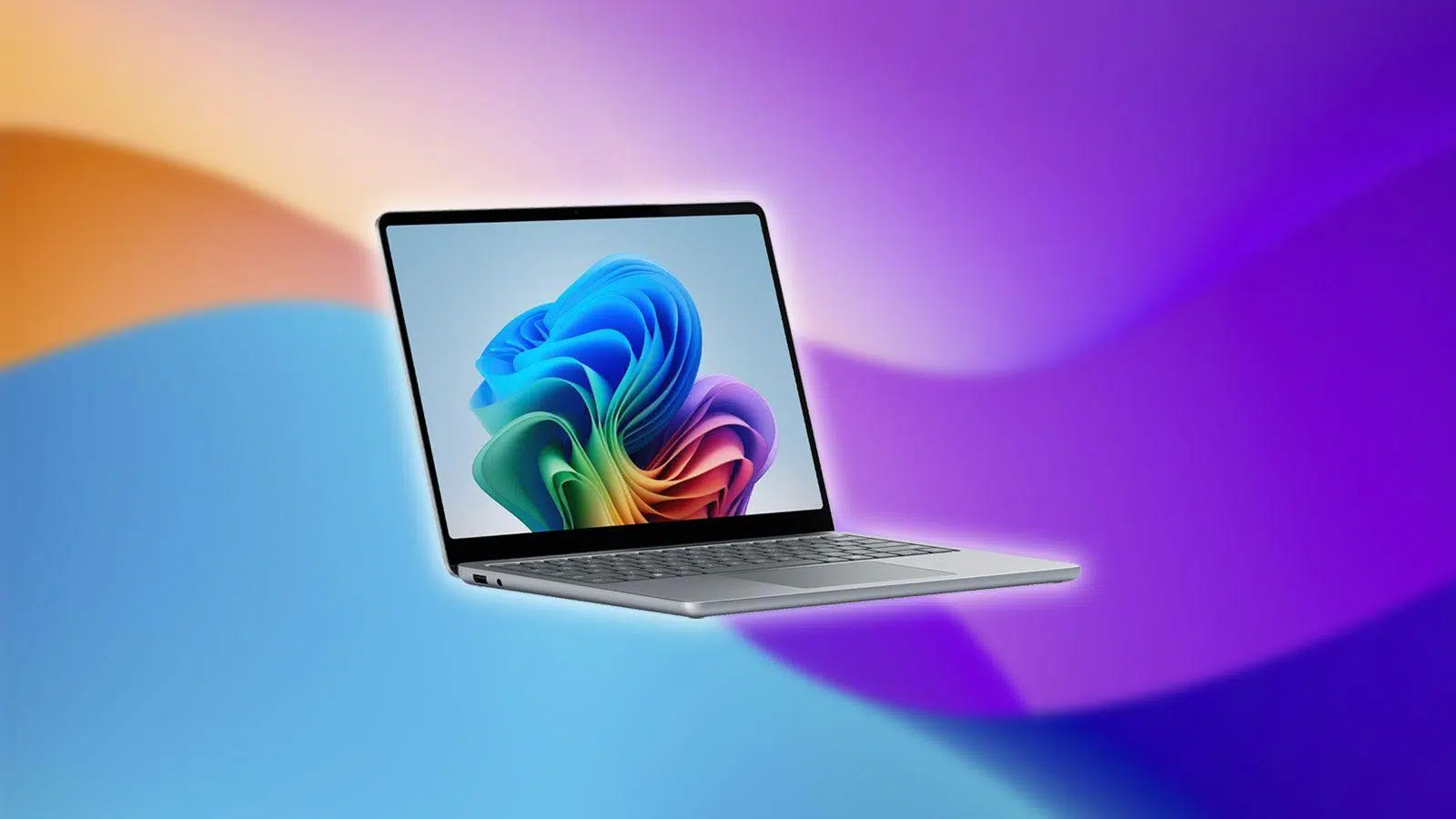
Si vous envisagez d'installer ou de tester Windows 11 sur des appareils équipés de processeurs ARM, vous êtes au bon endroit. Ces derniers mois, Microsoft a considérablement simplifié les choses grâce à la mise à disposition de l'image ISO officielle pour ARM64 , permettant ainsi des installations propres, la virtualisation et des tests contrôlés, à condition que la configuration système requise soit respectée et que les pilotes soient installés.
Ce guide rassemble toutes les informations essentielles sur Windows 11 pour ARM : présentation , public cible, téléchargement de l’ISO officielle, méthodes d’installation (montage de l’ISO ou création d’une clé USB bootable avec Rufus), points importants concernant les pilotes (surtout sur les systèmes non-Snapdragon), compatibilité des applications et rôle de l’émulation Prism. Vous y trouverez également des retours d’expérience et des bonnes pratiques pour minimiser les problèmes.
Qu'est-ce que Windows 11 pour ARM ?
Windows 11 pour ARM est une version de Windows compilée spécifiquement pour les processeurs ARM64 . Contrairement aux processeurs x86/x64 d'Intel et d'AMD, l'architecture ARM privilégie l'efficacité énergétique et l'intégration dans des appareils fins et légers dotés d'une longue autonomie, tels que les ordinateurs portables convertibles ou ultraportables.
Pendant des années, l'architecture ARM a été étroitement associée aux téléphones mobiles et aux tablettes, mais sa puissance a augmenté et de plus en plus de fabricants optent pour ARM dans des ordinateurs portables fins et silencieux. Microsoft, qui avait déjà tenté l'expérience avec Windows RT puis Windows 10 pour ARM, a promu Windows 11 sur ARM afin de mieux concurrencer les solutions comme les puces d'Apple, en mettant l'accent sur l'autonomie, la température et le fonctionnement silencieux (vous pouvez vérifier la température du processeur ).
En pratique, si votre ordinateur est équipé d'un processeur ARM64, l'expérience utilisateur sera très similaire à celle de Windows 11 sur x86, notamment lors de l'utilisation d'applications ARM natives . La différence est surtout perceptible pour les tâches très gourmandes en ressources et les applications dont les pilotes ou composants de bas niveau ne sont pas encore adaptés. Dans certains cas, des erreurs de compatibilité telles que « Cette application ne peut pas s'exécuter sur votre PC » peuvent apparaître , malgré les progrès considérables réalisés en matière d'émulation.
Qui devrait participer
Windows 11 pour ARM est conçu pour les appareils dotés de processeurs ARM64 et est actuellement préinstallé ou certifié sur des appareils comme la Surface Pro X (Microsoft SQ), ou sur des ordinateurs portables de fabricants tels que Samsung, Acer, HP, Dell ou Lenovo ayant commercialisé des modèles ARM. Il séduit les utilisateurs qui privilégient la mobilité, l'autonomie et le fonctionnement silencieux à la puissance brute.
En milieu professionnel, cette solution présente un intérêt particulier pour les commerciaux, les cadres et les personnes occupant des postes très mobiles . Les premiers retours d'expérience font état d'une autonomie de plus de 20 heures, d'appareils compacts et silencieux, d'une bonne stabilité et de peu de problèmes avec les applications x86 au quotidien. Toutefois, elle ne saurait remplacer l'ensemble du parc informatique en cas de charges de travail importantes ou de logiciels hautement spécialisés.
Télécharger Windows 11 ARM (ISO officiel)
Aujourd'hui, vous pouvez télécharger l' image ISO officielle de Windows 11 pour ARM64 depuis le site de Microsoft. Il s'agit de la seule source recommandée pour éviter les risques de sécurité et garantir l'intégrité du fichier. Microsoft propose également une option permettant d' analyser le téléchargement afin de vérifier que l'ISO n'est pas corrompu.
Jusqu'à récemment, l'obtention de l'ISO ARM était réservée aux membres du programme Windows Insider ou aux processus internes de certains outils de virtualisation. Grâce à l'ISO publique, vous pouvez désormais effectuer une installation propre sur des machines compatibles, créer un support d'installation ou monter l'image dans une solution de virtualisation basée sur ARM.
Exigences et préparatifs
Avant de commencer, assurez-vous de disposer du matériel essentiel : une connexion internet (des frais d’accès peuvent s’appliquer), suffisamment d’espace libre sur votre ordinateur ou disque dur externe pour télécharger l’ISO, et, si vous créez un support d’installation, une clé USB vierge d’au moins 8 Go (son contenu sera effacé). Si vous optez pour des DVD, privilégiez les disques double couche si la taille de l’ISO l’exige.
Vérifiez que l'ordinateur sur lequel vous effectuez l'installation répond aux exigences suivantes : il doit être équipé d'un processeur ARM64 (consultez Paramètres > Système > À propos ou « Informations système », sous « Type de système ») et satisfaire aux exigences minimales de Windows 11. Microsoft avertit que l'installation sur un matériel non pris en charge peut entraîner des problèmes de compatibilité, l'absence de support et de mises à jour.
Notez que l'outil de création de supports d'installation Windows 11 ne génère que des supports x64 . Sur les PC ARM, la méthode appropriée consiste à utiliser l'ISO ARM officielle. De plus, si vous souhaitez conserver vos données ou applications, il est préférable d'utiliser la même langue d'installation que celle de votre système afin d'éviter tout conflit lors de l'installation.
Assurez-vous de disposer d'une licence Windows 11 valide ou d'effectuer une mise à niveau depuis un appareil Windows 10 compatible. Il est également fortement recommandé de consulter le site web du fabricant de votre PC afin de vérifier la compatibilité des pilotes et du matériel avant de commencer l'installation.
Méthodes d'installation selon la norme ISO
Deux options principales s'offrent à vous : la mise à niveau par montage direct de l'image ISO depuis votre système actuel ou la création d'une clé USB bootable pour une installation propre. Le choix dépend de votre préférence : conserver votre environnement existant ou formater votre système.
Mise à jour par montage de l'ISO sous Windows : localisez le fichier, ouvrez ses propriétés si nécessaire pour associer les ISO à l'Explorateur de fichiers, puis utilisez l' option « Monter » . Un lecteur virtuel contenant l'image s'affiche ; exécutez setup.exe pour lancer l'assistant d'installation de Windows 11 ARM et suivez les instructions.
Installation propre à partir d'une clé USB bootable : La méthode la plus simple consiste à utiliser Rufus (logiciel libre et gratuit). Insérez la clé USB, ouvrez Rufus, cliquez sur « Sélectionner » pour charger l'ISO ARM, choisissez le périphérique approprié (votre clé USB) et cliquez sur « Démarrer ». Une fois l'opération terminée, éteignez votre ordinateur, démarrez-le à partir de la clé USB connectée et sélectionnez-la dans le menu de démarrage.
Au démarrage, vous devrez peut-être appuyer sur des touches telles que F2, F12, Suppr ou Échap pour ouvrir le menu de démarrage ou l'UEFI/BIOS, modifier l'ordre de démarrage ou désactiver temporairement le démarrage sécurisé . Si l'ordinateur ignore la clé USB et revient au système existant, éteignez-le complètement et recommencez la procédure. Après avoir choisi votre langue, le format de l'heure et votre clavier sur l'écran « Installer Windows », cliquez sur « Installer » et poursuivez.
Une fois l'installation terminée, connectez-vous à Internet pour que Windows Update puisse télécharger les pilotes et les correctifs. Si un composant n'est pas reconnu, consultez le site web du fabricant pour installer les pilotes correspondants. Pour les appareils Surface, les pilotes et le microprogramme sont disponibles sur la page de téléchargement officielle des pilotes Surface.
Pilotes et fonctionnalités selon le chipset
Microsoft recommande d'utiliser le support de récupération du fabricant chaque fois que cela est possible , car il contient tous les pilotes validés pour votre modèle. Si vous effectuez une installation propre à partir de l'ISO, le comportement peut varier selon le chipset ARM.
Sur les ordinateurs portables équipés de processeurs Qualcomm Snapdragon , il est possible de démarrer directement à partir de l'ISO Windows 11 ARM pour installer Windows 11 sans installer de pilotes lors de la configuration. Une fois l'installation terminée et l'ordinateur connecté à Internet, Windows Update téléchargera automatiquement les pilotes nécessaires à la reconnaissance du matériel.
Si votre ordinateur n'est pas équipé d'un processeur Qualcomm, la procédure est différente : vous devrez peut-être intégrer les pilotes à l'image système avant de créer la clé USB d'installation. Sans cela, le système risque de ne pas démarrer, vous empêchant ainsi de vous connecter à Windows Update pour installer les pilotes. Consultez toujours le site web du fabricant pour obtenir les pilotes et suivez ses instructions.
Le formatage est souvent motivé par la volonté de supprimer les logiciels superflus préinstallés par certains constructeurs. Toutefois, il convient de trouver un juste équilibre entre un système propre et la commodité de disposer de tous les pilotes nécessaires dès le premier démarrage grâce au support de récupération du fabricant.
Compatibilité et émulation des applications
Windows 11 ARM exécute nativement les applications compilées pour Arm64 . Microsoft propose des versions optimisées de Microsoft 365 (Teams, PowerPoint, Outlook, Word, Excel, OneDrive, OneNote), et un écosystème en pleine expansion comprend Google Chrome , Slack, Spotify, Zoom, WhatsApp, Blender, Affinity Suite, DaVinci Resolve, et bien d'autres.
Pour tout le reste, l'émulation entre en jeu. La nouvelle couche Prism , disponible sur les appareils Copilot+ équipés d'un processeur Snapdragon X (et en cours de déploiement sur d'autres appareils Windows 11), améliore les performances des applications émulées par rapport aux générations ARM précédentes. Toutefois, certaines applications utilisant des pilotes de bas niveau ou des protections spécifiques peuvent présenter des problèmes de fonctionnement.
Pour les développeurs, Windows 11 a introduit l' architecture ARM64EC , qui simplifie la migration des applications et la coexistence des modules natifs et émulés. Il en résulte une compatibilité accrue pour les programmes utilisant des plugins tiers , par rapport aux versions précédentes.
Pour vérifier si une application ou un jeu fonctionne sur ARM, vous pouvez utiliser la liste communautaire sur www.worksonwoa.com , une ressource tierce en constante évolution avec des contributions (y compris des données de Microsoft).
Expériences réelles en entreprises
Lors de déploiements récents, certaines équipes informatiques ont constaté que les ordinateurs portables Windows 11 ARM ont été très bien accueillis par les utilisateurs souvent en déplacement. Leurs principaux atouts sont : une autonomie de plus de 20 heures, un format compact, un fonctionnement silencieux, une grande stabilité et une compatibilité optimale avec les applications x86 courantes.
En revanche, elles ne constituent pas le choix idéal pour tous les domaines. Certaines charges de travail exigent une puissance brute supérieure , des logiciels spécialisés ou des périphériques avec des pilotes spécifiques qui n'ont pas encore été migrés. C'est pourquoi de nombreuses organisations les adoptent principalement pour les fonctions commerciales et de gestion , conservant d'autres plateformes pour les rôles exigeant de hautes performances.
Virtualisation et scénarios de test
L'image ISO officielle ARM permet d'exécuter des machines virtuelles sur du matériel ARM et de réaliser des tests contrôlés sans intervenir sur les équipements de production. Des outils comme VMware Fusion sur les Mac équipés de processeurs ARM ont déjà facilité ce processus, et l'image officielle le simplifie encore davantage.
De plus, le montage direct de l'ISO sur un système Windows existant permet des mises à niveau sur place sans avoir besoin de préparer une clé USB amorçable, ce qui est utile pour valider la compatibilité des applications avant une migration massive.
Précision utile : ARM n'est pas de la RAM
Il est important de ne pas confondre les termes : ARM désigne l’architecture du processeur , tandis que la RAM est la mémoire vive utilisée par les applications. En cas de saturation de la RAM, le système utilise le fichier d’échange sur le disque, ce qui impacte les performances. Cette précision permet d’éviter les malentendus fréquents concernant Windows sur ARM.
Téléchargements alternatifs tiers : avertissements
Il existe des méthodes alternatives, comme UUP Dump, pour créer des images ISO. Certaines personnes les utilisaient avant la publication de l'image officielle de Microsoft. La procédure habituelle consiste à sélectionner les versions ARM64, à choisir une édition et à générer un script qui télécharge et convertit l'image au format ISO . Bien que cette méthode puisse fonctionner, elle présente des risques en matière de sécurité et d'authenticité ; il est donc fortement recommandé d'utiliser uniquement l' image ISO officielle de Microsoft .
Vous trouverez également des mentions de l'obtention de Windows 11 ARM via différents canaux ou boutiques. La prudence reste de mise : privilégiez l' ISO officielle , maintenez votre système à jour et vérifiez la validité de vos licences afin d'éviter tout problème juridique ou de sécurité.
Bonnes pratiques : vérification et sauvegardes
Après avoir téléchargé l'ISO ARM depuis le site de Microsoft, utilisez l'option de vérification du téléchargement ou vérifiez le hachage, si elle est proposée, afin de vous assurer que le fichier n'est pas corrompu. Cette vérification préalable permet d'éviter les échecs d'installation ou les problèmes difficiles à diagnostiquer.
Avant de mettre à niveau votre système ou d'effectuer une installation propre, sauvegardez vos données. Vous pouvez utiliser les outils intégrés ou des solutions tierces ; par exemple, des utilitaires de sauvegarde qui vous permettent de sauvegarder des disques, des partitions ou des dossiers entiers, de planifier des sauvegardes et de restaurer vos données en cas de problème. Pour connaître les options recommandées, consultez notre guide des outils de maintenance Windows.
Un flux de travail typique avec un logiciel de sauvegarde se déroule comme suit : créer une nouvelle tâche de sauvegarde , sélectionner le disque ou les partitions, choisir la destination (disque externe, stockage réseau ou cloud) et lancer la sauvegarde. Disposer d’une sauvegarde récente vous protège contre les pannes matérielles, les coupures de courant ou les erreurs humaines lors de l’installation.
Notes et rappels importants
Si vous avez modifié l'ordre de démarrage dans l'UEFI/BIOS après l'installation, n'oubliez pas de le rétablir afin que l'appareil démarre depuis le disque interne. Si vous installez le logiciel sur des appareils plus anciens équipés de processeurs Snapdragon antérieurs , vous devrez peut-être ajouter des pilotes à l'image ; Microsoft décrit en détail cette procédure sur son portail technique.
Si vous choisissez de mettre à jour en montant l'image ISO, assurez-vous que la langue d'installation corresponde à celle de votre système. Après le premier démarrage, recherchez les mises à jour dans Paramètres > Windows Update et installez les pilotes supplémentaires nécessaires depuis le site web du fabricant.
Questions fréquentes
Pourquoi ai-je besoin d'une image ISO spécifique pour ARM ? Parce qu'ARM et x86 sont des architectures différentes ; Windows et les applications doivent être compilés pour ARM ou émulés pour fonctionner correctement.
Où puis-je télécharger l' ISO sécurisé ? Sur la page de téléchargement officielle de Microsoft . Évitez toute autre source afin de vous prémunir contre les logiciels malveillants ou les images manipulées.
Est-ce plus complexe que sur un PC x86 ? C'est légèrement différent : il n'y a pas d'assistant de création de support comme sur x64 ; il faut télécharger l'ISO ARM et créer la clé USB manuellement avec Rufus. De plus, la gestion des pilotes peut nécessiter des étapes supplémentaires selon le chipset.
Toutes mes applications fonctionneront-elles ? Beaucoup existent déjà en version native Arm64 ; les autres peuvent être exécutées via l’émulation Prism avec des performances améliorées, bien qu’il existe des exceptions (pilotes de bas niveau et certains logiciels très gourmands en ressources ).
Avec une source officielle pour l'ISO ARM, une préparation appropriée des pilotes et une idée claire des applications que vous utiliserez (natives ou émulées), Windows 11 sur ARM peut offrir une expérience très solide, une autonomie de batterie exceptionnelle et un silence, en particulier sur les nouvelles machines Copilot+ alimentées par Snapdragon X et les ordinateurs portables ultramobiles actuels.
