- Intégration complète entre mobile et PC : fichiers, presse-papiers et notifications.
- Connexion locale cryptée avec TLS et sans clouds ni câbles intermédiaires.
- Large compatibilité : Linux/Plasma, GNOME (GSConnect), Windows et macOS.
- Fonctionnalités matures ; sous Windows, certaines sont encore en cours de perfectionnement.
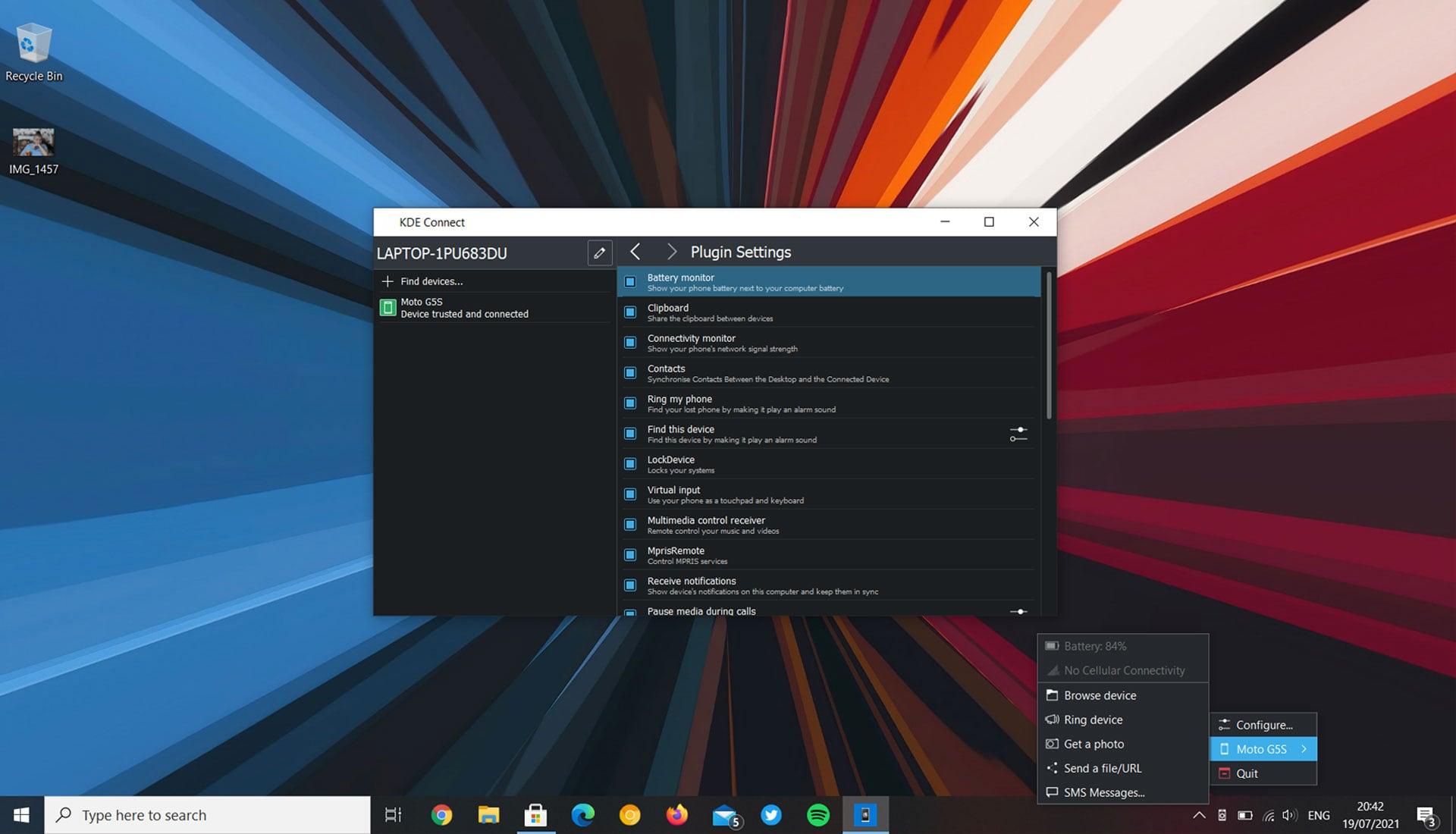
Si vous recherchez un moyen simple de connecter votre téléphone portable et votre ordinateur pour partager des fichiers, afficher les notifications de bureau , copier et coller entre appareils ou utiliser votre téléphone comme télécommande, KDE Connect est l'outil que vous attendiez.
Le plus intéressant, c'est qu'il s'agit d'un projet ouvert, gratuit et multiplateforme, avec des fonctionnalités rappelant l'écosystème Apple, mais disponible pour Android, Linux, Windows et macOS . Il est sans fil, sans cloud et offre un chiffrement de bout en bout.
Qu'est-ce que KDE Connect et comment fonctionne-t-il ?
KDE Connect est un projet KDE conçu pour intégrer vos appareils via votre réseau local : il vous permet de partager le presse-papiers, les fichiers, les liens et les notifications , ainsi que de contrôler l’ordinateur depuis votre téléphone portable comme s’il s’agissait d’un pavé tactile ou d’une télécommande de présentation.
En interne, la communication est gérée par TLS (Transport Layer Security) pour sécuriser les données, et lorsque des dossiers mobiles sont montés sur le PC, le protocole SFTP est utilisé pour l'accès et le transfert de fichiers. Tout s'effectue directement entre vos appareils sur le même réseau, sans passer par des serveurs externes.
Au niveau de l'intégration au bureau, KDE Connect utilise plusieurs interfaces D-Bus prises en charge par des bibliothèques indépendantes de toute interface graphique spécifique. Ceci permet des implémentations pour différents environnements, comme GSConnect dans GNOME (disponible en tant qu'extension GNOME Shell) qui reproduit les fonctionnalités sans installer le composant KDE classique.
Le projet est ouvert et piloté par la communauté : il comprend un blog, un dépôt de code et un système public de suivi des bogues, ce qui facilite le signalement des bogues, la suggestion d’améliorations et l’examen du développement de chaque plugin ou module de fonctionnalité.
Principales fonctions qu'il offre
Avec KDE Connect, vous pouvez couvrir un large éventail de scénarios quotidiens. Voici ses fonctionnalités les plus remarquables, reformulées pour vous montrer ce qu'elles offrent en pratique, d'après les descriptions de ses fiches produits officielles et des articles de test sur différentes plateformes :
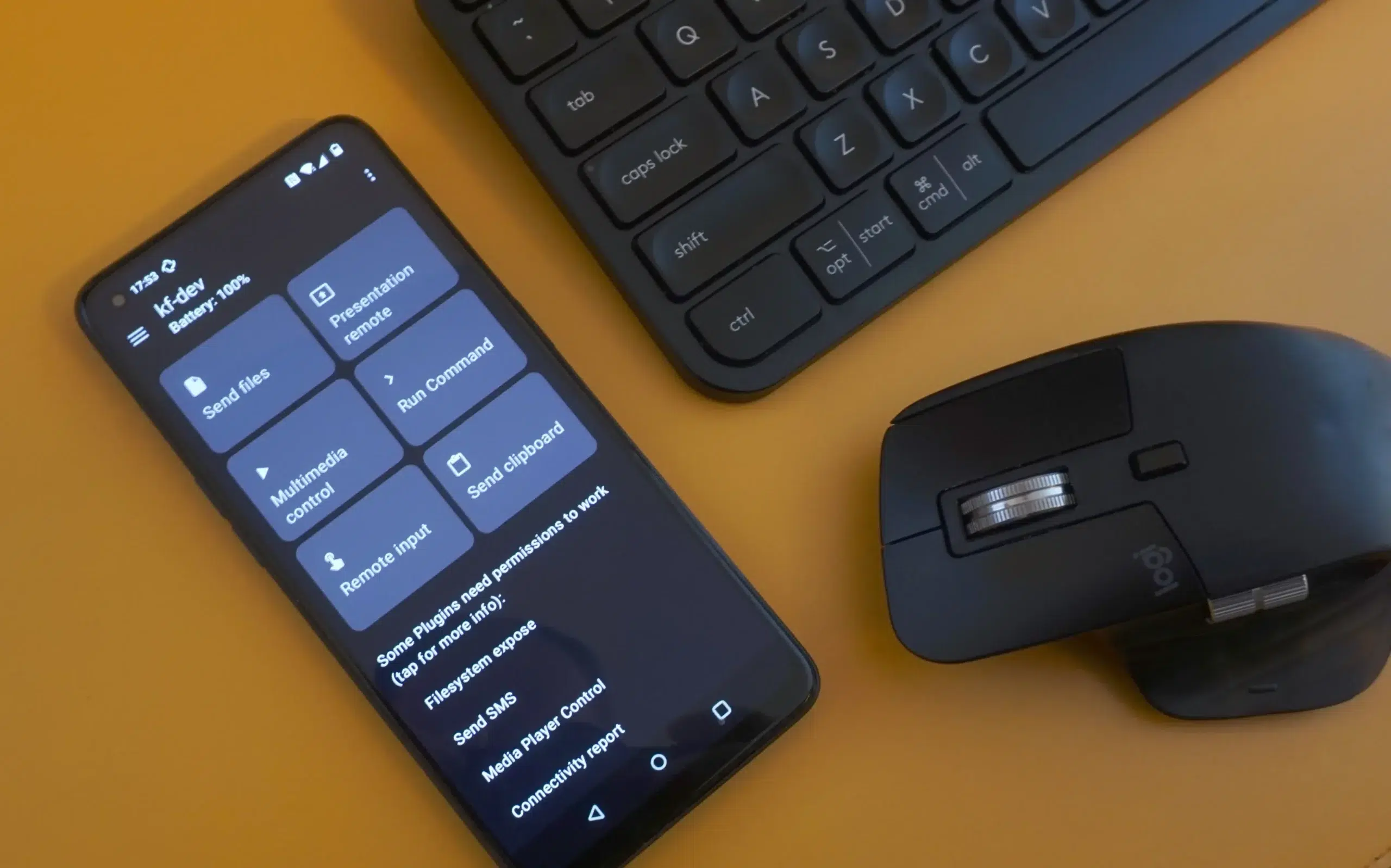
- Transfert de fichiers et de liens entre mobile et ordinateur dans les deux sens, sans câbles ni clouds et avec la possibilité de monter le stockage du téléphone via SFTP pour l'explorer depuis le PC.
- Synchronisation Notifications Android sur le bureau, avec la possibilité de répondre aux messages depuis votre ordinateur (par exemple SMS ou applications compatibles).
- Presse-papiers partagé:Copiez sur un ordinateur et collez sur l'autre, idéal pour le texte, les codes ou les URL que vous devez déplacer rapidement.
- Contrôle multimédia : utilisez votre mobile comme télécommande pour le lecteur de votre équipe (pause, avance rapide, etc.).
- Pavé tactile virtuel : transformez l'écran de votre téléphone en un pavé tactile et clavier pour contrôler le curseur du PC.
- Contrôle de présentation : avancez et reculez les diapositives, et il existe même une option de pointeur (avec des résultats mitigés selon les tests) depuis votre appareil mobile.
- Rechercher le téléphone : Activez une sonnerie pour localiser le téléphone. téléphone portable perdu à la maison.
- Indicateur de batterie du téléphone sur le bureau et pause automatique de l'audio/vidéo du PC lors de la réception ou de la passation d'appels.
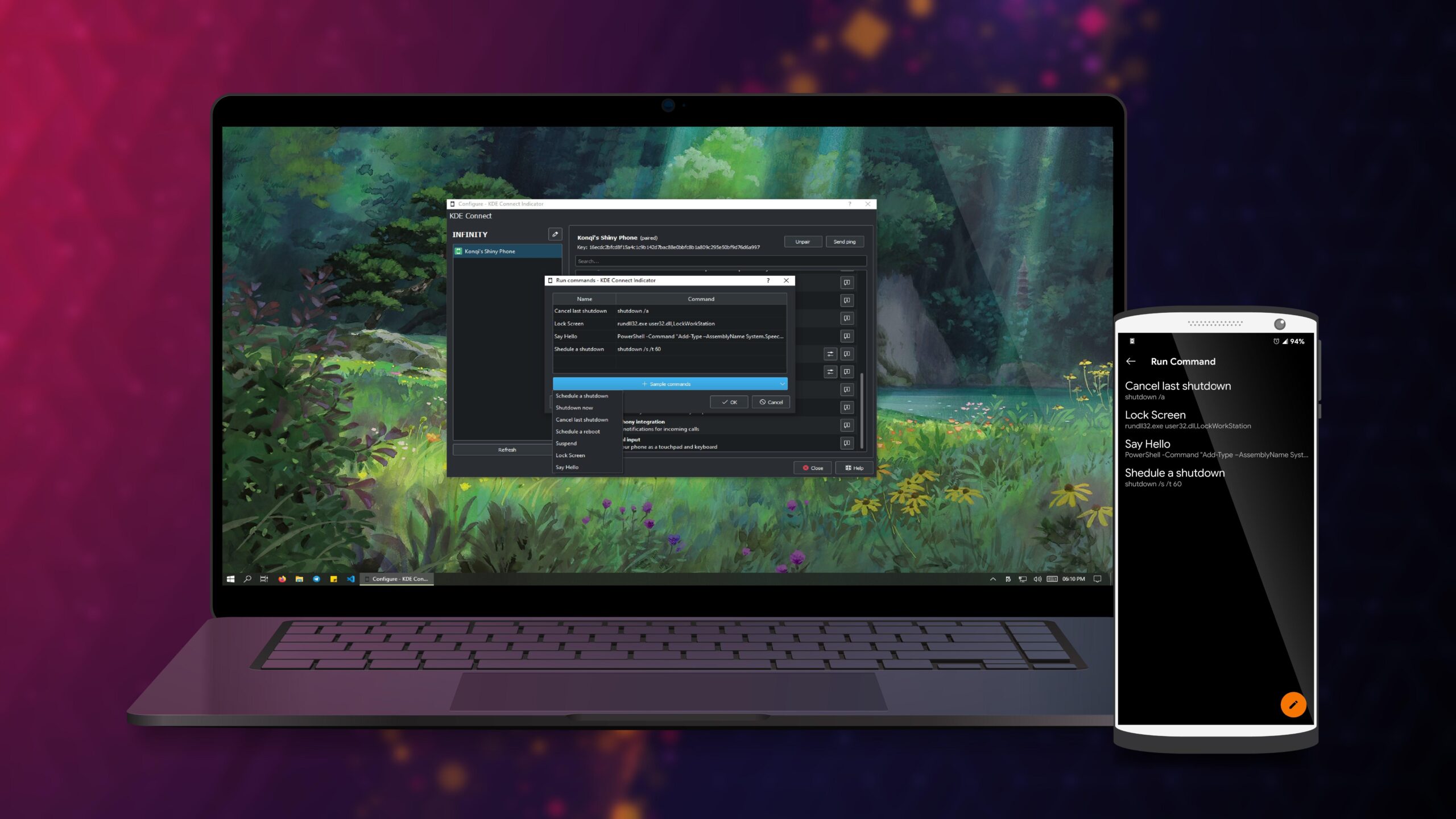
- Exécution de commandes personnalisées sur votre ordinateur à partir de votre appareil mobile (selon le client de bureau et sa configuration).
- Entrée à distance bidirectionnelle sur certains clients : depuis votre téléphone, vous contrôlez l'ordinateur comme un pavé tactile, et il existe des options pour gérer les éléments du téléphone depuis votre PC (avec des limitations sur Windows, décrites ci-dessous).
- Connexion Wi-Fi sur un réseau local : vous n’en avez pas besoin Pas d'USB ni de Bluetooth.
- Chiffrement de bout en bout avec TLS et communication directe sur votre réseau local sans intermédiaires.
D'après les descriptions officielles, le projet ne transmet aucune information à KDE ni à des tiers. Les autorisations sensibles ne sont demandées que pour des fonctions spécifiques : par exemple, l'accès à Internet sous Android pour accepter les saisies à distance, ou la géolocalisation en arrière-plan pour connaître les réseaux Wi-Fi auxquels vous vous connectez si vous utilisez « Réseaux de confiance ».
Compatibilité, installation et exigences
Pour que cela fonctionne, vous devez installer KDE Connect sur les deux appareils (ordinateur et téléphone). Il est conseillé de maintenir les deux versions à jour afin de bénéficier des nouvelles fonctionnalités et extensions . La condition de base est que les deux appareils soient connectés au même réseau Wi-Fi.
Sur ordinateur, KDE Connect est disponible dans les dépôts de nombreuses distributions Linux et est généralement inclus avec KDE Plasma . Si vous utilisez GNOME, vous disposez de GSConnect, une extension officielle du shell, qui reproduit l'intégration sans installer le composant KDE.
Sous Windows, vous pouvez télécharger le client depuis le Microsoft Store pour une installation gratuite ; cependant, ses développeurs ont reconnu que la version Windows était en version bêta , ce qui se remarque dans certaines fonctionnalités (nous le constatons dans la section des tests en conditions réelles).
Sur macOS, une version est disponible sur le site web officiel du projet. Sur mobile, KDE Connect est disponible sur Google Play et sur F-Droid ; sur iPhone, vous pouvez l'installer depuis l'App Store, avec les limitations inhérentes à iOS.
Historiquement, la prise en charge des appareils basés sur Qt (tels que BlackBerry, Jolla, N9, N900, Mer, MeeGo ou Kobo) a été mentionnée, ce qui illustre la vocation multiplateforme du projet , bien que l'accent pratique actuel soit mis sur Android, iOS et les principaux systèmes d'exploitation de bureau.
Tests sous Windows : ce qui fonctionne, ce qui est à moitié fait et ce qui échoue
Une analyse pratique réalisée sous Windows 10 et sur un smartphone Android récent fournit des résultats très utiles pour comprendre ce à quoi s'attendre lorsqu'on n'utilise pas Linux. D'après ces tests publics, voici ce qui fonctionne le mieux actuellement :
- Notifications mobiles sous Windows : elles s'affichent comme des notifications natives sans aucun problème.
- Notification d'appel et pause automatique de l'audio/vidéo du PC pendant la durée de l'appel : très bien résolu.
- Envoi de fichiers du mobile vers le PC et du PC vers le mobile : généralement réussi ; certaines boîtes de dialogue de progression peuvent se figer occasionnellement, mais le transfert se termine.
- Niveau de batterie depuis le téléphone visible depuis le bureau : stable.
- Saisie à distance depuis votre mobile : l'utilisation de votre smartphone comme pavé tactile pour votre PC fonctionne de manière fluide, avec des gestes de base et un clic droit émulé.
- Appareil Ring/Find : utile et direct pour localiser où vous l'avez laissé.
Dans le domaine du « ça fonctionne, mais avec des inconvénients », plusieurs points sont à prendre en compte lorsqu'on ajuste ses attentes concernant Windows :
- Contrôle des présentations:Le fonctionnement en avant et en arrière fonctionne bien ; le pointeur laser virtuel est un peu insensible et peut parfois laisser l'écran noir pendant un moment.
- Contrôles multimédias : la lecture/pause fonctionne correctement, mais le contrôle du volume est déroutant car le curseur principal peut ne pas affecter le système ; un autre onglet dispose d'un contrôle qui le fait.
- Connexion à distance du PC au mobile:Utile mais difficile à utiliser, surtout lors du glissement ; tous les boutons système du téléphone ne répondent pas dans tous les cas.
- Scannez l'appareil : cela fonctionne en se connectant via SFTP à partir d'outils comme WinSCP ou Cyberduck, mais cela peut être lent dans les grandes listes.
- Vérification SMS : disponible, mais avec une latence notable qui le rend peu pratique pour une utilisation intensive.
Et dans la section sur ce qui n'a pas fonctionné lors de ces tests : la fonction « Exécuter une commande » n'était pas claire dans l'application de bureau permettant de créer des commandes, et la fonction « Prendre une photo » ouvrait seulement l'appareil photo du téléphone sans prendre de photo, ce qui rend son utilité discutable en l'état.
Malgré ces limitations, l'avis général est que, une fois la version Windows sortie de sa phase bêta et ses modules peaufinés, KDE Connect offrira davantage de fonctionnalités que l'application « Votre téléphone » dans de nombreux domaines. Si vous possédez un appareil Samsung qui intègre des applications Android sur votre bureau via l'application Microsoft, sachez que KDE Connect ne cherche pas à reproduire cette virtualisation d'applications.
Cas d'utilisation réels et limites pratiques
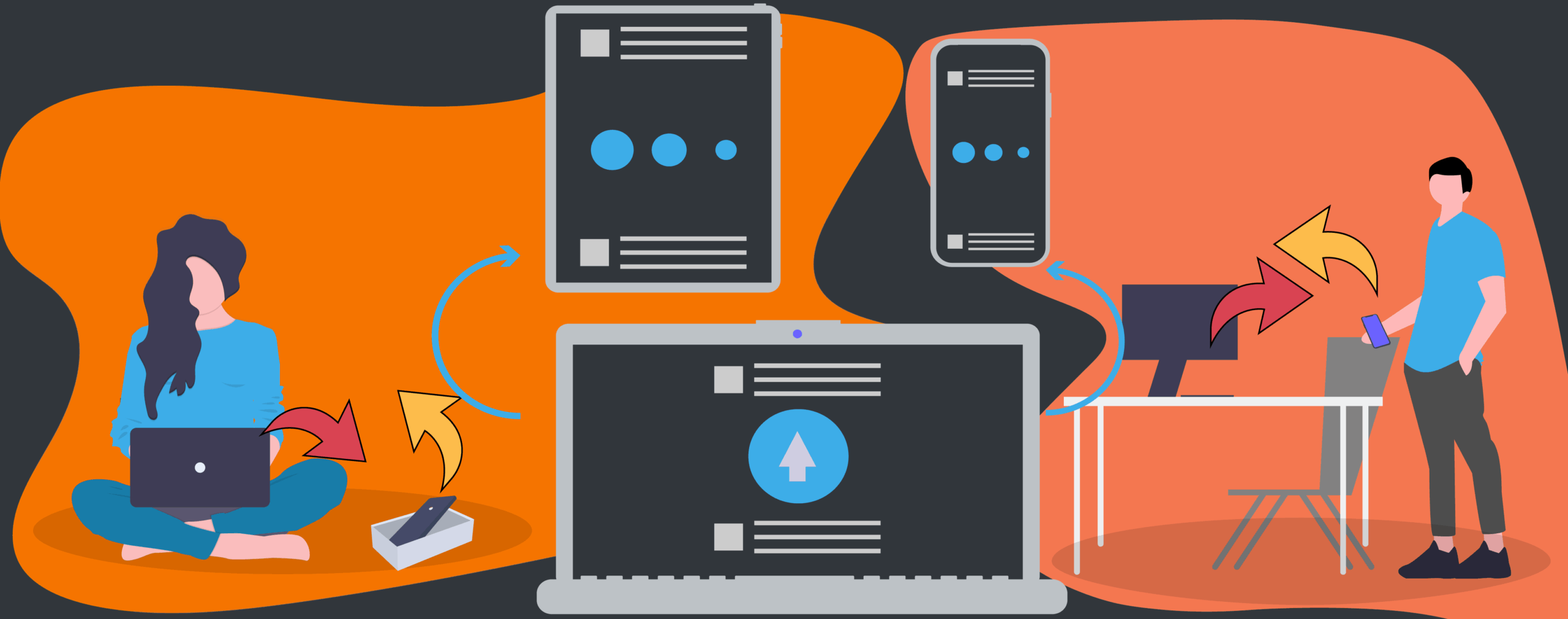
Au quotidien, beaucoup de gens utilisent KDE Connect principalement pour envoyer instantanément des fichiers de leur téléphone portable à leur PC : vous enregistrez une vidéo, vous la partagez avec KDE Connect et elle apparaît sur votre ordinateur sans câble ni téléchargement sur le cloud.
Une autre fonctionnalité très utilisée est la synchronisation du presse-papiers . Elle est incroyablement rapide pour copier depuis votre ordinateur, et vous pouvez également copier sur votre téléphone et coller sur votre PC. Sur Android, le processus inverse nécessite généralement le partage du texte avec KDE Connect si l'accès continu au presse-papiers n'est pas activé.
Depuis votre appareil mobile, vous pouvez mettre en pause et reprendre la lecture sur votre PC, ainsi que recevoir des notifications d'appels entrants sur votre ordinateur ; si vous écoutez de la musique ou regardez une vidéo, la lecture se mettra automatiquement en pause lorsque vous recevrez un appel.
Utiliser son téléphone comme pavé tactile est incroyablement pratique pour les présentations ou pour contrôler son PC depuis le canapé ; et la possibilité de faire sonner son téléphone lorsqu’on l’a égaré à la maison est l’une de ces choses qui sauvent la mise quand on en a besoin.
Tout est-il parfait ? Pas tout à fait. Impossible de répondre aux appels vocaux depuis son ordinateur ni de synchroniser ses albums photo comme le fait Apple ; et certaines fonctionnalités sont encore balbutiantes sous Windows. Malgré tout, pour les fonctions essentielles (fichiers, notifications, presse-papiers, contrôle à distance), KDE Connect reste indispensable pour beaucoup.
Confidentialité, sécurité et autorisations
L'une des principales caractéristiques de KDE Connect est que la communication s'effectue directement entre vos appareils sur le réseau local, grâce à un chiffrement TLS de bout en bout. Aucune donnée n'est envoyée à KDE ni à aucun tiers.
Sur Android, l'autorisation d'accessibilité est requise si vous activez la fonction de saisie à distance pour contrôler votre téléphone depuis un autre appareil. Elle est nécessaire pour intercepter et reproduire les événements de saisie.
Vous pouvez également demander l'autorisation d'accéder à votre position en arrière-plan pour la fonctionnalité Réseaux de confiance , qui a besoin de savoir à quel réseau Wi-Fi vous êtes connecté afin de déverrouiller les automatisations lorsque vous êtes à la maison ou au travail.
L'utilisation du protocole SFTP pour monter le stockage de votre téléphone sur votre PC permet un accès sécurisé et précis à vos données, bien que la vitesse puisse varier en fonction du réseau et du client SFTP utilisé. Il est donc conseillé de mettre à jour les deux applications et d'essayer différents clients si vous constatez une navigation lente.
Conseils, comparaisons et questions fréquemment posées
Si votre utilisation principale est le partage de fichiers, vous vous demandez peut-être si Syncthing est pertinent. Syncthing excelle dans la synchronisation continue et bidirectionnelle des dossiers, tandis que KDE Connect est idéal pour les transferts ponctuels et l'intégration des notifications, du presse-papiers et du contrôle à distance. Ces deux outils ne se font pas concurrence ; ils sont complémentaires.
KDE Connect excelle notamment par sa simplicité d'utilisation pour l'appairage et l'envoi de contenu, l'intégration du presse-papiers et la visibilité des notifications avec des réponses rapides. En revanche, il présente des lacunes, surtout hors de Linux, concernant certaines fonctionnalités avancées ou très spécifiques (pointeur dans les présentations, accès distant complet aux appareils mobiles ou exécution de commandes sous Windows).
Une autre question fréquente est de savoir si cela vaut la peine de changer d'environnement de bureau uniquement pour cela. Si vous utilisez déjà KDE Plasma, c'est un choix idéal. Si vous utilisez GNOME, GSConnect est une excellente alternative native ; vous n'avez pas besoin de migrer vers KDE Connect si votre flux de travail vous convient.
Pour configurer votre écosystème, le meilleur conseil est de maintenir les deux applications à jour et de les connecter au même réseau Wi-Fi. Choisissez les notifications que vous souhaitez partager, activez le partage du presse-papiers et testez les commandes multimédias et le pavé tactile virtuel pour trouver la configuration qui vous convient le mieux . Sur iOS, notez que certaines fonctionnalités sont limitées par le système.
Versions récentes et versions de test
Le rythme des mises à jour est soutenu, et il est utile de connaître les dernières versions , dont les dates permettent d'évaluer la maturité du projet. Voici, à titre indicatif, quelques étapes clés du processus de publication :
- 25.08.1 — 2025-09-11
- 25.08.0 — 2025-08-14
- 25.04.3 — 2025-07-03
- 25.04.2 — 2025-06-05
- 25.04.1 — 2025-05-08
- 25.04.0 — 2025-04-17
- 24.12.3 — 2025-03-06
- 24.12.2 — 2025-02-06
- 24.12.1 — 2025-01-09
- 24.12.0 — 2024-12-12
- 24.08.3 — 2024-11-07
- 24.08.2 — 2024-10-10
- 24.08.1 — 2024-09-12
- 24.08.0 — 2024-08-22
- 24.05.2 — 2024-07-04
- 24.05.1 — 2024-06-13
- 24.05.0 — 2024-05-23
- 24.02.2 — 2024-04-11
- 24.02.1 — 2024-03-21
- 24.02.0 — 2024-02-28
- 23.08.5 — 2024-02-15
Outre ces versions stables, le projet propose des installateurs nocturnes sur le CDN de KDE. Ces versions instables, générées à partir de la dernière branche de développement, sont recommandées pour les tests et la contribution au projet en signalant les bogues. Si vous optez pour les versions nocturnes, sachez qu'il existe un risque d'erreurs plus élevé, mais vous bénéficierez d'un accès plus rapide aux nouvelles fonctionnalités.
Installation rapide sur Linux et autres détails
Sur les distributions x-buntu, vous pouvez l'installer avec quelques commandes. Par exemple, dans un terminal : sudo apt install kdeconnect. Si vous n'utilisez pas de plasma et que vous souhaitez un indicateur sur le panneau, ajoutez sudo apt install indicator-kdeconnect.
Il fut un temps où il était recommandé d'ajouter des rétroportages spécifiques (comme ceux pour Kubuntu) pour accéder aux dernières versions. Historiquement, des commandes telles que : sudo add-apt-repository ppa:kubuntu-ppa/backports y sudo apt-get update, qui illustre comment la communauté a toujours cherché à faciliter la accès aux nouvelles.
Sous Windows, le plus simple est de passer par le Microsoft Store (« KDE Connect : téléchargement et installation gratuits »). Sous macOS, téléchargez le paquet depuis le site web officiel. Sous Android, choisissez entre Google Play et F-Droid selon que vous préfériez les applications avec ou sans services Google ; et sous iOS, installez l’application depuis l’App Store, en gardant à l’esprit que les fonctionnalités d’iOS sont limitées par rapport à Android.
Ressources officielles et participation
Le projet dispose d'un blog avec des annonces et des articles techniques, d'un dépôt de code public et d'un système de suivi des bogues permettant de signaler les problèmes rencontrés ou de suggérer des améliorations. C'est le meilleur endroit pour consulter l'état d'avancement de chaque module ou vérifier si une fonctionnalité est en cours de développement.
Si vous choisissez d'utiliser les versions instables, n'oubliez pas que l'objectif est de tester, de donner votre avis et de contribuer à la priorisation des correctifs. Quelques rapports détaillés vous permettront d' améliorer les fonctionnalités clés dans les versions stables.
Si vous êtes arrivé jusqu'ici, vous savez déjà que KDE Connect offre une solution performante et sécurisée pour intégrer appareils mobiles et ordinateurs : partage instantané de fichiers, synchronisation du presse-papiers, contrôle multimédia, saisie à distance et notifications de réponse, le tout chiffré sur votre réseau local. Malgré certaines limitations sur des plateformes comme Windows ou iOS, son calendrier de publication, ses installateurs nocturnes et le soutien de la communauté facilitent son intégration à votre flux de travail quotidien.

Sommaire
- 1 Qu'est-ce que KDE Connect et comment fonctionne-t-il ?
- 2 Principales fonctions qu'il offre
- 3 Compatibilité, installation et exigences
- 4 Tests sous Windows : ce qui fonctionne, ce qui est à moitié fait et ce qui échoue
- 5 Cas d'utilisation réels et limites pratiques
- 6 Confidentialité, sécurité et autorisations
- 7 Conseils, comparaisons et questions fréquemment posées
- 8 Versions récentes et versions de test
- 9 Installation rapide sur Linux et autres détails
- 10 Ressources officielles et participation
