- Vérifier les connexions physiques, le volume et les périphériques de sortie permet d'éviter de nombreuses pannes audio apparemment complexes.
- La mise à jour, la réinstallation ou la restauration des pilotes audio résolvent généralement la plupart des erreurs survenant après des modifications ou des mises à jour de Windows.
- Les outils de dépannage, les services audio et les paramètres avancés (améliorations, formats, codecs) vous permettent d'affiner et de corriger les problèmes persistants.
- Lorsque rien d'autre ne fonctionne, il est conseillé de vérifier le matériel, de restaurer le système ou de faire appel à une assistance professionnelle afin d'éviter d'autres dommages.
Quand votre ordinateur refuse soudainement d' émettre le moindre son , c'est extrêmement frustrant : impossible d'écouter les vidéos, les réunions, les jeux ou la musique. La bonne nouvelle, c'est que, dans la plupart des cas, le problème peut être résolu soi-même avec un peu de savoir-faire.
Ce guide explique en détail et clairement comment résoudre les problèmes audio sur un PC Windows : des bases (câbles, volume, périphérique de sortie) aux paramètres avancés des pilotes, services audio, BIOS, codecs, Dolby Atmos et restauration du système. L’objectif est de vous inciter à explorer toutes les pistes possibles avant d’abandonner.
Causes fréquentes de perte de son sur un PC
Avant de détailler les étapes, il est important de comprendre que les problèmes audio sont généralement dus à une combinaison de réglages incorrects, de pilotes défectueux ou de défauts physiques dans les câbles et les périphériques.
Il est fréquent que tout fonctionne correctement jusqu'à l'installation d'une mise à jour Windows, d'un nouveau pilote ou d'un programme modifiant les paramètres audio . Parfois, la cause est aussi simple qu'un casque oublié branché ou un haut-parleur éteint.
Il existe également des situations plus problématiques où un codec audio haute définition, un pilote réseau ou une amélioration audio provenant de la carte son elle-même provoquent des conflits et laissent le système muet ou sujet à des interruptions constantes.
Enfin, il ne faut pas oublier que si, après avoir désespérément essayé de modifier les pilotes et les réglages, le problème persiste, la cause peut être une panne matérielle au niveau des haut-parleurs, des écouteurs, de la carte son ou de la carte mère.
Vérifications de base : câbles, volume et périphérique de sortie
La première chose à faire est d'éliminer les causes évidentes : de nombreux problèmes audio peuvent être résolus en vérifiant les connexions, les niveaux de volume et le périphérique sélectionné comme sortie.
Vérifiez le câblage des haut-parleurs et l'alimentation électrique.
Assurez-vous que les haut-parleurs sont correctement connectés à l'ordinateur et à une source d'alimentation (s'ils nécessitent une alimentation externe) ou au port USB approprié. Vérifiez que l'interrupteur d'alimentation du haut-parleur est en position correcte et que le voyant d'alimentation, le cas échéant, est allumé.
Si vous utilisez un ordinateur de bureau, vérifiez que le câble reliant la sortie audio arrière ou avant à l'enceinte n'est pas desserré ou partiellement débranché. Un simple mouvement peut suffire à interrompre la connexion et à couper le son.
Débranchez vos écouteurs et essayez.
Souvent, l'appareil « pense » qu'il doit envoyer du son aux écouteurs connectés , même si vous ne les utilisez pas ou en cas de mauvaise connexion, et c'est pourquoi les haut-parleurs n'émettent rien.
- Casque filaire : Débranchez-les de la prise jack 3,5 mm (AUX) ou du port USB.
- Casques Bluetooth: entre dans Paramètres > Bluetooth et appareilsRepérez-les et cliquez sur Se déconnecterou désactivez simplement le Bluetooth pour tester.
Lorsque aucun casque n'est actif, Windows utilise généralement automatiquement les haut-parleurs intégrés ou les haut-parleurs externes connectés.
Vérifiez que chaque câble est correctement inséré et dans le connecteur approprié.
Un câble mal branché peut provoquer des coupures, des bruits parasites ou une absence totale de son . Débranchez le câble audio de l'ordinateur et des enceintes ou du casque, puis rebranchez-le fermement aux deux extrémités.
Si votre ordinateur possède plusieurs ports, essayez un autre port USB ou une autre prise . Les ordinateurs de bureau ont généralement des connecteurs à l'avant et à l'arrière ; si l'un ne fonctionne pas, essayez l'autre pour exclure un problème lié au port lui-même.
Vérifiez également que la prise jack est branchée sur la sortie audio (généralement verte ou avec une icône de casque) et non sur l' entrée microphone (souvent rose et avec une icône de microphone), car dans ce cas, vous n'entendrez rien.
Réglez le volume et vérifiez qu'aucun son n'est coupé.
Parfois, le problème est aussi simple que le fait que le volume du système ou de l'application soit au minimum ou coupé, alors que les haut-parleurs semblent fonctionner correctement.
- Cliquez sur le icône de haut-parleur Depuis la barre des tâches, déplacez le curseur de volume vers la droite.
- Cliquez avec le bouton droit sur cette icône et entrez Mélangeur à volume ouvert vérifier que ni le système ni l'application ne sont en mode silencieux.
N'oubliez pas de vérifier les commandes physiques du volume de vos enceintes ou de votre casque : s'ils sont équipés d'une molette ou de boutons, augmentez légèrement le volume et assurez-vous qu'aucun bouton de sourdine n'est activé.
Vérifiez que le périphérique de sortie correct est sélectionné.
Lorsque plusieurs périphériques sont connectés (moniteur avec haut-parleurs, casque USB, Bluetooth, barre de son…), Windows choisit parfois comme sortie un périphérique autre que celui que vous utilisez.
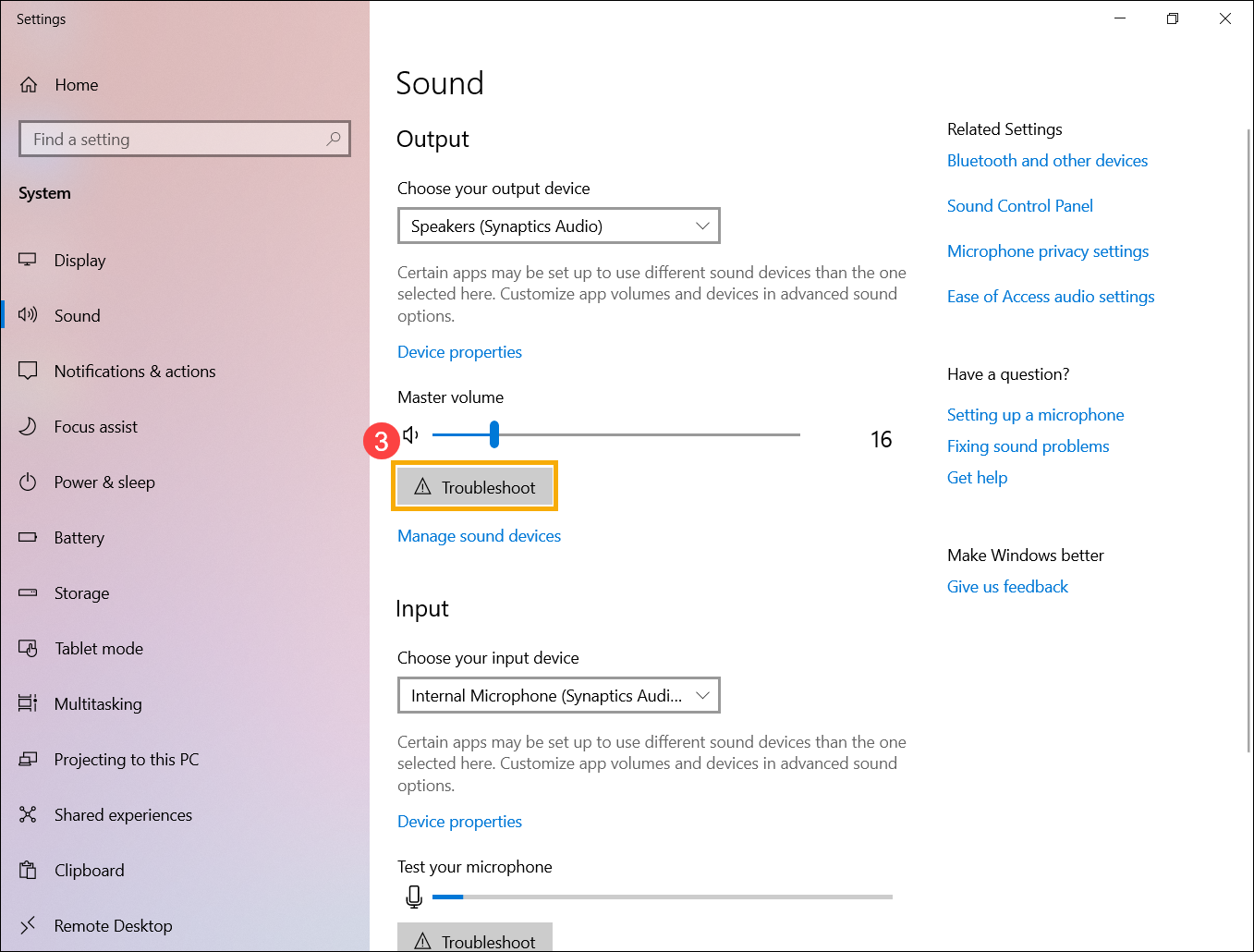
- Cliquez avec le bouton droit sur l'icône du haut-parleur et sélectionnez Paramètres de son.
- Dans la section DépartChoisissez l'appareil sur lequel vous souhaitez écouter le son et sélectionnez Définir par défaut si nécessaire.
- Utilisez le bouton tester (si disponible) pour émettre un son et confirmer qu'il est audible.
Si vous connectez un périphérique via USB ou HDMI (par exemple, une barre de son ou un moniteur avec haut-parleurs), assurez-vous de le définir comme périphérique par défaut si vous souhaitez que tout le son sorte par son intermédiaire.
Si vous voyez d'autres périphériques que vous n'utilisez pas et qui sont définis comme périphériques par défaut, vous pouvez modifier la valeur par défaut afin que Windows ne soit pas perturbé en envoyant le son ailleurs.
Utiliser l'utilitaire de résolution des problèmes audio de Windows
Si les dépannages de base ne résolvent rien, il est temps d'utiliser les outils intégrés du système. Windows inclut un utilitaire de résolution des problèmes audio qui détecte et corrige automatiquement les problèmes courants.
Outil de dépannage de l'application « Obtenir de l'aide » (Windows 11 et versions ultérieures)
Microsoft migre ses outils de dépannage classiques vers la plateforme Get Help , qui offre une expérience plus guidée et moderne.
- Cliquez Touche Windows + S et écrire Obtenir de l'aide. Ouvrez-le.
- Dans la barre de recherche de l'application, saisissez Résoudre les problèmes de son et appuyez sur Entrée.
- Suivez les instructions à l'écran pour l'assistant Analyser les périphériques d'entrée et de sortie, les contrôleurs et la configuration.
Outil de dépannage audio des paramètres Windows
Vous pouvez également accéder à l'utilitaire de résolution des problèmes depuis les paramètres système, ce qui est utile si vous préférez tout faire depuis le panneau des paramètres.
- Dans les versions récentes de Windows 11, accédez à Démarrer > Paramètres > Système > Dépannage > Autres outils de dépannage et lancez la version audio.
- Dans certaines versions (par exemple, Windows 11 22H2 ou certaines versions de Windows 10), il entre Démarrer > Paramètres > Système > Son, descends à Avancé et cliquez sur Résoudre des problèmes sur le périphérique de sortie.
L'outil de dépannage tente d'appliquer des solutions courantes, comme le réajustement des services audio, la modification du périphérique par défaut ou la modification des paramètres de format . S'il détecte une anomalie, il vous indiquera les actions effectuées ou les solutions recommandées.
Mettez à jour Windows et vérifiez la présence d'applications interférentes.
Un autre domaine important concerne le système et les applications : de nombreux problèmes surviennent parce qu’un programme détourne l’audio ou qu’une mise à jour laisse un pilote incomplet.
Effectuez toutes les mises à jour Windows
Les mises à jour système n'ajoutent pas seulement de nouvelles fonctionnalités : elles incluent des correctifs de compatibilité, des pilotes et des correctifs audio qui peuvent résoudre des erreurs rares.
- Ouvre configuration et entrez Windows Update.
- Cliquez Vérifier les mises à jour Et, si disponible, cliquez sur Téléchargez et installez.
- Si Windows vous y invite, appuyez sur redémarrer maintenant afin qu'elles soient pleinement appliquées.
Si des mises à jour étaient en attente, la finalisation de cette procédure résout généralement les problèmes audio sans nécessiter d'autres actions.
Fermez les applications susceptibles de monopoliser le son.
Des programmes comme Zoom, Teams, Discord, les lecteurs de musique, les applications de streaming ou les jeux peuvent prendre le contrôle exclusif du périphérique audio et priver les autres de son.
- Ouvrez le Le Gestionnaire des tâches avec Ctrl + Maj + Echap.
- Cliquez sur l'onglet ProcessusRepérez les applications qui utilisent l'audio, sélectionnez-les et appuyez sur Fin de tâche.
- Pour chaque application que vous utilisez régulièrement, vérifiez son paramètres audio internes et vérifiez que vous avez sélectionné les appareils corrects.
Si le son réapparaît lorsque vous fermez ce type d'application, vous savez que le conflit provient de là et vous devrez ajuster ses paramètres ou l'empêcher de prendre le contrôle exclusif de l'appareil.
Redémarrez votre PC, vos services audio et vos haut-parleurs.
Parfois, la meilleure chose à faire avec Windows est de lui accorder une pause. Un redémarrage complet du système, y compris des services audio et du matériel audio, corrige les erreurs temporaires et les plantages internes.
Redémarrer le PC
Cela peut sembler être la solution classique du « redémarrer et éteindre », mais le redémarrage de Windows force les pilotes audio à se recharger, à appliquer les mises à jour en attente et à effacer les erreurs en mémoire.
Sous Windows 10 et 11, cliquez sur Démarrer , puis sur l' icône d'alimentation et choisissez Redémarrer . Avant cela, enregistrez tous vos fichiers ouverts afin d'éviter toute perte de données.
Redémarrez les services audio Windows
Le son sous Windows dépend de plusieurs services qui, s'ils tombent en panne ou se bloquent, provoquent un silence total, des interruptions ou des périphériques qui ne répondent plus.
- Dans la barre de recherche, tapez services et ouvrez l'outil Services.
- Recherchez et sélectionnez, un par un :
- Audio Windows
- Compilateur audio Windows (ou générateur de points de connexion audio Windows)
- Appel de procédure à distance (RPC)
- Dans chacun d'eux, cliquez avec le bouton droit et appuyez sur reboot, en acceptant lorsqu'il vous le demande.
Une fois terminé, testez à nouveau le son. Si l'un de ces services était bloqué, le son devrait revenir à la normale.
Éteignez puis rallumez vos haut-parleurs ou votre casque.
Les appareils audio possèdent leur propre petit « cerveau » interne et peuvent parfois se bloquer. Éteindre complètement les haut-parleurs ou les écouteurs peut faire toute la différence.
S'il s'agit d'enceintes avec bouton marche/arrêt, éteignez-les. Si elles sont alimentées par USB, débranchez-les du port. Si elles fonctionnent sur secteur, débranchez-les de la prise murale. Attendez 10 à 15 secondes, puis rebranchez-les et allumez-les. Vérifiez ensuite que Windows les reconnaît correctement.
Configurez correctement les périphériques de sortie, les améliorations et les formats
Lorsque le matériel semble fonctionner correctement et que les services sont opérationnels, il est temps de vérifier des paramètres plus précis : périphérique par défaut, améliorations audio, format sonore et volume interne de l’application.
Choisissez et testez le périphérique de sortie approprié
Si vous possédez plusieurs appareils, il est conseillé de vérifier leurs paramètres depuis la fenêtre audio classique.
- Cliquez avec le bouton droit sur l'icône du haut-parleur et sélectionnez Plus d'options sonores (o Sons (à partir du Panneau de configuration > Matériel et audio > Son).
- Cliquez sur l'onglet Reproduction Vous verrez la liste des haut-parleurs, casques, ports HDMI, etc.
- Sélectionnez l'appareil que vous utilisez et appuyez sur Prédéterminer.
- Utilisez le bouton Tester émettre un bref signal sonore et vérifier qu'il est bien audible à l'endroit prévu.
Si vous connectez un périphérique via USB ou HDMI (par exemple, une barre de son ou un moniteur avec haut-parleurs), assurez-vous de le définir comme périphérique par défaut si vous souhaitez que tout le son sorte par son intermédiaire.
Activer ou désactiver le mode muet et le volume sur la table de mixage
En plus du volume principal, chaque application peut avoir son propre niveau de volume indépendant dans la table de mixage . C'est là que beaucoup de gens se trompent.
Faites un clic droit sur l'icône du haut-parleur et sélectionnez Ouvrir le mélangeur de volume . Vérifiez que :
- El périphérique de sortie Le périphérique que vous utilisez n'est pas en mode silencieux.
- L'application dans laquelle vous n'entendez rien (navigateur, lecteur, jeu, etc.) a à un volume approprié et non en mode silencieux.
Si vous voyez des icônes de haut-parleur barrées, réactivez-les. Profitez-en pour augmenter un peu le volume afin de vous assurer qu'il n'est pas bloqué à un niveau quasi inaudible.
Désactivez les améliorations audio susceptibles de causer des problèmes.
De nombreux fabricants intègrent des « améliorations » ou des effets sonores (égalisation, expansion, virtualisation, etc.) qui, s'ils sont mal configurés ou s'ils entrent en conflit avec d'autres composants, peuvent provoquer des coupures, des distorsions, voire un silence.
- Ouvrez le Panneau de commande à partir de la recherche de la barre des tâches.
- Aller à Matériel et audio > Son.
- Cliquez sur l'onglet Reproduction, faites un clic droit sur votre appareil par défaut et entrez Propriétés.
- Cliquez sur l'onglet Avancé o Améliorations (selon cette version), il délimite Activer les améliorations audio o Activer les effets sonores.
- Cliquez Appliquer et réessayez l'audio.
Si vous avez plusieurs périphériques par défaut possibles, répétez ce processus sur chacun d'eux jusqu'à trouver la combinaison qui ne pose pas de problèmes.
Essayez différents formats audio dans les propriétés de l'appareil
Si l'appareil émet du son dans certaines situations mais pas dans d'autres (par exemple, certaines vidéos ont du son et d'autres non, ou certaines applications ne fonctionnent pas correctement), il peut y avoir un conflit de format audio entre l'appareil et le lecteur.
- Ouvre encore Panneau de configuration > Matériel et audio > Son.
- En Reproduction, sélectionnez votre appareil et appuyez sur Propriétés.
- Aller à l'onglet Avancé.
- En Format par défautEssayez différentes combinaisons (par exemple, 16 bits, 44100 Hz ; 24 bits, 48000 Hz, etc.).
- Après chaque modification, appuyez sur Tester et vérifiez si le son est redevenu stable.
Si vous utilisez des fichiers audio dans des formats inhabituels ou si vous travaillez avec une haute qualité, n'oubliez pas que tous les appareils ne prennent pas en charge tous les débits et toutes les profondeurs ; il est donc parfois préférable de revenir à des valeurs plus standard.
Convertir les fichiers audio problématiques dans d'autres formats
Lorsque le problème semble provenir de certains fichiers spécifiques (et non de l'ensemble du système), il se peut que ces fichiers audio soient dans un format ou un codec peu compatible avec votre lecteur.
Dans ces cas-là, il est judicieux d'essayer de les convertir en formats plus courants comme MP3, AAC/M4A, FLAC, WAV ou OGG à l'aide d'un convertisseur audio (par exemple, MediaHuman Audio Converter ou un équivalent) :
- Installez le convertisseur de votre choix et ouvrez-le.
- Faites glisser le fichier audio ou ajoutez-le à l'aide du bouton correspondant.
- Choisissez un format de sortie hautement compatible (par exemple, MP3).
- Appuyez sur Convertir et enregistrez le nouveau fichier.
- Lisez le fichier converti pour voir si le problème disparaît.
Si le fichier converti est lu sans erreur, il est fort probable que le problème provenait du format d'origine ou du codec utilisé.
Installer, mettre à jour, désinstaller ou restaurer les pilotes audio
Les pilotes audio sont essentiels pour permettre à Windows de communiquer avec votre carte son, vos haut-parleurs USB, vos casques Bluetooth, etc. S'ils sont obsolètes, corrompus ou mal installés , des problèmes de son sont quasi inévitables.
Mettez à jour automatiquement le pilote audio depuis le Gestionnaire de périphériques
Une première tentative raisonnable consiste à laisser Windows rechercher des versions plus récentes des pilotes pour votre appareil.
- Dans la barre de recherche, tapez administrateur de l'appareil et l'ouvrir.
- Déplie Contrôleurs pour périphériques audio, vidéo et de jeu.
- Faites un clic droit sur votre carte son ou périphérique audio (haut-parleurs, casque, etc.) et sélectionnez Mettre à jour le pilote.
- Choisir Rechercher des pilotes automatiquement et suivez les instructions.
Si Windows ne trouve rien de nouveau, vous pouvez toujours vous rendre sur le site Web du fabricant de la carte mère, de l'ordinateur portable ou de la carte son , télécharger le pilote le plus récent disponible, puis utiliser l'option « Rechercher des pilotes sur mon PC » pour l'installer.
Désinstallez le pilote audio et laissez Windows le réinstaller.
Si le pilote semble corrompu, il est utile de le supprimer complètement et de laisser le système le réinstaller à partir de zéro.
- Ouvrez le Administrateur de l'appareil.
- Aller à Contrôleurs pour périphériques audio, vidéo et de jeu et localisez votre périphérique audio.
- Faites un clic droit et appuyez sur Désinstaller l'appareil.
- Cochez la case Supprimez le logiciel pilote pour cet appareil (ou similaire) s'il apparaît.
- Haz clic en Désinstaller Une fois terminé, redémarrez votre PC.
Après le redémarrage, Windows tentera de reconnaître le matériel et de réinstaller automatiquement un pilote compatible . Si cela ne fonctionne pas, répétez la procédure de mise à jour en indiquant cette fois le dossier où vous avez enregistré le pilote téléchargé depuis le site du fabricant.
Forcer l'utilisation du pilote audio générique de Windows
Dans certains cas, le problème ne vient pas d'un pilote manquant, mais plutôt du pilote spécifique du fabricant qui pose problème. Dans ce cas, il est conseillé d'essayer le pilote audio générique de Windows.
- Dans le Administrateur de l'appareilaller à Contrôleurs pour périphériques audio, vidéo et de jeu.
- Faites un clic droit sur votre carte son et choisissez Mettre à jour le pilote.
- sélectionner Rechercher des pilotes sur mon ordinateur.
- Appuyez sur Permettez-moi de choisir parmi une liste de pilotes disponibles sur mon ordinateur..
- Choisir appareil audio haute définition générique (ou équivalent) et appuyez sur Suivant pour l'installer.
Si le son fonctionne à nouveau avec le pilote générique, il est clair que le pilote du fabricant était à l'origine du problème.
Restaurez le pilote audio d'origine après une mise à jour problématique
Il est assez fréquent que le son commence à mal fonctionner après une mise à jour (de Windows ou d'un pilote). S'il fonctionnait correctement auparavant, la meilleure solution est de revenir au pilote précédent.
- Ouvrez le Administrateur de l'appareil.
- En Contrôleurs pour périphériques audio, vidéo et de jeuFaites un clic droit sur votre périphérique audio et saisissez Propriétés.
- Aller à l'onglet Controlador.
- Si le bouton Revenir au contrôleur précédent C'est actif, appuyez ici.
- Suivez les instructions et confirmez avec Oui quand je demande.
Une fois l'opération terminée, redémarrez votre ordinateur et réessayez. Si le problème est apparu juste après la mise à jour, il est fort probable que la restauration du pilote précédent le résolve immédiatement.
Cas particuliers : codecs audio haute définition (IDT, Realtek) et pilotes Wi-Fi Realtek
Certains systèmes sont livrés avec un codec audio haute définition spécifique (par exemple, IDT) ou des pilotes réseau Realtek qui finissent par interférer avec l'audio.
Pour vérifier si vous avez un codec HD qui pose problème :
- Ouvrez le Administrateur de l'appareil.
- Déplie Contrôleurs son, vidéo et jeu.
- Recherchez une entrée qui fait référence à Codec audio haute définition IDT ou similaire
- Si elle apparaît, cliquez avec le bouton droit, choisissez Mettre à jour le pilotepuis Examiner l'équipement et alors Choisissez parmi une liste de pilotes disponibles.
- Sélectionnez le pilote approprié dans la liste et appuyez sur Suivant pour le réinstaller.
Avec les pilotes WLAN Realtek , il arrive que la désinstallation puis la réinstallation de la dernière version depuis le site officiel résolvent les conflits audio. Voici la procédure :
- Téléchargez la dernière version des pilotes WiFi pour votre modèle depuis le site de Realtek.
- Dans le Administrateur de l'appareil, aller à Adaptateurs réseauLocalisez la carte réseau sans fil Realtek et désinstallez-la.
- Exécutez le programme d'installation téléchargé et suivez les étapes.
Ce sont des solutions plus spécifiques, mais sur des équipements dotés de ces composants, elles ont permis de récupérer l'audio là où rien d'autre ne semblait fonctionner.
Effets sonores avancés : Dolby Atmos, Windows Sonic et normalisation
Au-delà du simple fait de faire fonctionner le son, de nombreux utilisateurs souhaitent profiter de technologies comme Dolby Atmos ou Windows Sonic , ou maintenir un volume plus constant entre les applications.
Activer le son spatial (Windows Sonic ou Dolby Atmos)
Windows 10 et 11 permettent l'utilisation de technologies de son spatial qui renforcent la sensation d'immersion, notamment dans les jeux et les films.
- Windows Sonic pour casque audio : Il s'active en cliquant avec le bouton droit sur l'icône de volume, puis en entrant Son spatial et choisir Windows Sonic pour casque.
- Dolby Atmos pour casque ou home cinéma : nécessite l'application Accès Dolby Disponible sur le Microsoft Store, cette application vous permet d'utiliser Atmos avec un casque stéréo (licence payante après la période d'essai) ou avec des systèmes home cinéma compatibles.
Si le problème audio ne se produit que lorsque vous activez ces options, essayez de désactiver temporairement le son spatial et voyez si le problème disparaît, afin de confirmer que la source se trouve dans le traitement avancé et non dans le système de base.
Normaliser le volume entre les applications
Windows propose une fonctionnalité permettant d'uniformiser le son des différentes applications, évitant ainsi qu'une application ne joue à plein volume tandis qu'une autre est à peine audible.
- Ouvre Panneau de configuration > Matériel et audio > Son.
- Cliquez sur l'onglet Reproduction, sélectionnez votre appareil et appuyez sur Propriétés.
- Aller à l'onglet Améliorations (ou mises à niveau) si disponibles.
- Cochez la case Equilibreur de volume (Normalisation du volume).
- Guarda con Appliquer y Accepter.
Toutes les cartes son ou connexions numériques ne prennent pas en charge cette fonctionnalité, mais lorsqu'elle est disponible, elle contribue à rendre le niveau de volume perçu plus cohérent entre les programmes.
Problèmes persistants après les mises à jour et la restauration du système
Si des problèmes de son apparaissent juste après l'installation d'une mise à jour Windows (ce qui est assez courant sous Windows 10), vous disposez de plusieurs options avant d'abandonner.
Vérifiez si une mise à jour spécifique est à l'origine de l'échec.
Microsoft a reconnu des erreurs dans certaines versions, comme la mise à jour KB5015878 , qui, sur certains ordinateurs, a provoqué des pertes audio ou des plantages avec certains ports ou applications.
Si vous n'effectuez pas souvent de mises à jour, il est conseillé d'aller dans Paramètres > Mise à jour et sécurité > Windows Update , de consulter l'historique des mises à jour installées et de prendre en compte les points suivants :
- Mise à jour vers un dernière version où le problème est résolu.
- Ou, si le problème apparaît juste après une mise à jour spécifique, désinstallez-le ou restaurez le système à un point précédent.
Restaurez Windows à partir d'un point de restauration système.
Windows crée automatiquement des points de restauration, par exemple lors de l'installation de certaines mises à jour. Si le son fonctionnait correctement auparavant et s'est arrêté, vous pouvez essayer de revenir à l'état précédent à l'aide de l'un de ces points de restauration.
La procédure de base consiste à ouvrir les options de récupération Windows, à choisir Restauration du système , à sélectionner un point de restauration où tout fonctionnait correctement, puis à suivre l'assistant. Après le redémarrage, votre système retrouvera ses paramètres et pilotes d'origine, ce qui élimine généralement les erreurs introduites par les mises à jour récentes.
Mettez à jour le BIOS/UEFI en cas de problèmes de compatibilité.
Dans de rares cas, l'origine des problèmes audio réside dans le firmware de la carte mère lui-même (BIOS/UEFI) , qui peut présenter des bugs de compatibilité avec certaines puces audio.
- Cliquez Windows + Récrit msinfo32 et appuyez sur Entrée.
- Dans la fenêtre d'informations système, repérez Version/date du BIOS et écris-le.
- Rendez-vous sur le site officiel du fabricant de votre carte mère ou de votre ordinateur portable et vérifiez s'il en existe un. une version plus récente du BIOS pour votre modèle.
- S'il existe, suivez le instructions de mise à jour fabricant.
Quand suspecter un problème matériel et que faire si rien ne fonctionne
Si vous avez tout essayé ci-dessus (câbles, volume, périphériques, outils de dépannage, services, pilotes, restaurations) et que le PC ne produit toujours aucun son, il est très probable que vous soyez confronté à une panne matérielle.
Essayez d'utiliser d'autres haut-parleurs ou écouteurs et d'autres ports.
Pour exclure un problème lié à l'appareil plutôt qu'à l'ordinateur, connectez d'autres haut-parleurs ou écouteurs au même appareil. Si le nouvel appareil fonctionne correctement, le problème est évident : les haut-parleurs ou écouteurs d'origine sont endommagés ou mal configurés.
Essayez le test inverse : connectez vos enceintes ou votre casque à un autre ordinateur, téléphone portable ou tablette . Si le son ne vous convient toujours pas, inutile de vous inquiéter ; il est temps d’envisager de les remplacer ou de les réparer.
Formatez et réinstallez le système d'exploitation en dernier recours.
Lorsque vous êtes presque certain que le problème provient des pilotes, des paramètres et des conflits logiciels , et qu'aucune des solutions ci-dessus n'a fonctionné, formater votre ordinateur et réinstaller Windows à partir de zéro peut être une solution raisonnable.
Avant cela, effectuez une sauvegarde complète de vos fichiers importants et décidez si vous allez installer la même version de Windows ou une version plus récente. Une fois le système réinstallé, testez le son avant d'installer trop de programmes : si le problème persiste sur un système fraîchement installé, il est fort probable qu'il soit d'origine matérielle (carte son, carte mère, etc.).
Contactez un technicien ou le service d'assistance du fabricant.
Si vous n'êtes pas à l'aise avec la manipulation du BIOS, des pilotes complexes ou si vous soupçonnez une panne matérielle, la meilleure solution consiste à contacter un technicien qualifié ou le centre de service agréé du fabricant (Dell, HP, Lenovo, etc.). Ils disposent d'outils de diagnostic spécialisés et ont accès aux micrologiciels, aux pilotes et aux pièces de rechange, ce qui accélère le processus.
Même si cela a un coût, vous gagnerez souvent des heures de tests et éviterez d' endommager davantage votre matériel en manipulant des éléments que vous ne devriez pas. De plus, si votre PC ou votre ordinateur portable est sous garantie, profitez-en avant d'ouvrir quoi que ce soit vous-même.
La maîtrise de toutes ces étapes — de la vérification d'un simple câble mal branché au réglage des codecs audio, des pilotes et des services Windows — vous offre un plan complet pour restaurer le son de votre PC sans toujours dépendre de tiers ; et, lorsqu'il ne reste plus rien à essayer et que tout semble indiquer un problème matériel, vous savez quand vous arrêter, demander l'aide d'un professionnel ou envisager de réparer ou de remplacer les composants affectés.

Sommaire
- 1 Causes fréquentes de perte de son sur un PC
- 2 Vérifications de base : câbles, volume et périphérique de sortie
- 2.1 Vérifiez le câblage des haut-parleurs et l'alimentation électrique.
- 2.2 Débranchez vos écouteurs et essayez.
- 2.3 Vérifiez que chaque câble est correctement inséré et dans le connecteur approprié.
- 2.4 Réglez le volume et vérifiez qu'aucun son n'est coupé.
- 2.5 Vérifiez que le périphérique de sortie correct est sélectionné.
- 3 Utiliser l'utilitaire de résolution des problèmes audio de Windows
- 4 Mettez à jour Windows et vérifiez la présence d'applications interférentes.
- 5 Redémarrez votre PC, vos services audio et vos haut-parleurs.
- 6 Configurez correctement les périphériques de sortie, les améliorations et les formats
- 6.1 Choisissez et testez le périphérique de sortie approprié
- 6.2 Activer ou désactiver le mode muet et le volume sur la table de mixage
- 6.3 Désactivez les améliorations audio susceptibles de causer des problèmes.
- 6.4 Essayez différents formats audio dans les propriétés de l'appareil
- 6.5 Convertir les fichiers audio problématiques dans d'autres formats
- 7 Installer, mettre à jour, désinstaller ou restaurer les pilotes audio
- 7.1 Mettez à jour automatiquement le pilote audio depuis le Gestionnaire de périphériques
- 7.2 Désinstallez le pilote audio et laissez Windows le réinstaller.
- 7.3 Forcer l'utilisation du pilote audio générique de Windows
- 7.4 Restaurez le pilote audio d'origine après une mise à jour problématique
- 7.5 Cas particuliers : codecs audio haute définition (IDT, Realtek) et pilotes Wi-Fi Realtek
- 8 Effets sonores avancés : Dolby Atmos, Windows Sonic et normalisation
- 9 Problèmes persistants après les mises à jour et la restauration du système
- 10 Quand suspecter un problème matériel et que faire si rien ne fonctionne
