- Les principaux composants internes d'un PC sont le processeur, la carte mère, la mémoire vive (RAM), le stockage, l'alimentation, le boîtier et, selon l'utilisation, une carte graphique dédiée.
- Le choix et la compatibilité de chaque pièce déterminent les performances globales, la stabilité et les possibilités d'extension future.
- Les périphériques, les cartes d'extension et les logiciels bien configurés complètent l'écosystème informatique et définissent l'expérience utilisateur réelle.
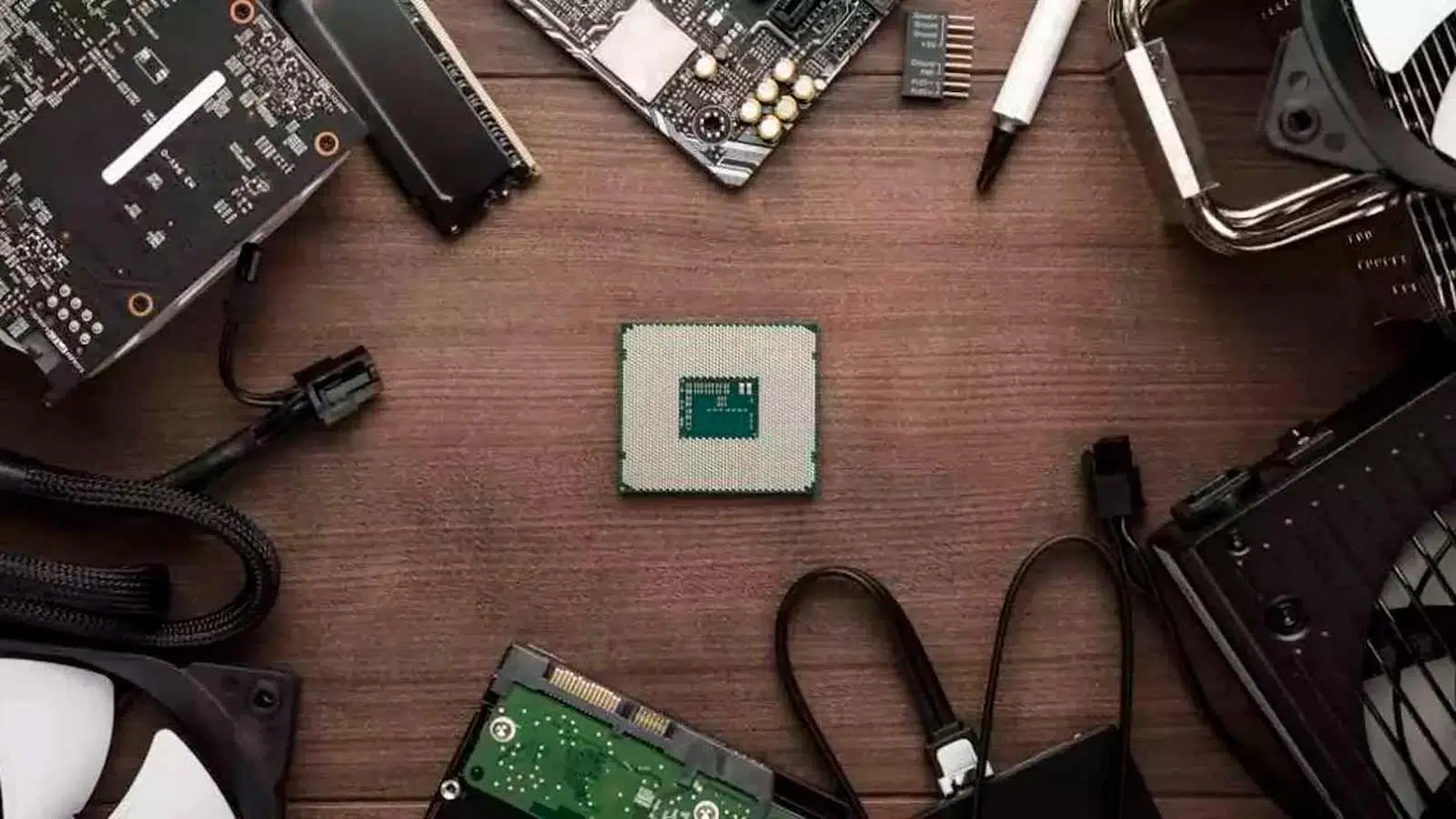
Si vous envisagez de monter votre propre ordinateur ou si vous souhaitez simplement comprendre son fonctionnement, il est essentiel de bien connaître les composants de base et le rôle de chacun. On parle souvent de processeur, de mémoire vive ou de carte graphique comme si c'était une évidence, mais pour un débutant, ces termes peuvent paraître du charabia.
Ce guide vous propose des explications claires et détaillées, conçues pour les personnes sans connaissances techniques , sans pour autant sacrifier la précision. Vous découvrirez les composants essentiels, les options, les points à vérifier avant l'achat et leur intégration dans l'architecture de l'ordinateur. L'objectif est qu'à la fin de ce guide, vous soyez capable de choisir judicieusement vos composants et de comprendre parfaitement ce que vous assemblez.
1. Qu'est-ce qui est considéré comme un composant d'un PC et comment un ordinateur est-il organisé ?
Quand on parle de composants PC, on fait généralement référence aux pièces internes qui se trouvent à l'intérieur du boîtier ou de la tour : processeur, carte mère, RAM, stockage, alimentation, etc. Le clavier, la souris et le moniteur sont essentiels à l'utilisation de l'ordinateur, mais ils sont considérés comme des périphériques car ils se connectent à l'extérieur.
Cette distinction est importante car, en général, un PC ne peut pas fonctionner correctement sans ses composants internes de base , alors qu'il peut fonctionner sans certains périphériques (par exemple, vous pouvez gérer un serveur sans moniteur en utilisant l'accès à distance, même si pour le configurer pour la première fois, vous aurez besoin d'un écran et d'un clavier).
La plupart des ordinateurs personnels suivent l'architecture dite de Von Neumann : ils comportent un processeur central (CPU), une mémoire vive rapide (RAM) et un ensemble de périphériques d'entrée/sortie (stockage, carte graphique, réseau, etc.) qui communiquent selon un schéma bien défini. Toutes ces communications s'effectuent via la carte mère.
N'oubliez pas que de nombreux éléments qui étaient auparavant des cartes séparées (comme la carte son ou la carte réseau ) sont désormais intégrés à la carte mère elle-même, vous ne les verrez donc pas comme des pièces séparées, mais ce sont toujours des composants matériels.
2. Composants essentiels ou internes
Les composants internes sont ceux dont l'absence empêcherait le démarrage du PC ou le rendrait pratiquement inutilisable . Certains sont absolument essentiels ; d'autres peuvent être considérés comme optionnels selon l'utilisation prévue (par exemple, une carte graphique dédiée).
2.1 Processeur ou unité centrale (CPU) : le « cerveau » de l’ordinateur
Le processeur, ou « microprocesseur », est le composant chargé de lire et d'exécuter les instructions de tous les programmes . Chaque programme est simplement une longue liste d'instructions au format binaire (zéros et uns) que le processeur interprète et traite les unes après les autres, en effectuant des opérations arithmétiques, logiques et de contrôle.
Aujourd'hui, la quasi-totalité des processeurs ne sont plus des unités de calcul uniques ; ils sont composés de plusieurs cœurs . Chaque cœur fonctionne comme un petit processeur indépendant, capable d'exécuter son propre ensemble d'instructions. Grâce à cela, votre PC peut exécuter plusieurs applications simultanément sans se bloquer, surtout s'il dispose d'une quantité suffisante de mémoire vive (RAM).
Dans les générations actuelles, l'idée de combiner des cœurs hautes performances et des cœurs basse consommation (cœurs P et E) s'est largement répandue. Les premiers prennent en charge les tâches lourdes (jeux vidéo, montage vidéo, rendu, etc.), tandis que les seconds gèrent les processus en arrière-plan et le système d'exploitation afin d'économiser de l'énergie et de réduire la température.
Pour une exécution rapide, le processeur utilise un cache interne ultrarapide où il stocke les données dont il aura besoin prochainement. Sans ce cache, il devrait accéder constamment à la RAM, voire au stockage, ce qui réduirait considérablement les performances, même avec un processeur très puissant.
De plus, de nombreux processeurs modernes intègrent des unités dédiées aux tâches d'intelligence artificielle (NPU ou accélérateurs d'IA) , conçues pour accélérer les algorithmes d'apprentissage automatique et de traitement du langage naturel. Cela décharge les cœurs principaux d'une partie du travail, améliore l'efficacité et permet au système d'anticiper les schémas d'utilisation et d'optimiser la consommation d'énergie et les performances.
2.2 Carte mère : le « squelette » où tout se connecte
La carte mère est le grand circuit imprimé auquel sont connectés tous les composants : processeur, mémoire vive, stockage, carte graphique, cartes d’extension et alimentation. Sans elle, il n’y a tout simplement pas d’ordinateur.
Sa fonction principale est d'assurer la communication entre tous les composants et de distribuer l'énergie provenant de la source. Il intègre également le chipset, qui gère la communication entre le processeur, la mémoire et les autres périphériques, ainsi que le micrologiciel (BIOS ou UEFI) qui est responsable du démarrage du système et de la configuration du matériel lors de la mise sous tension.
Les cartes mères diffèrent par leur format (ATX, Micro-ATX, Mini-ITX, etc.), la puce qu'elles intègrent et, surtout, le socket du processeur . Ce socket doit être compatible avec celui de votre processeur. Par exemple, AMD utilise des sockets comme AM4 ou AM5, tandis qu'Intel change plus fréquemment de socket (LGA1200, LGA1700, etc.).
Lors du choix d'une carte mère, vérifiez le nombre d'emplacements de RAM, le nombre de ports M.2 et SATA , le nombre de ports USB et PCIe, et si elle inclut des cartes réseau et son intégrées , ainsi que des options supplémentaires telles que le Wi-Fi intégré ou l'éclairage RGB.
2.3 Mémoire RAM : Fonctionnement en temps réel
La RAM (mémoire vive) sert à stocker temporairement les données et les programmes utilisés par le processeur . C'est une mémoire volatile : tout son contenu est perdu lorsque l'ordinateur est éteint.
La RAM permet un accès séquentiel et aléatoire, ce qui est essentiel car les programmes ne s'exécutent pas toujours de manière linéaire : ils effectuent des sauts en avant et en arrière dans leur code en fonction de conditions et de boucles. C'est pourquoi une mémoire rapide est nécessaire, capable de fournir des données au processeur quasi instantanément.
Sur un ordinateur de bureau, la mémoire vive (RAM) se présente généralement sous forme de modules DIMM installés dans des emplacements spécifiques de la carte mère . En revanche, sur de nombreux ordinateurs portables, elle est soudée, ce qui limite les possibilités d'extension.
La quantité et la vitesse de la mémoire vive (RAM) ont un impact direct sur les performances du système : en cas de mémoire insuffisante, l’ordinateur est contraint d’utiliser le disque dur pour la sauvegarde, ce qui ralentit considérablement son fonctionnement. Pour les tâches bureautiques et la navigation web, 8 Go constituent le minimum raisonnable ; pour les jeux et une utilisation générale exigeante, 16 Go sont recommandés ; et pour le montage vidéo, la modélisation 3D ou les tâches professionnelles, 32 Go ou plus sont généralement préférables.
En ce qui concerne les types de mémoire, les technologies DDR4 et DDR5 dominent actuellement le marché, avec des fréquences et des latences variables. Si votre budget le permet, il est conseillé d'opter pour des modules de capacité et de fréquence élevées , notamment sur les plateformes AMD, où la vitesse de la RAM influe considérablement sur les performances.
2.4 Stockage : HDD, SSD et NVMe
Étant donné que la RAM perd son contenu lorsque l'ordinateur est éteint, un système est nécessaire pour sauvegarder définitivement les informations : système d'exploitation, programmes, jeux, documents, photos, projets, etc. C'est là qu'intervient le stockage.
Les deux principaux types sont le disque dur mécanique (HDD) et le disque SSD. Le HDD utilise des plateaux magnétiques rotatifs et des têtes de lecture/écriture pour lire et écrire des données ; il est moins cher au gigaoctet et offre de grandes capacités, mais il est beaucoup plus lent et plus sensible aux chocs.
Le SSD, quant à lui, stocke les données dans une mémoire flash , sans pièces mobiles. Il en résulte des temps d'accès incroyablement rapides, des vitesses de lecture et d'écriture nettement supérieures, une consommation d'énergie réduite et un système qui semble « instantané » au démarrage de Windows ou à l'ouverture des programmes.
Les SSD existent en deux formats : SATA (dont les vitesses sont limitées par l’interface traditionnelle) et NVMe au format M.2, qui se connecte directement au bus PCIe de la carte mère et offre des vitesses de plusieurs Go/s . Pour un ordinateur moderne, la configuration idéale consiste à utiliser un SSD (de préférence NVMe) pour le système d’exploitation et les applications, et un disque dur de grande capacité ou un second SSD pour le stockage des fichiers volumineux.
2.5 Carte graphique (GPU) : image et bien plus encore
La carte graphique est responsable de la génération de l'image affichée sur l'écran . Son processeur interne, le GPU, est optimisé pour les calculs parallèles, ce qui le rend idéal pour le rendu graphique, mais aussi pour certaines applications professionnelles.
On distingue les cartes graphiques intégrées (iGPU), qui font partie intégrante du processeur et partagent la mémoire vive du système, et les cartes graphiques dédiées , qui sont des cartes séparées dotées de leur propre mémoire (VRAM). Les cartes graphiques dédiées offrent des performances graphiques bien supérieures, indispensables pour les jeux vidéo, le montage vidéo, la conception 3D ou la réalité virtuelle.
Sans carte graphique (GPU), intégrée ou dédiée, aucun signal vidéo ne serait transmis ; c’est donc un composant indispensable de tout PC fonctionnel . De nombreuses cartes graphiques modernes disposent de plusieurs ports (HDMI, DisplayPort, etc.) permettant de connecter deux, trois écrans, voire plus ; un point à prendre en compte si vous souhaitez une configuration multi-écrans ou une expérience de jeu immersive.
Lors du choix d'une carte graphique , tenez compte de la quantité de VRAM (6 à 8 Go suffisent généralement pour jouer en 1080p ; plus de mémoire est recommandée pour le 1440p et la 4K), de l'architecture (NVIDIA RTX, AMD Radeon RX), de la consommation d'énergie et de la taille physique, afin de vous assurer qu'elle rentre dans votre boîtier et que votre alimentation dispose de suffisamment de puissance et de connecteurs.
2.6 Bloc d'alimentation (PSU) : L'alimentation du système
L'alimentation est le composant qui convertit le courant alternatif du réseau électrique en courant continu, nécessaire au fonctionnement des autres composants. Sans elle, l'ordinateur ne peut tout simplement pas fonctionner.
Dans les ordinateurs de bureau, le bloc d'alimentation est installé à l'intérieur du boîtier et se connecte à la carte mère via le connecteur ATX principal (24 broches) et un ou plusieurs connecteurs EPS pour alimenter directement le processeur. Des câbles pour la carte graphique (connecteurs PCIe) et pour les disques de stockage et autres périphériques (SATA ou Molex) partent également du bloc d'alimentation.
La puissance requise dépend de la consommation électrique totale du système : un PC de bureau avec carte graphique intégrée n’est pas comparable à un PC de jeu équipé d’un processeur et d’une carte graphique performants . Pour la plupart des configurations domestiques, une alimentation de bonne qualité de 500 à 750 W est suffisante ; pour les stations de travail ou les PC dotés de plusieurs cartes graphiques, une alimentation de 1 000 W ou plus est justifiée.
Il est fortement recommandé de choisir des alimentations certifiées (80 PLUS Bronze, Silver, Gold, etc.), d'une marque réputée et dotées de protections intégrées. Une alimentation de mauvaise qualité peut provoquer des plantages, des arrêts inattendus, voire, dans le pire des cas, endommager d'autres composants en cas de défaillance catastrophique.
2.7 Boîtier ou tour : structure et flux d'air
Le boîtier est la structure dans laquelle sont montés tous les composants : carte mère, alimentation, disques durs, carte graphique, systèmes de refroidissement, etc. Outre l’organisation de l’intérieur, sa conception détermine la circulation de l’air ainsi que la facilité de montage et d’entretien.
Il existe différents formats de boîtiers : les boîtiers grand tour pour cartes mères ATX, les boîtiers moyen tour (Micro-ATX) et les boîtiers compacts (Mini-ITX). Plus le boîtier est grand, plus vous aurez d'espace pour ajouter des disques de stockage, des systèmes de refroidissement performants et des cartes d'extension, et plus le montage est généralement facile.
De nombreux boîtiers PC modernes intègrent des panneaux latéraux en verre trempé, des systèmes de gestion des câbles et, sur certains modèles, un éclairage RGB . Cet éclairage est purement esthétique : il n’entraîne qu’une consommation d’énergie minime et n’affecte pas les performances, mais il augmente le prix par rapport aux modèles sans éclairage.
2.8 Systèmes de refroidissement : air et liquide
La chaleur est l'un des principaux ennemis des performances et de la durabilité. C'est pourquoi, en plus du refroidisseur de processeur, les PC sont équipés de ventilateurs et, parfois, de systèmes de refroidissement liquide pour maîtriser la température.
En ce qui concerne les refroidisseurs de processeur, il existe deux grands groupes : les refroidisseurs à air , composés d’un bloc métallique (souvent avec des caloducs) et d’un ou plusieurs ventilateurs, et les systèmes de refroidissement liquide AIO , qui utilisent une pompe, un bloc d’eau sur le processeur et un radiateur avec des ventilateurs.
Le refroidissement liquide sur mesure va encore plus loin, permettant de refroidir le processeur, la carte graphique et, dans certains cas, d'autres composants grâce à un circuit liquide fermé et des blocs reliés par des tubes. C'est une solution très efficace, mais aussi plus coûteuse et complexe.
Outre les composants placés au-dessus du processeur, il est essentiel de bien positionner les ventilateurs du boîtier pour assurer une circulation d'air optimale : certains aspirent l'air frais extérieur, tandis que d'autres évacuent l'air chaud. Un mauvais positionnement peut engendrer des points chauds et des températures excessives.

3. Périphériques essentiels : ce qui se trouve à l’extérieur de la tour
Bien qu'ils ne soient pas considérés à proprement parler comme des composants internes, certains périphériques rendent impossible une utilisation confortable de l'ordinateur . Pour l'utilisateur moyen, l'écran, le clavier et la souris sont tout aussi importants que l'unité centrale.
3.1 Moniteur
L'écran sur lequel s'affiche tout ce que fait l'ordinateur est un moniteur. Ses principales caractéristiques sont sa taille, sa résolution, le type de dalle et sa fréquence de rafraîchissement . Les tailles les plus courantes aujourd'hui se situent entre 24 et 32 pouces.
Pour une utilisation générale et les tâches bureautiques, une résolution Full HD (1080p) peut suffire ; pour travailler avec un espace d’écran plus important, pour la conception ou pour des jeux plus exigeants, il est judicieux de passer à une résolution de 1440p, voire de 4K. Un moniteur avec un taux de rafraîchissement plus élevé (120, 144, 240 Hz…) est particulièrement perceptible dans les jeux vidéo , car il offre une fluidité bien supérieure.
3.2 Clavier et souris
Le clavier et la souris sont les principaux périphériques d'entrée . Sans eux, à moins d'utiliser des interfaces tactiles ou des commandes vocales, le contrôle de l'ordinateur sera très difficile.
Il existe des claviers à membrane, des claviers mécaniques, des claviers extra-plats, des claviers ergonomiques, des claviers rétroéclairés RGB, et bien d'autres. Côté souris, vous trouverez de tout, des modèles bureautiques simples aux souris gaming haute résolution, dotées de boutons programmables et de capteurs ultra-précis . Le choix dépend de vos besoins et de votre confort. En cas de doute, un guide de dépannage des périphériques vous aidera à choisir et à configurer votre matériel.
3.3 Haut-parleurs, casques et autres périphériques
Pour le son, vous pouvez utiliser des haut-parleurs externes, des barres de son ou des écouteurs. De nombreux utilisateurs optent pour des casques avec microphone intégré , notamment s'ils jouent à des jeux en ligne ou passent fréquemment des appels vidéo.
De plus, il existe d'innombrables périphériques optionnels : webcams, imprimantes, scanners, lecteurs de cartes, manettes de jeu, etc. Ils ne sont pas strictement nécessaires au fonctionnement du PC, mais ils peuvent s'avérer essentiels selon l'utilisation que vous comptez en faire.
4. Composants supplémentaires et cartes d'extension
Une fois les bases acquises, la plateforme PC vous permet d'étendre et de personnaliser votre système grâce à des cartes d'extension et autres accessoires. Nombre de ces fonctionnalités sont déjà intégrées aux cartes mères modernes, mais des versions dédiées existent toujours pour les utilisateurs exigeants.
4.1 Carte son
La carte son, ou puce audio, est responsable de la génération et du traitement du son diffusé par les haut-parleurs ou les écouteurs, ainsi que de la capture du son provenant d'un microphone ou d'autres sources. De nos jours, la quasi-totalité des cartes mères intègrent une puce audio, largement suffisante pour la plupart des utilisateurs.
Cependant, si vous travaillez avec du matériel audio professionnel, souhaitez créer un système de son surround haute fidélité ou avez besoin de connexions spécifiques pour les instruments et le travail en studio, il est judicieux d'utiliser des cartes son dédiées, internes (PCIe) ou externes (USB).
4.2 Carte réseau et connectivité
La carte réseau permet au PC de se connecter à Internet ou à un réseau local . Sur la plupart des cartes mères modernes, le port Ethernet (RJ-45) est intégré. Certains modèles incluent également le Wi-Fi et le Bluetooth en standard.
Si votre ordinateur n'est pas équipé du Wi-Fi et que vous en avez besoin, vous pouvez facilement l'ajouter à l'aide d'adaptateurs USB ou de cartes PCIe, sans trop vous soucier de la compatibilité. Ces dispositifs sont très peu coûteux et s'installent en quelques secondes.
4.3 Cartes tuner TV et cartes d'acquisition vidéo
Pour ceux qui souhaitent regarder la télévision numérique terrestre (TNT) sur leur ordinateur sans passer par Internet, il existe des cartes tuner qui se connectent à l'antenne et permettent de regarder et d'enregistrer les chaînes directement depuis leur ordinateur. Certaines permettent même de regarder plusieurs chaînes simultanément, de mettre la diffusion en pause et de programmer des enregistrements.
Les cartes d'acquisition vidéo, quant à elles, servent à recevoir un signal provenant d'une autre source vidéo (une autre console, un autre PC, des caméras, etc.) et à l'enregistrer ou à le diffuser en ligne, par exemple sur Twitch ou YouTube. Dans le monde du streaming, elles sont devenues quasiment incontournables.
4.4 Extension de stockage et ports supplémentaires
Les emplacements PCIe peuvent également être utilisés pour ajouter des cartes permettant de monter davantage de disques M.2 NVMe en plus de ceux pris en charge par la carte mère, ce qui est utile dans les stations de travail ayant de nombreux besoins de stockage rapide.
De même, il existe des cartes PCIe permettant d'ajouter des ports USB-C et USB-A supplémentaires aux ordinateurs plus anciens, ce qui vous permet de profiter de connexions plus modernes sans avoir à remplacer l'intégralité de votre PC.
5. Logiciels essentiels : sans système, un ordinateur est inutilisable.
Tout ce matériel ne serait qu'un amas de pièces sans les logiciels appropriés. Pour que votre PC soit utilisable, il vous faut au minimum un système d'exploitation et les pilotes nécessaires pour chaque composant.
5.1 Système d'exploitation (SE)
Le système d'exploitation est le programme principal qui gère les ressources de l'ordinateur et fournit l'interface avec laquelle vous interagissez. Parmi les plus utilisés figurent Windows (10 et 11), diverses distributions Linux et, dans des environnements très spécifiques, les installations de type Hackintosh qui permettent d'exécuter macOS sur du matériel non Apple.
5.2 Pilotes, sécurité et applications
Les pilotes sont des programmes qui permettent au système d'exploitation de comprendre et d'utiliser le matériel . Sans eux, les performances peuvent être très faibles, voire inexistantes pour certains périphériques (notamment le GPU).
Outre le système et les pilotes, il est essentiel de disposer d'une protection contre les logiciels malveillants , soit par le biais de l'antivirus intégré au système lui-même, soit par des solutions tierces, et ce, pour les logiciels que vous allez utiliser : navigateurs, suites bureautiques, lecteurs multimédias, applications de montage, jeux, etc.
6. Réseau et Internet : routeur, câble et Wi-Fi
Pour profiter pleinement des fonctionnalités modernes, votre PC aura besoin d'une connexion internet. Cela implique de disposer d'un routeur ou d'un modem fourni par votre fournisseur d'accès internet et d'un moyen de connexion pour votre ordinateur.
Pour une stabilité optimale et une vitesse maximale, la solution idéale est d'utiliser un câble Ethernet direct entre votre PC et le routeur . Le Wi-Fi est plus pratique et évite de faire passer des câbles dans toute la maison, mais il est généralement moins stable et plus sensible aux interférences, ce qui est perceptible lors de jeux en ligne ou de téléchargements importants.
7. Éléments à prendre en compte avant d'acheter des composants
Monter un PC soi-même ne se résume pas à choisir les composants les plus puissants ; il s’agit d’obtenir un système équilibré. Pour cela, il faut tenir compte de la compatibilité des composants, de l’utilisation prévue et du budget.
La première étape consiste à définir l'objectif principal : un PC pour la bureautique, la navigation web et une utilisation basique n'a pas les mêmes besoins qu'une configuration de jeu 1440p, une station de montage vidéo ou un serveur de virtualisation. Selon les cas, il faudra prioriser différemment le processeur, la carte graphique, la mémoire vive et le stockage.
Deuxièmement, vérifiez toujours la compatibilité du socket du processeur avec la carte mère, la prise en charge par cette dernière du type et de la vitesse de la RAM souhaités, et l'espace disponible dans le boîtier pour la carte graphique et le système de refroidissement du processeur. Des outils en ligne, comme les configurateurs de PC, peuvent vous aider à détecter les incompatibilités et les limitations de performances.
Enfin, ne lésinez pas sur l'alimentation ni sur le refroidissement : une alimentation de mauvaise qualité ou un système mal ventilé peuvent ruiner une machine pourtant très performante sur le papier. Investir dans une alimentation certifiée de qualité et un système de ventilation adéquat est généralement rentable à moyen et long terme.
Comprendre le rôle de chaque composant et son intégration dans l'ensemble facilite grandement la prise de bonnes décisions lors de la construction ou de la mise à niveau de votre PC, évitant ainsi les dépenses inutiles et permettant d'obtenir un système équilibré qui répond véritablement à vos besoins actuels et permet une évolution future sans avoir à repartir de zéro.
