- La plupart des pannes de concentrateurs USB sont dues à des limitations de puissance, à une mauvaise qualité du concentrateur ou à des normes mixtes (USB 2.0, 3.0, USB-C, Thunderbolt).
- Choisir entre un hub actif ou passif et vérifier la capacité actuelle est essentiel si vous connectez simultanément des disques durs, des claviers mécaniques, des appareils photo ou plusieurs périphériques.
- Les pilotes, le BIOS et les paramètres d'alimentation de Windows peuvent aggraver ou résoudre de nombreux problèmes de détection, de déconnexions et de messages de surconsommation.
- L'analyse de cas réels similaires au vôtre vous aide à choisir un hub compatible avec votre équipement et à éviter les décalages, les interruptions et les erreurs de transfert.
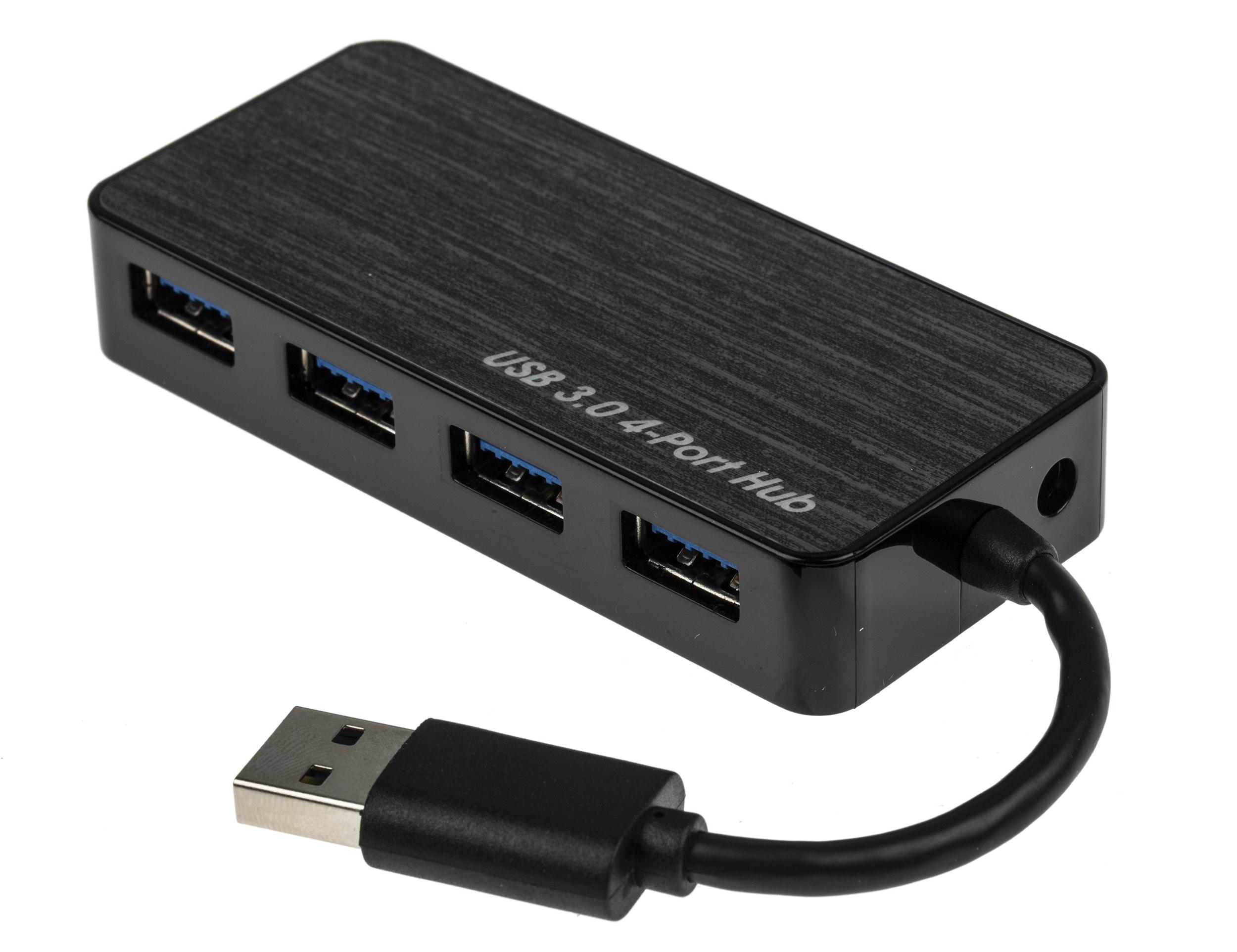
Si vous utilisez plusieurs périphériques simultanément (souris, clavier, disques durs externes, webcam, carte d'acquisition, etc.), vous rencontrerez tôt ou tard des problèmes étranges en les connectant via un hub USB : déconnexions intempestives, disques qui ne se montent pas, périphériques qui chargent très lentement ou qui cessent de fonctionner sans raison apparente… et le pire, c’est que cela n’arrive souvent que « parfois ».
Cet article propose un guide complet pour comprendre les causes des pannes de hubs USB, les différents types disponibles, les erreurs courantes et comment les résoudre étape par étape. Vous y trouverez également des exemples concrets (ordinateurs de bureau, ordinateurs portables avec hubs USB-C, MacBook avec carte mère M1, équipements Dell, montures astronomiques, etc.) pour vous aider à identifier votre situation et à choisir le hub adapté à vos besoins.
Erreurs courantes lors de l'utilisation d'un hub USB
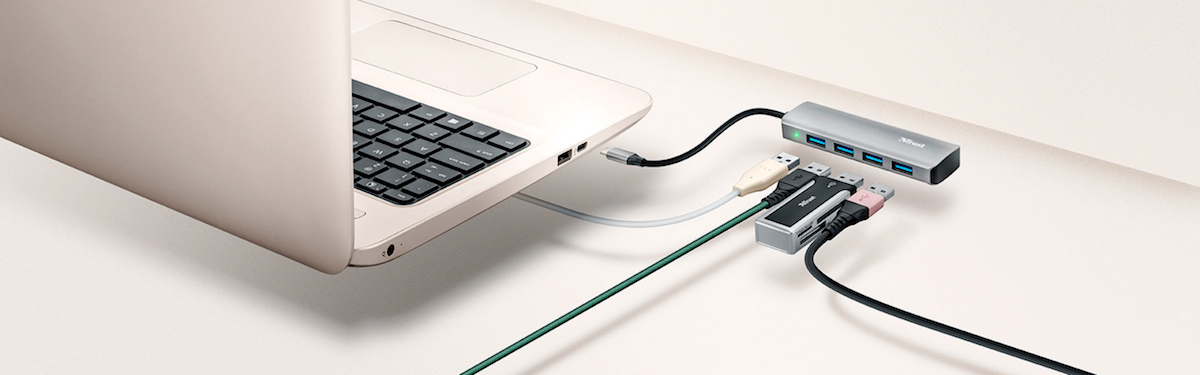
Les problèmes de hub semblent souvent aléatoires, mais ils suivent presque toujours certains schémas. Il est utile de connaître ces schémas, car la plupart peuvent être résolus sans changer d'ordinateur , simplement en ajustant vos connexions.
Le concentrateur USB n'est pas reconnu par le système.
L'un des problèmes les plus frustrants survient lorsque, une fois le hub connecté, l'ordinateur réagit comme s'il n'existait pas : aucun son de connexion, aucun message d'erreur, aucune trace du hub dans le système.
Dans de nombreux cas, la cause est aussi simple qu'un câble mal branché , un port défectueux ou un conflit de pilotes . La première chose à faire est toujours de vérifier le câble reliant le hub à l'ordinateur (surtout s'il est amovible) et d'essayer un autre port USB, de préférence un port arrière sur les ordinateurs de bureau, car ils sont généralement connectés directement à la carte mère.
Si le hub est actif, c'est-à-dire qu'il possède sa propre alimentation externe (comme c'est le cas pour de nombreux modèles à 7 ports ou hubs d'accueil), il est essentiel de vérifier que l'adaptateur secteur est correctement branché et fonctionne. Sans alimentation, certains hubs ne pourront même pas communiquer correctement avec le système.
Si le matériel semble fonctionner correctement, le problème se situe généralement au niveau du logiciel. Un pilote USB obsolète ou corrompu peut empêcher la détection du concentrateur . Sous Windows, la procédure habituelle consiste à vérifier le Gestionnaire de périphériques, à désinstaller les contrôleurs USB et à redémarrer l'ordinateur afin que le système réinstalle les pilotes. Pour les ordinateurs portables et de bureau de marque (Dell, Asus, etc.), il est conseillé d'utiliser les outils de mise à jour officiels ou de consulter le site web du fabricant.
Appareils qui ne chargent pas ou chargent très lentement
Autre problème classique : vous branchez votre téléphone au hub pour le recharger et la batterie se charge à peine, voire pas du tout. La cause est presque toujours l’ utilisation d’un hub conçu uniquement pour les données ou avec une capacité de courant limitée.
De nombreux hubs USB 3.0 , notamment les petits modèles bon marché, partagent l'alimentation du port auquel ils sont connectés . Par conséquent, même s'ils possèdent quatre ou sept ports physiques, la puissance totale disponible est équivalente à celle d'un seul port d'ordinateur. Dans ces conditions, il est donc trop gourmand en énergie de les solliciter pour charger un téléphone ou une tablette récents tout en utilisant des disques durs externes.
Pour charger plusieurs appareils simultanément avec une efficacité acceptable, vous avez besoin d'un hub doté d'une alimentation externe et de ports de charge dédiés , généralement étiquetés avec des mentions telles que « BC 1.2 », « Charge » ou « 5 V/3 A ». Même dans ce cas, il est important de comprendre qu'un hub n'est pas un chargeur rapide dédié : il convient pour maintenir les appareils chargés, mais pas toujours pour les charger à vitesse maximale.
N'oubliez pas les câbles. Un simple câble USB défectueux ou de mauvaise qualité peut considérablement limiter la charge ou provoquer la déconnexion de l'appareil. Essayer un câble court de bonne section est l'une des solutions les plus rapides et les moins coûteuses.
Périphériques de stockage non reconnus ou déconnectés
Un problème très courant : les récepteurs USB des souris ou claviers fonctionnent parfaitement avec le hub , mais un SSD externe, un disque dur ou un lecteur de cartes ne fonctionne pas ou n’est pas détecté. Dans de nombreux cas, si vous connectez ce même SSD avec une simple rallonge (sans hub), tout fonctionne correctement.
Cela indique généralement un problème de consommation électrique ou de qualité du signal . Les récepteurs de souris et de clavier consomment très peu d'énergie et utilisent très peu de bande passante. En revanche, un SSD externe nécessite une alimentation importante pour démarrer et un flux de données stable. Si le concentrateur ou le câble qui l'alimente ne sont pas suffisamment puissants, le système le déconnectera ou ne le reconnaîtra même pas.
Les spécifications peuvent également être un facteur : tenter d’utiliser une clé USB 3.0 haute performance dans un hub ancien ou très bon marché , surtout s’il utilise en interne l’USB 2.0, augmente les risques de plantages, d’interruptions et d’erreurs de transfert.
Lorsqu'un lecteur de cartes ou un SSD se déconnecte par intermittence via le hub, mais fonctionne correctement en connexion directe, cela est presque toujours dû à une limitation matérielle du hub (alimentation insuffisante, conception défectueuse ou composants électroniques défectueux) . Dans ce cas, la solution la plus pratique consiste généralement à remplacer le hub ou à connecter directement les périphériques de stockage les plus critiques.
Limitations de puissance et types de concentrateurs USB
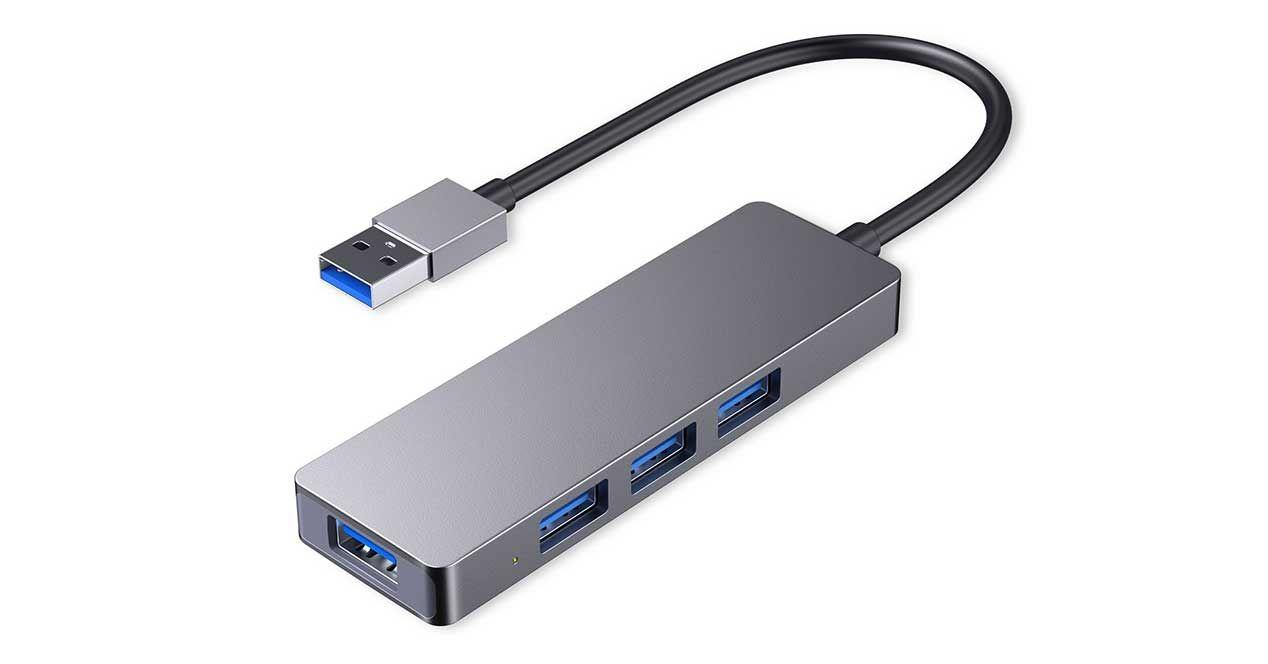
De nombreux problèmes liés aux hubs USB proviennent d'une méconnaissance de la distribution de l'énergie et de la différence entre un hub actif et un hub passif . La norme USB fixe des limites de courant par port ; le dépassement de ces limites entraîne des déconnexions, des ralentissements et des alertes de surconsommation.
Les hubs passifs : pratiques, mais avec des limites évidentes.
Un hub passif est un hub dépourvu de sa propre alimentation . Toute l'énergie qu'il fournit à ses ports provient directement du port auquel il est connecté sur l'ordinateur. Cela signifie que la puissance disponible est limitée et partagée entre tous les périphériques connectés.
En pratique, cela signifie qu'un hub passif est idéal pour les périphériques basse consommation : souris, claviers, récepteurs sans fil, petits dongles, et occasionnellement une clé USB. Mais dès que vous branchez des disques durs mécaniques, des appareils photo, des interfaces audio ou plusieurs périphériques simultanément, sa capacité est rapidement saturée.
Lorsqu'un hub passif manque de batterie, cela se manifeste de différentes manières : déconnexion automatique des appareils, latence du clavier, blocage de la souris pendant quelques secondes , clignotement ou absence d'allumage des voyants, erreurs lors du transfert de fichiers, etc.
Hubs actifs : source propre et plus d’espace de manœuvre
Les hubs actifs, quant à eux, intègrent un adaptateur secteur qui leur permet de fournir une alimentation nettement plus stable à tous les ports. Ils sont généralement recommandés pour la configuration d'un appareil tout-en-un : moniteur, Ethernet, plusieurs ports USB, lecteur de cartes SD, etc.
Un bon hub actif (ou station d'accueil) peut alimenter facilement des disques durs externes, des claviers mécaniques rétroéclairés, des interfaces et divers périphériques . Certains modèles disposent même de ports dédiés à la charge des téléphones portables ou des tablettes, avec une sortie 5 V/3 A ou des modes de charge rapide.
Cependant, même s'il est actif, il n'est pas indestructible. Si vous branchez plus d'appareils qu'il ne peut en gérer, ou si l'alimentation est de mauvaise qualité, vous risquez de subir des coupures de courant et des alertes de surcharge. Il est toujours conseillé de vérifier les spécifications de courant maximal pour chaque port et le courant total du hub.
Comment éviter les surcharges et les alertes de consommation excessive
Sur les systèmes comme macOS, il est relativement fréquent de voir des messages tels que « Votre périphérique USB consomme trop d'énergie ». C'est un signe clair que le périphérique connecté demande plus d'énergie que le port ou le concentrateur ne peut en fournir.
Pour éviter ces situations, il est utile d'adopter certaines règles de conduite :
- Consultez toujours les spécifications techniques du hub.: l'intensité du courant qu'il délivre, les ports réservés aux données et ceux également destinés à la charge.
- Évitez de connecter trop d'appareils gourmands en ressources simultanément. dans un hub passif (disques, caméras, manettes de jeu, etc.).
- Si vous utilisez un ordinateur portable, Assurez-vous qu'il est branché. lorsque vous prévoyez d'alimenter simultanément un hub actif exigeant et plusieurs périphériques.
- Débranchez tout ce que vous n'utilisez pas ; L'ouverture des ports réduit la consommation d'énergie et les erreurs rares.
Dans certains cas critiques, il peut être judicieux d'alimenter certains équipements séparément. Par exemple, un disque dur avec son propre adaptateur secteur ou un hub de charge distinct pour les appareils mobiles, en réservant le hub principal aux données.
Compatibilité et conflits entre les appareils
Outre l'alimentation, un autre problème majeur se pose : la compatibilité entre les normes USB, les pilotes et les systèmes d'exploitation . Tous les hubs ne fonctionnent pas de manière optimale avec tous les appareils et ordinateurs.
Normes USB mixtes : 2.0, 3.0, 3.1, USB-C et Thunderbolt
Aujourd'hui, on trouve un mélange de ports USB-A traditionnels, de ports USB-C (versions 2.0, 3.0, 3.1 et 3.2, avec ou sans Thunderbolt) et de ports USB-C. Bien qu'ils soient physiquement compatibles dans de nombreux cas, la combinaison spécifique de la puce du hub, du câble et du périphérique peut faire toute la différence entre une connexion stable et un véritable chaos.
Par exemple, un hub USB 2.0 peut reconnaître une caméra ou un SSD USB 3.0 , mais il limitera la vitesse et risque de causer des problèmes si le périphérique nécessite une bande passante supérieure. Inversement, un hub USB 3.0 moderne fonctionne généralement bien avec les périphériques 2.0, mais peut rencontrer des difficultés avec des équipements très anciens dont les pilotes USB ne sont pas à jour.
Dans l'univers USB-C et Thunderbolt, la situation se complique encore : tous les ports USB-C ne prennent pas en charge la vidéo, la charge ou la même puissance. Un ordinateur portable peut disposer de plusieurs ports USB-C, mais un seul est capable de gérer une station d'accueil complète avec écran, réseau et plusieurs ports USB . Si vous branchez votre hub sur le « mauvais » port, il semblera ne pas fonctionner ou ne fonctionnera que partiellement.
Exemples concrets : pannes étranges, ralentissements et appareils qui ne fonctionnent que de façon sporadique.
Il existe des situations déconcertantes. Par exemple, des utilisateurs qui connectent un hub USB-C à un ordinateur portable sans port Ethernet pour utiliser une souris, un clavier, un écran et un réseau avec un seul câble, et qui, lorsqu'ils connectent un casque Bluetooth, voient la souris et le clavier se figer pendant quelques secondes… sauf lorsqu'ils jouent à un jeu, où tout fonctionne parfaitement.
Ce type de comportement indique des conflits de ressources internes, une gestion de l'alimentation trop agressive ou des pilotes problématiques . Sur le bureau (lanceur de jeu), le système peut désactiver ou modifier le mode d'alimentation de certains périphériques USB ou Bluetooth ; en jeu, le « mode hautes performances » maintient tout actif, ce qui assure une expérience stable.
Un autre exemple très parlant est celui d'un clavier mécanique haut de gamme connecté à un MacBook M1 via un hub . L'utilisateur constate des latences, des lettres manquantes, des inversions de touches… jusqu'à ce que le système affiche un avertissement de consommation électrique excessive. Lorsque le clavier est connecté directement à l'ordinateur portable, tout fonctionne parfaitement. Le problème ne vient ni du clavier ni du Mac, mais du hub, qui ne supporte pas une consommation électrique continue.
Dans des environnements plus spécialisés, comme l'astronomie amateur, on observe des problèmes similaires : la caméra principale, la caméra de guidage, la monture et le joystick sont tous connectés au même hub . Tout fonctionne correctement jusqu'à ce que le joystick utilise le dernier port ; à partir de ce moment, la caméra se déconnecte aléatoirement. Même avec un convertisseur USB-Ethernet, la caméra de guidage est visible, mais affiche une image complètement noire, probablement à cause d'une saturation de la bande passante ou de l'utilisation d'un adaptateur USB 2.0 avec une caméra USB 3.0.
Comment choisir un hub réellement compatible avec votre ordinateur
Pour éviter les mauvaises surprises, lors de l'achat d'un hub, il est important de prendre en compte plus que le simple nombre de ports. Voici quelques critères utiles :
- Alimentation externeSi vous comptez utiliser simultanément des disques durs, des claviers mécaniques, des interfaces audio ou plusieurs périphériques, un hub actif avec alimentation est la meilleure solution.
- Type de port de connexion à l'ordinateurSi votre ordinateur portable est équipé d'un port USB-C avec DisplayPort et chargement, envisagez l'utilisation d'une station d'accueil USB-C ou Thunderbolt qui peut transmettre des signaux vidéo, réseau et USB via un seul câble.
- compatibilité du système d'exploitationLes hubs ne fonctionnent pas tous de la même manière sous Windows, macOS ou Linux. Il est conseillé de consulter les spécifications et les avis d'utilisateurs concernant les systèmes similaires au vôtre.
- Version USBSi vous utilisez des caméras ou des SSD USB 3.0/3.1 hautes performances, évitez les hubs 2.0 et optez pour des modèles 3.x avec un bon contrôleur.
Enfin, il est très utile de consulter des expériences réelles : les commentaires d’utilisateurs mentionnant des pannes, des avertissements de surchauffe ou de consommation excessive d’énergie avec des modèles et des équipements spécifiques similaires aux vôtres (même gamme d’ordinateurs portables, même système d’exploitation, utilisations similaires).
Configuration système, BIOS et pilotes : l’autre moitié du problème
Une fois les câbles, l'alimentation et la qualité du concentrateur vérifiés, vous pouvez examiner le système à l'intérieur. De nombreux problèmes USB persistants peuvent être résolus en ajustant le BIOS, les pilotes et les paramètres d'alimentation , notamment sous Windows.
Paramètres du BIOS liés à l'USB
Sur certains PC, l'activation des options de démarrage USB peut provoquer des plantages ou un comportement anormal au redémarrage si un concentrateur USB est connecté. L'ordinateur peut tenter de démarrer à partir du concentrateur USB, le détecter comme un périphérique externe et se bloquer.
Dans ces cas-là, la solution consiste à accéder au BIOS/UEFI et à désactiver le démarrage USB ou à le placer après le disque principal dans l'ordre de démarrage. Profitez-en pour vérifier que les ports USB ne sont pas désactivés dans le BIOS et rétablissez les paramètres par défaut si vous les avez modifiés.
Pilotes, gestion de l'alimentation et Windows 11
Sur les ordinateurs Windows modernes, notamment ceux de marques comme Dell, les fabricants recommandent de suivre une séquence de diagnostic relativement systématique pour exclure les problèmes logiciels avant de conclure que la panne est d'origine physique.
Les points clés sont généralement :
- Mise à jour du BIOS, du chipset et des contrôleurs USB en utilisant les outils officiels (SupportAssist, utilitaires de mise à jour du fabricant, etc.).
- Vérifiez que les ports USB sont activés dans le BIOS et que Aucun réglage avancé n'est déréglé..
- Dans le plan énergétique, désactivez le Suspension sélective USB et empêcher Windows de désactiver les ports pour économiser de l'énergie.
- Dans le Gestionnaire de périphériques, désinstallez les contrôleurs USB problématiques (marqués d'icônes d'avertissement) afin qu'ils soient réinstallés correctement au redémarrage.
Si tout cela ne suffit pas, vous pouvez aller plus loin : utiliser l’utilitaire de résolution des problèmes matériels de Windows et suivre un guide pour résoudre les erreurs de Windows 11 , démarrer en mode sans échec pour voir si le problème disparaît (ce qui indiquerait un conflit avec un logiciel tiers), utiliser un point de restauration système antérieur à l’apparition du problème ou, en dernier recours, réinitialiser Windows aux paramètres d’usine après avoir effectué une sauvegarde.
Si, même après ces étapes, un port ou un concentrateur ne fonctionne toujours pas correctement , la solution la plus raisonnable est de supposer un problème physique et d'envisager la réparation ou le remplacement de l'équipement ou du concentrateur lui-même.
Comme vous pouvez le constater, les problèmes avec les hubs USB proviennent généralement d' une alimentation insuffisante, de matériel limité, de normes hétérogènes et de configurations système non optimales . Comprendre la distribution de l'énergie, les exigences de chaque périphérique et le fonctionnement interne du système d'exploitation facilite grandement l'identification du maillon faible et le choix d'un hub parfaitement adapté à votre flux de travail, minimisant ainsi les interruptions, les latences et les déconnexions sources de nombreux désagréments.
