- Thunderbolt utilise le connecteur USB-C mais offre jusqu'à 40 Gbit/s, la vidéo avancée et la charge sur un seul port.
- Il vous permet de connecter en série des périphériques, d'utiliser des stations d'accueil puissantes, des cartes graphiques externes et plusieurs moniteurs 4K avec un seul câble.
- L'USB4 rapproche de nombreuses fonctionnalités de Thunderbolt, tout en maintenant des exigences plus strictes et plus uniformes.
- Une bonne base Thunderbolt simplifie le poste de travail et représente un investissement à long terme.
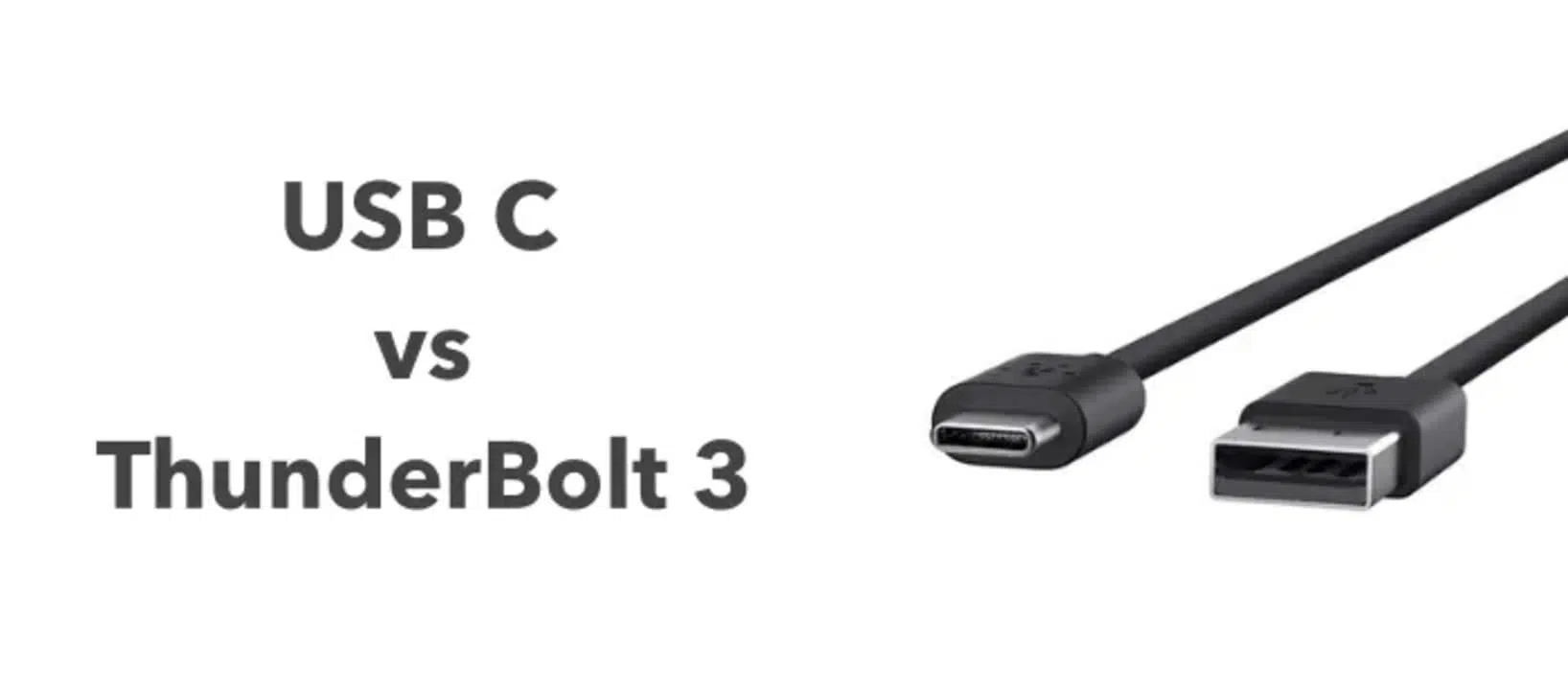
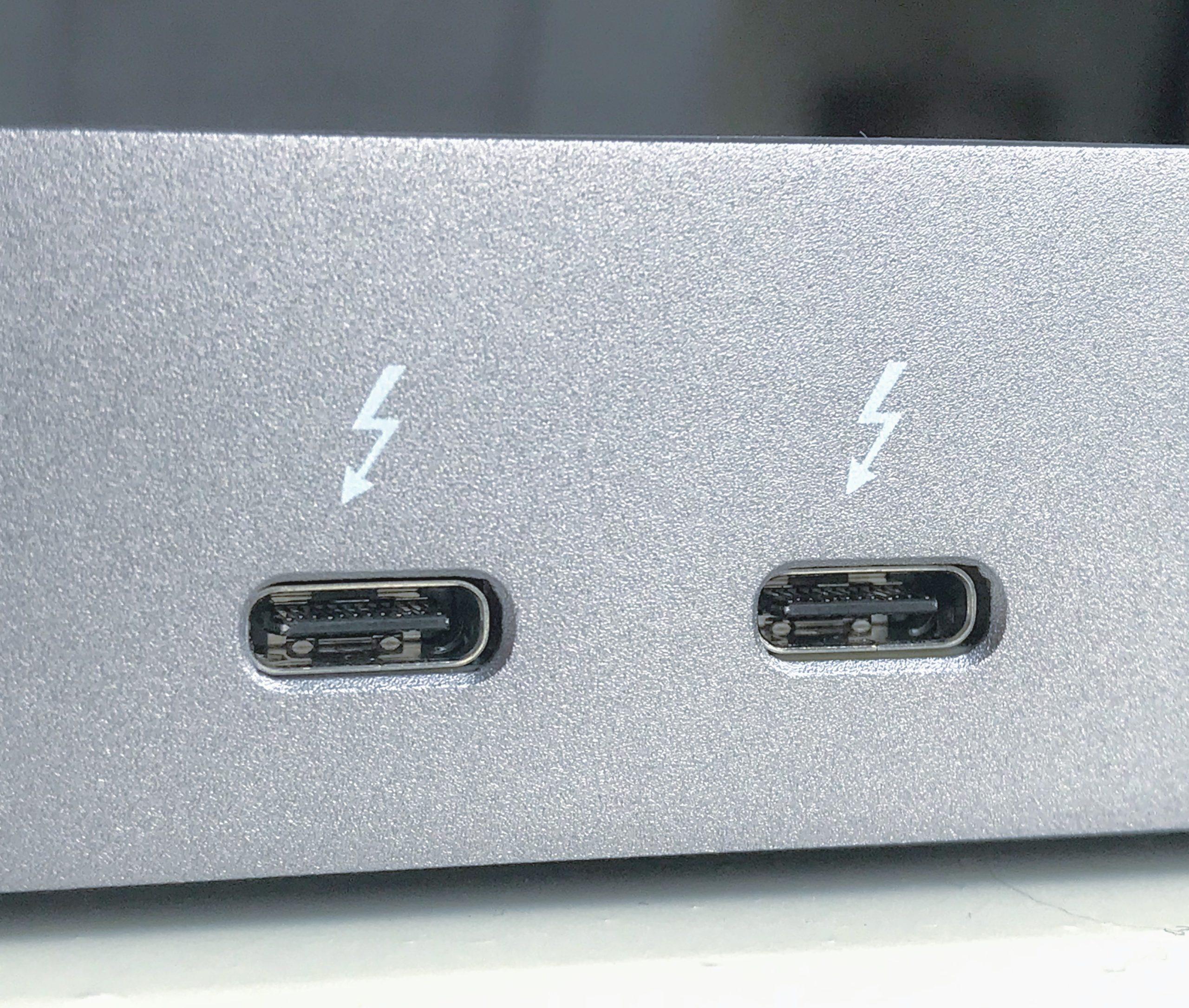
Si votre ordinateur portable possède un petit connecteur ovale orné d'un éclair, vous vous êtes probablement déjà demandé à quoi il servait. Il s'agit du port Thunderbolt. Bien qu'il ressemble à première vue à un port USB-C classique , il est bien plus puissant et polyvalent qu'il n'y paraît.
Dans les lignes qui suivent, nous allons calmement tout expliquer : ce qu’est Thunderbolt, en quoi il diffère de l’USB-C, à quoi il sert au quotidien, quelles versions existent (Thunderbolt 3, 4 et 5), comment des technologies comme l’USB 3.1, l’USB 3.2 ou l’USB4 s’intègrent dans ce fouillis de noms, et ce dont vous avez besoin en termes de câbles, de hubs, de stations d’accueil et de compatibilités réelles pour en tirer le meilleur parti sans devenir fou.
Qu'est-ce qu'un port Thunderbolt exactement ?
Thunderbolt est une technologie de connexion initialement développée par Intel et Apple qui combine trois fonctionnalités clés en un seul port : transfert de données à haut débit, sortie vidéo haute résolution et alimentation . Tout cela transite par le même type de connecteur physique que l’USB-C, ce qui explique pourquoi aujourd’hui, les ports Thunderbolt et USB-C sont quasiment identiques.
L'atout majeur de Thunderbolt réside dans sa bande passante : alors qu'un port USB-C classique plafonne à 10 ou 20 Gbit/s, Thunderbolt 3 et Thunderbolt 4 atteignent des vitesses théoriques jusqu'à 40 Gbit/s . De quoi alimenter simultanément plusieurs écrans 4K, transférer des données depuis des disques durs externes ultrarapides et alimenter votre ordinateur portable.
Une autre fonctionnalité très pratique est la possibilité de connecter en série jusqu'à six périphériques à l'aide d'un seul port Thunderbolt de votre ordinateur. Par exemple, vous pouvez connecter votre ordinateur portable à un moniteur Thunderbolt, relier ce moniteur à un disque dur externe via un câble Thunderbolt, puis connecter ce dernier à un autre moniteur ou à une station d'accueil, en partageant la bande passante entre tous les périphériques sans encombrer votre ordinateur portable de câbles.
Outre sa vitesse, Thunderbolt offre une solution complète pour les périphériques exigeants : moniteurs haute résolution, stations d’accueil multiports, solutions de stockage professionnelles, interfaces audio, cartes graphiques externes, etc. En bref, c’est le port idéal lorsque l’USB traditionnel atteint ses limites en termes de performances ou de flexibilité.
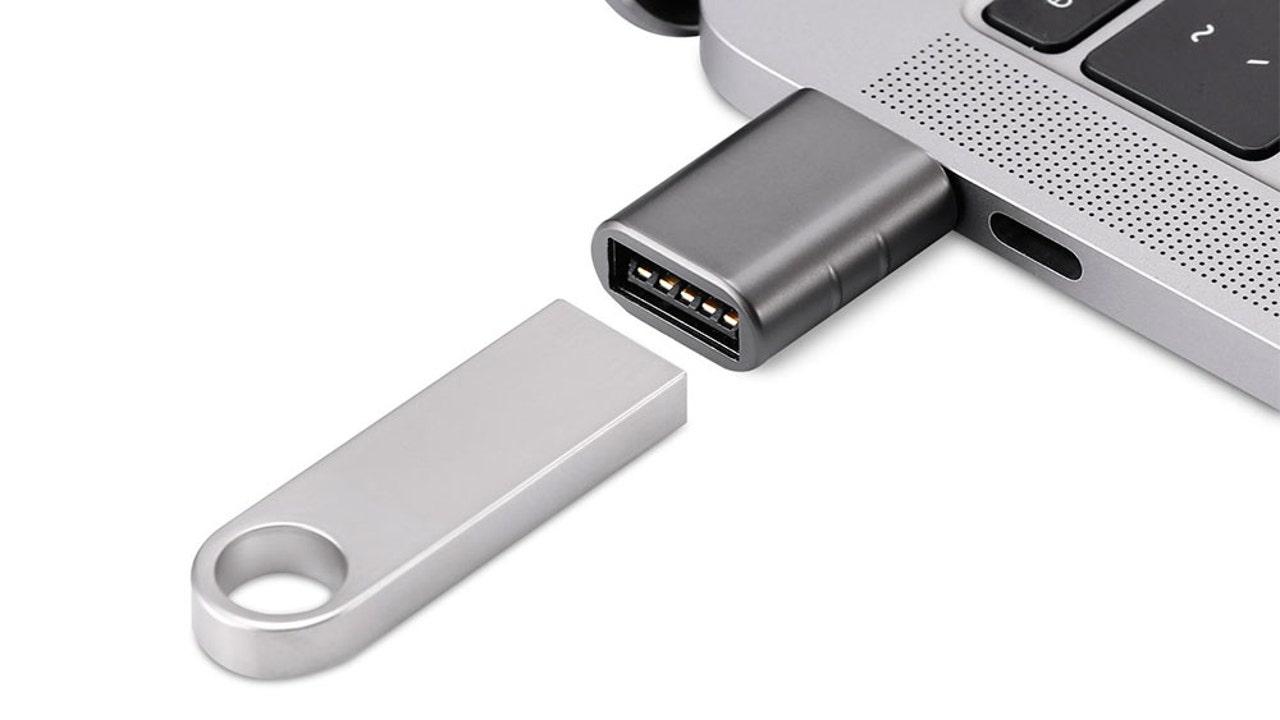
Thunderbolt contre USB-C : Même format, jeu différent
L'un des principaux problèmes réside dans la similitude physique des connecteurs USB-C et Thunderbolt : un port ovale et symétrique à 24 broches . De ce fait, un câble USB-C se branche sans difficulté sur un port Thunderbolt, et inversement.
La différence réside dans les spécifications techniques : tandis que l’USB-C représente le « tube » physique, Thunderbolt définit une norme beaucoup plus stricte pour les données qui y transitent : bande passante minimale garantie, prise en charge vidéo avancée, tunnelage PCI Express et exigences énergétiques plus élevées . De plus, un port Thunderbolt nécessite un contrôleur spécifique et une certification Intel, ce qui rend son intégration dans les ordinateurs portables et les cartes mères plus coûteuse.
Comment les distinguer ? L’indice visuel est l’icône : si vous voyez un éclair à côté du port, il s’agit d’un port Thunderbolt (3, 4 ou 5 selon l’appareil). Si seul le symbole USB apparaît, ou rien du tout, il s’agit probablement d’un port USB-C standard ou d’un port USB-C avec mode alternatif DisplayPort, mais sans Thunderbolt.
En pratique, vous pouvez connecter un câble USB-C à un port Thunderbolt et cela fonctionnera, mais la vitesse et les fonctionnalités seront limitées à la norme la plus lente disponible . Autrement dit, si vous connectez un câble USB-C de 10 Gbit/s à un port Thunderbolt de 40 Gbit/s, la connexion fonctionnera à 10 Gbit/s.
Le même principe s'applique dans l'autre sens : un câble Thunderbolt branché sur un port USB-C fonctionnera comme n'importe quel autre port USB-C, mais il sera loin d'exploiter tout son potentiel. Par conséquent, pour atteindre 40 Gbit/s, il vous faut la configuration complète : un port Thunderbolt, un câble certifié Thunderbolt et un appareil compatible.
Qu'est-ce qu'un port USB-C et pourquoi est-il souvent confondu avec le Thunderbolt ?
Le connecteur USB-C (USB Type-C) est actuellement la norme physique dominante pour connecter la quasi-totalité des appareils : téléphones portables, tablettes, ordinateurs portables, consoles de jeux, etc. Conceptuellement, USB-C désigne simplement la forme du connecteur , et non sa vitesse de connexion.
Un seul port USB-C peut être associé à différentes versions USB (USB 2.0, USB 3.1 Gen 1, USB 3.1 Gen 2, USB 3.2, USB 4…) et peut prendre en charge ou non des fonctionnalités telles que la charge rapide via USB Power Delivery, la sortie vidéo DisplayPort en mode alternatif , Thunderbolt, ou une combinaison de ces technologies . C’est là que réside une grande partie de la confusion.
Les connecteurs USB-C modernes permettent :
- Transmission de données de 5 Gbit/s (USB 3.1 Gen 1) à 20 Gbit/s (USB 3.2 Gen 2×2) ou 40 Gbit/s (USB4 version 2.0).
- Chargement de l'appareil avec jusqu'à 100 W sous USB Power Delivery, et jusqu'à 240 W dans la dernière spécification USB PD 3.1 pour les ordinateurs portables ou les configurations de jeu très puissants.
- Sortie vidéo via le mode alternatif DisplayPort, vous pouvez donc connecter un moniteur à l'aide du même câble qui sert à la fois pour les données et l'alimentation.
Cela signifie qu'un port USB-C sans Thunderbolt peut largement suffire pour une utilisation courante : recharger votre ordinateur portable, transférer des fichiers rapidement ou afficher de la vidéo sur un ou plusieurs écrans (avec les adaptateurs appropriés). En revanche, si vous avez besoin d' une bande passante maximale et de fonctionnalités avancées comme le tunneling PCIe pour les cartes graphiques externes , Thunderbolt devient indispensable.
Vitesses réelles : USB 3.x, USB 4, Thunderbolt 3, 4 et 5
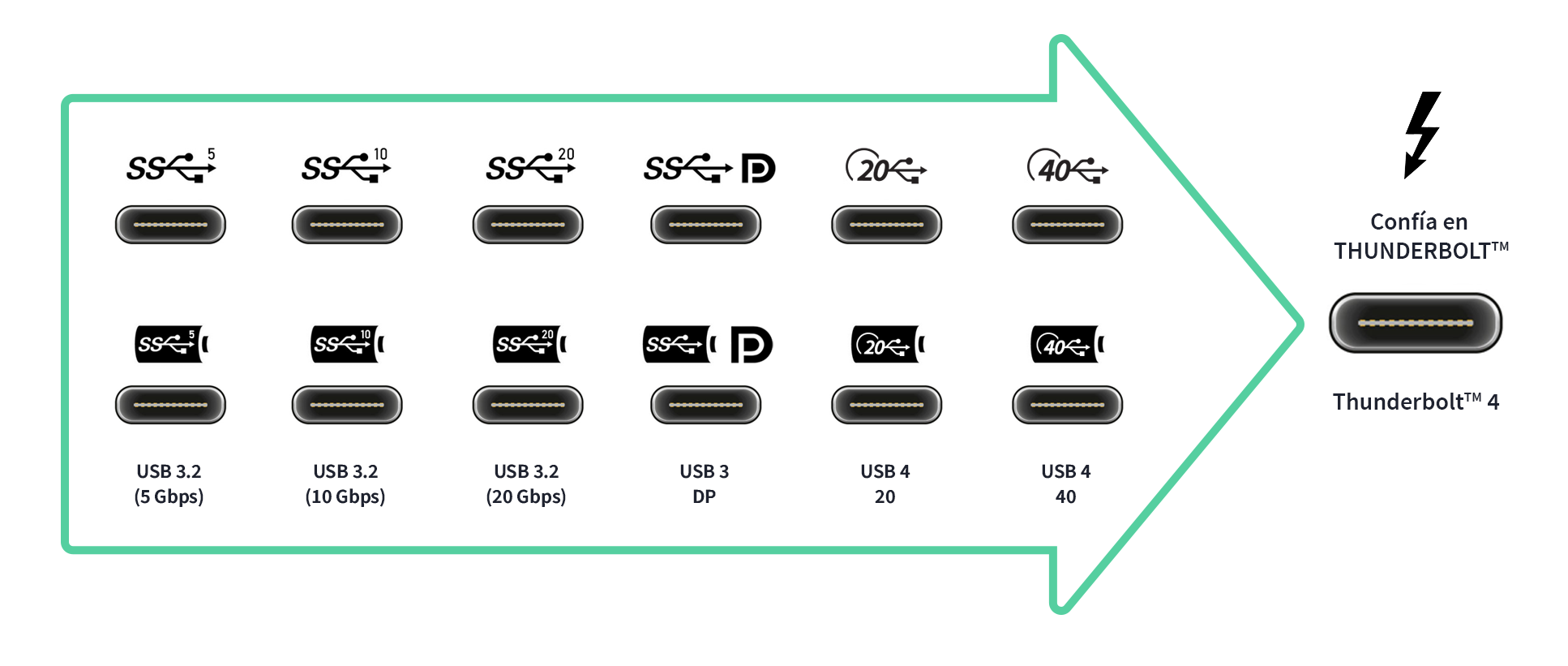
Les noms des versions USB sont parfois déroutants. Pour comprendre les avantages du Thunderbolt en comparaison, il est utile de revoir les bases de l'USB 3 et de l'USB 4, car la limite de vitesse est souvent déterminée par la norme USB et non par le connecteur lui-même.
Résumé rapide des vitesses théoriques :
- USB 3.0 / USB 3.1 Gen 1: jusqu'à 5 Gbps.
- USB 3.1 Gen 2: jusqu'à 10 Gbps.
- USB 3.2 génération 2 × 2: jusqu'à 20 Gbit/s (deux voies de 10 Gbit/s).
- USB4 (v1): jusqu'à 20 ou 40 Gbit/s selon la mise en œuvre.
- USB4 version 2.0: jusqu'à 40 Gbit/s en modes effectifs et étendus dans certains scénarios.
- Thunderbolt 3 et Thunderbolt 4: jusqu'à 40 Gbps.
- Thunderbolt 5 (le plus récent) : bande passante bidirectionnelle jusqu'à 80 Gbit/s, avec un mode « rafale » pouvant atteindre jusqu'à 120 Gbit/s pour la vidéo.
Thunderbolt 3 a constitué une avancée majeure, portant les débits à 40 Gbit/s et utilisant un connecteur USB-C , remplaçant ainsi le Mini DisplayPort des générations précédentes. Thunderbolt 4 conserve ce débit de 40 Gbit/s, mais renforce les spécifications minimales auxquelles tout appareil portant ce logo doit répondre.
Par exemple, pour être appelé Thunderbolt 4, un port doit :
- Prend en charge deux écrans 4K ou un écran 8K obligatoirement.
- Offrez au moins Bande passante PCIe de 32 Gbit/s (deux fois plus que de nombreux périphériques Thunderbolt 3 de base).
- Autoriser l'ordinateur à se réveiller lorsque la souris est déplacée ou que le clavier est enfoncé, s'ils sont connectés via une station d'accueil Thunderbolt.
Thunderbolt 5 va plus loin, conçu pour les configurations vidéo professionnelles exigeantes et les GPU externes , mais aujourd'hui, Thunderbolt 4 couvre déjà largement les besoins de la plupart des utilisateurs, aussi bien sous Windows que sous macOS.
À quoi sert Thunderbolt en pratique ?
Au-delà des spécifications techniques, ce qui compte, c'est comment cela vous facilite la vie au quotidien. Voici les applications concrètes les plus puissantes du port Thunderbolt.
1. Connectez plusieurs appareils à un seul port (concentrateurs et stations d'accueil).
Les ordinateurs portables modernes ne possèdent généralement qu'un ou deux ports Thunderbolt, mais ceux-ci permettent de créer un véritable hub de bureau. Une simple connexion Thunderbolt à une station d'accueil permet d' ajouter des ports HDMI, DisplayPort, Ethernet, USB-A, un lecteur de cartes, une sortie audio et d'autres encore, tout en rechargeant l'ordinateur.
C'est idéal si vous utilisez un ordinateur portable que vous déplacez souvent : vous laissez tous vos périphériques (écrans, clavier, souris, disque dur externe, connexion réseau filaire) branchés à la station d'accueil, et une fois rentré chez vous ou au bureau, il vous suffit de connecter un simple câble Thunderbolt pour que tout soit prêt . Vous vous épargnez ainsi la corvée de brancher et débrancher vos appareils chaque jour.
Certains moniteurs intègrent un hub Thunderbolt/USB-C : vous connectez votre ordinateur portable au moniteur, puis tous vos autres périphériques. Certains fournissent même jusqu’à 90 W, voire plus, ce qui vous permet de travailler, d’afficher de la vidéo et de recharger votre ordinateur simultanément, sans adaptateur secteur supplémentaire.
2. Transfert de fichiers à vitesse maximale
Un autre avantage majeur réside dans la sauvegarde et la gestion des fichiers volumineux. Un SSD externe avec Thunderbolt ou USB4 peut facilement atteindre des vitesses de lecture et d'écriture de 2 000 à 3 000 Mo/s , contre 400 à 500 Mo/s pour un SSD USB 3.0 classique.
Si vous montez des vidéos 4K ou 8K, ou travaillez sur des projets photographiques, de CAO ou de science des données de grande envergure, la différence est considérable : vous pouvez travailler directement depuis le disque externe comme s’il s’agissait d’un disque interne . Cela réduit également de manière significative le temps nécessaire pour effectuer des sauvegardes complètes ou cloner des systèmes entiers.
L'écosystème Mac inclut également une fonctionnalité appelée « mode disque cible », qui permet de démarrer un Mac comme s'il s'agissait d'un disque externe et de copier son contenu vers un autre ordinateur via Thunderbolt sans installer macOS . Bien qu'il s'agisse d'une fonctionnalité propre à Apple, elle illustre parfaitement le rôle de Thunderbolt en tant que connexion ultra-rapide entre machines.
3. Connectez plusieurs moniteurs haute résolution
Thunderbolt est idéal pour une configuration de bureau avec plusieurs écrans. Grâce à un port compatible, vous pouvez connecter deux moniteurs 4K à 60 Hz, voire plus, selon la version et la carte graphique . De plus, Thunderbolt permet de connecter plusieurs moniteurs en série s'ils sont équipés de ports compatibles, réduisant ainsi le nombre de câbles branchés à votre ordinateur portable.
En règle générale, si votre objectif est de configurer un poste de travail avec un écran 4K, un clavier, une souris, un réseau et un stockage externe, un simple câble Thunderbolt connecté à une station d'accueil de qualité suffira . Comparé aux solutions utilisant uniquement l'USB-C, vous bénéficierez d'une bande passante supérieure, évitant ainsi tout goulot d'étranglement.
4. Ajouter une carte graphique externe (eGPU)
L'une des caractéristiques les plus remarquables est la possibilité de connecter une carte graphique dédiée via un boîtier externe, appelé eGPU. Si votre ordinateur portable possède un GPU intégré modeste mais compatible Thunderbolt, vous pouvez utiliser un boîtier PCIe auto-alimenté (de marques telles que AKiTiO, Razer, Sonnet, etc.) et y installer une carte graphique de bureau pour les jeux ou les tâches professionnelles.
Ces stations d'accueil se connectent à votre ordinateur portable via un câble Thunderbolt 3 ou 4 et offrent également des ports supplémentaires et des capacités de charge. Ainsi, un ultrabook léger peut se transformer en une station de jeu ou de montage vidéo beaucoup plus puissante lorsqu'il est connecté à votre ordinateur de bureau , tout en restant très portable lorsqu'il est alimenté uniquement par son bloc d'alimentation intégré.
Si votre ordinateur de bureau n'est pas équipé d'un port Thunderbolt intégré, de nombreuses cartes mères permettent d'en ajouter un via une carte PCIe Thunderbolt certifiée . Vous pouvez ainsi connecter des périphériques Thunderbolt (stockage, moniteurs, cartes graphiques externes, etc.) à un PC tour.
Puis-je recharger mon ordinateur portable via Thunderbolt ? Et quel câble me faut-il ?
Sur la plupart des ordinateurs portables modernes, le port Thunderbolt prend également en charge l'alimentation USB, ce qui signifie qu'il peut être utilisé pour recharger l'appareil . De fait, de nombreux ultrabooks n'ont plus de connecteur d'alimentation dédié et dépendent exclusivement de l'USB-C/Thunderbolt pour toutes leurs alimentations.
Pour que la charge fonctionne correctement, vous avez besoin de :
- Un chargeur qui Prise en charge de l'alimentation USB et fournir la puissance appropriée (par exemple, 65 W, 90 W, 130 W, etc., selon les besoins de votre ordinateur portable).
- Un câble USB-C ou Thunderbolt de bonne qualité, certifié pour la puissance que vous allez utiliserTous les câbles USB-C bon marché ne supportent pas une puissance de 100 à 240 W.
Concernant le débit de données, si vous ne branchez que le chargeur, n'importe quel câble standard fera l'affaire. En revanche, si vous souhaitez également profiter de la connexion de données (par exemple, si le chargeur est intégré à un moniteur ou une station d'accueil et que les données vidéo et réseau transitent par le même câble), il vous faudra utiliser un câble Thunderbolt 3/4 ou un câble USB-C haut débit.
De nombreux utilisateurs se demandent si un câble Thunderbolt est « spécial ». La réponse est oui : les câbles Thunderbolt certifiés possèdent une électronique interne spécifique et sont conçus pour gérer la bande passante maximale (notamment pour les longueurs supérieures à 0,5 m). C’est pourquoi ils sont généralement plus chers qu’un câble USB-C standard.
En résumé, pour la charge : un câble USB-C PD compatible suffit. Pour exploiter pleinement le port Thunderbolt pour les données et la vidéo, il est préférable d’utiliser un câble portant le logo Thunderbolt et, si possible, d’une marque reconnue.
Différences entre Thunderbolt 3, 4 et 5
Thunderbolt 3 a marqué un tournant : connecteur USB-C, débit jusqu’à 40 Gbit/s, prise en charge vidéo avancée et tunnel PCIe. Thunderbolt 4 n’augmente pas le débit maximal, mais rehausse le niveau minimal requis pour toute certification , empêchant ainsi les versions au rabais.
Avec Thunderbolt 4, tous les ports portant ce nom doivent :
- Être capable de recharger l'ordinateur portable (dans le cas des appareils alimentés par USB-C).
- Prend en charge deux écrans 4K ou un écran 8K.
- Offrez au moins 32 Gbit/s de PCIe.
- Autoriser l'utilisation Hubs avec jusqu'à quatre ports Thunderbolt connectés en série sans perdre de fonctionnalité.
Thunderbolt 5, quant à lui, double la bande passante effective à 80 Gbit/s bidirectionnelle et propose un mode dynamique atteignant 120 Gbit/s pour la vidéo lorsque plusieurs écrans à très haute résolution sont nécessaires. Il est clairement destiné aux flux de travail professionnels les plus exigeants et aux futurs moniteurs et GPU externes encore plus gourmands en ressources.
Pour l'utilisateur moyen, si son ordinateur portable ou de bureau est équipé de Thunderbolt 3 ou 4, il est déjà bien équipé. La rétrocompatibilité est étendue : les ports, câbles et périphériques Thunderbolt de différentes générations sont généralement compatibles , la vitesse et les fonctionnalités de la génération la plus lente étant le facteur limitant.
USB4 : la tentative d’unir les mondes
L'USB4 est une norme relativement récente qui vise à rapprocher l'expérience Thunderbolt de l'environnement USB « classique », sans nécessiter de pilotes Intel ni de certifications aussi strictes. Elle utilise également un connecteur USB-C et s'inspire largement de la spécification Thunderbolt 3.
Principales caractéristiques de l'USB4 :
- Des vitesses de 20 Gbit/s ou 40 Gbit/s, selon l'implémentation et la version.
- Capacité de tunnel DisplayPort et PCI ExpressPermettant la vidéo 4K et les appareils hautes performances.
- Une interopérabilité théorique accrue entre les différents fabricants, visant à faciliter la compréhension des fonctionnalités offertes par chaque port USB-C.
En pratique, l'USB4 et le Thunderbolt sont très similaires, mais le Thunderbolt demeure la norme de référence avec une certification obligatoire et des exigences plus uniformes . L'USB4, quant à lui, offre des options plus économiques aux fabricants, au prix d'une certaine variabilité des performances réelles.
Lightning, USB et Thunderbolt : pourquoi presque tout est désormais en USB-C
Apple utilise le connecteur Lightning sur ses iPhones et certains accessoires depuis des années. C'est un petit connecteur réversible, mais ses débits de transfert de données sont similaires à ceux de l'USB 2.0 (environ 480 Mbit/s) , bien loin de ceux de l'USB-C, de l'USB4 ou du Thunderbolt.
C’est pourquoi Apple a pleinement adopté l’USB-C et le Thunderbolt dans ses ordinateurs Mac et de nombreux iPad récents, reléguant le Lightning aux appareils mobiles et aux accessoires plus anciens. Pour le transfert de fichiers volumineux, la connexion d’écrans externes ou l’utilisation de cartes graphiques externes (eGPU), les ports USB-C/Thunderbolt constituent le choix idéal pour les Mac comme pour les PC.
Si l'on ne considère que la vitesse pure, le classement ressemblerait approximativement à ceci :
- Foudre: 480 Mbits/s.
- USB 3.1 Gen 1: 5 Gbit/s.
- USB 3.1 Gen 2: 10 Gbit/s.
- USB 3.2 génération 2 × 2: 20 Gbit/s.
- Thunderbolt 3 et 4: 40 Gbit/s.
- Thunderbolt 5: une bande passante encore plus efficace (80 à 120 Gbit/s dans certains scénarios).
Au vu de ces chiffres, il est facile de comprendre pourquoi les fabricants ont tout migré vers l'USB-C et, dans le haut de gamme, vers le Thunderbolt : un seul connecteur fait presque tout, et très rapidement.
Le Thunderbolt est-il sûr ? L’affaire Thunderspy
Aucune technologie n'est à l'abri des failles de sécurité, et Thunderbolt n'y fait pas exception : une vulnérabilité appelée Thunderspy . Cette attaque exploite l'accès de bas niveau de Thunderbolt au système pour permettre, dans certaines conditions, à un attaquant ayant un accès physique à l'équipement de copier des données ou de contourner les mesures de sécurité.
L'élément clé réside dans cet « accès physique » : pour exploiter Thunderspy, il faut avoir l'ordinateur sous les yeux, pouvoir le manipuler et disposer de temps . Cela nous rappelle néanmoins que, comme pour les autres ports haut débit, il est préférable de ne pas laisser un ordinateur déverrouillé ou sans surveillance dans des environnements peu sûrs.
Les dernières versions de Thunderbolt, d'USB4 et des systèmes d'exploitation eux-mêmes intègrent des mesures de protection et d'isolation des appareils ; ainsi, sur les équipements modernes et à jour, le risque réel pour l'utilisateur moyen est faible, à condition que les bonnes pratiques de sécurité physique minimales soient respectées.
L'éclair au travail, le télétravail et les secteurs professionnels
L'utilité du Thunderbolt augmente considérablement avec la complexité de votre environnement de travail. Dans les bureaux modernes, et surtout en télétravail, c'est un élément clé pour une configuration simple et rapide, avec un seul câble . Vous rentrez chez vous, vous connectez votre ordinateur portable à la station d'accueil Thunderbolt, et le tour est joué : écrans, réseau câblé, audio, périphériques et alimentation, tout est opérationnel.
Dans le domaine créatif, Thunderbolt est largement utilisé dans les studios de montage vidéo, la photographie professionnelle, l'animation 3D, l'architecture et le design . Il permet de travailler avec des baies de disques durs externes haute vitesse, plusieurs moniteurs de référence et des équipements d'acquisition vidéo sans ralentissements.
Dans les environnements et laboratoires d'enseignement de pointe, cette solution facilite la création de postes de travail flexibles avec des ordinateurs portables qui se transforment en postes de travail de bureau grâce à leur connexion à une seule station Thunderbolt. Il en va de même pour les salles de réunion équipées de grands écrans, de caméras et de systèmes audio, où un simple câble reliant l'ordinateur portable du présentateur permet de tout contrôler.
Investir dans une station Thunderbolt est-il judicieux ? Retour sur investissement et perspectives d'avenir
Le coût initial d'une station d'accueil Thunderbolt de qualité est généralement supérieur à celui d'un simple hub USB-C, mais le retour sur investissement peut être considérable. En termes de temps, la réduction du temps de configuration quotidien du poste de travail à quelques secondes , l'absence de problèmes de connectivité et la possibilité d'utiliser plusieurs écrans simultanément et de manière fluide sont autant d'avantages qui s'accumulent jour après jour.
Il y a aussi un avantage non négligeable : utiliser systématiquement le même connecteur pour brancher et débrancher les périphériques prolonge la durée de vie des ports de votre ordinateur portable, évite d’avoir à gérer une multitude d’adaptateurs différents et facilite les configurations standardisées en entreprise. Une bonne station d’accueil Thunderbolt peut être utilisée avec plusieurs ordinateurs successifs, car cette technologie est rétrocompatible.
Avec la stabilisation de Thunderbolt 4 et le développement en cours de Thunderbolt 5, il est clair que la famille Thunderbolt restera la référence en matière de connectivité pour ordinateurs de bureau et portables haut de gamme. Pour la plupart des utilisateurs, un ordinateur équipé de Thunderbolt 3 ou 4 et doté d'une configuration matérielle performante offre une marge de manœuvre largement suffisante pour plusieurs années sans présenter de faiblesse.
En fin de compte, comprendre à quoi sert ce petit port en forme d'éclair sur votre ordinateur portable vous permet de mieux décider comment dépenser votre argent : un simple port USB-C pour la charge et la vidéo suffit-il, ou vaut-il la peine de passer à une station Thunderbolt complète pour plus de commodité, de vitesse et de possibilités d'extension futures ?

Sommaire
- 1 Qu'est-ce qu'un port Thunderbolt exactement ?
- 2 Thunderbolt contre USB-C : Même format, jeu différent
- 3 Qu'est-ce qu'un port USB-C et pourquoi est-il souvent confondu avec le Thunderbolt ?
- 4 Vitesses réelles : USB 3.x, USB 4, Thunderbolt 3, 4 et 5
- 5 À quoi sert Thunderbolt en pratique ?
- 6 Puis-je recharger mon ordinateur portable via Thunderbolt ? Et quel câble me faut-il ?
- 7 Différences entre Thunderbolt 3, 4 et 5
- 8 USB4 : la tentative d’unir les mondes
- 9 Lightning, USB et Thunderbolt : pourquoi presque tout est désormais en USB-C
- 10 Le Thunderbolt est-il sûr ? L’affaire Thunderspy
- 11 L'éclair au travail, le télétravail et les secteurs professionnels
- 12 Investir dans une station Thunderbolt est-il judicieux ? Retour sur investissement et perspectives d'avenir