- La vérification des ports, des câbles et des pilotes permet de s'assurer que Windows détecte correctement les deux moniteurs et d'éviter les problèmes de signal.
- Dans les paramètres d'affichage, vous pouvez configurer la position, la résolution et l'orientation de chaque moniteur afin que le bureau s'adapte à votre espace physique.
- Les modes d'affichage (PC uniquement, Dupliquer, Étendre et Deuxième écran uniquement) vous permettent d'utiliser les deux écrans selon que vous travailliez, présentiez ou jouiez.
- La personnalisation des barres des tâches et des arrière-plans sur plusieurs écrans améliore l'organisation et le confort dans un environnement de travail à deux écrans.
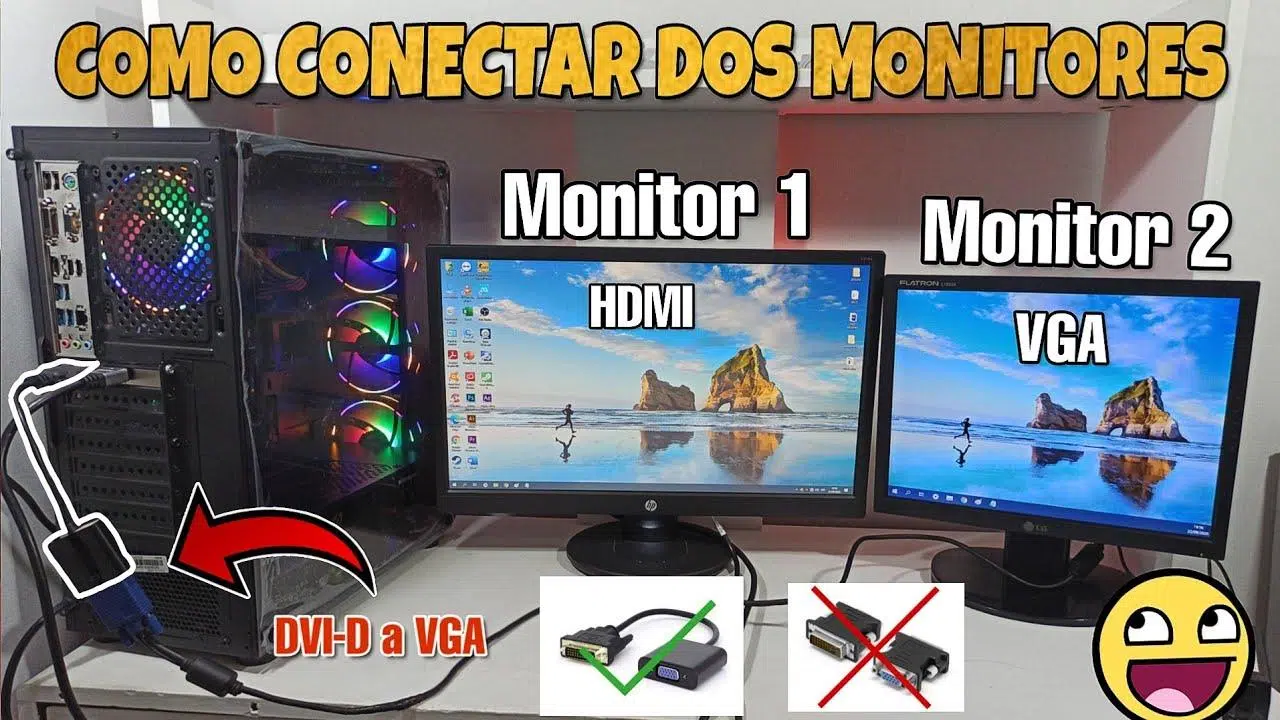
L'utilisation de deux écrans sur un seul PC est devenue très courante, aussi bien à la maison qu'au bureau. Disposer d'un espace d'affichage plus important facilite le travail avec plusieurs fenêtres, améliore l' expérience de jeu et rend l'utilisation quotidienne de l'ordinateur beaucoup plus confortable. La bonne nouvelle, c'est que configurer un système à deux écrans sous Windows est assez simple une fois qu'on sait par où commencer.
Vous trouverez ci-dessous un guide complet pour connecter et configurer deux écrans sur un PC Windows 11 ou Windows 10, ainsi que des conseils spécifiques pour les systèmes Dell et le chaînage via DisplayPort. Nous aborderons toutes les étapes, de la connexion physique des écrans et la vérification des câbles au réglage des paramètres d'affichage, en passant par le choix du mode d'affichage et la personnalisation de la barre des tâches et du fond d'écran, afin d'optimiser votre espace de travail.
Vérifications préliminaires avant de connecter les deux moniteurs
Avant de modifier les paramètres Windows, il est essentiel de vérifier que tous les câbles sont correctement connectés . Quelle que soit la qualité de la configuration, si un câble est mal branché ou si vous utilisez le mauvais port, le deuxième écran ne s'affichera pas ou présentera des problèmes d'affichage.
La première chose à faire est de vérifier les câbles vidéo que vous utiliserez . Les plus courants sont VGA, DVI, HDMI, DisplayPort et Mini DisplayPort. Chaque moniteur et carte graphique peut proposer des connecteurs différents ; il est donc conseillé de vérifier à l’arrière de votre moniteur et de votre tour ou ordinateur portable pour identifier les câbles compatibles, sans avoir besoin d’adaptateurs spécifiques.
Sur un PC de bureau standard, il est recommandé de connecter les deux écrans directement à la carte graphique dédiée (ou, si vous utilisez une carte graphique intégrée, à la sortie vidéo de la carte mère). Sur de nombreuses tours, les ports vidéo de la carte mère se trouvent en haut et ceux de la carte graphique en bas ; pour optimiser les performances de votre système, connectez les deux écrans à la carte graphique principale.
Si vous utilisez un ordinateur portable ou un ordinateur tout-en-un , vous trouverez généralement un ou plusieurs ports vidéo (HDMI, USB-C avec DisplayPort, Mini DisplayPort, etc.) sur les côtés ou à l'arrière. Dans ce cas, il vous suffit de connecter le moniteur externe au port disponible ou à une station d'accueil si vous l'utilisez pour augmenter le nombre de ports disponibles.
Il est également très important de maintenir votre système à jour. Microsoft et les fabricants de matériel améliorent régulièrement la compatibilité avec les écrans externes grâce aux mises à jour . Sous Windows 11, accédez à Démarrer > Paramètres > Windows Update > Rechercher des mises à jour . Sous Windows 10, accédez à Démarrer > Paramètres > Mise à jour et sécurité > Windows Update > Rechercher des mises à jour . Profitez-en pour installer les pilotes de carte graphique les plus récents depuis le site web de NVIDIA, AMD ou Intel, ou depuis celui du fabricant de votre ordinateur (par exemple, Dell).
Si vous possédez un PC de marque, comme un ordinateur de bureau ou portable Dell, vous trouverez un schéma des ports VGA, HDMI, Mini DisplayPort et DisplayPort disponibles sur le boîtier ou dans la documentation . Ces schémas vous permettent d'identifier rapidement chaque connecteur et de brancher chaque câble pour une configuration optimale à deux écrans.
Comment connecter physiquement les deux écrans au PC
Une fois que vous avez identifié les ports et les câbles, il est temps de connecter les deux écrans à l'ordinateur . Bien que chaque ordinateur soit différent, la procédure générale reste généralement très similaire.
Commencez par allumer les deux écrans et l'ordinateur, puis connectez le premier écran à l'aide d'un câble vidéo adapté . Par exemple, un câble HDMI, un câble DisplayPort ou un adaptateur si l'écran et l'ordinateur n'ont pas le même type de connecteur. Assurez-vous que le câble est bien branché à la fois sur l'écran et sur l'ordinateur afin d'éviter les déconnexions intempestives.
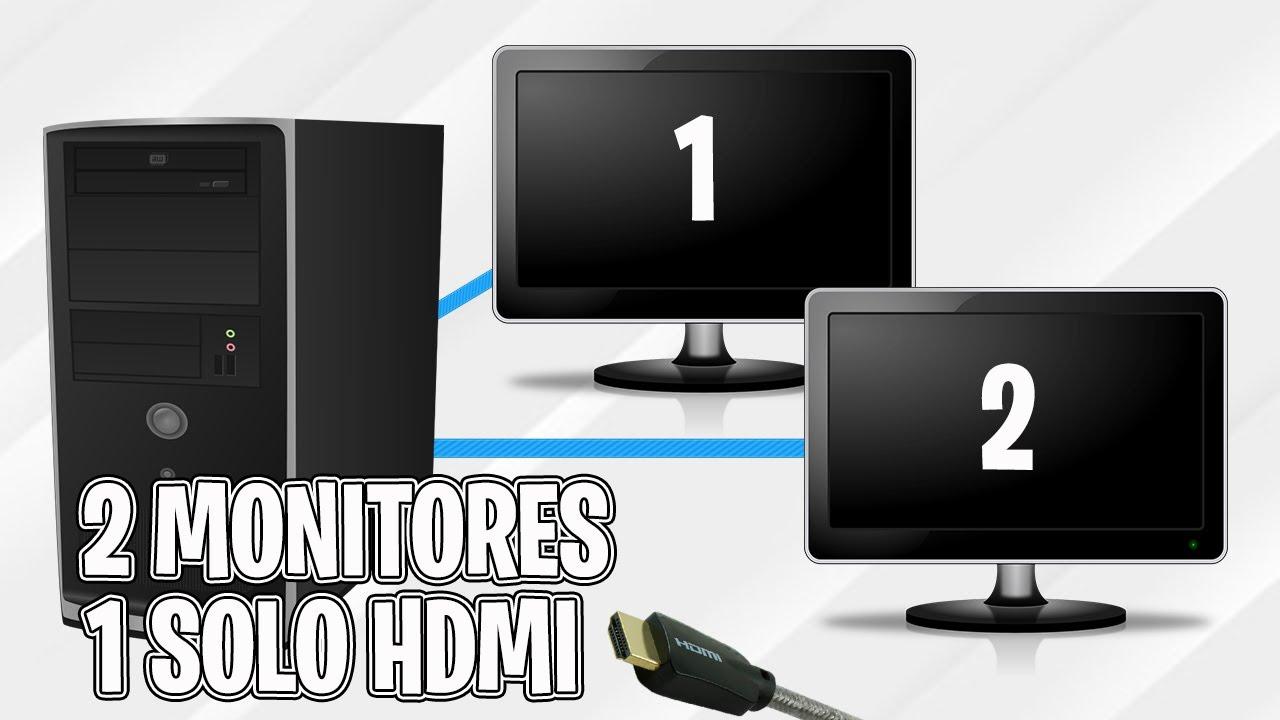
Ensuite, connectez le second écran à l'aide d'un autre port vidéo . Si votre carte graphique ou votre station d'accueil possède plusieurs ports HDMI, plusieurs ports DisplayPort ou une combinaison des deux, vous pouvez utiliser n'importe quelle paire compatible avec les entrées de vos écrans. Par exemple, sur les ordinateurs portables et les stations d'accueil Dell, il est courant de combiner un port HDMI et un port DisplayPort, voire d'utiliser deux ports DisplayPort si les deux écrans le prennent en charge.
Pour les systèmes Dell et les configurations plus avancées, deux méthodes principales permettent de gérer plusieurs écrans : des connexions indépendantes depuis le PC ou la station d'accueil , ou le chaînage en série via DisplayPort MST . La configuration standard consiste à connecter un câble vidéo de l'ordinateur au premier écran, et un autre câble de l'ordinateur au second écran. Si votre machine prend en charge plusieurs écrans, vous pouvez répéter cette opération avec des moniteurs supplémentaires, en respectant toujours les types de connecteurs de la carte graphique ou de la station d'accueil.
La seconde option, plus professionnelle, consiste à utiliser le chaînage MST DisplayPort . Si vos moniteurs sont compatibles MST, procédez comme suit : connectez la sortie DisplayPort de votre ordinateur de bureau, portable ou station d’accueil au port DisplayPort In du premier moniteur, puis connectez la sortie DisplayPort Out du premier moniteur au port DisplayPort In du second. Dans le menu OSD (les boutons situés sur le moniteur), activez le MST sur le premier moniteur et désactivez-le sur le dernier de la chaîne afin que le système répartisse correctement le signal entre tous les écrans.
Certains modèles de moniteurs et de stations d'accueil Dell permettent même de connecter plus de deux écrans en série selon la même logique : le premier moniteur se connecte au PC, le deuxième au premier, le troisième au deuxième, et ainsi de suite, à condition que la carte graphique et les moniteurs prennent en charge le nombre d'écrans et la résolution totale souhaités.
Une fois tous les branchements effectués, Windows 10 ou Windows 11 détecte généralement le second écran automatiquement . Vous entendrez le son habituel de connexion d'un nouvel appareil, puis le bureau s'étendra à l'écran supplémentaire. Si ce n'est pas le cas, nous verrons plus loin comment forcer la détection via les paramètres système ou en vérifiant à nouveau les câbles et les ports.
Détection et réorganisation de l'écran sous Windows
Une fois les écrans connectés, l'étape suivante consiste à indiquer à Windows leur comportement souhaité , à définir quel écran correspond à quel autre et leur position relative. Ce paramétrage est essentiel pour que la souris se déplace naturellement entre les écrans et pour éviter que les fenêtres ne s'affichent de manière intempestive.
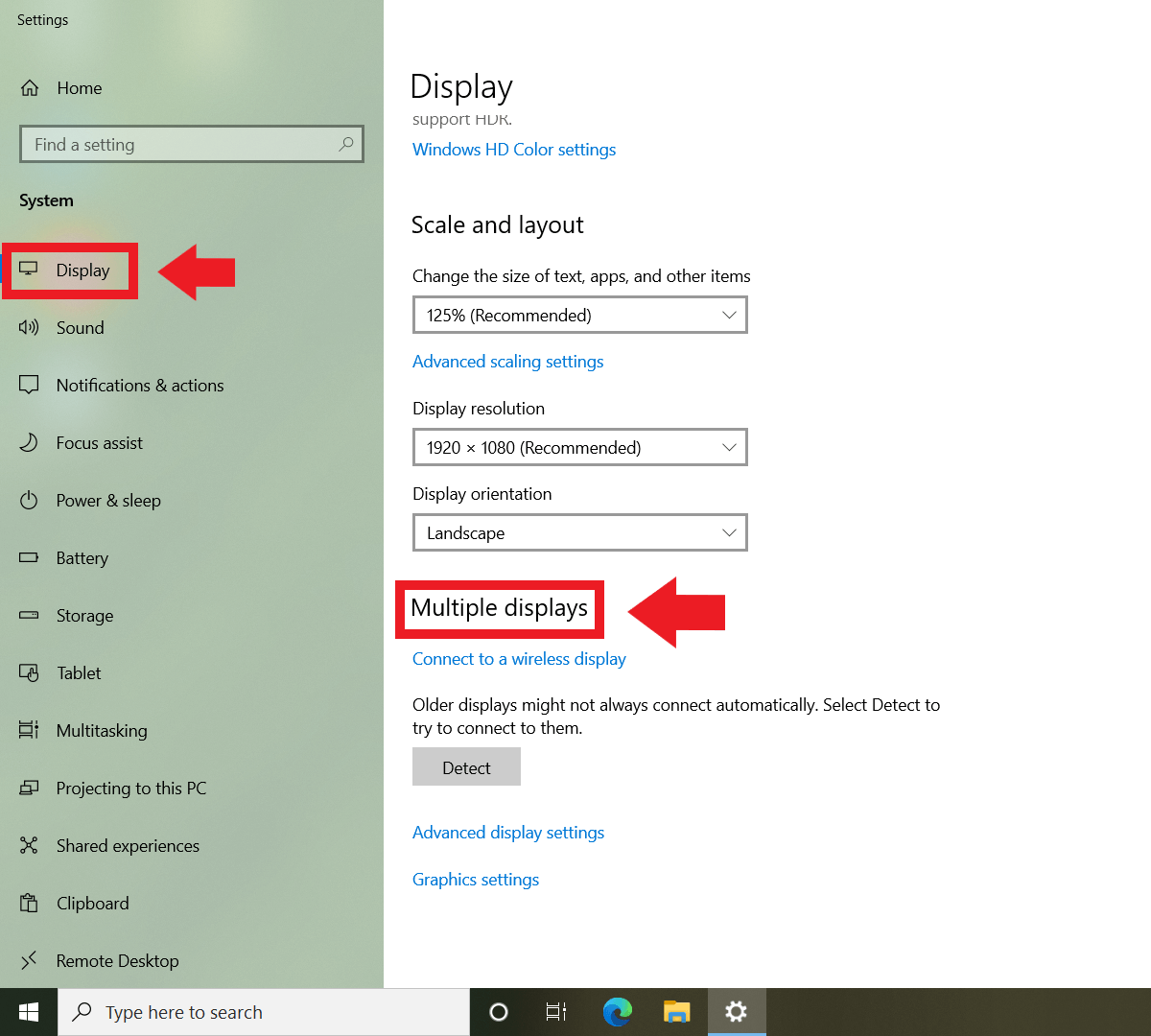
Sous Windows 11, accédez à Démarrer > Paramètres > Système > Affichage . Sous Windows 10, le chemin est très similaire : Démarrer > Paramètres > Système > Affichage . Vous y verrez une représentation graphique de vos écrans connectés, généralement numérotés 1, 2, 3, etc. Ce panneau vous permet d'identifier et de déplacer chaque moniteur afin que sa position corresponde à son emplacement physique.
Si vous ne savez pas quel numéro correspond à chaque écran, cliquez sur le bouton Identifier dans la section Réorganisation des écrans. Windows affichera un grand numéro superposé à chaque écran, indiquant instantanément lequel est l'écran 1 et lequel est l'écran 2 ; c'est très pratique si vous utilisez plusieurs écrans ou si certains écrans sont montés verticalement ou dans une position inhabituelle.
Si vous avez connecté un nouvel écran et qu'il n'apparaît pas dans la liste, vous pouvez utiliser l' option Détecter . Sous Windows 11, cette option se trouve dans Système > Affichage > Écrans multiples > Détecter . Sous Windows 10, accédez à Système > Affichage > Écrans multiples et cliquez sur Détecter . Cette fonctionnalité indique à Windows de rechercher à nouveau les écrans externes si l'un d'eux n'a pas été reconnu après sa connexion.
Pour les écrans sans fil (tels que les téléviseurs ou moniteurs compatibles Miracast), sous Windows 11, accédez à Démarrer > Paramètres > Système > Affichage > Plusieurs écrans > Connecter . Une recherche des appareils sans fil à proximité s'ouvre alors, vous permettant de les ajouter comme second écran sans câble, à condition que votre PC et l'écran soient compatibles avec cette technologie.
Une fois vos écrans identifiés, vous pouvez les organiser en faisant glisser leurs icônes dans la fenêtre des paramètres. Par exemple, si Windows place l'écran secondaire à gauche alors qu'il se trouve à droite de votre bureau, faites glisser l'écran 2 à droite de l'écran 1 et cliquez sur Appliquer . Ensuite, lorsque vous déplacerez votre souris vers le bord droit de l'écran principal, le pointeur apparaîtra sur le bord gauche de l'écran secondaire.
Basculer entre différents modes d'affichage (Windows + P)
Outre la possibilité de configurer les écrans, Windows propose plusieurs modes d'affichage permettant de choisir la répartition de l'image entre l'écran principal et l'écran secondaire. Le moyen le plus rapide de basculer entre eux est d'utiliser le raccourci clavier Windows + P , disponible sous Windows 10 et Windows 11.
Appuyer sur cette combinaison ouvre un panneau à droite de l'écran proposant quatre options. La première, « Écran PC uniquement », n'utilise que l'écran principal et désactive le signal de tous les autres moniteurs externes, même s'ils restent allumés. Cette fonction est utile, par exemple, si vous souhaitez travailler uniquement sur votre ordinateur portable et n'avez pas besoin de votre écran de bureau.
La deuxième option est Dupliquer . Dans ce mode, l'image affichée sur l'écran principal est dupliquée sur l'écran secondaire, vous permettant ainsi de voir exactement la même chose sur les deux. C'est le réglage idéal pour les présentations, les réunions ou toute situation où vous souhaitez montrer à quelqu'un ce que vous voyez, que ce soit sur un téléviseur ou un projecteur.
La troisième option, et sans doute la plus pratique pour travailler, est l'option Étendre . Dans ce cas, Windows considère les deux écrans comme un seul bureau continu qui s'étend à gauche ou à droite, selon votre configuration. Chaque écran peut contenir différentes fenêtres, et vous pouvez déplacer des fichiers, des programmes et des boîtes de dialogue d'un écran à l'autre à l'aide de votre souris, ce qui vous offre beaucoup plus d'espace pour organiser votre travail.
La quatrième option, « Deuxième écran uniquement » , fonctionne à l'inverse de la première : elle éteint l'écran principal et affiche tout sur le moniteur secondaire. On l'utilise généralement lorsqu'on connecte son ordinateur portable à un grand écran et qu'on souhaite travailler exclusivement sur ce dernier, ou lorsqu'on veut réduire les distractions et se concentrer sur un seul affichage.
L'avantage principal de ces modes est que vous pouvez passer de l'un à l'autre à volonté . Si vous travaillez en mode étendu et que vous devez soudainement faire une présentation, appuyez sur Windows + P, choisissez Dupliquer, puis, une fois terminé, revenez au mode étendu. Le passage d'un mode à l'autre est sans limite et sans risque, et Windows mémorise votre choix jusqu'à ce que vous le modifiiez à nouveau.
Réglages de la résolution, de l'échelle et de l'orientation de chaque moniteur
Outre le mode de projection, il est important d'ajuster la résolution et la mise à l'échelle de chaque moniteur afin d'obtenir une image nette et un affichage confortable sur tous les écrans. Ceci est particulièrement important si vous utilisez des moniteurs de résolutions différentes, par exemple un moniteur 2560 × 1440 et un moniteur Full HD 1080p.
Dans la section Affichage des paramètres Windows, sélectionnez l'écran à régler (en cliquant sur sa case numérotée) et accédez aux paramètres d'échelle et de disposition . Vous pouvez alors modifier la résolution recommandée pour chaque moniteur, ainsi que le niveau d'échelle (par exemple, 100 %, 125 % ou 150 %) qui détermine la taille des icônes, du texte et des menus.
Windows propose généralement une résolution et une orientation recommandées en fonction du modèle de moniteur détecté . Dans la plupart des cas, il est conseillé de suivre cette recommandation, car elle correspond à la résolution native de l'écran et garantit une netteté optimale. Toutefois, si un programme apparaît trop petit ou trop grand, vous pouvez ajuster la mise à l'échelle selon vos préférences.
Dans cette même section, vous pouvez également modifier l' orientation de l'écran . Le mode par défaut est le paysage (horizontal), mais si vous faites pivoter physiquement votre moniteur en mode portrait (par exemple, pour lire de longs documents, des sites web ou du code), vous pouvez ajuster l'orientation sur « portrait » afin que l'image s'adapte à la nouvelle rotation. N'oubliez pas que si vous modifiez l'orientation dans Windows, vous devez également faire pivoter physiquement l'écran pour que le contenu s'affiche correctement.
Lorsque vous utilisez le mode Étendu, Windows combine les résolutions de vos écrans pour créer un bureau continu. Par exemple, si vous placez côte à côte un écran 2560 x 1440 et un écran 1920 x 1080, la largeur totale du bureau correspondra à la somme des largeurs des deux écrans. Toutefois, la hauteur s'adaptera à la résolution la plus basse lorsque vous déplacerez la souris d'un écran à l'autre. Il est utile de comprendre ce mécanisme pour saisir pourquoi le pointeur s'arrête parfois lorsque vous passez d'un écran haut à un écran bas.
Options et comportement multi-écrans lors de la connexion ou de la déconnexion
Sous Windows 11, une section spécifique appelée « Plusieurs écrans » est disponible dans les paramètres d'affichage. Vous y trouverez des options supplémentaires permettant de contrôler le comportement de Windows lors de la connexion ou de la déconnexion de moniteurs. Cette fonctionnalité est particulièrement utile si vous utilisez un ordinateur portable que vous branchez et débranchez fréquemment d'un moniteur externe ou d'une station d'accueil.
Parmi ces options, vous trouverez des cases à cocher pour mémoriser l'emplacement des fenêtres en fonction de l'écran et pour les réduire automatiquement lorsqu'un écran est déconnecté. Si vous les activez, Windows tentera de repositionner chaque application sur l'écran où elle se trouvait lors de la reconnexion, évitant ainsi le désordre des fenêtres à chaque fois que vous branchez votre ordinateur portable à la station d'accueil.
Sous Windows 10, la plupart de ces paramètres se trouvent également dans la section « Affichage multiple » , même si certains noms ou leur emplacement exact peuvent légèrement varier. Il est important de vérifier ces paramètres si vous constatez que Windows ne se comporte pas comme prévu lorsque vous passez d'une configuration d'écran à une autre sur votre ordinateur portable.
Une autre option intéressante, disponible sous Windows 10 et Windows 11, vous permet de choisir l'écran principal . Par défaut, c'est l'écran principal qui affiche la barre des tâches, le menu Démarrer et de nombreuses notifications. Si vous préférez que tout cela s'affiche sur le plus grand écran, sélectionnez-le dans les paramètres d'affichage et cochez l'option « Définir comme écran principal » ou une option similaire.
L'écran principal est également celui où la plupart des programmes s'ouvrent par défaut, même si vous pouvez ensuite déplacer leurs fenêtres vers les autres écrans. Si vous utilisez plusieurs écrans, il est conseillé de dédier l'écran principal aux tâches que vous utilisez le plus souvent (par exemple, l'éditeur de texte ou le navigateur) et de réserver l'écran secondaire aux outils d'assistance, à la messagerie instantanée, à la messagerie électronique ou à d'autres applications que vous souhaitez garder facilement accessibles.
Personnalisez la barre des tâches et l'arrière-plan avec deux écrans.
Une fois la configuration technique terminée, on passe à la partie plus visuelle : l’adaptation de la barre des tâches et du fond d’écran à une configuration multi-écrans . Cela permet une expérience plus organisée et agréable, surtout si vous passez de nombreuses heures devant votre PC.
Sous Windows 10, ouvrez Démarrer > Paramètres > Personnalisation > Barre des tâches . En bas, vous trouverez la section Affichage multiple , où vous pouvez choisir d'afficher la barre des tâches sur tous les écrans ou uniquement sur votre écran principal. Vous pouvez également personnaliser l'affichage des boutons d'application sur chaque barre des tâches.
Il existe trois options principales. La première, « Afficher les boutons sur toutes les barres des tâches » , duplique les icônes des applications sur tous les écrans, vous permettant ainsi d'accéder à vos programmes depuis n'importe quel moniteur. La deuxième, plus intuitive, affiche les boutons à la fois dans la barre des tâches principale et sur l'écran où chaque fenêtre est ouverte. Par conséquent, si vous déplacez une application vers un autre moniteur, son icône s'y affiche également.
La troisième option, plus minimaliste, permet à chaque barre des tâches d'afficher uniquement les boutons des fenêtres ouvertes sur l'écran correspondant . Ainsi, la barre des tâches de l'écran 1 n'est pas encombrée par les applications de l'écran 2, et inversement. Ce mode est très pratique pour séparer complètement l'utilisation de chaque écran, par exemple en utilisant l'écran principal pour le travail et l'écran secondaire pour les loisirs ou la communication.
Pour personnaliser votre fond d'écran, accédez à Personnalisation > Arrière-plan et choisissez une image fixe, un diaporama ou une couleur unie. Si vous sélectionnez une image et activez l' option Étirer dans les paramètres « Ajustement de l'image », Windows la répartira sur tous vos écrans comme une fresque continue. Ainsi, la moitié de l'image apparaîtra sur votre écran principal et l'autre moitié sur votre écran secondaire, ou elle sera répartie sur plusieurs écrans si vous en avez plus de deux.
Dans certaines versions de Windows 10 et 11 , il est possible d'attribuer des arrière-plans différents à chaque écran. Pour ce faire, dans la section Arrière-plan, après avoir sélectionné une image dans la liste, vous pouvez effectuer un clic droit et choisir l'écran sur lequel vous souhaitez l'appliquer. Vous pouvez ainsi avoir, par exemple, un arrière-plan plus discret sur l'écran principal et un arrière-plan plus dynamique ou apaisant sur l'écran secondaire.
Pour aller plus loin, vous pouvez combiner ces options d'arrière-plan avec les paramètres de la barre des tâches afin de créer un espace de travail à deux écrans distinct : un écran dédié aux tâches exigeantes et un autre plus décontracté pour la navigation, le multimédia et la communication. Tout cela contribue à rendre l'utilisation de deux écrans plus confortable et intuitive.
Grâce à ces étapes, du branchement des câbles au réglage des paramètres Windows, configurer un système à double écran sur PC devient simple et extrêmement pratique au quotidien. En connectant correctement les ports appropriés (VGA, HDMI, DisplayPort ou Mini DisplayPort), en tirant parti des options avancées comme le MST sur les moniteurs compatibles, en réorganisant les écrans dans les paramètres système et en ajustant les modes d'affichage, la barre des tâches et le fond d'écran, vous pouvez personnaliser entièrement votre bureau selon vos besoins (travail, jeux ou études) sans avoir à brancher ou débrancher un écran constamment.

Sommaire
- 1 Vérifications préliminaires avant de connecter les deux moniteurs
- 2 Comment connecter physiquement les deux écrans au PC
- 3 Détection et réorganisation de l'écran sous Windows
- 4 Basculer entre différents modes d'affichage (Windows + P)
- 5 Réglages de la résolution, de l'échelle et de l'orientation de chaque moniteur
- 6 Options et comportement multi-écrans lors de la connexion ou de la déconnexion
- 7 Personnalisez la barre des tâches et l'arrière-plan avec deux écrans.