- La barre des tâches de Windows 11 centralise l'accès aux applications, à la recherche, aux notifications et aux options système rapides.
- Il est possible d'épingler, de désépingler et de réorganiser les icônes, mais la liberté de déplacer la barre ou de créer des barres d'outils a été réduite.
- L'inscription et les applications tierces permettent de retrouver certaines options de personnalisation classiques, avec des modifications de position et d'apparence.
- L'emplacement et le style de la barre influencent la productivité en fonction du type d'écran et du profil de l'utilisateur.
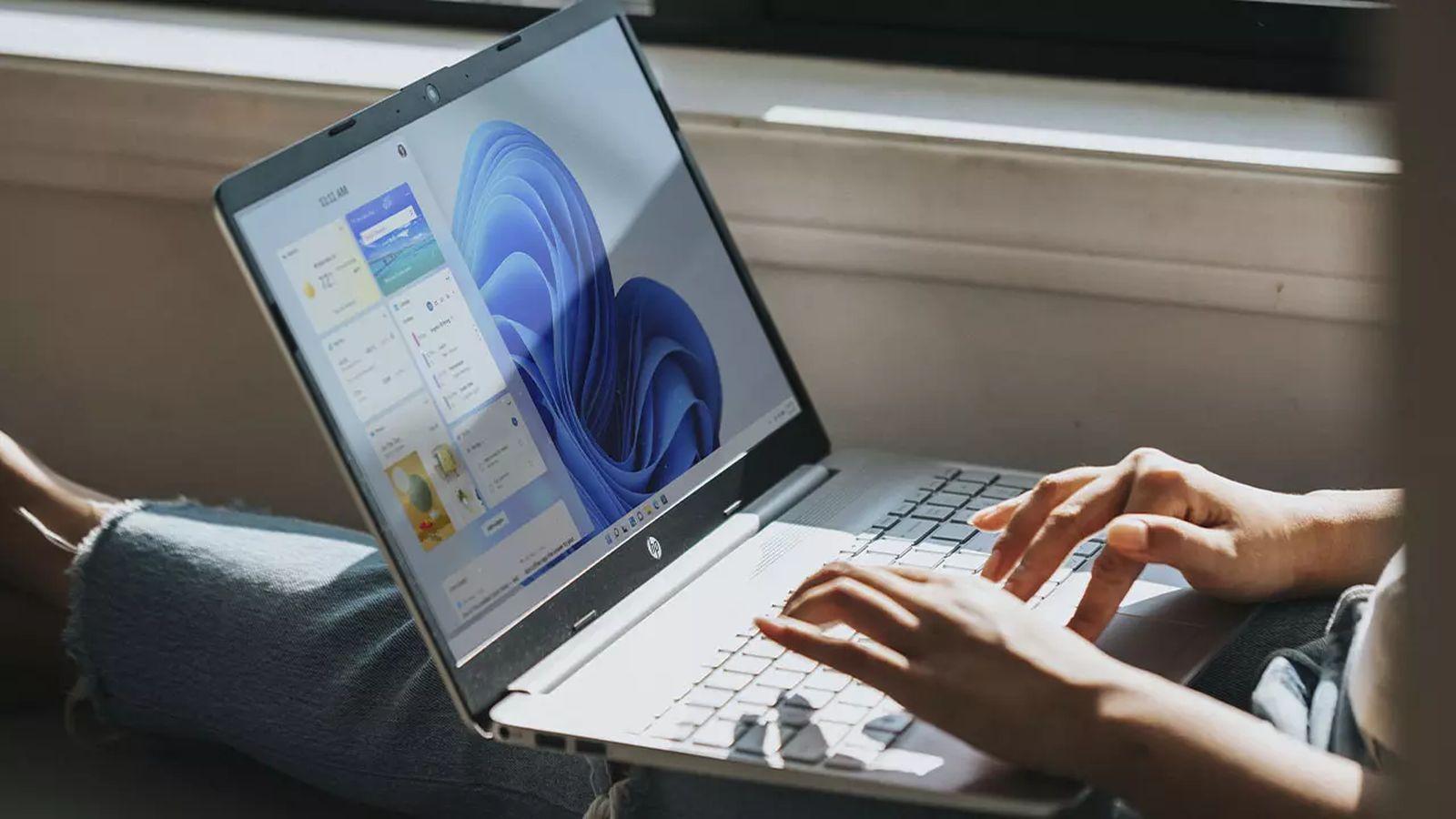
La barre des tâches de Windows 11 est devenue l'un des éléments les plus commentés du système, pour le meilleur et pour le pire. Toujours visible, elle centralise le multitâche et l'accès rapide, mais elle a également fait l'objet de nombreuses critiques en raison de ses modifications par rapport aux versions précédentes.
Dans cet article, vous trouverez un guide complet de la barre des tâches de Windows 11 : comment épingler et désépingler des applications, comment réorganiser les icônes, quels sont ses principaux éléments, comment la déplacer ou modifier sa position, quelles options avancées offre le registre, comment utiliser des applications tierces pour la personnaliser (y compris la transparence) et, surtout, comment en tirer le meilleur parti en fonction de votre flux de travail.
Qu'est-ce que la barre des tâches de Windows 11 et comment fonctionne-t-elle ?
La barre des tâches de Windows 11 sert de panneau central pour accéder aux applications, aux fonctions et aux notifications . Elle s'affiche généralement en bas de l'écran, mais sa position est beaucoup plus restreinte que dans Windows 7, 8 ou 10.
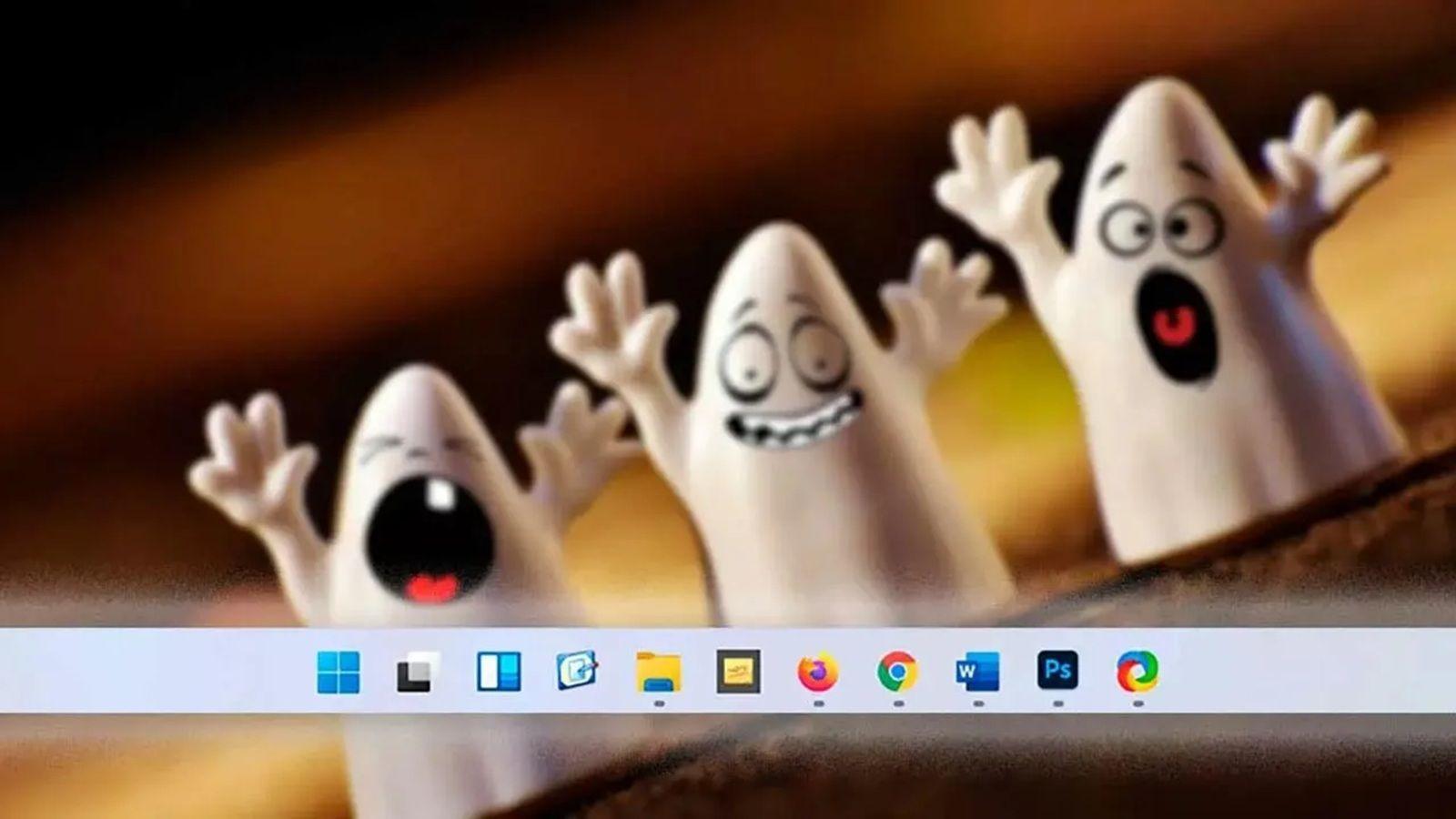
Dans la zone principale de la barre des tâches, vous pouvez épingler vos programmes favoris pour y accéder rapidement et voir quelles applications sont en cours d'exécution. Les icônes se déplacent facilement par glisser-déposer, ce qui vous permet d'organiser la barre des tâches à votre guise et de placer vos applications les plus utilisées en haut de l'écran.
Lorsqu'une application est ouverte, Windows 11 affiche un petit trait ou un soulignement sous son icône dans la barre des tâches. La fenêtre active est mise en surbrillance, généralement avec la couleur d'accentuation du thème système, ce qui permet d'identifier facilement le programme au premier plan.
L'objectif de cette conception est de rendre la navigation entre les applications et le multitâche fluides : un simple clic pour changer de fenêtre, un autre pour ouvrir le menu Démarrer, la recherche ou la zone de notifications. Le problème, pour de nombreux utilisateurs habitués, est que plusieurs fonctionnalités classiques ont disparu ou ont été considérablement réduites.
Comment épingler, désépingler et réorganiser les applications dans la barre des tâches
L'une des actions les plus courantes sous Windows 11 consiste à épingler des applications à la barre des tâches pour créer des raccourcis permanents. Il existe plusieurs façons de procéder, et elles sont toutes très simples.
La première option consiste à utiliser le champ de recherche de la barre des tâches . Saisissez le nom de l'application que vous souhaitez épingler, cliquez avec le bouton droit sur le résultat et choisissez l' option « Épingler à la barre des tâches » . L'icône restera alors épinglée même si vous fermez l'application.
Si l'application est déjà ouverte, le processus est encore plus rapide : faites un clic droit sur son icône dans la barre des tâches et sélectionnez « Épingler à la barre des tâches » . Le comportement est identique, mais vous n'avez plus besoin de la rechercher.
Pour libérer de l'espace, il vous suffit de désépingler l'application . Pour ce faire, cliquez avec le bouton droit sur l'icône épinglée et sélectionnez « Détacher de la barre des tâches » . Le programme restera installé ; seul le raccourci disparaîtra.
L'organisation est également importante : si la disposition actuelle ne vous convient pas, faites glisser une icône vers un autre emplacement dans la barre des tâches et relâchez-la. Windows 11 réorganise instantanément les autres icônes , ce qui vous permet de regrouper vos outils de travail, jeux, navigateurs ou autres catégories selon vos préférences.
Éléments principaux de la barre des tâches de Windows 11
Au-delà des icônes des programmes, la barre des tâches de Windows 11 comprend plusieurs éléments clés qui facilitent les tâches quotidiennes . Certains sont très visibles (comme le bouton Démarrer) et d'autres moins, mais tous contribuent à l'expérience utilisateur globale.
Bouton Début
Le bouton Démarrer est l'icône classique de Windows, située par défaut au centre de la barre des tâches (bien qu'il soit généralement considéré comme le premier à gauche). Il permet d'accéder aux applications, aux fichiers épinglés et aux paramètres.
Vous pouvez ouvrir le menu Démarrer en appuyant sur la touche Windows de votre clavier ou en cliquant sur l'icône correspondante dans la barre des tâches. Si vous utilisez un lecteur d'écran, vous entendrez un message vocal indiquant qu'il s'agit du bouton Démarrer lorsque vous le survolerez avec votre souris.
Une fois le menu ouvert, saisissez simplement le nom de l'application, du paramètre ou du document que vous souhaitez trouver. Utilisez les flèches haut et bas pour parcourir les suggestions et appuyez sur Entrée pour lancer l'action sélectionnée.
Rechercher
L' icône ou le champ de recherche se trouve à droite du bouton Démarrer. Il vous permet de trouver rapidement des fichiers, des applications, des paramètres ou même des résultats Web , selon vos préférences de recherche.
Pour lancer la recherche au clavier, utilisez la combinaison de touches Windows + S. Vous pouvez également cliquer sur l'icône de recherche dans la barre des tâches et commencer à saisir du texte. Utilisez ensuite la touche Tabulation pour passer d'une catégorie de résultats à l'autre et les flèches directionnelles pour naviguer dans la liste.
Vue des tâches et des bureaux virtuels
Le bouton « Affichage des tâches » donne accès à une fonctionnalité très utile : les bureaux virtuels , qui complètent des outils comme le Gestionnaire des tâches Windows . Ils permettent d’organiser son espace de travail en ouvrant, par exemple, un bureau pour les loisirs, un autre pour les projets personnels et un troisième pour le travail.
Appuyez sur Windows + Tab pour ouvrir l'affichage des tâches. Vous verrez une grille des fenêtres ouvertes et, en haut ou en bas, des vignettes des bureaux disponibles. Utilisez la touche Tab et les flèches directionnelles pour naviguer entre les options, et appuyez sur Entrée pour changer de bureau.
barre d'état système (zone de notification)
À l'extrême droite de la barre se trouve la zone de notification, ou zone système . Des icônes importantes y apparaissent, comme votre connexion Internet, le volume audio, l'état de la batterie, OneDrive, l'horloge et le centre de notifications.
Si vous préférez le clavier, vous pouvez utiliser Windows + B pour accéder directement à la barre d'état système et naviguer entre les icônes à l'aide des flèches gauche et droite. Appuyer sur Entrée ouvre le menu associé à chaque élément, comme le sélecteur de réseau Wi-Fi ou le panneau de configuration du son.
Une autre combinaison de touches est Windows + N , qui ouvre le Centre de notifications, regroupant les alertes système, les notifications d'applications et les rappels. Tout cela fait partie intégrante de la barre des tâches, même si visuellement, cela semble être une zone distincte.
Installation rapide, Wi-Fi et accessibilité
À côté de la barre d'état système, Windows 11 intègre le panneau Paramètres rapides . Il s'ouvre avec Windows + A et affiche des raccourcis vers le Wi-Fi, le Bluetooth, le mode avion, le volume, la luminosité et d'autres commandes personnalisables.
Dans ce panneau, le bouton « Gérer les connexions Wi-Fi » permet d'actualiser la liste des réseaux disponibles. Sélectionnez-le, appuyez sur Entrée, puis utilisez l'icône d'actualisation pour que le système recherche à nouveau les points d'accès à proximité.
Le raccourci Accessibilité apparaît également dans les Paramètres rapides . De là, un menu flottant s'ouvre avec une loupe, des filtres de couleur, le Narrateur, l'audio mono, les sous-titres en direct et diverses options conçues pour faciliter l'utilisation de l'application par les personnes ayant des besoins différents.
Si vous souhaitez aller plus loin, il existe un service d'assistance spécifique en matière d'accessibilité proposé par Microsoft (Answer Desk Accessibility), disponible pour les particuliers, les entreprises et les administrations publiques, avec une assistance même en langue des signes dans plusieurs langues.
Retirez le matériel en toute sécurité et utilisez le clavier virtuel.
L'icône « Retirer le périphérique en toute sécurité » apparaît généralement dans la barre d'état système . Son but est de garantir que toutes les opérations de lecture et d'écriture sur un périphérique externe (tel qu'une clé USB) sont terminées avant de le retirer physiquement.
Appuyer sur Windows + B ouvre la barre d'état système. À l'aide des flèches directionnelles, sélectionnez l'icône « Éjecter en toute sécurité ». Appuyez sur Entrée pour afficher la liste des périphériques connectés ; sélectionnez celui que vous souhaitez déconnecter, appuyez de nouveau sur Entrée, et le système vous confirmera que vous pouvez le déconnecter sans risque.
De plus, Windows 11 intègre un clavier virtuel (OSK) qui s'affiche à l'écran. Il est très pratique si vous n'avez pas de clavier physique ou si vous avez des difficultés à l'utiliser : il suffit de cliquer ou d'appuyer sur les touches virtuelles pour saisir du texte.
Comment changer la position de la barre des tâches dans Windows 11
L'un des aspects les plus controversés de Windows 11 est la perte de flexibilité de la barre des tâches par rapport aux versions précédentes. Il n'est plus possible de la déplacer latéralement par simple glisser-déposer, du moins officiellement.
Dans les anciennes versions de Windows, il suffisait de déverrouiller la barre des tâches , de cliquer dessus et de la faire glisser vers un autre bord de l'écran : en haut, à gauche ou à droite. Cette fonctionnalité classique n'est plus disponible dans Windows 11.
Il existe néanmoins plusieurs approches : de la modification du registre système dans les anciennes versions de Windows 11, au recours à des applications tierces qui simulent bon nombre des options de personnalisation que Microsoft a supprimées ou masquées.
Modifier la barre des tâches à partir du registre (versions antérieures uniquement)
Il existe une méthode pour modifier la position de la barre des tâches dans Windows 11 à l'aide de l' Éditeur du Registre , mais il convient de préciser que cela ne fonctionnait (et avec des nuances) que dans les versions antérieures du système, telles que la version 22H1 ou les versions de test, et que toute modification du registre comporte des risques.
Avant de commencer, il est conseillé de créer un point de restauration système . Ainsi, en cas de problème, vous pourrez revenir à l'état précédent. Une fois la sauvegarde terminée, voici les étapes standard :
- Appuyez sur Windows + R pour ouvrir la boîte Exécuter.
- Écrire regedit et confirmez l'ouverture de l'Éditeur du Registre.
- Accéder à l'itinéraire HKEY_CURRENT_USER > Logiciel > Microsoft > Windows > CurrentVersion > Explorateur > StuckRects3.
- Trouvez la valeur appelée Paramètres et ouvrez-le.
- Dans la fenêtre d'édition, repérez la colonne ou la position correspondante (généralement la colonne « FE » est mentionnée dans les données binaires).
- Modifiez la valeur qui apparaît normalement comme 03 par l'une des méthodes suivantes, selon la position souhaitée :
- 00 positionner la barre à gauche.
- 01 pour le placer dessus.
- 02 pour l'envoyer du côté droit.
- Enregistrez les modifications, fermez l'Éditeur du Registre et Redémarrez le système.
Cette astuce était très populaire parmi ceux qui souhaitaient replacer la barre des tâches en haut ou sur le côté , mais Microsoft a fermé des portes dans les mises à jour ultérieures, de sorte qu'aujourd'hui elle peut ne plus fonctionner, provoquer des problèmes visuels ou être tout simplement ignorée par le système.
Déverrouillage et déplacement de la barre dans les anciennes versions de Windows
Sous Windows 10 et versions antérieures, il était courant de déverrouiller la barre des tâches pour pouvoir la déplacer librement. Pour ce faire, il fallait cliquer avec le bouton droit sur la barre des tâches et décocher la case « Verrouiller la barre des tâches », activée par défaut.
Une fois déverrouillée, vous pouvez cliquer avec le bouton gauche sur n'importe quelle zone vide, maintenir le bouton enfoncé et faire glisser la barre jusqu'à n'importe quel bord de l'écran : en haut, en bas, à droite ou à gauche, toujours près du bord du moniteur.
Une fois la position idéale trouvée, il était préférable de réactiver l' option « Verrouiller la barre des tâches » . Cela empêchait de la déplacer accidentellement en cliquant ou en faisant glisser des fenêtres près du bord.
Sous Windows 11, le repositionnement de la barre des tâches n'est plus possible nativement. L'option de verrouillage permet de contrôler d'autres aspects, mais ne permet plus de la déplacer librement comme auparavant, ce qui a engendré une frustration considérable chez les utilisateurs habitués à cette flexibilité.
Applications externes pour déplacer et personnaliser le bar
En raison de ces limitations, de nombreux utilisateurs ont opté pour des logiciels tiers afin de retrouver certaines fonctionnalités de la barre des tâches . Ces programmes permettent de déplacer la barre des tâches, de modifier son comportement ou de récupérer des fonctions supprimées.
Un exemple mentionné dans certains tutoriels est un outil appelé StarAllBack (ou des variantes similaires), qui offre la possibilité de placer la barre des tâches sur différents côtés de l'écran et de restaurer le style classique de Windows 10, voire de versions antérieures.
Ces applications reproduisent généralement les fonctionnalités d'origine : vous pouvez modifier l'emplacement, la taille et le comportement des icônes, et même personnaliser le menu Démarrer pour qu'il ressemble davantage à l'ancien. Le plus intéressant, c'est que, dans de nombreux cas, les modifications sont appliquées instantanément et sans redémarrage.
D'un autre côté, tout un écosystème d'outils permet de configurer la barre des tâches, avec des utilitaires axés sur la transparence, le regroupement avancé ou la création de zones d'icônes personnalisées. L'inconvénient ? Vous dépendrez alors de développeurs tiers et devrez espérer que chaque mise à jour de Windows ne compromette pas leur travail.
Pourquoi modifier l'emplacement de la barre des tâches ?
Beaucoup pensent que déplacer la barre des tâches est un simple choix esthétique, mais cela peut en réalité améliorer considérablement la productivité et le confort . Selon votre activité et l'écran utilisé, une position plutôt qu'une autre peut s'avérer très judicieuse.
Si vous travaillez avec plusieurs écrans en mode portrait , placer la barre des tâches d'un côté précis peut réduire les mouvements de la souris et garder les fenêtres et outils les plus importants visibles. Ce ne sera pas une solution généralisée, mais pour certains professionnels, elle fait toute la différence.
Certains utilisateurs préfèrent afficher la barre d'outils verticalement sur les côtés, car ils estiment que cela libère de la hauteur en bas de l'écran. C'est particulièrement utile pour la manipulation fréquente de longs documents, de listes exhaustives ou de pages web à lire de haut en bas.
D'autres trouvent plus pratique de placer la barre en haut , notamment ceux qui travaillent dans le design, le montage vidéo ou pour des tâches où les chronologies et les palettes d'outils bénéficient d'une grande partie de la zone centrale et inférieure sans interruption.
Sur les écrans ultra-larges, beaucoup choisissent de placer la barre des tâches sur le côté afin d'optimiser l'espace horizontal supplémentaire. Ainsi, l'interface s'adapte mieux aux proportions de l'écran et on évite de gaspiller de la hauteur avec une large barre inférieure.
Avantages selon votre profil utilisateur
Chacun utilise son ordinateur différemment, et cela influe directement sur la configuration de la barre des tâches . Selon que vous programmiez, conceviez, écriviez ou naviguiez simplement sur Internet, vous préférerez une position plutôt qu'une autre.
Les personnes qui programment, écrivent ou travaillent avec de longs documents textuels tirent souvent profit d' une optimisation de l'espace vertical . Pour elles, placer la barre des tâches à gauche ou à droite est très pratique car cela permet de garder plus de lignes visibles à l'écran et réduit le besoin de faire défiler constamment.
Pour les graphistes et les monteurs vidéo , il est courant de préférer la barre d'outils en haut. Cela libère la partie inférieure pour les timelines, les panneaux d'effets et les pistes audio, minimisant ainsi les clics accidentels et fluidifiant le flux de travail.
Comme nous l'avons mentionné précédemment, les utilisateurs d'écrans ultra-larges bénéficient du placement de la barre des tâches sur un côté , profitant ainsi de la largeur horizontale pour les icônes, les raccourcis ou les panneaux d'information sans empiéter sur l'espace principal du contenu.
En fin de compte, il n'existe pas de position « idéale ». Tout dépend de vos habitudes, de votre façon de travailler et de votre positionnement à l'écran . La possibilité de déplacer le curseur permettait précisément à chacun de personnaliser Windows à son goût, une fonctionnalité qui manque à beaucoup dans Windows 11.
Transparence et aspect du bar : TranslucentTB et compagnie
Outre son emplacement, l' apparence visuelle de la barre des tâches a également suscité le débat . Certains utilisateurs apprécient le design actuel de Windows 11, tandis que d'autres ne sont pas convaincus par l'arrière-plan, la couleur ou le niveau de transparence.
Si vous souhaitez afficher votre fond d'écran en plein écran sans que la barre des tâches ne le masque partiellement, des outils comme TranslucentTB sont faits pour vous. Ce petit programme gratuit est disponible sur le Microsoft Store et compatible avec Windows 10 et Windows 11.
Sa fonction principale est de rendre la barre des tâches transparente ou semi-transparente , mais elle permet également d'appliquer des effets de flou, des réglages d'opacité et des modifications de couleur. Le tout avec une consommation de ressources minimale et sans configuration complexe.
Après l'installation, le programme place une icône dans la barre d'état système . Un clic droit sur cette icône permet d'accéder à différentes options d'apparence. Vous pouvez ainsi configurer un style pour le bureau, un autre pour les fenêtres actives, un autre pour le menu Démarrer et un autre pour les applications maximisées.
Le résultat est une barre qui se fond parfaitement dans le décor, ne mettant en valeur que les icônes essentielles . Pour ceux qui apprécient un fond d'écran soigneusement choisi (comme une photo ou une illustration personnelle), cette solution permet de l'afficher sans sacrifier la fonctionnalité.
Parmi les utilisateurs de longue date, une plainte revient fréquemment : la disparition des barres d'outils classiques de la barre des tâches et la refonte radicale du menu Démarrer. Pour beaucoup, cette nouvelle approche est moins pratique et davantage axée sur du contenu qui ne les intéresse pas.
Certains utilisateurs n'utilisent plus les raccourcis bureau depuis des décennies, préférant les barres d'outils intégrées à la barre des tâches . Auparavant, ils pouvaient créer des dossiers contenant des raccourcis, les transformer en barres d'outils, les renommer, modifier leurs icônes et disposer de menus hiérarchiques très bien organisés.
Avec Windows 11, cette possibilité a été fortement réduite. Il est désormais possible d'épingler un dossier à la barre des tâches, mais la personnalisation des icônes et des noms n'est plus aussi poussée , et il n'est plus possible de créer des barres d'outils véritablement imbriquées sur plusieurs niveaux.
Ceux qui comptaient sur cette fonction pour remplacer le menu Démarrer depuis Windows Vista se retrouvent désormais avec un menu Démarrer rempli d'éléments mis en avant, de recommandations et d'applications qu'ils n'utilisent pas , et avec une fonction de recherche qui, selon eux, ne se concentre pas toujours sur les applications installées.
À l'heure actuelle, il n'existe aucun code officiel ni solution de contournement prise en charge par Microsoft permettant de restaurer exactement la fonctionnalité de barre d'outils imbriquée dans Windows 11. Certains programmes tiers s'en approchent, mais beaucoup ne sont pas conçus pour reproduire ce cas d'utilisation spécifique.
Derrière ces critiques se cache une idée fondamentale : la barre des tâches et le menu Démarrer étaient auparavant hautement configurables , permettant aux utilisateurs de les adapter à leurs habitudes de travail. Avec les modifications apportées à Windows 11, cette capacité de personnalisation a été réduite et, en partie, transférée vers des outils externes.
Aujourd'hui, si vous souhaitez une expérience similaire à celle d'avant, l'approche la plus efficace consiste toujours à combiner les options internes de Windows 11 (épinglage des applications, organisation des icônes, masquage automatique de la barre des tâches, etc.) avec des utilitaires externes comme TranslucentTB ou des solutions alternatives pour le menu Démarrer, en veillant toujours à vérifier leur fiabilité et leur maintenance.
Globalement, la barre des tâches de Windows 11 reste le centre névralgique du multitâche et offre de nombreuses fonctionnalités puissantes, mais le sentiment général parmi les utilisateurs exigeants est que Microsoft a sacrifié une certaine liberté de personnalisation au profit d'une conception plus uniforme, ce qui a ouvert la voie à un écosystème d'outils tiers tentant de restaurer la capacité de la barre à s'adapter véritablement à chaque façon de travailler.