- L'iconographie de Windows 11 utilise des icônes d'application et de système comme langage visuel cohérent pour les actions, les états et les concepts.
- La police Segoe Fluent Icons définit un style minimaliste, géométrique et adaptable qui unifie les symboles du système.
- Les icônes Windows ont évolué, passant de dessins en noir et blanc à des ensembles vectoriels complexes conformes à la méthodologie Fluent Design.
- Windows 11 inaugure un pack d'icônes repensé qui abandonne les vignettes dynamiques et renforce la clarté et la cohérence visuelles.
Si vous utilisez Windows 11 quotidiennement, vous avez probablement remarqué que le système regorge de petits symboles : sur le bureau, dans la barre des tâches , dans les fenêtres et même au sein des applications. Ces icônes ne sont pas là pour faire joli ; elles constituent un langage visuel qui vous permet de comprendre d’un coup d’œil ce qui se passe sur votre PC.
Même si cela peut paraître anodin, comprendre la signification des icônes de Windows 11 vous permet de naviguer plus rapidement dans le système, d'éviter les erreurs d'inattention et de profiter de fonctionnalités souvent méconnues. De plus, chaque icône est le fruit d'un processus de conception, d'une histoire et d'une évolution qui expliquent notre perception actuelle de Windows.
Qu’est-ce que l’iconographie dans Windows 11 et à quoi sert-elle ?
Lorsqu'on parle d'iconographie dans Windows 11, on fait référence à l' ensemble des images, pictogrammes et symboles visuels présents dans tout le système d'exploitation et ses applications. Ces éléments fonctionnent comme des métaphores : ils représentent des actions (une icône de corbeille pour supprimer des fichiers), des états (un nuage avec une coche pour indiquer une synchronisation réussie) ou des concepts (un dossier pour indiquer un conteneur de fichiers).
Microsoft utilise cette iconographie de manière cohérente dans tout Windows 11 ; ainsi, une fois la signification d’un symbole comprise, vous pouvez le reconnaître instantanément partout dans le système . Cela réduit le texte affiché à l’écran, accélère la navigation et améliore l’accessibilité pour tous les types d’utilisateurs.
Dans son langage visuel, Windows 11 distingue principalement trois grandes catégories d'icônes : les icônes d'application, les icônes système et les icônes de type de fichier. Au quotidien, les icônes d'application et les icônes système ont le plus d'impact sur l'expérience utilisateur ; nous nous concentrerons donc sur celles-ci.
Icônes d'application dans Windows 11
Les icônes d'application permettent d'identifier chaque programme installé sur votre ordinateur . Elles apparaissent sur le bureau, dans le menu Démarrer, dans la barre des tâches et dans l'explorateur de fichiers lorsque vous parcourez des fichiers exécutables ou des raccourcis.
Leur fonction première est de servir de raccourci pour lancer l'application, mais elles constituent également son identité visuelle dans l'écosystème Windows : elles apparaissent dans les listes de programmes, les notifications, les boîtes de dialogue, le sélecteur de tâches, et bien plus encore. C'est pourquoi Microsoft insiste pour que chaque icône d'application exprime l'essence même de la fonction du programme.
Il est recommandé que ces icônes utilisent une métaphore visuelle claire illustrant la fonction principale de l'application. Par exemple, une note de musique pour un lecteur de musique, un crayon sur un document pour un éditeur de texte ou une calculatrice stylisée pour un tableur. Plus la métaphore est directe, plus l'utilisateur fera rapidement le lien.
Microsoft fournit des instructions précises aux concepteurs et développeurs pour la création d'icônes compatibles avec Windows 11, en tenant compte de la forme générale, de la palette de couleurs, des ombres, du niveau de détail et de l' adaptation de l'icône aux différentes tailles et résolutions . L'objectif est qu'une même icône reste reconnaissable aussi bien en très petit qu'en grand format.
Icônes système et police d'icônes Segoe Fluent
Outre les icônes d'application, Windows 11 utilise ce que l'on appelle des icônes système pour les éléments d'interface internes : boutons de la barre de commandes, icônes de navigation, indicateurs d'état , commandes des menus contextuels et de nombreux autres aspects de l'expérience utilisateur.
Sous Windows 11, ces symboles de commande sont basés sur une police spécifique appelée Segoe Fluent Icons . Au lieu d'être des images individuelles, ils sont traités comme des glyphes au sein d'une police de caractères, ce qui permet de les redimensionner facilement, de conserver un style cohérent et de garantir leur intégration harmonieuse avec le reste du texte et des éléments visuels.
Tous les caractères de cette police sont dessinés d'un seul trait continu d'une épaisseur constante de 1 epx. Cette approche minimaliste s'accorde avec l'esthétique épurée et moderne de Windows 11.
La conception des icônes Segoe Fluent repose sur trois principes esthétiques clés : minimalisme, harmonie et modernité. « Minimalisme » signifie que chaque glyphe ne comporte que l’essentiel ; « harmonie » signifie qu’il est basé sur des formes géométriques simples et cohérentes ; et « modernité » signifie qu’il utilise des métaphores contemporaines facilement compréhensibles par tous.
Microsoft recommande aux développeurs d'utiliser ces icônes système dans leurs applications afin d'obtenir une interface cohérente avec Windows 11, tant au niveau du style que du comportement. Ainsi, un bouton de recherche ou une icône de partage auront la même apparence dans toutes les applications , et l'utilisateur n'aura pas besoin d'en réapprendre la signification.
Taille et dimensions des icônes sous Windows 11
Un détail important de la conception des icônes dans Windows 11 réside dans la gestion de leurs dimensions. Dans la police Segoe Fluent Icons, chaque glyphe est conçu de manière à ce que sa zone utile tienne dans un carré em , l'unité de mesure standard en typographie numérique.
Cela signifie que si vous définissez la taille de la police à 16 epx, l'icône résultante se comporte comme une image de 16 x 16 epx. Cette corrélation directe rend le redimensionnement et l'alignement des icônes dans les barres d'outils, les menus et autres composants beaucoup plus prévisibles pour les concepteurs et les développeurs.
Grâce à ce modèle, les icônes peuvent être redimensionnées sans perte de lisibilité ni distorsion visuelle. Il permet d'unifier l'utilisation des icônes SVG ou bitmap avec la logique des polices vectorielles.
Modificateurs d'icônes : comment en changer le sens
L'une des techniques de l'iconographie de Windows 11 consiste à combiner des icônes de base avec des icônes de modification pour créer de nouvelles significations visuelles sans avoir à concevoir un pictogramme entièrement nouveau à partir de zéro.
Les icônes de base constituent l'élément principal de la métaphore visuelle : par exemple, un écran représente un périphérique d'affichage, un nuage un service cloud, et un dossier un conteneur de fichiers. Ces icônes occupent la majeure partie de l'espace disponible car elles sont au cœur du message véhiculé.
Une icône de modification peut être superposée à cette icône de base pour en ajuster ou préciser la signification. Ces icônes sont généralement placées dans l'un des quadrants inférieurs de l'icône afin d'être bien visibles sans masquer l'élément principal. Par exemple, un petit signe plus indique « nouveau », une flèche circulaire « synchronisé » ou une croix « erreur ».
Ce système permet d'afficher de manière cohérente différents états pour un même objet : par exemple, une icône utilisateur normale, la même icône avec un petit cadenas pour indiquer un compte protégé, ou avec une croix pour un compte désactivé. L'utilisateur apprend les bases et n'a ensuite plus qu'à interpréter le modificateur.
Utilisation des calques dans les icônes de Windows 11
Outre les modificateurs, Windows 11 utilise des calques d'icônes pour représenter les différents états. La superposition de deux glyphes permet de créer différentes versions d'un même symbole pour indiquer, par exemple, si une action est active, sélectionnée, en pause ou désactivée.
Cette technique de superposition est particulièrement utile dans les interfaces complexes, comme les barres d'outils avancées ou les panneaux de configuration, où il est important d'indiquer des états sans les surcharger de texte. Un simple changement de calque ou l'ajout d'un petit élément supplémentaire permet à l'icône de communiquer instantanément une situation différente (par exemple, une cloche barrée pour indiquer que les notifications sont désactivées).
La signification culturelle et l'emplacement des icônes
Bien que l'on considère souvent les images comme universelles, Microsoft souligne que l'iconographie présente également d'importantes nuances culturelles . Un même symbole peut être neutre dans un pays et perçu comme étrange, voire offensant, dans un autre.
Il est donc recommandé de valider les icônes en tenant compte du contexte d'utilisation et du public cible. Dans la plupart des cas, une traduction traditionnelle est inutile, mais il est conseillé de vérifier si certaines mains, gestes, objets ou références sont compréhensibles et acceptables dans différentes cultures . Ce critère s'applique aussi bien aux icônes de Windows 11 qu'à celles conçues pour les applications exécutées au sein du système.
Principes pour créer de bonnes icônes d'application
Microsoft a établi un ensemble de principes généraux pour garantir une expérience utilisateur cohérente et agréable avec les icônes d'applications sous Windows. Le premier est la simplicité : des icônes épurées, claires et intemporelles sont recommandées , facilement compréhensibles d'un coup d'œil et ne reposant pas sur des détails infimes qui se perdent à petite taille.
Le second pilier est de garantir leur universalité. Cela implique d'éviter les formes trop complexes ou abstraites, interprétables uniquement par certaines personnes. Dans cette optique, la création d' icônes inclusives, faciles à comprendre dans tout contexte culturel, est encouragée ; elles doivent s'appuyer sur des motivations humaines communes plutôt que sur des références trop spécifiques.
Le troisième principe pourrait se résumer ainsi : « faire moins, mais mieux ». Une icône bien conçue n’a pas besoin de centaines d’éléments ; chaque détail doit être soigneusement étudié pour apporter une valeur ajoutée . L’idée est que l’icône résume l’application ou la fonction en un seul élément visuel, en utilisant des formes simples, la transparence à bon escient et un usage sobre des effets décoratifs.
Où apparaissent les icônes des applications sous Windows 11 ?
Dans Windows 11, les icônes d'applications sont présentes à plus d'endroits qu'on ne le pense. Elles ne se trouvent pas uniquement sur le bureau ou dans la barre des tâches : elles apparaissent dans le menu Démarrer , la barre de recherche , le sélecteur de tâches (Alt+Tab), la zone de notification et dans de nombreuses boîtes de dialogue système.
Elles sont également utilisées dans le Microsoft Store, dans les listes de programmes installés, dans les paramètres par défaut des applications et dans diverses sections de paramètres. C'est pourquoi Microsoft souligne que l' icône est la première impression que l'utilisateur a d'une application : souvent, il décide d'ouvrir ou non un programme en fonction de ce que ce petit visuel lui donne.
Comment concevoir et créer des icônes Windows 11
Pour créer des icônes d'application parfaitement adaptées à Windows 11, les guides officiels recommandent d'utiliser une métaphore claire, de choisir soigneusement une palette de couleurs et de prêter attention au jeu d'ombre et de lumière. L'objectif est que l'icône soit fonctionnelle, esthétique et facilement reconnaissable en mode clair comme en mode sombre.
Un autre point essentiel est que les icônes d'une application doivent s'adapter correctement à différentes tailles et densités d'écran . Il est recommandé de préparer des éléments graphiques qui restent lisibles sur tous les écrans , des plus petites fenêtres aux plus grands raccourcis, en veillant à ce qu'ils ne se pixellisent pas et conservent leur attrait visuel.
Pour les applications fonctionnant également sous Windows 10, des considérations supplémentaires entrent en jeu, notamment la compatibilité avec les icônes dynamiques ou « vignettes dynamiques » utilisées par le système pour afficher des informations mises à jour dans le menu Démarrer. Bien que ces vignettes dynamiques soient moins présentes dans Windows 11, la plupart des recommandations relatives à la netteté, au contraste et à la simplicité visuelle restent valables.
Évolution historique des icônes Windows jusqu'à Windows 11
Pour comprendre la conception des icônes de Windows 11, il est utile de se pencher brièvement sur leur histoire. Les icônes informatiques modernes trouvent leurs origines dans les années 70, lorsque le laboratoire de recherche Xerox PARC a commencé à expérimenter des interfaces graphiques remplaçant les commandes textuelles par des éléments visuels. Ces premiers pictogrammes ressemblaient à des peintures rupestres : des symboles très simples représentant des objets et des actions.
Avec le temps, cette idée s'est étendue aux systèmes commerciaux. Apple Macintosh et Microsoft Windows ont intégré des icônes à leurs interfaces graphiques afin de simplifier l'utilisation des ordinateurs pour les utilisateurs non experts. Dans les premières versions de Windows, ces icônes représentaient principalement des raccourcis vers les programmes et les lecteurs , mais elles se sont progressivement étendues aux fichiers, aux dossiers, aux commandes et à pratiquement tous les processus système.
Le format et la technologie des icônes ont également évolué. Selon le système d'exploitation, différents types de fichiers image ou des formats binaires spécifiques étaient utilisés ; sous Windows, l'extension .ico était la plus caractéristique. Avec le temps, des outils spécialisés sont apparus pour la création et la modification d'icônes, et Windows a enrichi ses packs d'icônes par défaut.
Icônes des premières versions : Windows 1.x et 2.x
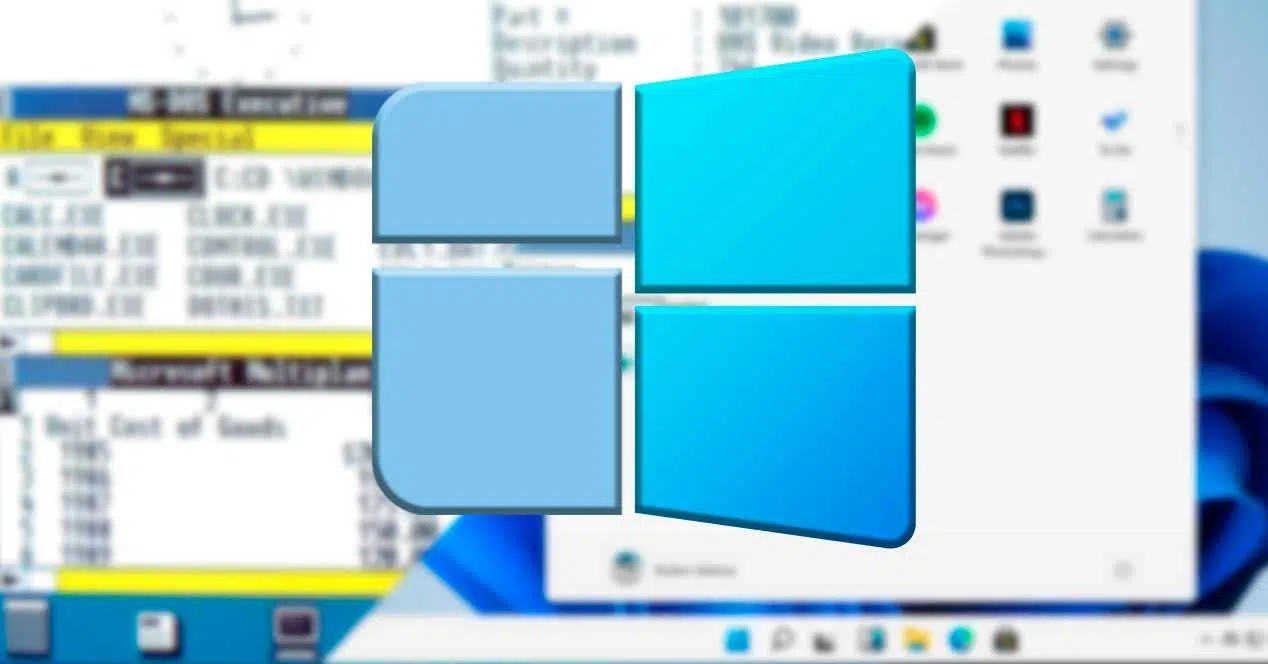
Dans les premières versions de Windows 1.x (1985) et Windows 2.x (1987), les icônes étaient très rudimentaires. Elles ne s'affichaient que lorsque les programmes étaient réduits, soit en bas de l'écran, soit sur le bureau. Il s'agissait de simples dessins en noir et blanc de 32 × 32 pixels , limités par les capacités matérielles de l'époque.
À cette époque, Windows fonctionnait comme une sorte de surcouche graphique pour MS-DOS, et pour lancer les applications, on utilisait un gestionnaire appelé « MS-DOS Executive », qui n'affichait même pas d'icônes, seulement une liste de noms de fichiers. L'expérience visuelle était, comparée à celle d'aujourd'hui, extrêmement rudimentaire.
L'arrivée de la couleur : Windows 3.0 et 3.1
Windows 3.0 (1990) a marqué une avancée significative : les icônes affichaient désormais 16 couleurs dans un format de 32 × 32 pixels et acquéraient un aspect légèrement tridimensionnel grâce aux ombres simulées. La designer Susan Kare, connue pour son travail sur Macintosh, a joué un rôle essentiel dans ce nouveau style alliant fantaisie et professionnalisme.
Cette version fut la première à introduire les icônes couleur dans Windows, créant ainsi des archétypes visuels qui allaient influencer de nombreuses versions ultérieures. Windows 3.1 (1992) conservait la résolution et la palette de 16 couleurs, mais améliorait les détails grâce à un tramage simulant une plus grande profondeur et des ombres plus nuancées. Il s'agissait d'un perfectionnement de ce qui était déjà établi plutôt que d'une révolution.
De Windows 95 à Windows 2000 : plus de taille et de couleurs
Windows 95 a marqué un tournant, non seulement pour son interface générale, mais aussi pour ses icônes. Nombre d'entre elles ont été repensées, même si plusieurs provenaient directement de Windows 3.1. Par défaut, elles conservaient une taille de 32 × 32 pixels et 16 couleurs , mais l'API Win32 autorisait déjà des icônes allant jusqu'à 256 × 256 pixels et 16,7 millions de couleurs.
Le module complémentaire Microsoft Plus! a popularisé l'utilisation de modes de couleurs plus riches, permettant jusqu'à 65 536 couleurs grâce à une option spécifique ou même à des réglages manuels dans le registre système. Certaines icônes, comme celle du lecteur de disquettes, sont restées pratiquement inchangées pendant des décennies avant d'être mises à jour très récemment.
Windows 98 a modernisé une grande partie de son jeu d'icônes et introduit par défaut des icônes 256 couleurs, tout en conservant la taille standard de 32 × 32 pixels. Il proposait également, pour la première fois, une option plus grande de 48 × 48 pixels, idéale pour les écrans haute résolution . On y retrouvait un mélange de nouvelles icônes et d'autres héritées de Windows 95, voire de Windows 3.1.
Windows 2000 et Windows Me ont perpétué cette tendance, conservant les 256 couleurs et les formats 32x32 et 48x48 pixels. Plusieurs icônes importantes, comme « Poste de travail », ont été modernisées et détaillées, sans toutefois apporter de changements majeurs. Windows Me, en effet, a réutilisé de nombreuses icônes de Windows 2000.
XP, Vista et 7 : l’ère de la brillance et de la transparence
Avec Windows XP (2001), les icônes ont fait un grand pas en avant. Pour la première fois, les icônes 32 bits avec canal alpha étaient prises en charge , offrant ainsi 16,7 millions de couleurs et une véritable transparence, permettant des ombres douces et des effets de verre. Les contours étaient lissés, éliminant les bords crénelés classiques.
Côté style, XP a rompu avec l'approche traditionnelle de Windows 3.0 en adoptant des icônes aux coins arrondis, aux dégradés marqués et à l'aspect plus tridimensionnel. Toutes les icônes système n'ont pas été repensées ; nombre d'entre elles, moins fréquemment utilisées, ont été conservées des versions précédentes, mais l'aspect général du bureau a sensiblement évolué.
Windows Vista (2007) a introduit le thème visuel Aero, avec des effets de transparence et de brillance qui s'appliquaient également aux icônes. Pour la première fois, Windows était fourni avec un pack d'icônes dont la taille par défaut était de 256 × 256 pixels , le système adaptant dynamiquement cette taille aux préférences de chaque utilisateur. L'esthétique était sophistiquée et en parfaite harmonie avec la nouvelle interface.
Windows 7 (2009) a quasiment repris l'ensemble d'icônes de Vista, en apportant quelques modifications mineures à certains éléments comme les icônes du Panneau de configuration et de Paint. Les icônes repensées ont progressivement atténué leur luminosité et leur volume excessifs , pour adopter un style plus sobre et épuré.
Windows 8, 10 et le passage à Fluent Design
Avec Windows 8 (2012), Microsoft a tenté une transformation radicale grâce à son interface à tuiles conçue pour les écrans tactiles. Les « tuiles dynamiques » ont fait leur apparition : des tuiles affichant des informations mises à jour. Dans ce contexte, de nombreuses icônes d’applications sont devenues des silhouettes blanches sur fond uni . Un changement radical par rapport aux icônes en volume de Vista et Windows 7.
Sur le bureau classique, de nombreuses icônes traditionnelles héritées de Windows 7 étaient encore présentes, ce qui donnait un style quelque peu hétéroclite. Windows 10 (2015) a conservé cette dualité : d’une part, il a gardé les vignettes dynamiques ; d’autre part, il a continué à réutiliser de nombreuses icônes des versions précédentes avec des modifications mineures et des dégradés plus doux.
À partir de 2017, Microsoft a entrepris une refonte à long terme, baptisée Fluent Design , afin de corriger les incohérences visuelles et de conférer au système une identité plus cohérente. En 2020, de nouvelles icônes ont été déployées pour des applications telles que Courrier et Calendrier, Calculatrice, Musique, Films et TV, et Alarmes et Horloge, offrant davantage de profondeur, de couleurs et un effet de mouvement.
Windows 11 : Nouveau pack d’icônes et adieu aux vignettes dynamiques
Windows 11 marque un tournant dans cette évolution. Le système abandonne les vignettes dynamiques et se détache définitivement du concept Metro de Windows 8, optant pour un environnement plus cohérent avec une barre des tâches centrée, des angles arrondis et un menu Démarrer repensé . Dans ce contexte, les icônes sont elles aussi presque entièrement redessinées.
Microsoft a conçu un tout nouveau pack d'icônes pour les dossiers système, les lecteurs de disque, les éléments du bureau et les applications principales. Ces icônes sont optimisées pour le mode sombre, abandonnant le style trop simpliste au profit de dégradés harmonieux, de couleurs éclatantes et de la nouvelle esthétique des familles Segoe et Fluent Design.
Les dossiers, le panneau de configuration, l'explorateur de fichiers et certains boutons ont été repensés, offrant ainsi une expérience plus moderne et harmonieuse dans l'environnement Windows 11. De l'avis général des utilisateurs ayant testé les versions préliminaires, les icônes sont plus attrayantes et cohérentes que dans Windows 10, donnant au système l'impression d'appartenir à une nouvelle génération.
Le mystère de certaines icônes d'utilisateurs dans les environnements partagés
Sur les ordinateurs où plusieurs personnes se connectent, il est fréquent de trouver des icônes d'utilisateur présentant de légères variations de forme ou d'indicateurs . Par exemple, différentes silhouettes de tête et d'épaules peuvent apparaître, avec des formes plus génériques ou plus stylisées, ou encore avec des caractéristiques distinctives qui ne sont pas toujours évidentes.
Dans de nombreux cas, ces différences ne dépendent pas de l'utilisateur en question, mais plutôt de l'état interne du système, du type de compte ou des modifications de configuration (comptes locaux, comptes Microsoft, comptes de domaine, profils temporaires, etc.). Cela explique pourquoi un utilisateur peut afficher une silhouette différente un jour et le lendemain, après une mise à jour ou un changement de statut.
Ces variations sont généralement sans importance ; il s’agit simplement de représentations visuelles de la façon dont le système classe ou identifie ce profil à un instant donné. Malgré tout, ce genre de détails suscite souvent la curiosité, car la documentation de chaque petite icône apparaissant dans Windows n’est pas toujours claire .
Garder à l'esprit que ces icônes utilisateur reflètent des statuts, des paramètres ou des types de comptes permet d'éviter de s'obséder sur de petites différences graphiques qui, en pratique, n'affectent ni la sécurité ni le fonctionnement quotidien de l'ordinateur.
L’ensemble de ces évolutions et de ces choix de conception font que, lorsque nous utilisons Windows 11, nous interagissons avec un langage visuel soigneusement élaboré depuis plus de trente ans. Comprendre la signification des icônes de Windows 11 , leur origine et leurs règles internes vous permet de naviguer plus facilement dans le système, d’exploiter pleinement ses fonctionnalités et d’apprécier le travail qui se cache derrière chaque petit symbole affiché à l’écran.