- Xbox Cloud Gaming vous permet de jouer aux titres Game Pass dans le cloud depuis votre console, votre appareil mobile, votre navigateur et d'autres appareils avec Game Pass Ultimate.
- Une connexion internet stable (40–60 Mb/s) et une manette compatible sont essentielles pour une expérience fluide sur n'importe quelle plateforme.
- La nouvelle version web en avant-première propose une interface entièrement repensée, qui peut être améliorée grâce aux retours directs des utilisateurs.
- Les problèmes courants, comme l'absence de jeux jouables dans l'application, sont généralement dus à une sélection incorrecte du compte, de l'abonnement ou de la section cloud.
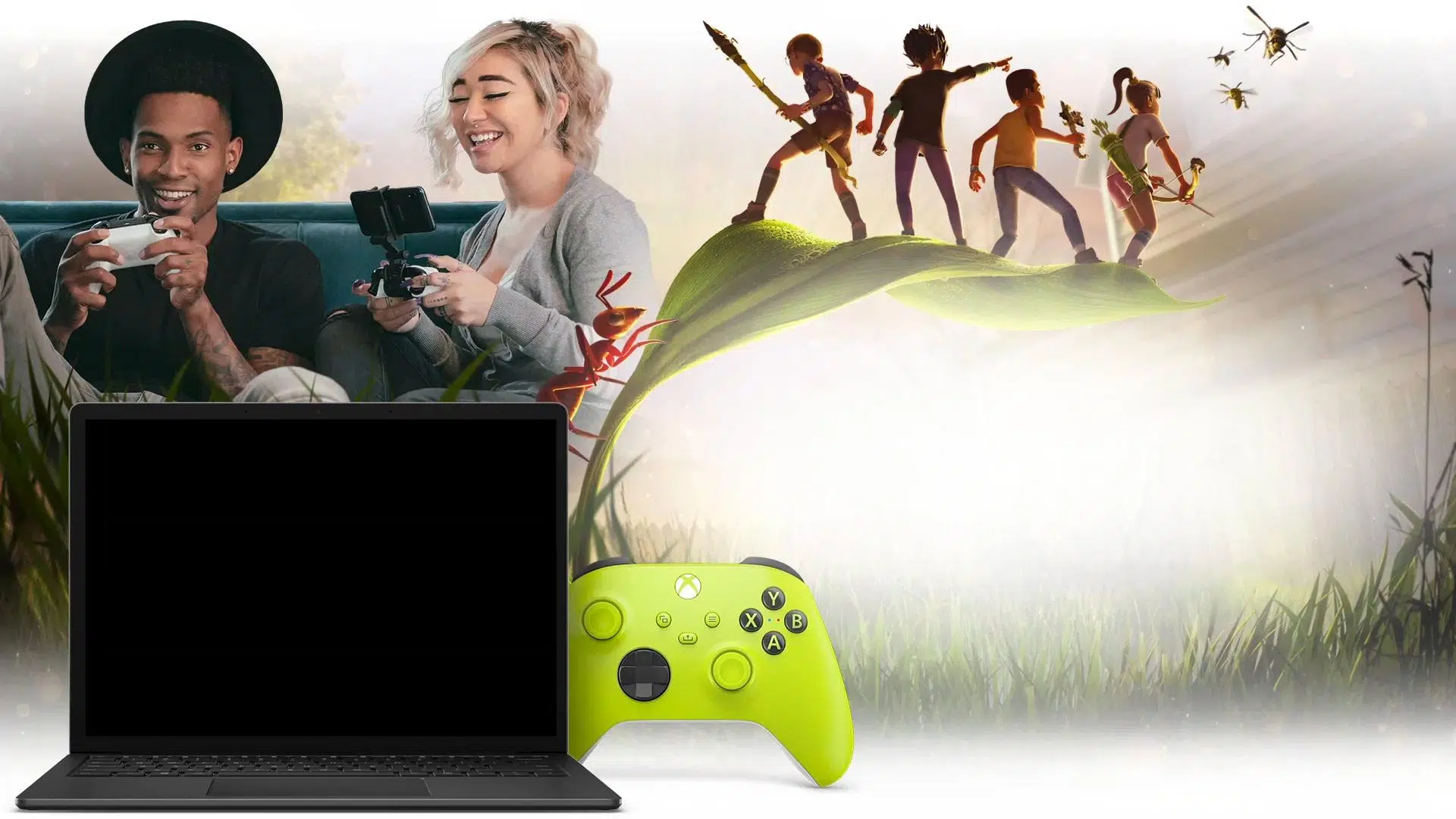
Vous vous demandez comment utiliser le service Xbox Cloud Gaming et comment en profiter pleinement ? Ce guide complet et pratique est fait pour vous. À la fin de votre lecture, vous saurez exactement de quoi il s’agit, comment il fonctionne, quelles sont les exigences et comment jouer sur votre console, appareil mobile, navigateur, téléviseur ou même en réalité virtuelle.
Ce service de cloud gaming de Microsoft est intégré à Xbox Game Pass ; vous verrez donc de nombreuses références à cet abonnement. Voyons ensemble, étape par étape, ce que propose Xbox Cloud Gaming, comment l'activer et comment résoudre les problèmes courants, comme l'absence de jeux jouables sur votre appareil mobile ou la possibilité de tester la nouvelle expérience web en avant-première.
Qu'est-ce que le Xbox Cloud Gaming et comment fonctionne-t-il exactement ?
Xbox Cloud Gaming est le service de jeu en nuage de Microsoft, similaire à Amazon Luna , qui vous permet de jouer aux titres du catalogue Game Pass depuis pratiquement n'importe quel appareil connecté à Internet, sans avoir besoin d'installer le jeu localement ni de posséder un ordinateur puissant.
Au lieu de s'exécuter sur votre console, PC ou appareil mobile, le jeu fonctionne sur des serveurs Microsoft spécialement conçus pour le jeu . Ces serveurs prennent en charge toute la partie technique : le traitement des graphismes, de la physique et de l'intelligence artificielle, ainsi que la diffusion du résultat (l'image et le son du jeu) vers votre appareil.
Depuis votre appareil, connectez une manette compatible et envoyez vos commandes (appuis sur les boutons et mouvements) via Internet . Le serveur reçoit ce signal, l'applique au jeu et vous renvoie en quelques millisecondes ce qui se passe à l'écran. C'est comme regarder une vidéo en direct, mais interactif et avec un retour immédiat.
Grâce à cette approche, vous n'êtes plus aussi dépendant des performances graphiques de votre téléphone, tablette ou ordinateur portable. Pour une expérience optimale, il est essentiel de disposer d'une connexion internet stable et rapide, ainsi que de choisir de bons serveurs DNS , car des informations sont constamment échangées entre votre appareil et les serveurs de Microsoft.
Lorsque vous jouez de manière traditionnelle, vous devez généralement installer le jeu sur votre console, votre PC ou votre appareil mobile, ce qui implique deux choses : le jeu doit être compatible avec la plateforme et votre matériel doit être suffisamment puissant pour le faire tourner. Avec le Xbox Cloud Gaming, ces contraintes disparaissent et vous pouvez jouer à de nombreux jeux conçus pour consoles sans avoir besoin d'une version spécifique pour votre appareil mobile ou votre PC léger.
Dans le cas précis de la Xbox, ce service est inclus dans le Xbox Game Pass, et il est important de noter que pour utiliser le Xbox Cloud Gaming, un abonnement Xbox Game Pass Ultimate est nécessaire . Le Game Pass sur console ou PC ne suffit pas ; seule la version Ultimate active le cloud gaming et vous permet de profiter des titres compatibles depuis n'importe quel appareil compatible.
Imaginez que vous ayez le Game Pass activé sur votre Xbox, mais que vous ne puissiez pas allumer votre console pour le moment ou que vous soyez en déplacement. Avec le Xbox Cloud Gaming, vous pouvez vous connecter depuis un autre appareil et lancer instantanément plusieurs jeux en streaming . Même si vous avez votre console sous les yeux, si vous souhaitez simplement essayer rapidement un jeu avant d'installer les fichiers volumineux qu'il nécessite, vous pouvez utiliser le cloud pour le tester en quelques secondes.
L'un des principaux avantages est qu'il n'est pas nécessaire de posséder un PC de jeu haut de gamme ni d'attendre la sortie d'un jeu sur PC ou mobile. En revanche, la qualité du jeu dépend fortement de la connexion internet : une connexion lente ou instable peut entraîner des problèmes de mise en mémoire tampon, des baisses de qualité ou des ralentissements au niveau des commandes. Microsoft recommande un débit descendant d'au moins 40 à 60 Mbits/s pour une expérience de jeu fluide, et idéalement une connexion filaire ou Wi-Fi 5 GHz.
Configuration requise pour jouer au Xbox Cloud Gaming
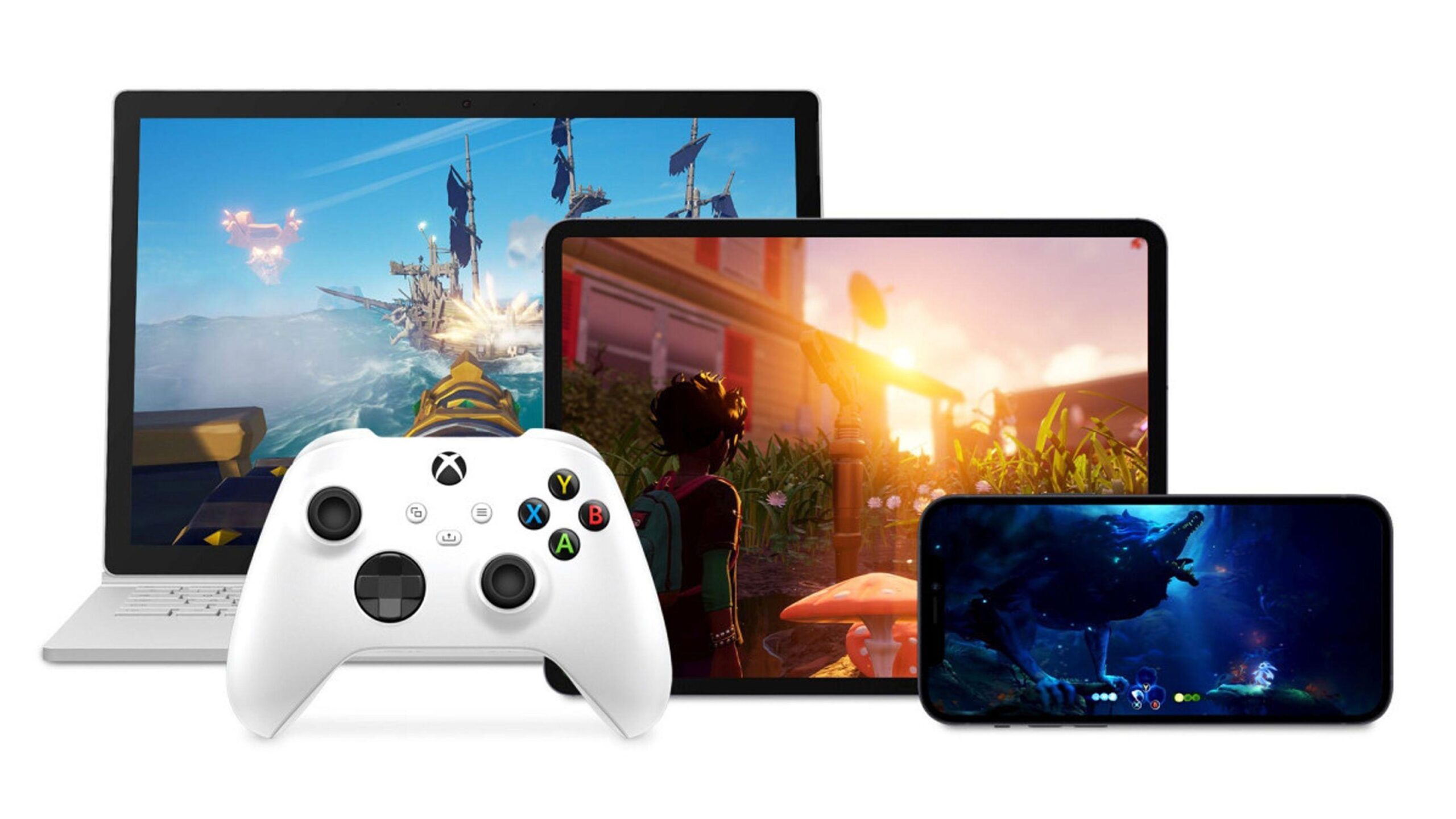
Avant de vous lancer dans le jeu, il est important de comprendre les exigences minimales pour utiliser le service. Même si cela peut paraître évident, de nombreux problèmes surviennent lorsqu'on ne respecte pas ces exigences minimales pour Xbox Cloud Gaming.
Tout d'abord, un abonnement est requis : vous devez disposer d'un abonnement Xbox Game Pass Ultimate actif . Les autres formules Game Pass n'incluent pas le jeu en nuage. Assurez-vous que le compte Xbox avec lequel vous vous connectez possède un abonnement Ultimate actif.
Deuxièmement, il y a la connexion internet. Pour une expérience de jeu fluide, Microsoft recommande une vitesse de téléchargement minimale de 40 à 60 Mbit/s . En dessous de ce seuil, vous pourrez peut-être jouer occasionnellement, mais vous risquez davantage de rencontrer des saccades, une pixellisation ou un décalage entre les commandes de votre manette et l'affichage à l'écran.
Le type de connexion est également important : dans la mesure du possible, privilégiez un câble Ethernet ou un réseau Wi-Fi 5 GHz offrant une bonne couverture . Un réseau Wi-Fi saturé ou un réseau mobile faible peuvent rendre une session de jeu très instable.
Le troisième élément clé est la manette. Sur la plupart des appareils, Xbox Cloud Gaming nécessite la connexion d'une manette Xbox ou d'une manette compatible . C'est simple sur consoles et PC, mais sur téléphones et tablettes, vous devrez la connecter via Bluetooth ou une méthode équivalente . Sur le Web, Microsoft ne permet toujours pas de jouer uniquement au clavier et à la souris pour la plupart des titres ; une manette reste donc indispensable dans de nombreux cas.
Enfin, il y a l'appareil lui-même. Vous pouvez utiliser une Xbox One, une Xbox Series X|S, un téléphone ou une tablette Android, un iPhone ou un iPad via un navigateur, un ordinateur avec un navigateur compatible, certaines télévisions Samsung et certains appareils Amazon Fire TV avec l'application Xbox , ou même des casques de réalité virtuelle intégrant l'application. Le jeu n'est pas téléchargé sur ces appareils, mais ces derniers doivent être suffisamment récents pour que la diffusion en continu fonctionne correctement.
Comment utiliser le service Xbox Cloud Gaming sur votre console Xbox
Si vous possédez une Xbox One ou une Xbox Series X|S, le moyen le plus simple d'accéder au jeu en nuage est directement depuis votre console. Le principe est simple : vous gérez presque tout via l'application Xbox Game Pass ou l'interface de la console.
Sur votre Xbox, ouvrez l'application Xbox Game Pass. Une fois dans le catalogue, parcourez-le jusqu'à trouver un jeu qui vous intéresse. Sur la page de chaque titre, vous verrez généralement un bouton « Installer » et, s'il est compatible avec le cloud, un bouton « Jouer » ou une icône permettant de jouer en streaming.
Si vous voyez les deux boutons, cela signifie que vous pouvez choisir : installer le jeu sur votre console de manière classique ou le lancer directement via Xbox Cloud Gaming sans rien télécharger . C’est idéal pour essayer un jeu avant de l’installer ou pour faire une partie rapide sans attendre les téléchargements et les mises à jour.
L'expérience de jeu sur console est généralement très stable car, dans la plupart des cas, la console est connectée par câble ou à un réseau Wi-Fi domestique relativement performant . Toutefois, si vous constatez des problèmes de qualité d'image ou de latence, vérifiez que votre connexion Xbox répond aux exigences de vitesse et de stabilité mentionnées précédemment.
Détail intéressant : même si vous jouez sur console, le jeu ne s’exécute pas sur votre machine, mais sur les serveurs de Microsoft. Vous pouvez ainsi profiter d’une résolution et d’une qualité similaires à celles des consoles haut de gamme, même avec une Xbox One ancienne, à condition que votre connexion soit stable.
Comment jouer au cloud gaming Xbox sur téléphones et tablettes Android
Si vous souhaitez utiliser votre téléphone ou tablette Android comme écran portable pour vos jeux Xbox, la première chose à faire est d'installer l'application Xbox Game Pass , disponible sur Google Play et sur le Galaxy Store pour les appareils Samsung. C'est le principal moyen d'accéder au jeu en nuage sur Android.
Une fois l'application installée, connectez-vous avec le même compte Xbox que celui associé à un abonnement Game Pass Ultimate actif . Si vous utilisez un autre compte ou un compte sans abonnement, vous ne verrez pas les options de jeu en nuage ni les titres compatibles.
Dans l'application, vous trouverez une section dédiée aux jeux en nuage. Ces jeux sont généralement identifiés par une icône de jeu en streaming ou par une mention claire indiquant qu'ils sont jouables directement depuis le nuage . Vous y verrez ensuite une liste de titres avec un bouton « Jouer » qui vous permettra de vous connecter au serveur et de commencer à jouer.
N'oubliez pas que de nombreux jeux nécessitent une manette connectée à votre téléphone. La manette Xbox appairée via Bluetooth est la plus courante , mais d'autres manettes compatibles peuvent également fonctionner. Sans manette, l'application pourrait ne pas vous permettre de lancer certains jeux, ou l'expérience pourrait être limitée.
Si vous rencontrez le même problème que de nombreux autres utilisateurs (lorsque vous ouvrez l'application Xbox sur Android et que vous ne voyez que l'option permettant d'installer des jeux sur votre console, mais pas le bouton de jeu en nuage), vérifiez les points suivants : assurez-vous d'avoir un abonnement Ultimate, d'être dans la section de jeu en nuage et que votre application est à jour . Il arrive que la disposition du menu change ; vérifiez donc attentivement les onglets Accueil, Bibliothèque et Nuage.
Une autre façon très pratique de profiter du jeu en nuage Xbox consiste à utiliser un navigateur web moderne, aussi bien sur ordinateur que sur appareil Apple. Pour cela, il vous suffit d'accéder à la page officielle du jeu en nuage Xbox à l'adresse xbox.com/play (en Espagne, vous serez généralement redirigé vers xbox.com/es-ES/play).
Lorsque vous accédez à ce site web depuis un navigateur compatible, cliquez sur « Se connecter » et saisissez vos identifiants Xbox Game Pass Ultimate . Une fois connecté, vous verrez une interface affichant le catalogue de jeux jouables en streaming, ainsi que des recommandations et l'accès à votre bibliothèque.
Pour jouer, il suffit de cliquer sur le jeu qui vous intéresse et d'appuyer sur son bouton « Jouer ». Le service chargera le client de streaming et, en quelques secondes, vous serez dans le jeu, sans installation ni téléchargement. Cependant, dans la plupart des cas, vous aurez également besoin d'une manette Xbox ou d'une manette compatible connectée à votre appareil , par câble ou Bluetooth.
Actuellement, la prise en charge du clavier et de la souris directement dans le navigateur est très limitée, voire inexistante, pour la plupart des jeux en nuage. Microsoft continue de privilégier les manettes traditionnelles pour Xbox Cloud Gaming , car c'est la meilleure façon de garantir la compatibilité.
Cette méthode via navigateur est particulièrement pratique pour les utilisateurs de Mac, iPhone ou iPad, car elle ne nécessite pas l'installation de l'application Xbox Game Pass . Avec un navigateur adapté, une bonne connexion internet et une manette compatible, vous pouvez transformer votre appareil Apple en écran pour vos jeux Xbox.
Aperçu de la nouvelle expérience web de jeu en nuage Xbox
Microsoft travaille sur une nouvelle expérience web pour Xbox Cloud Gaming , une refonte complète de l'interface navigateur actuellement disponible en avant-première publique. Cette nouvelle version coexistera avec l'actuelle pendant un certain temps, l'objectif étant de tester les modifications apportées au design, à la navigation et au parcours utilisateur avant son déploiement général.
Cette refonte servira de base aux futures fonctionnalités et améliorations liées au jeu en nuage sur navigateur . C'est pourquoi l'entreprise souhaite recueillir un maximum de retours de la part des joueurs : ce qu'ils apprécient, ce qu'ils n'apprécient pas, ce qui leur manque et ce qui ne fonctionne pas correctement.
La version d'essai ne remplace pas encore le site web classique xbox.com/play ; elle est intégrée comme une alternative que l'on peut activer ou désactiver. Lors de son utilisation, il est normal que certaines fonctionnalités soient indisponibles ou ne fonctionnent pas exactement comme sur le site web traditionnel, car cette version est encore en développement.
Pour tester cette nouvelle interface, aucune installation n'est requise ; tout se fait via votre navigateur. Rendez-vous sur xbox.com/play depuis un navigateur compatible, connectez-vous avec votre compte Xbox, puis accédez aux Paramètres . Vous y trouverez une option appelée Fonctionnalités en avant-première (ou une option similaire) que vous devrez activer.
Après avoir coché la case d'aperçu, l'activation de la nouvelle expérience peut prendre jusqu'à dix minutes. Si aucun changement n'apparaît, déconnectez-vous puis reconnectez-vous pour accélérer le processus . Vous pouvez revenir à l'expérience classique à tout moment en vous rendant sur xbox.com/play sans laisser l'option d'aperçu activée.
Comment envoyer des commentaires à Microsoft concernant le Xbox Cloud Gaming
L'un des atouts de cette phase de test du nouveau site web est que Microsoft encourage fortement les joueurs à donner leur avis. Tous les commentaires recueillis serviront à peaufiner les détails et à prioriser les améliorations avant le lancement officiel de la nouvelle interface.
Depuis le site web Xbox Cloud Gaming, vous disposez de deux moyens principaux pour nous faire part de vos commentaires ou signaler des bugs. Le premier consiste à utiliser votre profil : cliquez sur l’icône utilisateur en haut à droite et sélectionnez l’ option « Envoyer des commentaires » (ou son équivalent dans votre langue). Vous pourrez ensuite remplir un formulaire pour nous faire part de vos impressions.
La deuxième option consiste à utiliser le guide web Xbox. Dans la version navigateur, vous pouvez ouvrir le guide en cliquant sur l' icône Xbox en haut à gauche de l'écran (ou sur le bouton Xbox de votre manette, si elle est connectée). Le guide contient également l'option « Envoyer des commentaires » pour nous faire part de vos remarques.
Microsoft précise que tous les commentaires soumis durant cette phase de prévisualisation seront pris en compte pour l'amélioration de la plateforme. Ainsi, les utilisateurs réguliers du Xbox Cloud Gaming peuvent influencer considérablement l'avenir du service , notamment en ce qui concerne l'interface du navigateur.
Jouez à Xbox Cloud Gaming sur les téléviseurs et autres appareils
Outre les consoles, les appareils mobiles et les navigateurs web, le service Xbox Cloud Gaming arrive également sur d'autres supports. Sur certains modèles de téléviseurs Samsung et appareils Amazon Fire TV, vous pouvez installer l' application Xbox spécialement conçue pour la télévision , transformant ainsi votre téléviseur en une sorte de console de jeux en ligne.
Une fois l'application installée, il vous suffit de vous connecter avec votre compte Xbox Game Pass Ultimate, de connecter une manette compatible à votre téléviseur ou appareil Fire TV, et de diffuser des jeux directement sur grand écran sans avoir besoin d'une console Xbox physique connectée.
De plus, certains casques de réalité virtuelle intègrent l'application Xbox ou permettent d'accéder au service via un navigateur compatible. Dans ce cas, avec une configuration adéquate, il est possible d'utiliser la réalité virtuelle comme un écran géant pour jouer aux jeux du catalogue en nuage , même si l'expérience dépendra fortement du modèle de casque et de la stabilité de la connexion sans fil.
Ces formats élargissent considérablement le champ des possibles pour jouer : pratiquement partout où vous disposez d'un écran compatible, d'une manette et d'un réseau correct, vous pouvez le transformer en point d'accès pour vos jeux Game Pass sans avoir à déplacer votre console.
Problèmes courants : les jeux en nuage n’apparaissent pas dans l’application.
Une question très fréquente chez les utilisateurs est du genre : « J’ai un abonnement Ultimate et l’application Xbox sur mon téléphone Android, mais lorsque je regarde les jeux dans l’application, je ne vois que l’option pour les installer sur la console. Je ne vois aucun jeu auquel on peut jouer directement sur le téléphone. Que fais-je de mal ? »
Si cela vous arrive, le problème provient généralement de l'un des points suivants : soit vous n'utilisez pas la bonne application (Xbox Game Pass au lieu de l'application Xbox classique) , soit vous n'avez pas activé l'onglet de jeu en nuage, soit il y a un problème avec le compte qui possède l'abonnement Ultimate.
Assurez-vous d'abord que l'application Xbox Game Pass est installée et à jour, et non l'application Xbox classique. L'application Game Pass offre une meilleure intégration du cloud gaming et indique clairement les titres disponibles en streaming.
Ensuite, assurez-vous d'être connecté avec le même compte que celui associé à votre abonnement Xbox Game Pass Ultimate. Il arrive parfois qu'un nouveau compte soit créé par erreur ou qu'une adresse e-mail incorrecte soit utilisée, ce qui peut engendrer des problèmes dans l'application. Si vous devez modifier votre compte Microsoft, suivez les étapes pour associer le bon compte.
Enfin, repérez la section « Cloud » ou « Jeux en nuage » dans l'application. Elle n'apparaît pas toujours sur l'écran principal, mais elle est généralement bien indiquée. Vous y trouverez une liste de jeux qui, au lieu de simplement proposer « Installer », affichent un bouton « Jouer » directement sur votre appareil Android.
Si, après avoir vérifié tout cela, l'option permettant de jouer dans le cloud n'apparaît toujours pas, il peut s'agir d'un problème temporaire avec l'application ou d'une limitation régionale. Il est donc généralement utile de se déconnecter, de vider le cache, de réinstaller l'application et de réessayer, ou de vérifier si toutes les fonctionnalités de Xbox Cloud Gaming sont déjà activées dans votre pays.
Le Xbox Cloud Gaming est devenu un moyen très pratique d'accéder au catalogue Game Pass depuis presque tous les écrans : console, mobile, navigateur, TV ou même réalité virtuelle. Si vous possédez un abonnement Game Pass Ultimate, une connexion internet de 40 à 60 Mbits/s, une manette compatible et que vous utilisez les applications ou le site web adéquats , vous pouvez passer d'un appareil à l'autre sans vous soucier des installations ni de la puissance de votre matériel. Vous profitez ainsi pleinement de la flexibilité du cloud gaming, que Microsoft améliore constamment grâce aux mises à jour et aux retours des joueurs.

Sommaire
- 1 Qu'est-ce que le Xbox Cloud Gaming et comment fonctionne-t-il exactement ?
- 2 Configuration requise pour jouer au Xbox Cloud Gaming
- 3 Comment utiliser le service Xbox Cloud Gaming sur votre console Xbox
- 4 Comment jouer au cloud gaming Xbox sur téléphones et tablettes Android
- 5 Comment jouer au cloud gaming Xbox depuis votre navigateur
- 6 Aperçu de la nouvelle expérience web de jeu en nuage Xbox
- 7 Comment envoyer des commentaires à Microsoft concernant le Xbox Cloud Gaming
- 8 Jouez à Xbox Cloud Gaming sur les téléviseurs et autres appareils
- 9 Problèmes courants : les jeux en nuage n’apparaissent pas dans l’application.