- La touche Maj multiplie son utilité lorsqu'elle est combinée avec Ctrl, Alt, Windows ou ⌘ pour gérer les onglets, les fenêtres et les groupes dans les principaux navigateurs.
- De nombreux raccourcis de navigation essentiels (mode incognito, restauration des onglets, effacement des données, rechargement forcé ou zoom) dépendent de combinaisons avec la touche Maj.
- La touche Shift vous permet de contrôler les formulaires, les menus et la sélection de texte sans souris, ce qui améliore considérablement la productivité sous Windows et macOS.
- Combiner la touche Maj avec la souris accélère les actions courantes telles que l'ouverture de liens dans de nouveaux onglets, le déplacement d'onglets ou le réglage du zoom de la page.
Si vous passez une grande partie de votre journée devant un navigateur , chaque seconde gagnée en évitant d'utiliser la souris est précieuse. Les raccourcis clavier, et notamment ceux utilisant la touche Maj, sont l'un des moyens les plus simples de gagner en rapidité, de travailler plus confortablement et, par la même occasion, de se fatiguer moins.
La plupart des utilisateurs se servent de la touche Majuscule uniquement pour écrire des majuscules , mais cette touche offre bien plus de possibilités, notamment lorsqu'elle est combinée à d'autres touches comme Ctrl, Alt ou la touche Windows. Dans les navigateurs modernes (Chrome, Brave, Firefox, Edge, etc.) et dans le système d'exploitation lui-même, la touche Majuscule permet de gérer les onglets, de naviguer entre les pages, de gérer les groupes d'onglets, de prendre des captures d'écran, de supprimer définitivement des fichiers, et bien plus encore. Si vous ne savez pas où elle se trouve ou à quoi elle sert, consultez la documentation relative à la touche Majuscule.
Qu'est-ce que la touche Maj et pourquoi est-elle si importante ?
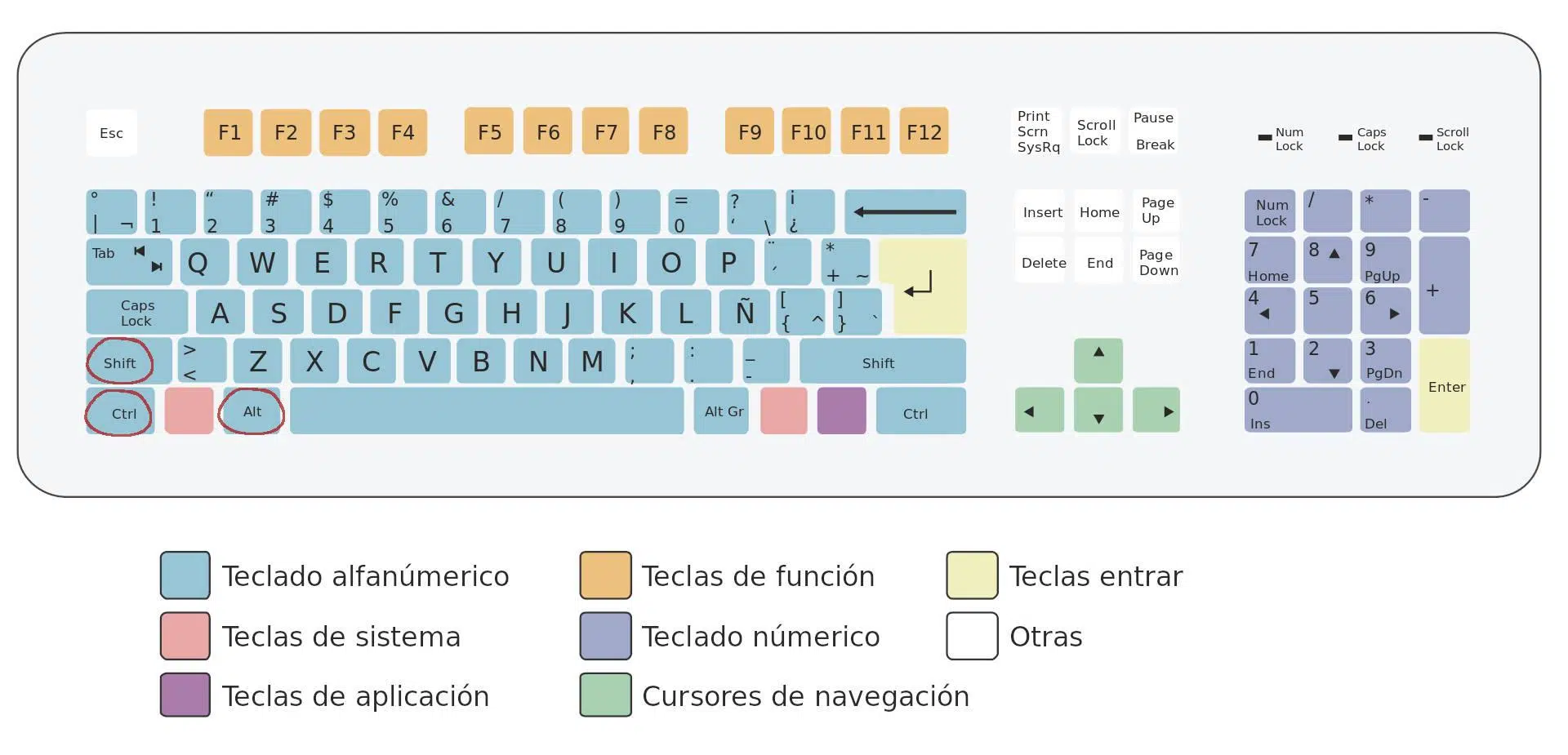
La touche Maj est présente sur absolument tous les claviers modernes , qu'ils soient de taille standard, compacts ou conçus pour le jeu. Elle est généralement représentée par une flèche pointant vers le haut et est toujours dupliquée : une en bas à gauche, au-dessus de Ctrl, et une autre à droite, en dessous de la touche Entrée.
La présence de deux touches Maj n'est pas fortuite : leur positionnement permet une utilisation confortable aussi bien pour les droitiers que pour les gauchers, et facilite leur combinaison avec n'importe quelle autre touche du clavier, sans contorsions. Selon le modèle de clavier, la taille de la touche Maj droite peut varier car elle partage l'espace avec la touche Entrée, mais sa position générale reste la même.
Sur les claviers à membrane, la touche Majuscule possède généralement un mécanisme de verrouillage spécial , tout comme les touches Entrée et Espace. Si vous démontez le clavier pour le nettoyer, soyez prudent lors du retrait de ces touches, car leur mécanisme est plus fragile que celui d'une touche classique. Ce problème est moins fréquent sur les claviers mécaniques, dont le système de verrouillage est différent.
Pour que les combinaisons de touches Maj fonctionnent correctement , il est recommandé de maintenir la touche Maj enfoncée, puis, tout en la maintenant enfoncée, d'appuyer sur les autres touches de la combinaison. Il n'est pas nécessaire de les appuyer simultanément : si vous maintenez la touche Maj enfoncée puis ajoutez les autres touches, les combinaisons s'exécuteront sans problème.
Utilisation de base de la touche Maj sous Windows et sur le clavier
Avant d'aborder les raccourcis de la touche Maj dans les navigateurs , il est utile de rappeler son rôle général sous Windows 10 et versions similaires, car nombre de ces actions sont également pratiques pour la navigation web. Vous pourriez aussi être intéressé par l' amélioration de la productivité sous Windows 11.
Maj + lettre : saisir des majuscules . C’est la méthode classique : maintenez la touche Maj enfoncée et appuyez sur une lettre pour obtenir une majuscule. Tant que vous maintenez Maj enfoncée, toutes les lettres que vous tapez s’affichent en majuscules. C’est l’inverse de la touche Verr. Maj, mais sans l’effet de basculement : dès que vous relâchez Maj, vous repassez à la saisie en minuscules.
Maj + touche avec symbole : accès aux caractères spéciaux . Sur la rangée numérique (1, 2, 3…) et sur plusieurs touches proches de la touche Entrée, deux symboles sont imprimés : celui du bas s’obtient par une pression normale, et celui du haut avec la touche Maj. Par exemple, Maj + 1 correspond généralement au point d’exclamation, Maj + 2 au symbole arobase (@), etc. Certaines touches comportent un troisième symbole, généralement à droite, qui s’obtient avec Alt Gr ou la combinaison équivalente Ctrl + Maj + touche.
Ctrl + Maj + touche : caractères spéciaux secondaires . Certains claviers affichent trois symboles sur la même touche. Les deux de gauche apparaissent par une pression normale ou avec la touche Maj, tandis que le symbole de droite s’obtient avec Alt Gr + touche. Si votre clavier ne possède pas la touche Alt Gr ou si vous la trouvez plus pratique, vous pouvez l’émuler avec Ctrl + Maj + touche pour accéder à ces caractères supplémentaires.
Maj + flèches directionnelles : Sélection de texte précise . Lors de la rédaction d’un e-mail, d’un document ou d’un formulaire web, vous pouvez sélectionner du texte sans utiliser la souris. Placez le curseur à l’endroit souhaité, maintenez la touche Maj enfoncée et utilisez les flèches directionnelles pour sélectionner. Maj + flèche haut/bas sélectionne des lignes entières, tandis que Maj + flèche gauche/droite sélectionne caractère par caractère.
Raccourcis Shift pour la navigation dans les interfaces sans souris
L'une des utilisations les plus puissantes de la touche Shift est celle de « touche bascule » pour naviguer dans les menus et les interfaces, une fonctionnalité perceptible aussi bien sous Windows que dans les navigateurs web.
Maj + Tab : Navigation en arrière entre les éléments . La touche Tab permet de passer d'un bouton, d'un champ ou d'un lien interactif à l'autre, normalement en avant. En combinant Tab avec Maj, vous parcourez ces mêmes éléments en sens inverse. C'est extrêmement pratique dans une longue boîte de dialogue ou un formulaire, lorsque vous avez dépassé un champ.
Maj + F10 : Ouvrir le menu contextuel sans utiliser la souris . Dans de nombreux environnements, y compris votre navigateur, si vous avez un élément sélectionné (un lien, un bouton, un onglet, etc.) et que vous appuyez sur Maj + F10, le menu contextuel s’ouvre comme si vous aviez cliqué avec le bouton droit de la souris. C’est très pratique pour travailler uniquement au clavier.
Ctrl + Maj + Échap : Ouvrir le Gestionnaire des tâches . Bien que ce raccourci ne soit pas exclusif aux navigateurs, il vous sera utile plus d’une fois lorsqu’un onglet ou une fenêtre se bloque. Cette combinaison ouvre directement le Gestionnaire des tâches Windows, sans avoir à utiliser le raccourci classique Ctrl + Alt + Suppr.
Windows + Maj + Flèche gauche/droite : Déplacer les fenêtres entre les écrans . Si vous travaillez sur plusieurs écrans, cette combinaison vous permet d’afficher la fenêtre active sur l’écran de gauche ou de droite. C’est idéal lorsque votre navigateur est ouvert sur un écran et que vous souhaitez réorganiser rapidement votre espace de travail.
En matière de productivité sur navigateur , les onglets sont essentiels. La touche Maj s'avère souvent utile en combinaison avec Ctrl, ce qui permet de quasiment se passer de la souris.
Ctrl + T : ouvre un nouvel onglet et vous y amène directement.
Ctrl + N : ouvre une nouvelle fenêtre de navigateur.
Ctrl + Maj + N : ouvre une fenêtre de navigation privée (ou incognito, selon le navigateur). Sous Chrome et Brave, il s’agit de la combinaison standard pour naviguer sans laisser de traces.
Ctrl + W ou Ctrl + F4 : ferme l'onglet actuel, idéal pour supprimer rapidement les onglets dont vous n'avez plus besoin.
Ctrl + Maj + W ou Alt + F4 : ferme la fenêtre entière, c'est-à-dire tous les onglets ouverts à ce moment-là dans cette instance du navigateur.
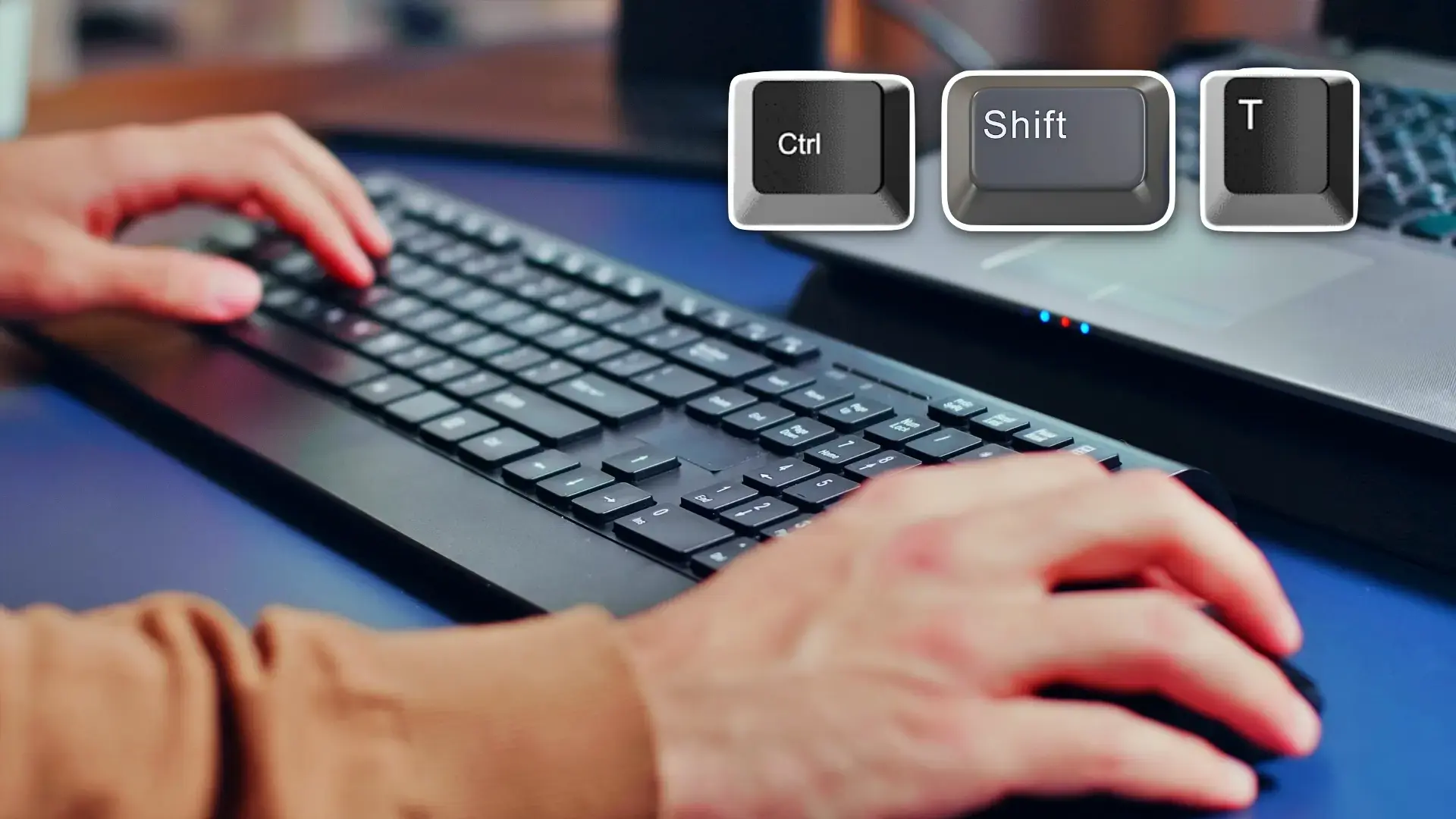
Ctrl + Maj + T : restaure le dernier onglet fermé. Appuyer plusieurs fois sur cette combinaison restaure les onglets dans l'ordre inverse de leur fermeture. C'est un raccourci très pratique lorsqu'on ferme un onglet par erreur. Voir comment restaurer les onglets dans Chrome.
Ctrl + Tab ou Ctrl + Page Bas : permet de passer à l'onglet suivant à droite.
Ctrl + Maj + Tab ou Ctrl + Page précédente : permet de revenir à l'onglet précédent à gauche.
Ctrl + 1 à Ctrl + 8 : permet de basculer directement vers un onglet spécifique en fonction de sa position de gauche à droite.
Ctrl + 9 : permet toujours d'accéder au dernier onglet ouvert, quel que soit le nombre d'onglets ouverts.
Alt + Accueil : Ouvre votre page d'accueil configurée dans l'onglet actuel, utile pour revenir à votre point de départ.
De nombreux navigateurs modernes proposent désormais des groupes d'onglets , qui permettent de regrouper plusieurs onglets sous un même titre ou une même couleur. Vous pouvez également gérer ces groupes au clavier, sans utiliser la souris.
Sous Windows, pour accéder à la barre d'onglets, appuyez plusieurs fois sur F6 jusqu'à ce que le focus soit placé dessus. Vous pourrez ensuite naviguer entre les onglets avec la touche Tab et revenir en arrière avec Maj + Tab, ce qui permettra de sélectionner chaque onglet ou groupe d'onglets.
Une fois l'en-tête d'un groupe d'onglets sélectionné , vous pouvez appuyer sur la barre d'espace ou sur Entrée pour le développer ou le réduire. Lorsqu'un groupe est réduit, vous pouvez sélectionner l'ensemble du groupe ; les onglets qu'il contient sont inaccessibles tant que vous ne l'avez pas développé.
Pour déplacer des onglets ou des groupes d'onglets , sélectionnez leur en-tête et utilisez Ctrl + Flèche gauche ou Ctrl + Flèche droite pour les faire glisser le long de la barre. Certains navigateurs proposent également des raccourcis comme Ctrl + Maj + Page précédente ou Ctrl + Maj + Page suivante pour déplacer les onglets vers la gauche ou la droite.
Sur Chromebook, la navigation par onglets s'effectue avec Ctrl + Tab pour parcourir la sélection d'onglets, et avec des combinaisons comme Ctrl + Retour ou Ctrl + Suivant pour passer à un onglet spécifique, tandis que l'ouverture du menu de groupe s'effectue avec la touche de recherche + Maj + Volume + ou la touche du menu des applications + Maj + Volume +.
Au-delà de l'ouverture et de la fermeture des onglets , les navigateurs incluent de nombreuses fonctions internes (marque-pages, historique, paramètres, outils de développement…) accessibles via des combinaisons qui intègrent souvent la touche Shift.
Ctrl + Maj + B : Affiche ou masque la barre de favoris.
Ctrl + Maj + O : Ouvre le gestionnaire de signets dans un nouvel onglet.
Ctrl + H : ouvre l'historique de navigation.
Ctrl + J : ouvre l'onglet Téléchargements.
Ctrl + Maj + Suppr : ouvre les options permettant d’effacer les données de navigation (historique, cache, cookies, mots de passe, etc.). C’est le raccourci pour vider rapidement le cache de votre navigateur.
Ctrl + Maj + J ou F12 : ouvre les outils de développement dans les navigateurs basés sur Chromium, vous permettant d'inspecter le code, la console, le réseau, etc.
Maj + Échap (dans certains navigateurs comme Chrome sous Windows) : ouvre le gestionnaire de tâches du navigateur, où vous pouvez voir l'utilisation de la mémoire et du processeur des onglets et des extensions.
Ctrl + F ou F3 : active la barre de recherche interne de la page.
Ctrl + G : permet de passer au résultat suivant de la recherche en cours sur la page.
Ctrl + Maj + G : permet de revenir au résultat de recherche précédent.
La barre d'adresse du navigateur ne sert pas uniquement à saisir des URL ; elle fait également office de barre de recherche et de bouton d'accès à diverses actions. Vous pouvez utiliser votre clavier pour en tirer pleinement parti.
Ctrl + L, Alt + D ou F6 : ces touches permettent de placer directement le focus sur la barre d'adresse afin de commencer à taper sans toucher la souris.
Saisissez un terme + Entrée : effectue une recherche avec votre moteur de recherche par défaut.
Saisissez le nom d'un moteur de recherche + Tab : Basculez vers le moteur de recherche que vous avez saisi (par exemple, « youtube » + Tab) pour effectuer une recherche directement sur ce site.
Saisir un nom de domaine + Ctrl + Entrée : ajoute automatiquement « www. » avant et « .com » après, et ouvre ce site web dans l'onglet actuel.
Saisir un domaine + Ctrl + Maj + Entrée : fait la même chose que précédemment, mais ouvre le résultat dans une nouvelle fenêtre.
Saisir une adresse web + Alt + Entrée : dans de nombreux navigateurs, l'URL saisie s'ouvre dans un nouvel onglet, en arrière-plan ou au premier plan, sans perdre la page actuelle.
Ctrl + K ou Ctrl + E : place le curseur dans la barre d'adresse, prêt à effectuer une recherche avec le moteur configuré ; très utile si votre flux de travail implique des recherches constantes.
Flèche bas + Maj + Suppr (sur une suggestion) : Supprime de la barre d’adresse une prédiction que vous ne souhaitez pas voir réapparaître.
Actions sur les pages Web qui tirent parti de Shift
Une fois à l'intérieur d'une page web , il existe également une bonne collection de raccourcis qui combinent la touche Maj avec d'autres touches pour faire défiler, zoomer ou contrôler le rechargement.
F5 ou Ctrl + R : recharge la page actuelle.
Maj + F5 ou Ctrl + Maj + R : recharge la page en forçant une mise à jour complète et en ignorant le cache local, très utile si un site web semble « bloqué ».
Échap : empêche le chargement de la page, ce qui est utile lorsqu’un site Web est trop long à charger ou qu’il s’est bloqué pendant le chargement des ressources.
Barre d'espace ou Page Bas : fait défiler vers le bas, d'un écran à l'autre.
Maj + Espace ou Page précédente : fait défiler le contenu vers le haut, même en plein écran.
Accueil : vous ramène en haut de la page.
Fin : vous amène à la fin de la page.
Ctrl et + : permet de zoomer sur toute la page.
Ctrl et - : dézoome.
Ctrl + 0 : rétablit le zoom à 100 %.
Maj + molette de la souris : dans de nombreuses configurations, permet de faire défiler la page horizontalement, ce qui est utile dans les tableaux larges ou les interfaces avec des barres latérales.
Passez à la rédaction et à l'envoi d'informations via des formulaires et des discussions.
Dans les champs de texte des sites web, des réseaux sociaux ou des chats , Shift évite également les surprises et vous donne plus de contrôle sur ce que vous envoyez.
Maj + Entrée : Insère un saut de ligne sans envoyer le message dans les discussions, les formulaires ou les zones de commentaires où la touche Entrée seule signifie « envoyer ». C’est la méthode standard pour écrire des paragraphes dans des applications comme WhatsApp Web, Facebook Messenger et de nombreux outils d’assistance.
Ctrl + Insertion et Maj + Insertion : ces raccourcis clavier sont des alternatives à Ctrl + C (copier) et Ctrl + V (coller). Moins connus, ils permettent néanmoins d’obtenir le même résultat et peuvent s’avérer utiles si vous les utilisez déjà sur d’autres systèmes.
Associées à la sélection de texte à l'aide des touches Maj + flèches directionnelles , ces alternatives de copier-coller vous permettent de gérer les fragments de texte avec une précision chirurgicale, le tout sans toucher à la souris.
Bien que non exclusifs au navigateur , plusieurs raccourcis Shift sous Windows ont un impact direct sur votre façon de travailler pendant la navigation.
Ctrl + Maj + N dans l'Explorateur de fichiers : crée instantanément un nouveau dossier dans le répertoire courant. Si vous téléchargez des fichiers depuis votre navigateur, vous pouvez organiser votre disque dur à la même vitesse que vous naviguez.
Maj + Suppr : Supprime les fichiers sans les envoyer à la Corbeille. Cette combinaison de touches est très puissante et doit être utilisée avec précaution, car les fichiers sont supprimés immédiatement après confirmation.
Windows + Maj + S : Lance l’outil Capture d’écran intégré à Windows 10, permettant de sélectionner une zone de l’écran et de la copier dans le presse-papiers. Idéal pour capturer rapidement des parties spécifiques d’un site web, des graphiques ou des erreurs.
Windows + M et Windows + Maj + M : la première réduit toutes les fenêtres, la seconde les restaure. C’est un moyen rapide de vider votre bureau ou de revenir à son état précédent sans perdre vos onglets ouverts.
Maj + Ctrl avec le menu Démarrer : Lorsque vous ouvrez le menu Démarrer, vous pouvez naviguer entre les vignettes à l’aide de la touche Tab et des flèches directionnelles. En maintenant la touche Ctrl enfoncée et en appuyant sur Maj, vous pouvez réorganiser ces vignettes avec les flèches directionnelles, et même créer des dossiers d’applications. Bien qu’il ne s’agisse pas d’un raccourci de navigateur, cette combinaison influence l’organisation de votre environnement de lancement des navigateurs et des outils en ligne.
Sur Mac, les combinaisons de touches de modification changent , mais la philosophie reste la même : la touche Maj est combinée avec les touches Commande (⌘), Option (Alt) et Contrôle pour gérer Chrome, Brave, Safari ou d’autres navigateurs.
⌘ + N : ouvre une nouvelle fenêtre.
Commande + Maj + N : ouvre une nouvelle fenêtre en mode navigation privée.
⌘ + T : ouvre un nouvel onglet et vous y emmène.
Commande + Maj + T : rouvre les onglets fermés, comme sous Windows.
⌘ + Option + Flèche droite : Passe à l'onglet suivant.
⌘ + Option + Flèche gauche : revient à l'onglet précédent.
⌘ + 1 à ⌘ + 8 : permet de passer à un onglet spécifique en fonction de sa position.
⌘ + 9 : sélectionne toujours le dernier onglet ouvert.
Commande + ou Commande + Flèche droite : permet de passer à la page suivante de l'historique.
Commande + W : Ferme l'onglet ou la fenêtre contextuelle actuelle.
Commande + Maj + W : Ferme la fenêtre du navigateur.
⌘ + F : ouvre la barre de recherche interne de la page.
Commande + G / Commande + Maj + G : déplace le focus vers le résultat de recherche suivant ou précédent, respectivement.
⌘ + Maj + B : Affiche ou masque la barre de favoris.
Commande + Option + B : Ouvre le gestionnaire de signets dans un nouvel onglet.
Commande + Maj + J : ouvre la section téléchargements du navigateur.
⌘ + Maj + Suppr : Ouvre le panneau permettant d'effacer les données de navigation sous macOS, analogue à Ctrl + Maj + Suppr sous Windows.
⌘ + Option + I : ouvre les outils de développement.
⌘ + Option + U : affiche le code source HTML non modifiable de la page actuelle.
Commande + Option + J : ouvre directement la console JavaScript.
⌘ + d – Enregistrer la page actuelle comme signet.
Commande + Maj + D : Enregistre tous les onglets ouverts comme signets dans un nouveau dossier.
⌘ + et + / ⌘ + et – : effectue un zoom avant ou arrière, tandis que ⌘ + 0 rétablit le zoom à la taille d'origine.
Barre d'espace et Maj + Barre d'espace : se comportent de la même manière que sous Windows lors du défilement vertical ou horizontal d'un écran à l'autre.
⌘ + Maj + H : Ouvre la page d'accueil configurée dans cet onglet.
Bien que l'objectif soit de moins dépendre de la souris , il existe des combinaisons de touches clavier et de clics qui accélèrent les actions quotidiennes et incluent également la touche Maj comme élément clé.
Ctrl (ou ⌘ sur Mac) + clic sur un lien : ouvre le lien dans un nouvel onglet en arrière-plan, en gardant l'onglet actuel actif.
Ctrl (ou ⌘) + Maj + clic sur un lien : ouvre le lien dans un nouvel onglet et déplace le focus directement vers cet onglet.
Maj + clic sur un lien : ouvre le lien dans une nouvelle fenêtre de navigateur.
Faire glisser un lien vers la barre d'onglets crée un nouvel onglet contenant ce lien ; si vous le faites glisser sur un onglet existant, il s'ouvre dans cet onglet.
Appuyer sur Échap tout en faisant glisser un onglet : annule le déplacement et replace l’onglet dans sa position d’origine.
Ctrl (ou ⌘) + molette de la souris : permet de zoomer ou de dézoomer sur la page en faisant tourner la molette vers le haut ou vers le bas.
Maj + molette de la souris : dans de nombreuses configurations, permet de faire défiler la page horizontalement, très utile dans les tableaux larges ou les interfaces avec du contenu latéral.
Option + clic sur un lien (Mac) ou Alt + clic (Windows) : force le téléchargement de la ressource liée, au lieu de l'ouvrir directement dans le navigateur.
Double-cliquez sur un espace vide dans la barre d'onglets : permet de basculer entre le mode fenêtre maximisée et le mode fenêtre normale dans de nombreux navigateurs.
Grâce à cet arsenal de raccourcis clavier basés sur la touche Maj , disponibles aussi bien dans le navigateur que dans le système, vous pouvez transformer votre clavier en véritable centre de contrôle et minimiser les clics de souris. Inutile de tous les mémoriser d'un coup : la méthode la plus pratique consiste à commencer par 4 ou 5 combinaisons que vous utilisez quotidiennement (comme Ctrl + Maj + T, Ctrl + Maj + N, Maj + Entrée ou Ctrl + Maj + Suppr) et à en ajouter progressivement d'autres jusqu'à ce que la navigation au clavier devienne un réflexe.

Sommaire
- 1 Qu'est-ce que la touche Maj et pourquoi est-elle si importante ?
- 2 Utilisation de base de la touche Maj sous Windows et sur le clavier
- 3 Raccourcis Shift pour la navigation dans les interfaces sans souris
- 4 Raccourcis Shift pour la gestion des onglets et des fenêtres du navigateur (Windows et Linux)
- 5 Groupes d'onglets et navigation avancée au clavier
- 6 Raccourcis clavier pour les fonctions internes de Chrome et d'autres navigateurs
- 7 Maj et barre d'adresse : recherchez et naviguez plus rapidement
- 8 Actions sur les pages Web qui tirent parti de Shift
- 9 Passez à la rédaction et à l'envoi d'informations via des formulaires et des discussions.
- 10 Raccourcis de changement de direction dans le système qui affectent la navigation
- 11 Raccourcis Shift pour les navigateurs sur macOS
- 12 Combinaisons de touches Souris et Maj dans les navigateurs