- Xbox Cloud Gaming vous permet de diffuser en streaming les titres Game Pass Ultimate sur les consoles compatibles, les appareils mobiles, les navigateurs et les téléviseurs.
- Les jeux fonctionnent sur les serveurs de Microsoft, vous n'avez donc pas besoin de matériel puissant, mais vous avez besoin d'une connexion stable d'au moins 40 à 60 Mbps.
- Ce service nécessite un abonnement Xbox Game Pass Ultimate et une manette compatible, bien que certains jeux proposent des commandes tactiles sur appareils mobiles.
- La nouvelle expérience web de prévisualisation est accessible depuis xbox.com/play et permet d'envoyer des commentaires pour améliorer la plateforme.
Vous avez toujours rêvé de jouer à vos jeux Xbox sans rien installer et sur presque n'importe quel appareil ? Xbox Cloud Gaming est fait pour vous. Ce service de jeu en nuage de Microsoft vous permet d'emporter votre bibliothèque Game Pass partout avec vous, à condition de disposer d'une bonne connexion Internet et d'une manette compatible.
Ce guide vous explique en détail, en espagnol (Espagne), ce qu'est le Xbox Cloud Gaming, comment il fonctionne, ce dont vous avez besoin pour l'utiliser et comment jouer sur votre console, appareil mobile, navigateur, téléviseur ou même en réalité virtuelle. Nous verrons également comment activer la nouvelle version d'essai en ligne et comment envoyer vos commentaires à Microsoft pour contribuer à l'amélioration du service.
Qu'est-ce que le Xbox Cloud Gaming et comment fonctionne-t-il exactement ?
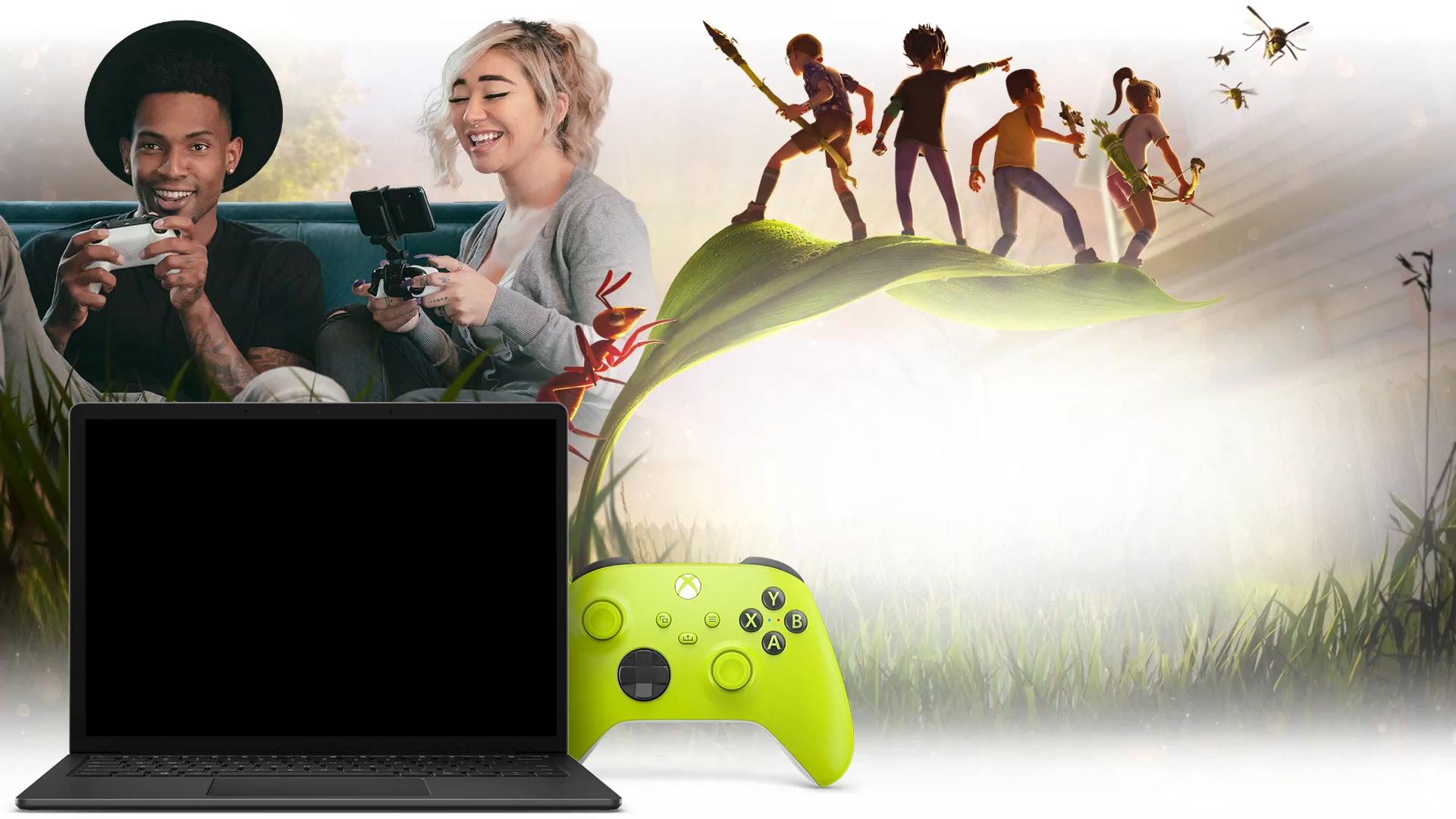
Xbox Cloud Gaming est le nom du service de jeu en nuage inclus dans l'abonnement Xbox Game Pass Ultimate (un service similaire à d'autres plateformes comme Amazon Luna ). Au lieu d'installer les jeux sur votre console, PC ou appareil mobile, ils fonctionnent sur les serveurs de Microsoft situés dans des centres de données, et vous vous connectez simplement à Internet pour y jouer en streaming.
Dans le cas d'une utilisation traditionnelle, un jeu vidéo est installé directement sur l'appareil sur lequel vous allez jouer : votre Xbox, votre ordinateur ou votre smartphone. Cela implique deux contraintes importantes : premièrement, le jeu doit être compatible avec la plateforme en question, et deuxièmement, le matériel doit être suffisamment puissant pour assurer un fonctionnement fluide.
Avec le Xbox Cloud Gaming, cette approche change radicalement, car tout le traitement est effectué dans le cloud. Le jeu s'exécute sur un serveur doté d'un matériel optimisé pour la Xbox Series X, et vous recevez sur votre appareil un flux vidéo en temps réel de l'action. En retour, votre console, votre téléphone portable, votre tablette, votre téléviseur ou votre navigateur envoie les commandes de votre manette au serveur, également en temps réel.
Concrètement, il vous suffit d' ouvrir l'application ou le site web compatible, de choisir un jeu proposant le cloud gaming et d'appuyer sur le bouton Jouer . Si le jeu est compatible avec Xbox Cloud Gaming, il se lancera sur les serveurs de Microsoft et, en quelques secondes, vous pourrez jouer sans avoir téléchargé le moindre gigaoctet.
Il est important de noter que le service Xbox Cloud Gaming est inclus dans Xbox Game Pass Ultimate ; il ne s'agit pas d'un abonnement séparé. Pour utiliser le cloud gaming, vous devez disposer d'un abonnement Xbox Game Pass Ultimate actif (le Game Pass pour console ou PC seul ne suffit pas). Une fois abonné, vous pouvez jouer à tous les jeux compatibles avec le cloud gaming sur différentes plateformes.
L'avantage principal est que vous n'avez pas besoin d'un PC de jeu haut de gamme ni d'une console de nouvelle génération pour profiter de nombreux titres exigeants. Vous pouvez jouer sur des appareils beaucoup plus modestes (un ordinateur portable basique, une tablette, voire un smartphone de milieu de gamme), car la puissance de calcul provient du serveur et non de votre ordinateur.
En revanche, le point crucial est la connexion. Pour une expérience optimale, une connexion internet rapide et stable est indispensable , et le choix d'un serveur DNS adapté est conseillé pour réduire la latence. Microsoft recommande, à titre indicatif, une vitesse de téléchargement d'au moins 40 à 60 Mbit/s et une connexion aussi stable que possible, de préférence en Wi-Fi 5 GHz ou par câble Ethernet pour les ordinateurs et les téléviseurs.
Ce dont vous avez besoin pour utiliser Xbox Cloud Gaming
Avant de commencer à jouer, il est conseillé de consulter les exigences de base pour utiliser le cloud gaming Xbox , tant au niveau de votre compte que des appareils et accessoires nécessaires. Bien que le service soit assez flexible, certaines exigences minimales doivent être respectées pour un fonctionnement optimal.
La première condition est de disposer d'un abonnement Xbox Game Pass Ultimate actif . Il s'agit de la version la plus complète du Game Pass, incluant l'accès au Game Pass sur console, PC, EA Play et, bien sûr, au Xbox Cloud Gaming. Sans cet abonnement, l'option de jeu en nuage ne sera pas disponible sur votre compte.
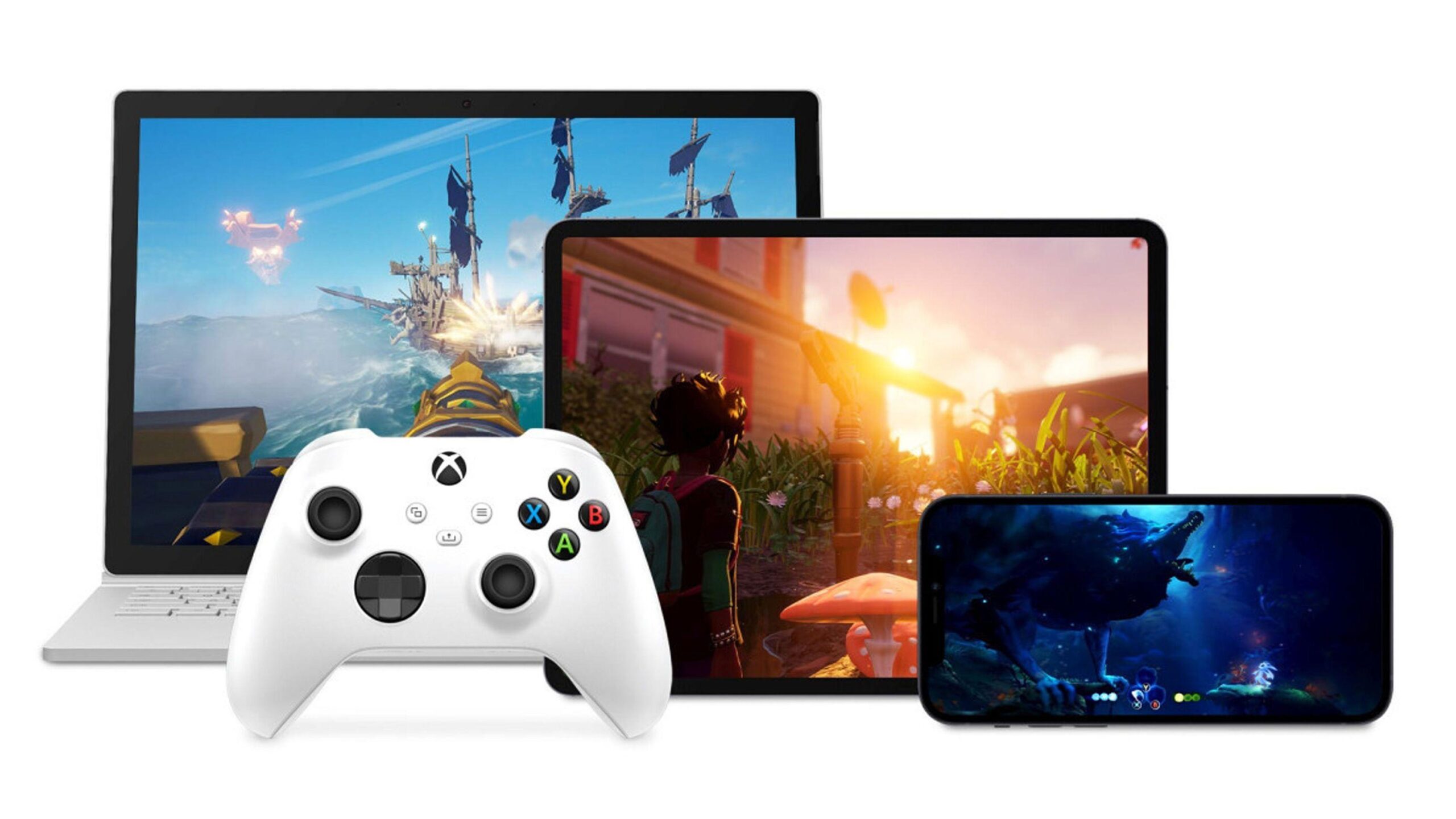
Côté matériel, vous pouvez utiliser les consoles Xbox One et Xbox Series X|S, les ordinateurs, les téléphones portables et les tablettes , ainsi que certains téléviseurs et appareils de streaming compatibles, dont le système d'exploitation peut varier selon le fabricant (par exemple, Titan OS ). Certains casques de réalité virtuelle sont également compatibles ; l'application Xbox peut alors être installée et servir d'écran géant pour afficher le flux du jeu.
Concernant les manettes, le service offre une large compatibilité. Officiellement, vous pouvez utiliser les manettes sans fil Xbox, les manettes Sony DualShock 4 et d'autres manettes Bluetooth compatibles . Les commandes tactiles sont activées dans certains jeux, vous permettant de jouer directement sur l'écran de votre mobile sans manette physique, même si l'expérience est généralement meilleure avec une manette traditionnelle.
Comme nous l'avons déjà mentionné, votre connexion internet est essentielle. Pour jouer avec une qualité acceptable, une vitesse de téléchargement minimale de 40 à 60 Mbps est recommandée , même si la latence, la stabilité et la congestion du réseau ont également une incidence. Plus la connexion est performante, moins il y aura de décalage entre vos actions et ce que vous voyez à l'écran, ce qui est primordial pour les jeux compétitifs ou rapides.
Enfin, vous aurez besoin d'un navigateur moderne et à jour (Edge, Chrome, Safari ou équivalent) compatible avec la version web du service Xbox Cloud Gaming. Sur les appareils Android, l'idéal est d'utiliser l'application Xbox Game Pass, tandis que sur les appareils Apple, l'accès se fait généralement via un navigateur en raison des règles de l'App Store.
Changer notre façon de jouer : les avantages du cloud gaming
L'un des principaux avantages du Xbox Cloud Gaming est qu'il permet d'éviter complètement les installations et les téléchargements interminables . Si vous souhaitez essayer un nouveau jeu, il vous suffit de le lancer depuis le cloud, sans encombrer votre disque dur ni attendre des heures le téléchargement de dizaines de gigaoctets.
Cela est particulièrement visible sur les consoles Xbox One, où vous pouvez jouer en streaming à des titres conçus pour Xbox Series X|S . Ainsi, vous accédez à des jeux de nouvelle génération, comme Microsoft Flight Simulator et d'autres titres développés pour les consoles les plus puissantes, sans avoir à changer de matériel.
De plus, le jeu en nuage transforme presque n'importe quel appareil doté d'un écran et d'une connexion internet en une sorte de console portable. Vous pouvez ainsi profiter de vos moments de détente sur le canapé, au lit, ou même à l'extérieur (à condition d'avoir une bonne connexion internet) pour reprendre vos parties. Votre progression est synchronisée avec le nuage, ce qui vous permet de commencer une partie sur votre console et de la reprendre sur votre appareil mobile sans interruption.
Un autre avantage important est qu'il n'est pas nécessaire d'avoir des versions spécifiques du jeu pour chaque plateforme . Le même titre, hébergé dans le cloud, fonctionne sur tous les appareils connectés. Inutile d'attendre la sortie des versions PC ou mobile : tout se déroule sur le serveur, et vous diffusez simplement le jeu en streaming.
En revanche, il est important de noter que l'expérience dépend fortement du réseau. En cas de connexion instable, de déconnexions ou de réseau Wi-Fi saturé, vous risquez de rencontrer des artefacts, une résolution réduite, voire des déconnexions . Ce n'est pas une solution parfaitement adaptée à une installation locale dans tous les cas, mais c'est une alternative très performante et complémentaire.
Comment jouer au cloud gaming Xbox sur votre console Xbox
Si vous possédez déjà une Xbox One ou une Xbox Series X|S, le service Xbox Cloud Gaming est idéal pour économiser de l'espace de stockage et essayer des jeux où que vous soyez . Sur les consoles Microsoft récentes, le service est parfaitement intégré, ce qui rend la procédure très simple.
Assurez-vous d'abord d'être connecté au compte associé à votre abonnement Game Pass Ultimate . Ensuite, ouvrez l'application Xbox Game Pass sur votre console. Cette application centralise la gestion de votre bibliothèque et l'accès au jeu en nuage.
Dans l'application, parcourez les différents jeux : vous constaterez que beaucoup proposent plusieurs options. Pour les titres compatibles avec le cloud, vous trouverez le bouton classique « Installer », mais aussi un bouton supplémentaire intitulé « Jouer dans le cloud » ou simplement « Jouer ». C'est cette dernière option qu'il vous faut si vous ne souhaitez rien télécharger.
Lorsque vous appuyez sur le bouton Jouer d'un jeu compatible avec le Xbox Cloud Gaming, votre console se connecte aux serveurs de Microsoft et lance la diffusion du jeu en direct . En quelques secondes, vous accédez au menu principal et pouvez jouer comme si le jeu était installé localement.
Cette fonctionnalité est particulièrement utile si votre console est pleine et que vous manquez d'espace disque, ou si vous souhaitez essayer un jeu avant de libérer de l'espace pour l'installer . Il vous suffit de le lancer dans le cloud, de voir s'il vous plaît, et si c'est le cas, vous pourrez décider plus tard de l'installer pour le conserver sur votre ordinateur.
Comment jouer sur téléphones portables et tablettes avec Xbox Cloud Gaming
Pour profiter pleinement du Xbox Cloud Gaming en dehors du salon, l'idéal est de l'utiliser sur votre téléphone ou votre tablette. C'est ainsi que de nombreux joueurs découvrent qu'ils peuvent emporter leurs jeux de console partout avec eux , chose impensable il y a quelques années sans console dédiée.
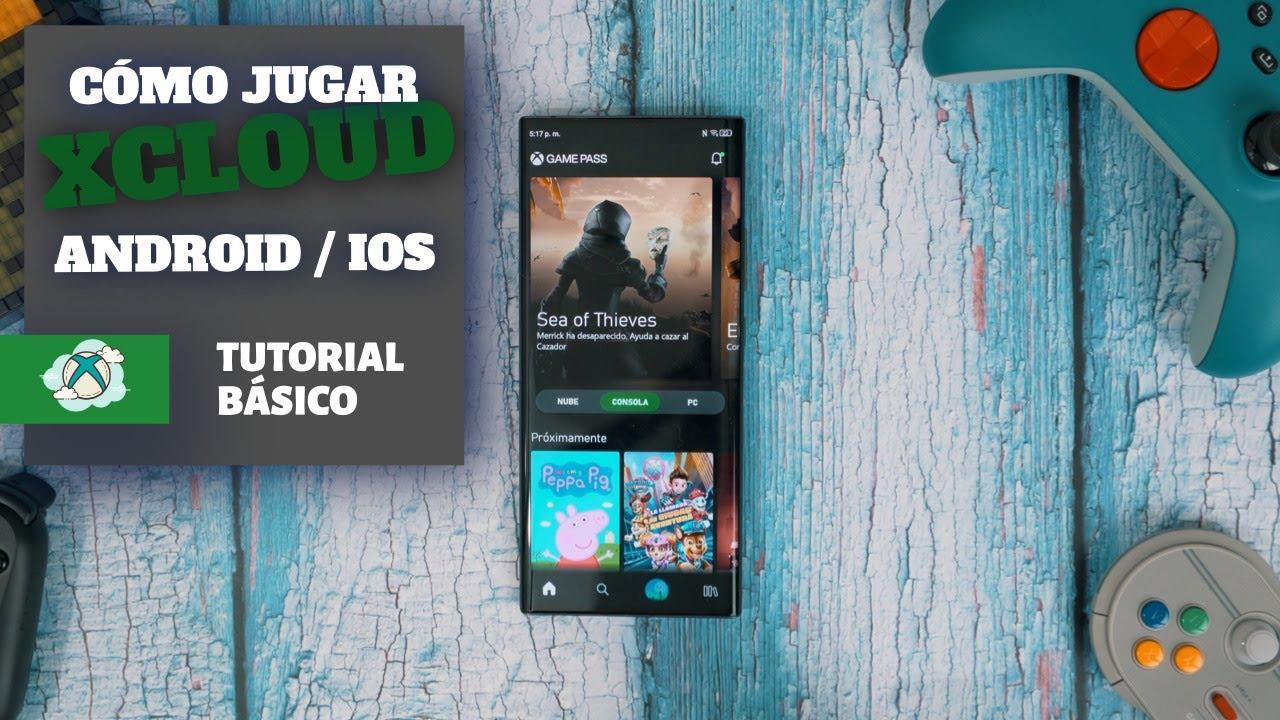
Sur les appareils Android, la procédure consiste à télécharger l' application officielle Xbox Game Pass depuis Google Play ou le Galaxy Store , selon la marque de votre téléphone. Une fois installée, connectez-vous avec votre compte Xbox disposant d'un abonnement Game Pass Ultimate actif.
Dans l'application, vous trouverez une section dédiée au cloud où vous pourrez consulter tous les jeux disponibles pour Xbox Cloud Gaming . Dans cette liste, au lieu de la simple option d'installation sur votre console, vous verrez un bouton « Jouer » qui lancera la diffusion du jeu sélectionné sur votre téléphone ou votre tablette.
Pour une expérience optimale, il est courant de connecter une manette sans fil à votre appareil. Vous pouvez appairer une manette Xbox via Bluetooth, une DualShock 4 ou d'autres manettes compatibles . Une fois l'appairage effectué, l'application Xbox la reconnaîtra et vous pourrez contrôler le jeu comme sur la console. Certains titres permettent même de jouer avec des commandes tactiles superposées à l'écran, bien que la précision soit généralement inférieure à celle d'une manette physique.
Si, lorsque vous ouvrez l'application Xbox sur votre appareil Android, vous ne voyez que l'option d'installation sur votre console, mais qu'aucun jeu n'est disponible sur votre téléphone , plusieurs raisons peuvent expliquer ce problème : vous n'avez peut-être pas d'abonnement Xbox Game Pass Ultimate, votre région ne prend peut-être pas encore en charge les services cloud, l'application n'est peut-être pas à jour, ou vous utilisez peut-être un compte différent de celui associé à votre abonnement. Vérifier ces points résout généralement le problème.
L'un des moyens les plus universels d'accéder au service Xbox Cloud Gaming est via un navigateur web. Cela vous permet de jouer depuis des ordinateurs, des appareils Apple et pratiquement n'importe quel ordinateur doté d'un navigateur moderne , sans avoir besoin d'installer d'applications supplémentaires.
Pour y accéder, rendez-vous simplement sur le site officiel du service : xbox.com/play (également accessible dans sa version localisée xbox.com/es-ES/play). Une fois sur le site, connectez-vous avec votre compte Xbox disposant d’un abonnement Game Pass Ultimate ; votre bibliothèque et le catalogue disponibles dans le cloud s’afficheront alors.
Le fonctionnement est très simple : vous choisissez le jeu dans la section des titres compatibles avec le cloud et vous cliquez sur le bouton « Jouer » . Votre navigateur établira une connexion avec les serveurs de Microsoft et, après un bref chargement, le jeu sera diffusé en streaming directement dans le même onglet.
Dans cette version web, l'utilisation d'une manette est quasiment indispensable, car le jeu au clavier et à la souris n'est généralement pas pris en charge . Vous devrez connecter une manette Xbox ou une autre manette compatible à votre PC, ordinateur portable ou appareil, soit par câble USB, soit par Bluetooth.
L'expérience de navigation est particulièrement agréable sur les ordinateurs non conçus pour les jeux, comme les ordinateurs portables de bureau ou les machines aux performances graphiques limitées . Avec une bonne connexion réseau et un navigateur à jour, vous profiterez d'images époustouflantes sans solliciter excessivement votre système.
Jouez sur les téléviseurs et les appareils spéciaux avec l'application Xbox
Outre les consoles, les appareils mobiles et les navigateurs, Microsoft a étendu le service Xbox Cloud Gaming à une gamme de téléviseurs et d'appareils multimédias. Vous pouvez ainsi jouer sans console physique connectée à votre téléviseur , en utilisant uniquement l'application et une manette sans fil.
Sur certains téléviseurs Samsung récents, l' application Xbox est directement accessible depuis la boutique d'applications du téléviseur . De même, certains appareils Amazon Fire TV proposent également l'application, transformant ainsi votre écran en une console de jeux en ligne.
La procédure est généralement similaire : vous téléchargez l’application Xbox, vous vous connectez avec votre compte Microsoft et, si vous avez un abonnement Xbox Game Pass Ultimate actif, vous verrez la section « Jeux en nuage » . De là, vous pouvez accéder au catalogue de jeux compatibles et lancer le titre de votre choix en utilisant la même interface que sur les autres plateformes.
Dans ces cas-là, il est indispensable de connecter une manette compatible au téléviseur ou à l'appareil de streaming, généralement via Bluetooth. Les manettes sans fil Xbox sont l'option la plus recommandée , mais d'autres manettes compatibles avec le système peuvent également être utilisées. Une fois la connexion établie, les commandes du jeu fonctionnent comme sur une console.
Il existe même des casques de réalité virtuelle sur lesquels on peut installer l'application Xbox, ce qui permet de se créer un écran virtuel géant diffusant le jeu . Il ne s'agit pas de réalité virtuelle native pour le jeu, mais plutôt d'une projection 2D dans un environnement VR ; néanmoins, cela peut être une façon amusante et pratique de profiter du cloud.
Aperçu de la nouvelle expérience web de jeu en nuage Xbox
Microsoft travaille sur une nouvelle expérience web pour Xbox Cloud Gaming, actuellement disponible en avant-première publique. Il s'agit d'une refonte majeure de l'interface du navigateur, visant à améliorer la navigation, à moderniser l'apparence visuelle et à préparer le terrain pour les futures fonctionnalités qui seront ajoutées ultérieurement.
Cette version mise à jour du site web ne remplace pas encore l'interface actuelle ; elle coexiste avec elle pendant la période de test . Les utilisateurs qui s'inscrivent à cet aperçu remarqueront des changements dans l'organisation du catalogue, dans les menus, dans le parcours d'accès aux jeux et dans certains éléments de l'interface.
Il est important de noter que, s'agissant d'une version préliminaire, certaines fonctionnalités peuvent être temporairement absentes ou se comporter différemment de la version stable. Microsoft précise qu'il s'agit d'une phase de test au cours de laquelle les détails seront peaufinés et des améliorations apportées en fonction de l'utilisation réelle et des retours de la communauté.
Pour tester cette nouvelle expérience web, aucune installation supplémentaire n'est requise : tout se fait directement depuis votre navigateur. Rendez-vous simplement sur le site officiel Xbox Cloud Gaming, connectez-vous et activez l'option « Fonctionnalités en avant-première » , comme nous le verrons dans la section suivante. L'application des modifications peut ensuite prendre quelques minutes.
Comment activer la nouvelle expérience web étape par étape
Si vous souhaitez tester cette interface repensée, accéder à l'aperçu est très simple et ne prend que quelques minutes. Il vous suffit d' un navigateur compatible et d'un compte Xbox avec Game Pass Ultimate pour essayer les jeux.
La première étape consiste à accéder à l'adresse principale du service de cloud gaming : xbox.com/play . Utilisez un navigateur récent. Une fois la page chargée, connectez-vous avec votre compte Xbox si ce n'est pas déjà fait. Votre profil s'affichera en haut à droite.
Ensuite, rendez-vous dans la section Paramètres du site web . Vous y trouverez un bouton intitulé Fonctionnalités en avant-première. Activez-le pour indiquer que vous souhaitez profiter de la nouvelle expérience web.
Après avoir activé cette option, les modifications ne sont pas instantanées dans tous les cas. Microsoft indique que l'application de la nouvelle interface peut prendre jusqu'à 10 minutes . Si vous constatez que le temps passe et que rien ne change, vous pouvez accélérer le processus en vous déconnectant du site web, en vous reconnectant et en rechargeant la page.
Une fois la mise à jour appliquée, vous pouvez accéder à la nouvelle expérience de deux manières principales : soit en retournant sur xbox.com/play, soit en suivant les instructions à l’écran. Vous pouvez revenir à l’interface classique à tout moment en vous rendant à la même adresse sans passer par la prévisualisation ; vous n’êtes donc pas bloqué sur la nouvelle version.
Comment envoyer des commentaires et contribuer à l'amélioration du service
La phase de prévisualisation ne se limite pas à découvrir en avant-première les nouvelles fonctionnalités ; elle permet également aux joueurs de fournir à Microsoft un véritable retour d'information sur ce qui fonctionne bien, ce qui pose problème et ce qui pourrait être amélioré. Les retours des utilisateurs sont essentiels au développement de cette plateforme.
Depuis le site web Xbox Cloud Gaming, vous disposez de plusieurs moyens pour nous faire part de vos commentaires. Le plus direct est d'utiliser le menu de votre profil : cliquez sur l'icône utilisateur en haut à droite et sélectionnez « Envoyer des commentaires ». Le canal correspondant s'ouvrira alors, vous permettant d'indiquer les points que vous souhaitez souligner.
Une autre méthode utile consiste à utiliser le guide web Xbox intégré à l'expérience cloud . Vous pouvez ouvrir ce guide en cliquant sur l'icône Xbox en haut à gauche de l'écran ou, si vous utilisez une manette, en appuyant sur la touche Xbox. Parmi les options du guide, vous trouverez un lien « Envoyer des commentaires ».
Tous les rapports soumis durant cette phase de test servent à optimiser la plateforme avant sa sortie définitive . Plus les joueurs fournissent de retours sur les bugs, les ralentissements, les problèmes d'interface ou les suggestions d'amélioration, plus la version finale sera aboutie avant son lancement mondial.
Grâce à ce système de communication directe, la communauté joue un rôle actif dans l'orientation du service de cloud gaming, contribuant à définir ce que sera l'expérience Xbox Cloud Gaming sur navigateur dans les années à venir , tant en termes de fonctionnalités que d'ergonomie.
Grâce à tout cela, Xbox Cloud Gaming s'est imposé comme la plateforme idéale pour ceux qui souhaitent jouer aux plus grands titres depuis quasiment n'importe quel appareil, sans se soucier des installations, de l'espace de stockage ou de la puissance de calcul . Avec une connexion internet fiable et une manette compatible, vous pouvez passer en quelques secondes de votre console à votre appareil mobile, de votre ordinateur portable à votre téléviseur ou à votre navigateur web et continuer à profiter de vos jeux Game Pass préférés avec une flexibilité qui relevait de la science-fiction il y a encore quelques années.
