- VeraCrypt est gratuit, ouvert et multiplateforme avec un cryptage puissant (AES, Serpent, Twofish).
- Permet les conteneurs, le cryptage USB/partition et la protection du disque système.
- Les performances avec AES-NI sont excellentes et l'utilisation quotidienne est transparente.
- Inclut des options avancées telles que les volumes cachés et la prise en charge des fichiers > 4 Go.
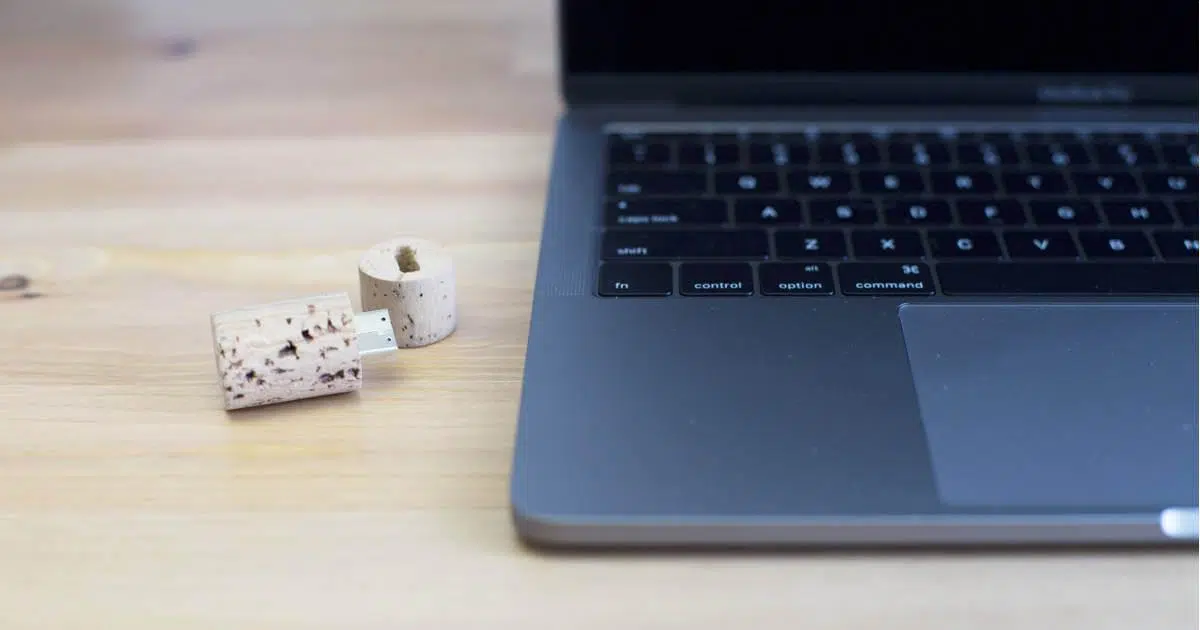
Protéger une clé USB avec un chiffrement robuste est une bonne habitude de sécurité qui fait toute la différence au quotidien. Avec VeraCrypt, une solution gratuite et éprouvée, vous pouvez créer des conteneurs chiffrés ou protéger des disques entiers facilement grâce à des algorithmes modernes qui garantissent la confidentialité.
Bien que TrueCrypt ait été la référence pendant des années, son développement a cessé. Aujourd'hui, son héritage perdure avec VeraCrypt, qui en reprend le code, y apporte des améliorations et est disponible pour Windows, macOS et Linux. Si vous souhaitez protéger vos données des regards indiscrets à la maison, au bureau ou dans le cloud, voici un guide complet avec des instructions étape par étape, des recommandations et des alternatives.
Pourquoi choisir VeraCrypt aujourd'hui ?
Il y a dix ans, TrueCrypt était l'outil de référence pour le chiffrement des clés USB et des disques durs. Cependant, en 2014, ses développeurs ont interrompu le projet, et la dernière version (7.2) permet uniquement le déchiffrement des volumes existants, sans possibilité d'en créer de nouveaux . De cette version dérivée est né VeraCrypt, qui a poursuivi son développement, en corrigeant les bogues, en auditant le code et en améliorant ses performances.
VeraCrypt est un logiciel libre, gratuit et multiplateforme (Windows, macOS, Linux). Outre sa transparence, il offre une compatibilité totale avec le matériel actuel et prend en charge trois algorithmes de chiffrement très robustes : AES, Serpent et Twofish . Son code source est accessible, ce qui rassure les utilisateurs qui privilégient les logiciels transparents, sans portes dérobées potentielles.
Un autre argument de poids réside dans les performances. Grâce aux processeurs modernes, le chiffrement AES est accéléré par l'AES-NI, ce qui minimise l'impact sur les performances. Sur les systèmes dotés de cette fonctionnalité, les vitesses de lecture et d'écriture peuvent aisément dépasser celles des disques standard , rendant ainsi le chiffrement quasiment transparent au quotidien.
Téléchargement, installation et première configuration
Téléchargez VeraCrypt depuis son site officiel : vous y trouverez des installateurs pour Windows, macOS, Linux, et même le code source. Ce logiciel est entièrement gratuit. Si vous préférez, vous pouvez également opter pour la version portable et l’emporter sur une clé USB pour l’utiliser sans installation où que vous soyez.
Après l'installation, il est conseillé de configurer l'interface en espagnol. Sous Windows, accédez à « Paramètres » > « Langue » et choisissez « Espagnol ». Ce petit détail vous facilitera la tâche si vous suivez les étapes du guide et vous évitera des erreurs lors de la configuration des options de chiffrement ou du système de fichiers.
Avertissement important : si vous prévoyez de chiffrer une clé USB entière ou d’y créer un conteneur, sauvegardez vos données car certaines procédures les formateront. Avant de démarrer, effacez la clé ou supprimez toutes les données que vous souhaitez conserver afin de pouvoir les importer ultérieurement dans le volume chiffré.
Principales caractéristiques et efficacité du cryptage
VeraCrypt offre plusieurs méthodes pour protéger vos données. Vous pouvez créer un fichier conteneur chiffré qui fait office de « disque virtuel », chiffrer une partition ou l'intégralité du périphérique (clé USB, carte SD, disque dur externe), et même protéger la partition système afin que l'ensemble du système d'exploitation démarre sous chiffrement.
- Conteneurs chiffrés dans un fichierIdéal pour déplacer facilement des données, les envoyer par e-mail ou les télécharger sur FTP/Samba. Vous copiez un fichier unique qui, une fois monté, se comporte comme n'importe quel autre lecteur.
- Cryptage USB et carte SDChiffre l'intégralité de l'appareil ou une partition. Sous Windows, une invite « Formater » s'affiche ; ne le faites pas. Montez le périphérique avec VeraCrypt en utilisant le mot de passe/la clé et vous y accéderez normalement.
- Cryptage du disque système:Similaire à BitLocker, il crypte l'intégralité du disque/SSD de votre ordinateur pour protéger votre système, vos profils et vos documents.
- Transparence en temps réel:Le chiffrement/déchiffrement s'effectue à la volée ; vous travaillez comme s'il s'agissait d'un dossier normal.
- Performances accélérées:Si votre processeur prend en charge AES‑NI, l'algorithme AES s'envole, améliorant considérablement la lecture et l'écriture.
- Volume caché:Une couche supplémentaire pour les scénarios de contrainte ; vous pouvez révéler un mot de passe leurre sans exposer la zone sensible.
En termes d'efficacité pure, la combinaison d'algorithmes robustes, d'audits fréquents et de flexibilité multiplateforme fait de VeraCrypt un choix extrêmement fiable pour les particuliers comme pour les entreprises. Son utilisation est devenue plus simple au fil des ans, tout en conservant des options de personnalisation avancées permettant d' adapter le chiffrement, le hachage et l'authentification à vos besoins spécifiques.
Avantages et inconvénients : le bon et ce que vous devez savoir
Parmi ses atouts, il se distingue par sa gratuité et son caractère open source, sa compatibilité avec l'espagnol, sa sécurité renforcée et sa compatibilité avec Windows, Linux et macOS. Il permet également de choisir différents algorithmes et modes d'utilisation (conteneurs, partitions, système), offrant ainsi un contrôle total sur la protection des données.
En revanche, son utilisation nécessite un certain temps d'apprentissage, notamment si vous souhaitez exploiter des fonctionnalités telles que les volumes cachés ou le chiffrement de disques entiers. De plus, pour chiffrer des fichiers individuels, il peut être plus pratique d'utiliser une compression protégée par mot de passe (comme 7-Zip) si vous n'avez besoin de protéger que quelques documents temporairement.
Guide étape par étape : créer un conteneur chiffré
Cette méthode crée un fichier contenant vos données chiffrées qui, une fois monté, apparaît comme un nouveau lecteur sur votre système. C'est une solution pratique pour débuter : portable, simple et qui évite de modifier la structure des partitions de votre mémoire.
- Ouvrez VeraCrypt et cliquez sur «Créer du volume»L'assistant de création s'ouvrira.
- Choisir « Créer un conteneur de fichiers chiffrés » et continuez avec « Suivant ».
- sélectionner Volume commun VeraCrypt (la norme) et continue.
- Sous « Emplacement du volume », appuyez sur "Choisir le dossier", accédez à votre clé USB ou à un autre dossier et donnez-lui un nom (par exemple, « encrypted_data.vc »).
- Dans « Algorithme de chiffrement », vous pouvez laisser AES (recommandé pour une utilisation générale) et dans « Algorithme de hachage », la valeur par défaut (SHA‑512) ou SHA‑256 si vous recherchez un bon équilibre sécurité/vitesse.
- Définir la taille du conteneur (par exemple, 300 Mo, 2 Go, etc.).
- Choisissez la méthode d'accès : fichier de mot de passe et/ou de cléUn mot de passe fort est généralement suffisant, mais vous pouvez passer au niveau supérieur en utilisant des fichiers clés.
- Si vous activez « Utiliser le fichier clé », cliquez sur «Fichiers clés…» puis cliquez sur « Générer ». Déplacez la souris dans la fenêtre pendant environ 30 secondes et créez le fichier clé (cela augmente l'entropie). Enregistrez ce fichier dans un endroit sûr et discret.
- L'assistant vous demandera le système de fichiers: Si vous avez besoin de fichiers de plus de 4 Go, utiliser exFAT ou NTFS; sinon, FAT est valide.
- Haz clic en "Format". Lorsque vous avez terminé, confirmez avec « OK » et fermez avec « Quitter ».
Si vous préférez un guide plus détaillé utilisant l'approche du fichier de clé, ces étapes sont équivalentes à celles numérotées dans d'autres guides (16-36) : choisissez « Créer un disque virtuel chiffré », définissez le chemin et le nom, confirmez le chiffrement AES, définissez la taille (par exemple, 300 Mo), activez « utiliser un fichier de clé » , générez le fichier en déplaçant la souris pour ajouter de l'aléatoire, enregistrez-le dans un emplacement discret, ajoutez-le à la boîte du fichier de clé, choisissez le format (NTFS si vous manipulez des fichiers volumineux) et formatez le conteneur avant de terminer.
Monter, utiliser et démonter le volume
Une fois le conteneur créé, dans la fenêtre principale, cliquez sur « Sélectionner un fichier », choisissez le conteneur et une lettre de lecteur disponible. Cliquez ensuite sur « Monter », saisissez le mot de passe (et le fichier de clé si vous l'avez configuré) et accédez au volume comme s'il s'agissait d'un disque normal.
Tout ce que vous copiez sera chiffré instantanément, sans aucune étape supplémentaire. Une fois la copie terminée, retournez dans VeraCrypt et cliquez sur « Démonter » ou « Tout démonter » pour fermer le lecteur. Ainsi, le volume restera inaccessible si vous retirez la clé USB ou si vous éteignez votre ordinateur.
Volume caché : quand et comment l'utiliser
Un volume caché offre une protection supplémentaire contre les intrusions. Vous créez un volume « externe » protégé par un mot de passe et, à l'intérieur, un volume « caché » protégé par un mot de passe différent. Si vous êtes contraint de révéler la clé, vous pouvez ouvrir uniquement le volume externe, qui sert alors de leurre. Le volume caché est indétectable s'il est correctement configuré et utilisé avec précaution.
- Assistante > «Créer du volume» > « Créer un conteneur de fichiers chiffrés ».
- Choisir « Volume caché de VeraCrypt » et « Mode Normal » pour le créer à partir de zéro.
- Créez d’abord le volume externe : définissez le cryptage, le hachage, la taille, le mot de passe/la clé et le format.
- L'assistant crée ensuite l'interne : sélectionne son cryptage/hachage, d'une taille plus petite que l'externe, et définit son propre mot de passe.
Important : Ne jamais dépasser l’espace réservé au volume caché sur le volume externe. Par exemple, si le volume externe occupe 50 Mo et le volume caché 25 Mo, la mémoire tampon de 25 Mo sera saturée, ce qui corrompra la zone cachée . Veillez à toujours conserver une marge de sécurité pour éviter toute réécriture accidentelle.
Crypter une clé USB entière (ou une partition)
Si vous souhaitez chiffrer l'intégralité de la clé USB, la procédure reste la même, mais elle sera formatée (sauf si vous choisissez le mode de préservation des données). Cette option est utile lorsque vous utilisez la clé USB entière comme espace de stockage chiffré et que vous ne souhaitez pas gérer des fichiers individuels.
- Insérez la clé USB, ouvrez VeraCrypt et choisissez «Créer du volume».
- sélectionner « Crypter la partition/le lecteur secondaire » (pas celui du système).
- Choisissez « Volume VeraCrypt commun » (ou « Caché » si nécessaire) et continuez.
- Haz clic en "Choisir un appareil", sélectionnez la partition de la clé USB (par exemple, E:) et acceptez.
- L'assistant propose deux options : Créer un volume chiffré et le formater (rapide, efface tout) ou « Crypter la partition tout en conservant les données » (plus lent, essaie de ne pas perdre de fichiers).
- Choisissez le cryptage et le hachage (AES + SHA‑512/256 est une valeur sûre), définissez l'authentification par mot de passe et/ou fichier clé et appuyez sur "Format".
Une fois le processus terminé, Windows peut afficher que le lecteur est « inaccessible ». Ceci est normal : vous devez le monter depuis VeraCrypt à l’aide de votre mot de passe . Vous verrez alors deux lettres de lecteur : la lettre du lecteur matériel (par exemple, E:) et celle du volume chiffré monté (par exemple, F:). Utilisez toujours le lecteur monté par VeraCrypt.
Crypter le disque système (démarrage sous mot de passe)
Pour les ordinateurs portables ou de bureau contenant des données sensibles, le chiffrement de la partition Windows ou du disque entier est une excellente précaution. Veillez toutefois à effectuer une sauvegarde au préalable et à conserver le disque de récupération fourni par l'assistant ; il vous permettra de récupérer l'accès à votre système en cas de problème.
- Assistante > «Créer du volume» > « Crypter l’intégralité de la partition/du lecteur système ».
- Choisir le mode Normale u Caché (ce dernier crée un système d'exploitation secret pour les situations coercitives).
- Décidez si vous souhaitez crypter uniquement la partition Windows ou l’intégralité du disque.
- Si vous avez un démarrage multiple, spécifiez-le ; sinon, sélectionnez « Démarrage unique ».
- Sélectionnez le cryptage et le hachage, définissez votre mot de passe et générez le disque de secours.
- L'assistant exécutera un test et, après le redémarrage, vous demandera votre mot de passe avant de charger Windows.
En termes de performances, la prise en charge d'AES et d'AES-NI n'entraîne qu'une perte minime. Dans les systèmes modernes, le niveau de chiffrement est si élevé que même les SSD n'atteignent pas ce seuil . C'est pourquoi AES est généralement recommandé par défaut dans la plupart des cas.
Alternatives sous Windows : EFS, Keyed ZIP et utilitaires
Si vous souhaitez uniquement protéger un dossier local sous Windows 10/11, le système intègre EFS (« Chiffrer le contenu pour sécuriser les données »), accessible via Propriétés > Avancé. Cette option chiffre les données au niveau de l'utilisateur, permettant ainsi une ouverture transparente des fichiers lorsque vous êtes connecté.
Pour partager un ou quelques fichiers protégés par mot de passe, 7-Zip est simple et rapide : vous créez une archive ZIP/7z avec chiffrement AES-256 , prête à être envoyée par e-mail ou téléchargée sur le cloud pour une protection renforcée. Ce n'est pas un chiffrement de volume, mais pour un usage occasionnel, c'est parfaitement adapté.
D'autres utilitaires comme Anvi Folder Locker permettent de protéger facilement les dossiers par mot de passe et de les masquer d'un simple clic droit. Ils sont simples d'utilisation, mais pour les données vraiment sensibles, un volume VeraCrypt ou un chiffrement complet du disque offre une sécurité technique supérieure.
Comparaison rapide : BitLocker (Windows Pro/Entreprise) est intégré et fonctionne sans intervention ; il est idéal pour chiffrer votre ordinateur facilement, mais il s’agit d’un logiciel propriétaire. 7-Zip convient aux paquets individuels avec chiffrement AES-256. VeraCrypt est l’ option la plus flexible, ouverte et puissante pour les conteneurs et les disques sur plusieurs systèmes.
Protégez une clé USB sous Ubuntu avec l'outil Disques
Si vous travaillez sous Linux, Ubuntu inclut l'utilitaire Disks qui vous permet de formater et de chiffrer une clé USB en utilisant LUKS + Ext4 sans installer quoi que ce soit d'autre.
- Connectez l'USB et ouvrez disques; sélectionnez votre mémoire dans la liste.
- Appuyez sur le bouton Paramètres et choisissez Format Volume.
- Cochez Secure Erase si vous souhaitez écraser avec des zéros (lent) et dans Type, sélectionnez « Crypté, compatible Linux (LUKS + Ext4) ».
- Saisissez un mot de passe fort (majuscules, minuscules, chiffres et symboles) et attribuez une étiquette au volume.
- Cliquez "Format" et attendez la fin de l'opération. La durée dépend de la taille et de la vitesse de la clé USB.
Une fois l'opération terminée, vous obtiendrez une clé USB qui, une fois connectée à Ubuntu, vous demandera le mot de passe pour la monter. C'est une bonne alternative si votre flux de travail repose sur Linux et que vous souhaitez une compatibilité LUKS native.
Quand crypter : cas d'utilisation et réglementations
Le chiffrement constitue une barrière efficace dans de nombreuses situations. Si vous téléchargez des documents sur le cloud, les chiffrer au préalable réduit l'impact d'une éventuelle violation de données sur le fournisseur. Sur les ordinateurs partagés, il empêche les autres utilisateurs d'y accéder sans autorisation. Et si un logiciel malveillant parvient à s'introduire, sans la clé de chiffrement, il ne pourra pas lire vos informations sensibles.
Il est également crucial de mettre en œuvre des procédures de sécurité pour la gestion des mots de passe et des clés de chiffrement lors de l'accès aux comptes : si un attaquant s'empare des identifiants et accède à des fichiers non chiffrés, les dégâts sont considérables. La mise en place de procédures de gestion des mots de passe et des clés de chiffrement permet de limiter l'ampleur des incidents et s'intègre parfaitement au principe du moindre privilège.
Légalement, certaines organisations doivent chiffrer les données personnelles ou particulièrement sensibles (idéologie, santé, affiliations), se conformer aux exigences en matière de lutte contre le blanchiment d'argent ou protéger leurs secrets commerciaux. La réglementation espagnole (la LOPD et ses évolutions ultérieures dans le cadre du RGPD) impose des mesures robustes, une gestion des clés et des procédures de traitement des données cryptographiques . Le chiffrement n'est pas systématiquement obligatoire à tous les niveaux, mais il est généralement requis aux niveaux les plus critiques.
Enfin, si vous transportez des informations sur des clés USB ou des disques durs externes, le risque de perte est bien réel. Le chiffrement de ces supports minimise les conséquences en cas de perte ou de vol, car sans la clé de chiffrement, les données deviennent inaccessibles aux tiers.
Limites et risques à garder à l'esprit
Le talon d'Achille du chiffrement est la perte de la clé ou du fichier de clés : sans eux, impossible de déchiffrer le code. Utilisez des gestionnaires de mots de passe et des sauvegardes sécurisées (et redondantes) de vos clés de récupération. Pensez également aux performances : le chiffrement consomme des ressources, même si, avec AES-NI, l'impact est très faible sur les systèmes modernes.
Tenez compte de la compatibilité : tous les systèmes ne lisent pas tous les formats et conteneurs. Prévoyez à l’avance si vous devez migrer entre Windows, macOS et Linux, et choisissez des systèmes de fichiers appropriés (exFAT/NTFS pour les fichiers volumineux). N’oubliez pas que la corruption d’un fichier chiffré peut le rendre irrécupérable ; effectuez donc des sauvegardes régulières.
Certaines solutions nécessitent un logiciel de déchiffrement. Conservez des versions accessibles et vérifiez régulièrement le bon fonctionnement de votre processus de récupération. Une simple vérification vous évitera bien des tracas si, dans quelques mois, vous changez d'ordinateur ou de système d'exploitation et avez besoin d'accéder à vos anciens fichiers.
Si vous mettez ces conseils en pratique, vous bénéficierez de la protection que vous attendiez : des conteneurs portables à transporter dans votre sac aux disques durs entièrement protégés par mot de passe, avec un excellent équilibre entre sécurité, performance et facilité d’utilisation au quotidien.
