- L'incapacité à reconnaître un périphérique USB peut être due à des dommages physiques, à des ports défectueux, à des pilotes corrompus ou à des systèmes de fichiers incompatibles.
- Le Gestionnaire de périphériques et la Gestion des disques sont essentiels pour détecter les problèmes liés aux contrôleurs, aux lettres de lecteur et aux partitions.
- Les paramètres d'alimentation de Windows (suspension sélective, arrêt du concentrateur et démarrage rapide) affectent directement le fonctionnement des ports USB.
- La meilleure protection contre les pannes USB irrécupérables consiste à effectuer des sauvegardes et à prendre soin physiquement des disques externes.
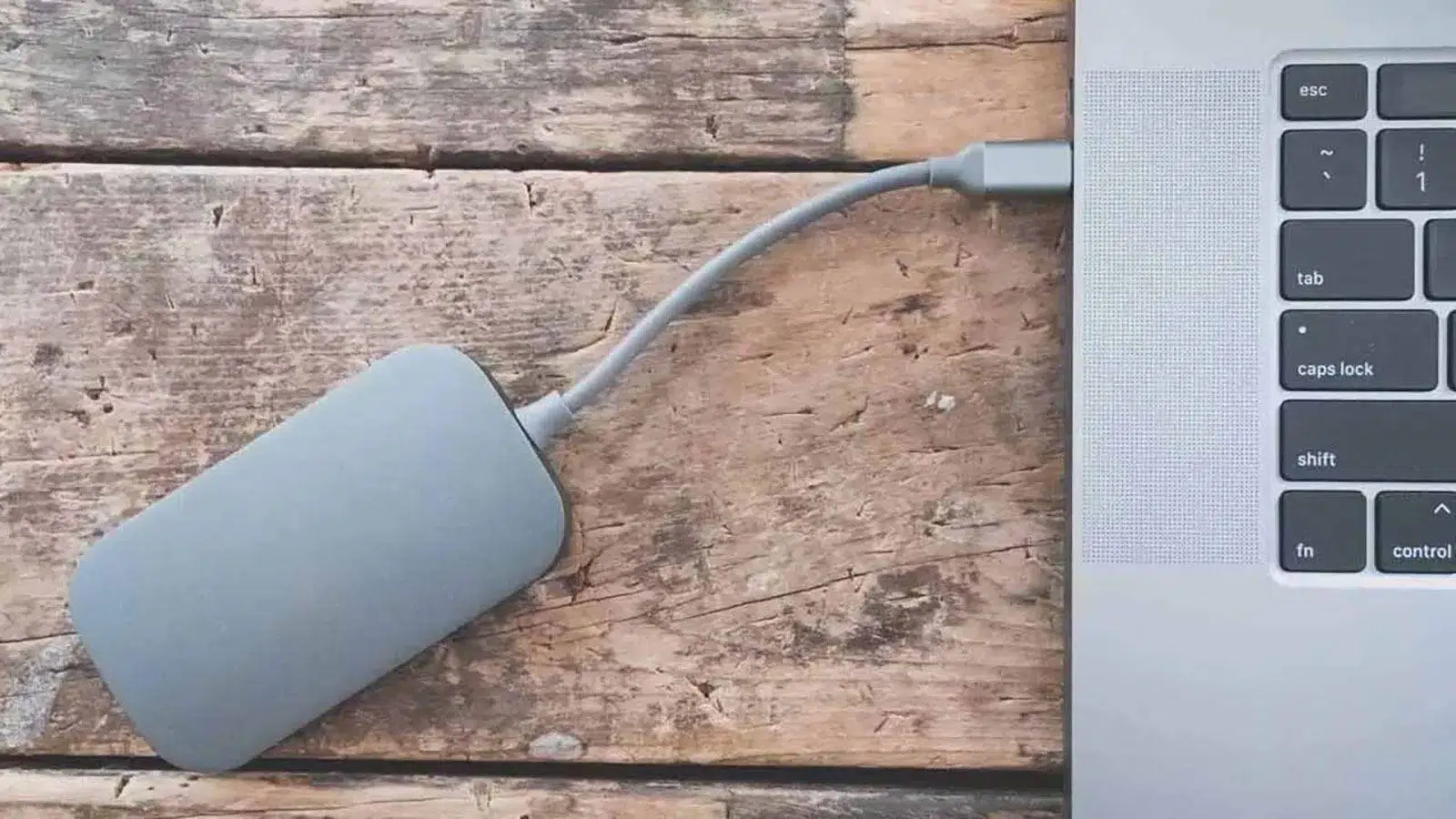
Lorsque Windows ne reconnaît pas une clé USB , il est normal de paniquer : travail important, photos, sauvegardes… tout semble avoir disparu. La bonne nouvelle, c’est que, dans la plupart des cas, le problème peut être résolu si l’on sait par où commencer et si l’on suit une démarche logique.
Ce guide vous présente les causes les plus fréquentes et les solutions les plus efficaces lorsque Windows ne détecte pas une clé USB, un disque dur externe, un adaptateur USB-C, un hub ou tout autre périphérique USB. Nous aborderons les pannes matérielles, les problèmes de pilotes, les soucis d'alimentation, les problèmes de système de fichiers, et même les erreurs Windows courantes qui causent des problèmes depuis des années.
Principales raisons pour lesquelles Windows ne reconnaît pas la clé USB
La première étape consiste à comprendre qu'il n'existe pas de cause unique. En réalité, les problèmes USB sont généralement dus à une combinaison de facteurs : un port encrassé, un pilote corrompu, des formats de disque non reconnus par Windows ou des paramètres d'alimentation désactivant les ports pour économiser la batterie.
De manière générale, les raisons les plus fréquentes pour lesquelles un périphérique USB cesse de fonctionner sous Windows sont les suivantes :
- Dommages physiques sur la clé USB, le disque dur externe, le câble ou le port USB.
- Pilotes USB ou de chipset obsolètes ou corrompus qui empêchent le système de reconnaître l'appareil.
- Problèmes d'alimentation (port sans puissance suffisante, suspension sélective ou économie d'énergie agressive).
- Conflits avec la lettre de l'unité ou de l'espace non alloué sur la clé USB.
- Systèmes de fichiers incompatibles ou corrompus (ext, APFS, RAW, erreurs logiques).
- Configuration BIOS/UEFI qui désactive les ports ou les contrôleurs USB.
- Défaillances internes de Windows, des mises à jour problématiques ou des erreurs aléatoires dans les contrôleurs.
Vérifications physiques de base du port USB et du port
Avant de vous plonger dans les menus et les paramètres, il est conseillé de vérifier l'évidence : que le câble USB et le port sont physiquement intacts . C'est une simple précaution qui vous évitera bien des soucis.
Commencez par tester le périphérique sur d'autres ports : changez de port USB sur le même ordinateur et, si le problème persiste, connectez-le à un autre ordinateur. S'il fonctionne correctement sur cet autre ordinateur, le problème vient probablement de votre installation Windows ou d'un port spécifique, et non du périphérique USB lui-même.
Si le problème persiste sur tous les appareils, il est nécessaire de vérifier le matériel. À la lumière du jour, assurez-vous que la languette métallique interne du connecteur USB n'est pas tordue et qu'il n'y a ni rouille, ni dommages apparents, ni traces de traction excessive. Dans le cas des disques durs mécaniques externes, un choc peut avoir endommagé les plateaux ; pour les SSD ou les clés USB, les composants électroniques internes peuvent être défectueux.
Une autre cause, aussi banale soit-elle, est la saleté. Un port encrassé peut provoquer de mauvais contacts et des déconnexions intermittentes . Éteignez votre ordinateur, débranchez la clé USB et nettoyez délicatement le port USB à l'aide d'air comprimé. Vous pouvez également nettoyer soigneusement la clé USB elle-même avec un coton-tige ou un chiffon non pelucheux légèrement imbibé d'alcool isopropylique.
Si vous utilisez des adaptateurs, des concentrateurs USB-C ou des stations d'accueil USB/USB-C , ne présumez pas qu'ils sont à l'origine du problème : testez le périphérique USB directement sur votre PC, sans intermédiaire. Un adaptateur endommagé ou un concentrateur bon marché surconsommant pourrait être la véritable cause du problème de détection par Windows.
Lorsque le problème provient du port USB du PC
Après avoir écarté la possibilité d'une clé USB défectueuse, il convient de vérifier si le port USB de l'ordinateur est en cause . Ce problème survient plus fréquemment avec les ports situés en façade des ordinateurs de bureau ou des ordinateurs portables ayant été utilisés intensivement.
Essayez de connecter le périphérique USB à tous les ports disponibles de votre ordinateur. Si le problème ne se produit que sur un seul port, il est presque certain que ce port est défectueux ou non alimenté . Dans certains cas, le connecteur du panneau avant de la tour est mal branché à la carte mère ou s'est desserré avec le temps.
Il est également possible que les ports USB aient été désactivés dans le BIOS/UEFI ( ce qui est relativement fréquent sur les ordinateurs professionnels ou après modification des paramètres avancés). Accédez au BIOS au démarrage (généralement avec la touche F2, Suppr ou une touche similaire) et repérez la section « Configuration USB » ou « Périphériques intégrés » pour vérifier que les ports sont activés.
Il est important de noter que certains disques durs externes nécessitent plus d'énergie qu'un simple port USB ne peut en fournir, notamment les modèles anciens ou mécaniques. Si la LED clignote, émet des bruits étranges ou vibre très légèrement, le port peut ne pas fournir suffisamment de puissance. Dans ce cas, l'utilisation d'un câble adaptateur en Y (deux ports USB vers un seul) ou le branchement du disque dur sur les ports situés à l'arrière de la carte mère d'un ordinateur de bureau peuvent s'avérer utiles, car ces solutions offrent généralement une alimentation plus puissante et plus stable.
Problèmes de pilotes et de contrôleurs USB sous Windows
Si le matériel semble fonctionner correctement, il est temps de vérifier le système. Souvent, Windows cesse de reconnaître les périphériques USB en raison d'un problème avec les pilotes du contrôleur USB ou le chipset . C'est l'une des causes les plus fréquentes du message « Périphérique USB non reconnu » ou « Échec de la requête du descripteur de périphérique ».
La première chose à faire est de vérifier le Gestionnaire de périphériques . Cliquez avec le bouton droit sur le bouton Démarrer et choisissez « Gestionnaire de périphériques ». Développez les sections « Lecteurs de disques », « Contrôleurs de bus USB » et, si elle apparaît, « Autres périphériques ».
Si votre clé USB ou tout autre périphérique USB affiche un triangle jaune et un point d'exclamation , ou s'il apparaît comme « Périphérique inconnu », le système vous indique clairement un problème de pilote. Dans ce cas, suivez les étapes suivantes :
- Cliquez avec le bouton droit sur le périphérique problématique et appuyez sur "Mettre à jour le pilote" afin que Windows tente de trouver et d'installer la version correcte.
- Si cela ne fonctionne pas, cliquez à nouveau avec le bouton droit et sélectionnez "Désinstaller l'appareil"Acceptez, attendez qu'il disparaisse de la liste, débranchez la clé USB, attendez quelques secondes et rebranchez-la pour que le pilote soit automatiquement réinstallé.
- Répétez le processus de désinstallation pour toutes les entrées que vous voyez sous « Contrôleurs de bus série universel (USB) », en particulier celles liées à l'USB. « Concentrateurs racine USB » et les manettes génériques. Redémarrez ensuite votre PC pour laisser Windows les détecter à nouveau.
Il est également conseillé de vérifier que les pilotes du chipset de votre carte mère sont à jour . Ils assurent la communication entre les ports USB. Vous pouvez les trouver sur le site web du fabricant de votre carte mère ou de votre ordinateur portable, ou utiliser des outils de mise à jour automatique des pilotes (avec précaution) si vous savez ce que vous faites.
Dans certains cas précis, Microsoft reconnaît un problème de synchronisation avec la suspension sélective USB : lorsqu’un périphérique est connecté puis déconnecté très rapidement, le port peut se bloquer et ne plus répondre. Pour résoudre ce problème, Microsoft recommande de désactiver temporairement la suspension sélective ou de réinstaller les pilotes depuis le Gestionnaire de périphériques, comme nous l’avons déjà expliqué.
Paramètres d'alimentation qui désactivent les ports USB
Windows, notamment sur les ordinateurs portables, accorde une grande importance à l'économie d'énergie. À tel point qu'il désactive parfois les ports USB ou les laisse dans un état semi-inactif pour prolonger l'autonomie de la batterie, ce qui peut entraîner la déconnexion inopinée ou la disparition pure et simple de vos clés USB.
Deux points méritent d'être vérifiés : les paramètres de gestion de l'alimentation des concentrateurs USB et la fonction de suspension sélective USB des modes de gestion de l'alimentation. Ces deux paramètres peuvent empêcher le port d'alimenter le périphérique.
Pour désactiver l'arrêt automatique des ports dans le Gestionnaire de périphériques, accédez à « Contrôleurs de bus USB », double-cliquez sur chaque « Concentrateur racine USB », puis à l'onglet « Gestion de l'alimentation » et décochez « Autoriser l'ordinateur à éteindre ce périphérique pour économiser l'énergie » . Répétez cette opération pour tous les concentrateurs et redémarrez l'ordinateur.
Pour activer la suspension sélective, accédez au Panneau de configuration, sélectionnez « Options d'alimentation », cliquez sur « Modifier les paramètres du mode » pour le mode actif, puis sur « Modifier les paramètres d'alimentation avancés ». Repérez « Paramètres USB > Paramètres de suspension sélective USB » et désactivez les deux options (batterie et alimentation secteur) . Appliquez les modifications, cliquez sur OK et redémarrez votre ordinateur.
Si vous utilisez Windows 10 ou 11 avec un SSD, il est également conseillé de désactiver le démarrage rapide . Cette fonctionnalité met partiellement le système en veille prolongée et peut entraîner des problèmes de contrôleur USB persistants d'un démarrage à l'autre. Dans « Options d'alimentation > Choisir l'action des boutons d'alimentation », décochez la case « Activer le démarrage rapide (recommandé) » et vérifiez si la reconnaissance du périphérique se stabilise.
Windows, un coupable possible : mises à jour système et erreurs
Même si c'est difficile à admettre, il arrive que le problème ne vienne ni de votre périphérique USB ni de votre matériel, mais de Windows . Une mise à jour système peut introduire un bug avec certains chipsets, contrôleurs ou versions du BIOS, et vos ports cessent alors de fonctionner correctement.
La première étape consiste à vérifier que vous n'avez pas manqué une mise à jour : accédez aux paramètres Windows, puis à la section « Windows Update » et cliquez sur « Rechercher des mises à jour ». Il est possible qu'une mise à jour plus récente corrige exactement le problème que vous rencontrez, aussi bien sous Windows 10 que sous Windows 11.
Si votre système est à jour et que le problème persiste, essayez la solution inverse : désinstaller la dernière mise à jour problématique . Dans la section Windows Update, vous pouvez accéder à l’historique et supprimer temporairement le dernier correctif cumulatif pour voir si le problème disparaît. Cette solution n’est pas toujours efficace, mais lorsque le problème survient suite à une mise à jour spécifique, la cause est généralement facile à identifier.
Dans les cas extrêmes où aucune autre solution ne fonctionne, certains utilisateurs choisissent de formater et de réinstaller Windows . C'est une mesure radicale qui nécessite de sauvegarder ses données au préalable, mais c'est parfois le seul moyen d'effacer des années d'erreurs, d'installations et de conflits qui affectent également la clé USB.
Lorsque la clé USB n'apparaît pas dans l'Explorateur de fichiers, mais qu'elle apparaît dans la Gestion des disques
Il arrive fréquemment que Windows détecte le matériel, mais que la clé USB n'apparaisse pas dans « Ce PC ». Dans ce cas, le problème ne vient pas de l'existence de la clé USB, mais plutôt de l' absence de lettre de lecteur ou de volume valide.
Pour vérifier, faites un clic droit sur le bouton Démarrer et choisissez « Gestion des disques » . Si votre clé USB ou votre disque dur externe apparaît en haut de la liste, Windows le reconnaît au niveau matériel. Regardez ensuite en bas, où les partitions sont affichées.
Si vous voyez un bloc noir associé au lecteur et portant la mention « Non alloué », cela signifie que le disque contient de l'espace non partitionné. Dans ce cas, faites un clic droit sur ce bloc noir et sélectionnez « Nouveau volume simple ». Suivez les instructions de l'assistant, en conservant la taille par défaut (taille totale), choisissez un système de fichiers compatible (NTFS ou exFAT) et laissez Windows formater le volume et lui attribuer une lettre de lecteur.
Si le lecteur est partitionné (il apparaît en bleu) mais n'a pas de lettre de lecteur, faites un clic droit sur la partition et sélectionnez « Modifier la lettre de lecteur et les chemins d'accès ». Dans la fenêtre qui s'affiche, cliquez sur « Ajouter » ou « Modifier » et choisissez une lettre disponible. Cliquez sur OK, patientez quelques secondes, et le lecteur devrait maintenant apparaître dans l'Explorateur de fichiers.
Il est important de ne pas confondre ce cas avec le précédent : ici, il n’est pas nécessaire de formater ni de supprimer les données , il suffit d’attribuer correctement une lettre de lecteur. Le formatage ne doit être effectué que si vous êtes certain de ne pas vouloir conserver les informations ou si le système de fichiers est tellement endommagé qu’il n’y a pas d’autre solution.
Systèmes de fichiers incompatibles ou corrompus
Les clés USB ne sont pas toutes compatibles avec Windows. Si le système de Microsoft reconnaît sans problème les systèmes de fichiers NTFS, FAT, FAT32 et exFAT , il gère moins bien d'autres formats courants comme ext2/ext3/ext4 (Linux) ou APFS et HFS+ (macOS).
Si vous connectez une clé USB formatée sous Linux ou macOS, Windows peut la reconnaître, mais vous proposer de la formater ou la marquer comme RAW (sans système de fichiers). Si vous devez accéder aux données, ne cliquez pas sur « Formater » : cela effacerait les informations et la récupération serait beaucoup plus difficile.
Vous pouvez également utiliser des outils tiers permettant de monter des systèmes de fichiers Linux ou Apple sous Windows . Des applications comme Ext2FSD, Linux File System for Windows, Linux Reader ou des utilitaires payants comme DiskGenius (qui prend également en charge APFS et HFS) sont des solutions courantes pour copier des données sur votre PC sans reformatage.
Une autre option, si vous avez accès au système d'origine sur lequel le lecteur a été créé, consiste à connecter la clé USB à un Mac ou un Linux en mode Live , à copier les informations vers un autre emplacement, puis à remettre la clé USB sous Windows pour la formater dans un système de fichiers pris en charge, de préférence exFAT si vous souhaitez l'utiliser sur plusieurs systèmes.
Lorsque le problème n'est pas lié à la compatibilité mais à une corruption (le disque est au format NTFS ou FAT32, mais Windows affiche des messages tels que « USB non formaté » ou « lecteur inaccessible »), vous pouvez essayer de réparer le système de fichiers avec les outils natifs avant de procéder au formatage.
Dans l'Explorateur, cliquez avec le bouton droit sur le lecteur (s'il possède une lettre), accédez à « Propriétés > Outils » et utilisez le bouton pour « Vérifier » ou « Examiner et réparer l’unité »Vous pouvez également ouvrir une fenêtre d'invite de commandes en tant qu'administrateur et exécuter chkdsk /X /f X: Remplacez X par la lettre correspondante. Remarque : ces opérations peuvent entraîner la perte de fichiers endommagés ; si vos données sont importantes, envisagez de faire appel à un service de récupération professionnel.
Périphérique USB reconnu, mais avec les messages d'erreur Windows habituels
Lorsque vous branchez votre appareil et que Windows affiche une notification dans la barre d'état système, il est essentiel de lire attentivement le message d'erreur . Voici quelques exemples parmi les plus courants :
- « Périphérique USB non reconnu. »
- « La requête de descripteur de périphérique a échoué. »
- « Le dernier périphérique USB que vous avez connecté à cet ordinateur n'a pas fonctionné correctement. »
- « Cet appareil ne peut pas être démarré. (Code 10) ».
- Erreurs de surcharge ou de surtension dans le port USB.
Dans la plupart de ces cas, le problème provient généralement de pilotes corrompus, de ports dont l'alimentation est instable ou de périphériques défectueux . Les étapes recommandées sont généralement les suivantes :
- Tester l'appareil dans autres ports et autres équipements pour exclure tout dommage physique.
- Désinstaller et réinstaller à partir de Administrateur de l'appareil le périphérique spécifique et les contrôleurs USB concernés.
- désactiver le suspension sélective et l'arrêt des concentrateurs racinaires pour économiser l'énergie.
- Redémarrez complètement l'appareil, voire débranchez-le de l'alimentation électrique pendant quelques minutes afin d'éliminer toute charge résiduelle.
- Mettez à jour les pilotes du chipset, les contrôleurs USB et, le cas échéant, le BIOS/UEFI à partir du site web du fabricant.
Si, malgré tout cela, la même clé USB continue d'afficher des erreurs, alors que d'autres périphériques USB fonctionnent correctement sur l'ordinateur, il est fort probable que cette clé soit sur le point de tomber en panne ou qu'elle soit déjà défectueuse. Dans le cas des disques durs externes, des bruits étranges constituent un autre symptôme évident d'une panne matérielle grave.
Redémarrages, démarrage rapide et solutions logicielles intégrées à Windows
Cela peut paraître simple, mais de nombreux problèmes USB se résolvent par un redémarrage complet du PC . Il est important de noter que « mettre l'ordinateur hors tension puis le rallumer » avec le démarrage rapide activé n'équivaut pas à un redémarrage. Un redémarrage complet oblige Windows à reconstruire l'environnement matériel de A à Z, tandis qu'un arrêt rapide laisse une partie du système en veille prolongée.
Sur les systèmes présentant des problèmes récurrents de sortie de veille ou d'hibernation, la désactivation du démarrage rapide et des options de veille sélective stabilise souvent le comportement des ports. Vous perdrez quelques secondes au démarrage, mais vous gagnerez en fiabilité.
N'oubliez pas que Windows intègre également des outils de dépannage automatiques . Dans Paramètres > Mise à jour et sécurité > Dépannage, vous trouverez l'utilitaire de résolution des problèmes matériels et périphériques. Il analysera les contrôleurs et les ports à la recherche de conflits. Bien qu'il ne soit pas infaillible, il détecte et corrige généralement les configurations incorrectes sans que vous ayez à parcourir chaque menu.
Enfin, si vous soupçonnez la présence d'un logiciel malveillant, effectuez une analyse complète avec Windows Defender ou un autre antivirus fiable. Certains codes malveillants sont spécifiquement conçus pour bloquer ou perturber le montage des disques externes afin d'empêcher l'extraction de données ou l'installation d'outils de nettoyage.
Cas où la clé USB est cassée ou présente des défauts physiques
Lorsque vous avez essayé la clé USB sur plusieurs ordinateurs, vérifié les ports, les pilotes, l'alimentation, le système de fichiers et que rien ne fonctionne, vous devez envisager la possibilité moins agréable : que l'appareil soit physiquement endommagé et qu'il n'y ait pas grand-chose de plus que vous puissiez faire à la maison.
Les clés USB et les disques durs externes sont plus fragiles qu'il n'y paraît. Malgré leur boîtier robuste, un choc violent, une chute ou une torsion du connecteur peuvent endommager les pistes internes, les soudures, voire la mémoire flash elle-même. Dans le cas des disques durs mécaniques, un impact pendant la rotation des plateaux entraîne presque systématiquement des secteurs défectueux et une perte de données.
Les problèmes électriques constituent une autre source de dysfonctionnement : une décharge électrostatique due au contact avec le port USB, une surtension ou une alimentation défectueuse peuvent endommager les composants internes (puces, condensateurs, régulateurs, etc.). Dès lors, l’appareil peut cesser de s’allumer, surchauffer ou devenir tout simplement inutilisable.
L'usure joue également un rôle. Toutes les mémoires flash (clés USB et SSD) ont un nombre limité de cycles d'écriture . Si vous écrivez et supprimez des données de manière intensive pendant des années, le disque peut avoir atteint la fin de sa durée de vie et commencer à dysfonctionner aléatoirement : affichage d'erreurs, passage en lecture seule ou disparition du système.
Et bien sûr, l'eau et l'humidité. L'exposition à des liquides ou à des environnements très humides provoque la corrosion des connecteurs et des composants. Même si la clé USB semble avoir « séché », il est fréquent que des problèmes réapparaissent peu après. Dans ces cas-là, à moins d'une réparation professionnelle consistant à dessouder la puce mémoire et à la remonter sur une autre carte, les clés sont généralement irréparables.
Bonnes pratiques pour éviter la perte de données sur vos clés USB
Peu importe la raison pour laquelle Windows ne reconnaît pas la clé USB, l'important est de minimiser le risque de perte de données importantes . Les clés USB ne sont pas des solutions de sauvegarde ; ce sont des supports de transfert de données qui tombent en panne plus souvent qu'on ne le souhaiterait.
Première chose à faire : habituez-vous à avoir des sauvegardes à plusieurs endroits . Idéalement, une copie locale (sur un autre disque dur, un NAS, etc.) et une autre dans le cloud. Ainsi, en cas de panne d'une clé USB ou d'un disque dur externe, ce ne sera pas la fin du monde.
Rangez vos clés USB dans un endroit sec, frais et sûr , à l'abri de la chaleur, des liquides et des chocs. Évitez de les transporter en vrac dans vos poches avec du sable, des pièces de monnaie ou des clés qui pourraient rayer ou endommager le connecteur.
Pour les disques durs mécaniques externes, évitez de les déplacer pendant leur fonctionnement. Si vous devez les transporter, débranchez-les de l'ordinateur et attendez quelques secondes que les plateaux s'arrêtent de tourner avant de les ranger. Ils ne sont pas conçus pour être déplacés en fonctionnement.
Si vous n'utilisez une clé USB que pour des tâches critiques comme la mise à jour du BIOS ou l'installation du système d'exploitation , rangez-la et ne l'utilisez pas pour les tâches quotidiennes. Posséder plusieurs clés USB dédiées (une pour l'installation de Windows, une autre chiffrée pour les données sensibles, une autre pour les sauvegardes rapides) est une habitude simple qui réduit le risque de se retrouver bloqué au moment où l'on en a le plus besoin.
Enfin, méfiez-vous des offres trop belles pour être vraies et des périphériques USB dangereux : les clés USB bon marché de « 1 To », les marques inconnues et les achats auprès de magasins peu fiables cachent souvent des unités contrefaites ou défectueuses qui tombent en panne au moindre contact et causent bon nombre des problèmes que nous attribuons ensuite à Windows.
En tenant compte de tout ce qui précède, lorsque Windows ne reconnaît pas une clé USB, vous disposerez d'une feuille de route assez claire : vérifiez l'état physique , essayez d'autres ports et périphériques, ajustez les pilotes et les paramètres d'alimentation, vérifiez le système de fichiers et l'attribution de la lettre de lecteur, surveillez les mises à jour système et, seulement si toutes ces étapes échouent, supposez que la clé est en fin de vie et fiez-vous à vos sauvegardes pour éviter tout regret inutile.
