- L'USB-C désigne simplement le type de connecteur physique, tandis que l'USB 3.0 et les autres versions USB déterminent la vitesse et les capacités.
- Le même connecteur (USB-A ou USB-C) peut utiliser différentes générations USB, de la 2.0 à l'USB4, avec des différences de performances significatives.
- Pour un stockage rapide, des moniteurs externes et une charge puissante, la version USB compte (5, 10, 20, 40 Gbit/s et plus), et pas seulement le fait que le port soit USB-C.
- Vérifier les icônes, les spécifications techniques et les certifications des câbles et des chargeurs permet d'éviter les goulots d'étranglement et les problèmes de compatibilité.
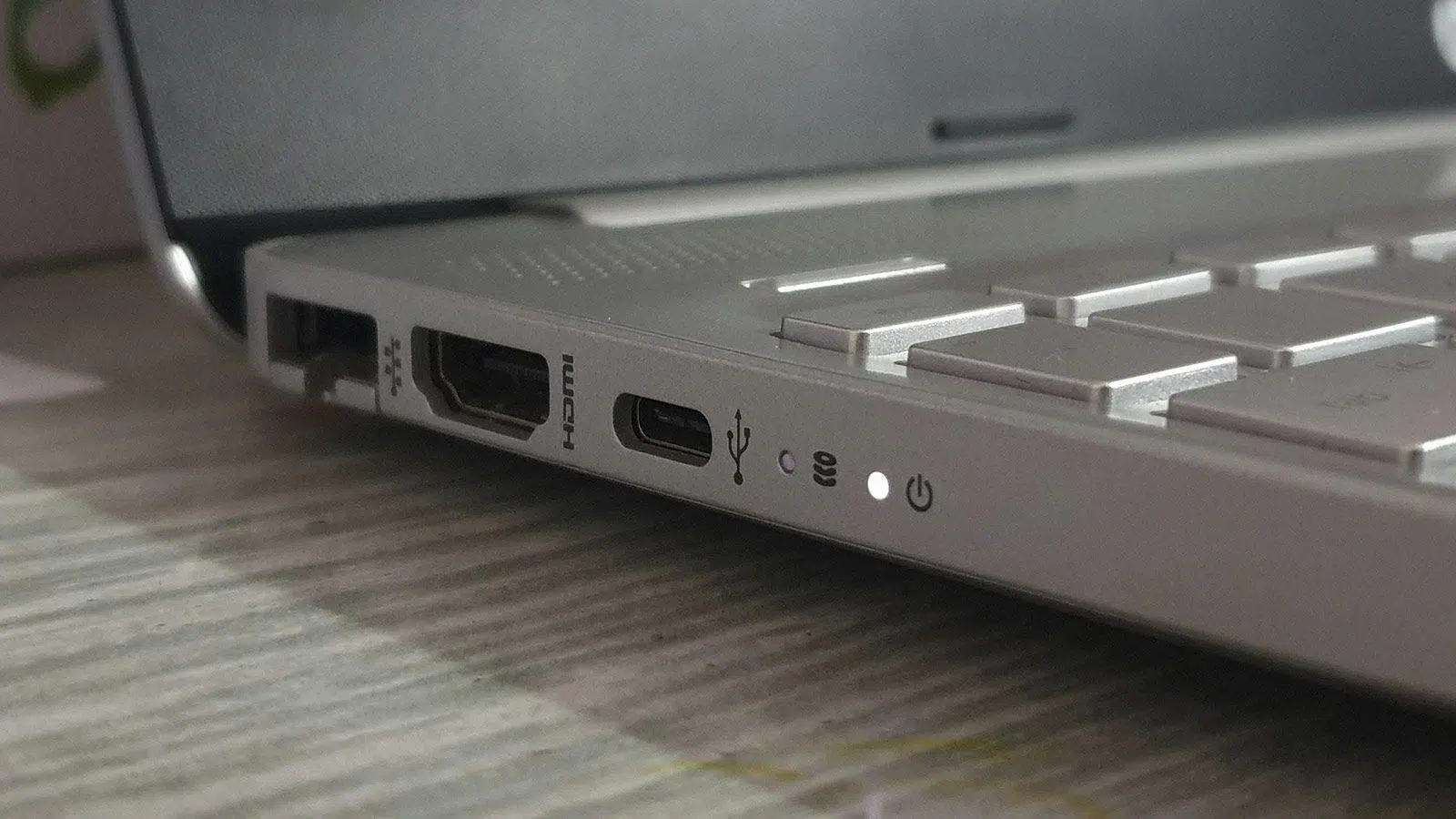
Si vous êtes perdu face à l'USB 3.0, l'USB-C, la Gen 1, la Gen 2 et tout ce jargon, rassurez-vous, vous n'êtes pas seul. La norme USB a été conçue pour être « universelle », mais entre les différents connecteurs, les générations de vitesse et les changements de nom, il est compréhensible qu'il soit parfois difficile de savoir quel câble ou port utiliser dans chaque situation.
Dans les lignes qui suivent, nous allons détailler les différences entre l'USB 3.0 et l'USB-C , la cohérence des différentes normes (USB 2.0, 3.0, 3.1, 3.2, USB4 et Thunderbolt), et les points à vérifier pour éviter les erreurs lors de l'achat d'un câble, d'un disque dur externe ou d'un chargeur. Toutes les explications seront claires et concises, tout en fournissant les informations techniques nécessaires.
USB-C vs USB 3.0 : deux concepts différents
La principale source de confusion provient de la confusion entre le type de connecteur et la génération de vitesse . Ce sont deux choses différentes, qui parfois coïncident et parfois non :
- USB-C est Forme physique du connecteur et du port: petit, ovale et réversible.
- USB 3.0 (USB 3.2 Gen 1) est un des modèles version standard USB ce qui correspond à des vitesses allant jusqu'à 5 Gbit/s.
Cela signifie que vous pouvez utiliser un câble USB-C lent (USB 2.0) ou un câble USB-A très rapide (USB 3.x) . Le connecteur seul ne garantit pas la vitesse ; ce qui compte, c’est la version de la norme sous-jacente et la compatibilité des deux extrémités (port de l’appareil et câble).
L'USB-C est devenu le connecteur moderne standard car il permet des vitesses plus rapides, une charge plus puissante et même la sortie vidéo, mais ces fonctionnalités dépendent de la génération : USB 2.0, 3.0, 3.1, 3.2 ou USB 4. Un connecteur USB-C qui ne prend en charge que l'USB 2.0 suffira pour la charge et le transfert de données de base, mais il sera largement insuffisant pour un SSD externe rapide, par exemple.
Un bref aperçu de l'histoire et des types d'USB
Pour comprendre cette grande variété, il est utile de distinguer les normes et les connecteurs . D'une part, il y a les versions du protocole USB (1.0, 2.0, 3.0, 3.1, 3.2, USB4…) et d'autre part, les types de prises (Type A, B, C, Mini, Micro).
Évolution des normes USB (vitesses)
Les différentes versions de la norme USB se distinguent principalement par leur vitesse théorique maximale et, dans certains cas, par leur puissance de charge et des fonctionnalités supplémentaires telles que la transmission vidéo :
- USB 1.0Très ancien, pratiquement plus utilisé aujourd'hui. Vitesse jusqu'à 1,5 Mbit / sSuffisant pour les souris, claviers ou webcams très basiques. Il utilisait des connecteurs de type A, de type B et mini/micro.
- USB 1.1Une amélioration par rapport à l'USB 1.0, appelée « pleine vitesse ». Elle atteignait 12 Mbit / sCela permettait une utilisation plus confortable, mais c'était encore lent comparé à ce qui est arrivé plus tard.
- USB 2.0C'est là que le décollage sérieux a commencé. Vitesse théorique de 480 Mbit/s (60 Mo/s)En pratique, c'est généralement un peu moins de la moitié. Cela reste la norme la plus répandue dans de nombreux systèmes. Elle offrait également alimentation jusqu'à 2,5 WIl était utilisé avec les connecteurs de type A, B, Mini et Micro.
- USB 3.0 (renommé comme USB 3.2 Gen 1): va jusqu'à 4,8 Gbit/s (600 Mo/s)Grâce à ses contacts supplémentaires, il est environ dix fois plus rapide que l'USB 2.0. Il est compatible avec les connecteurs SuperSpeed de type A, B et Micro B.
- USB 3.1 (maintenant USB 3.2 Gen 2): double à nouveau la vitesse, atteignant 10 Gbit/s (1,25 Go/s)Il s'agit d'un type d'adaptateur courant pour les ports USB-C rapides et de nombreuses stations d'accueil. Il est compatible avec l'USB-C et certains ports Micro-B.
- USB 3.2L'organisation USB-IF a tout réorganisé et défini plusieurs variantes :
- USB 3.2 génération 1 × 1: c'est l'ancien USB 3.0, 5 Gbit / s.
- USB 3.2 génération 2 × 1: c'est l'ancien USB 3.1, 10 Gbit / s.
- USB 3.2 génération 2 × 2: combinaison de deux lignes de 10 Gbit/s pour atteindre 20 Gbit / s, généralement via un connecteur USB-C.
- USB4Un grand pas en avant en philosophie. Toujours utiliser Connecteur USB-C, offre jusqu'à 40 Gbit / s et vise à unifier les données, la vidéo et l'alimentation dans un seul port, avec une compatibilité pour Thunderbolt 3.
- USB4 2.0: évolution la plus récente, avec une bande passante de 80 Gbit / s et la possibilité d'atteindre 120 Gbit / s dans un sens dans certains modes, également avec USB-C.
La partie la plus complexe est le changement de nom opéré par l'USB-IF , qui renomme l'USB 3.0 et 3.1 en tant que variantes de l'USB 3.2. Du point de vue de l'utilisateur, il est souvent plus clair de regarder la vitesse indiquée (5 Gbit/s, 10 Gbit/s, 20 Gbit/s, 40 Gbit/s) que le nom commercial.
Types de connecteurs USB (formes physiques)
Un autre aspect de l'histoire concerne les formes spécifiques des connecteurs USB , que vous avez sûrement vues des milliers de fois :
- Type USB ALe connecteur rectangulaire classique. Il a dominé les PC, les ordinateurs portables, les consoles et les chargeurs pendant des années. Il prend en charge les normes USB 1.x, 2.0 et 3.x. Dans de nombreux cas, les connecteurs USB 3.x Type-A sont reconnus par… pièce intérieure bleue ou par le logo « SS » (SuperSpeed).
- USB de type BIl est principalement utilisé dans les imprimantes, les scanners et certains périphériques de bureau. Il existe une version classique « grosse » pour l'USB 1.x/2.0 et une autre, de forme légèrement différente et dotée d'une languette bleue, pour l'USB 3.0.
- USB Type CLe protagoniste actuel. C'est un connecteur petit, symétrique et totalement réversiblequi est devenu le remplaçant naturel du Micro USB dans les téléphones portables et une norme pour les ordinateurs portables modernes, les stations d'accueil, les moniteurs et une multitude d'accessoires.
- Mini USBPremière tentative de création d'un connecteur plus compact. Il était courant dans les appareils photo et certains anciens téléphones portables. Aujourd'hui, il a pratiquement disparu.
- micro USBSuccesseur du Mini, très populaire dans les téléphones Android et les petits appareils jusqu'à l'arrivée de l'USB-C, il est encore présent dans les appareils bon marché ou plus anciens, mais il est en voie de disparition.
Un seul connecteur peut prendre en charge plusieurs versions USB . Par exemple, vous pouvez avoir des ports de type A compatibles USB 2.0 ou 3.0, ou un port USB-C fonctionnant uniquement à la vitesse de l'USB 2.0. Par conséquent, il ne suffit pas de se fier à la forme ; il faut également prendre en compte les spécifications de vitesse et de fonctionnalité (transfert de données, charge, vidéo).
Qu’offre réellement le connecteur USB-C ?
L'USB-C est bien plus qu'une simple prise esthétique . Il a été conçu comme un connecteur « tout-en-un » capable de gérer la charge, le transfert de données à haut débit et la sortie vidéo, simplifiant ainsi la complexité des ports précédents.
Conception et facilité d'utilisation réversibles
L'amélioration la plus notable au quotidien est la réversibilité du connecteur . Avec l'USB-A et le micro-USB, il fallait toujours veiller à l'orientation ; avec l'USB-C, peu importe le sens de branchement, il s'insère du premier coup. Cela n'affecte pas la vitesse, mais améliore la praticité et la durabilité du port.
Grâce à sa conception compacte et symétrique, le même type de connecteur peut être utilisé avec des téléphones portables, des tablettes, des ordinateurs portables, des stations d'accueil, des moniteurs et même des consoles de jeux . Cela réduit le nombre de câbles différents nécessaires à la maison.
Charge rapide et alimentation (USB Power Delivery)
L'une des plus grandes avancées de l'écosystème USB-C est la charge rapide . Grâce à la norme USB Power Delivery (USB PD) , un port USB-C peut fournir une puissance nettement supérieure à celle d'un port USB-A plus ancien.
- Un port USB 2.0 standard offre environ 2,5 W (5V / 0,5A).
- La prise en charge de l'USB 3.0 augmente légèrement, jusqu'à environ 4,5 W (5V / 0,9A).
- Grâce à l'USB-C et à l'alimentation Power Delivery, vous pouvez obtenir 100 W (20 V/5 A), suffisant pour les ordinateurs portables puissants.
- Les dernières versions de l'USB PD 3.1 permettent jusqu'à 240 W, conçus pour des équipements très exigeants tels que les ordinateurs portables de jeu.
Cela se traduit par une charge beaucoup plus rapide : un ordinateur portable peut passer de 0 à 50 % en 30 à 45 minutes environ, et un téléphone portable moderne se charge complètement en moins d'une heure, à condition que le chargeur, le câble et l'appareil prennent en charge le même profil de puissance.
Transfert de données via USB-C
Le connecteur USB-C peut prendre en charge différentes générations d'USB , de l'USB 2.0 à l'USB 3.2 et à l'USB 4. Tous les câbles USB-C ne sont pas aussi rapides.
- Un câble USB-C qui répond seulement aux exigences USB 2.0 se queda en 480 Mbit / s.
- Un port USB-C avec USB 3.2 Gen 1 atteint 5 Gbit / s.
- Avec USB 3.2 Gen 2 nous sommes montés à 10 Gbit / s.
- Avec USB 3.2 génération 2 × 2 on arrive à 20 Gbit / s, idéal pour les SSD externes très rapides.
- USB4 y Coup de foudre 3/4 Grâce à l'USB-C, leur portée atteint jusqu'à 40 Gbit / sEt Thunderbolt 5 place la barre encore plus haut. 80 Gbit/s bidirectionnel o 120 Gbit / s dans un seul sens.
L'important, c'est que le type de connecteur à lui seul ne vous indique pas si vous avez un débit de 480 Mbit/s ou de 40 Gbit/s . Il faut lire attentivement les informations : version USB, logo SuperSpeed, indications comme « 10 Gbit/s », icône d'éclair, etc.
Sortie vidéo et modes alternatifs
Un autre avantage majeur de l'USB-C est sa capacité à transmettre directement des signaux vidéo , une fonctionnalité absente des versions USB précédentes. Grâce à des modes alternatifs , le port peut fonctionner comme un DisplayPort ou un HDMI.
- De nombreux ports USB-C modernes prennent en charge Mode Alt DisplayPort o Mode alternatif HDMI.
- Cela vous permet de connecter votre ordinateur portable ou votre téléphone portable à un moniteur ou à une télévision. 4K et même 8K à l'aide d'un seul câble.
- Les normes USB4 et Thunderbolt 3/4 utilisent ce même connecteur pour se combiner. données, vidéo et recharge simultanées.
Tous les ports USB-C ne disposent pas d'une sortie vidéo . Cette fonctionnalité est généralement présente sur les ports compatibles USB 3.2 Gen 2 ou supérieur, et dépend également du fabricant de l'appareil. Sur de nombreux ordinateurs portables, des icônes spécifiques à côté du connecteur indiquent s'il prend en charge la vidéo ou Thunderbolt.
Qu'est-ce que l'USB 3.0 (USB 3.2 Gen 1) exactement et comment se compare-t-il aux autres normes ?
L'USB 3.0 était la troisième révision majeure de la norme USB , introduite en 2008. Elle représentait un énorme bond en avant par rapport à l'USB 2.0, notamment en termes de vitesse de transfert, et constitue la base de l'actuel USB 3.2 Gen 1.
En pratique, l'USB 3.0 et l'USB 3.2 Gen 1 sont identiques : même limite de 5 Gbit/s , même philosophie SuperSpeed, même rétrocompatibilité avec l'USB 2.0. Le changement de nom résulte de la réorganisation de l'USB-IF visant à regrouper toutes les variantes sous l'appellation USB 3.2.
Vitesse USB 3.0 comparée aux autres versions
L'USB 3.0 est dix fois plus rapide que l'USB 2.0 . Alors que l'USB 2.0 était limité à 480 Mbit/s, l'USB 3.0 atteint 4,8 Gbit/s (5 Gbit/s arrondis). Cela permet d'utiliser des disques durs externes, des cartes d'acquisition vidéo, des stations d'accueil multiports et d'autres périphériques exigeants sans ralentissement notable.
Par la suite, l'USB 3.1 (USB 3.2 Gen 2) à 10 Gbit/s et l'USB 3.2 Gen 2x2 à 20 Gbit/s sont apparus , s'imposant dans les appareils haut de gamme. Malgré cela, de nombreux PC et disques durs externes utilisent encore des ports et contrôleurs 5 Gbit/s, généralement suffisants pour un usage domestique courant.
Connecteurs associés à l'USB 3.0
L'arrivée de l'USB 3.0 n'a pas introduit un nouveau type de connecteur « unique » , mais plutôt des variantes améliorées de connecteurs existants :
- USB-A 3.0: de même taille et de même forme que l'USB-A 2.0, mais avec des contacts supplémentaires et généralement bleus à l'intérieur.
- USB-B 3.0: connecteur pour imprimantes et certains périphériques de bureau, de forme légèrement différente et également appelé SuperSpeed.
- Micro-B 3.0: très courant sur les disques durs externes 2,5 pouces depuis des années ; il est reconnaissable car il ressemble à un « double micro USB ».
Par la suite, les vitesses USB 3.1 et 3.2 ont été de plus en plus associées à l'USB-C comme connecteur principal , tandis que le type A est resté une alternative répandue mais sans développement futur significatif.
Relation entre USB-C, USB 3.x, USB4 et Thunderbolt
L'USB-C est devenu le point de convergence de plusieurs normes haut débit . Il prend en charge non seulement l'USB 3.x et l'USB 4, mais aussi le Thunderbolt 3, 4 et 5, qui partagent un connecteur et de nombreuses fonctionnalités.
En résumé, on peut les classer ainsi :
- USB 2.0 via USB-C: jusqu'à 480 Mbit/s, pas de sortie vidéo, charge limitée (sauf si le fabricant implémente PD).
- USB 3.2 Gen 1 (5 Gbit/s): convient aux disques durs externes classiques, aux hubs USB, etc., sans avoir besoin d'atteindre des chiffres absurdes.
- USB 3.2 Gen 2 (10 Gbit/s): une bonne base pour les SSD externes rapides et pour les moniteurs via des modes vidéo alternatifs.
- USB 3.2 Gen 2×2 (20 Gbit/s): conçu pour les disques NVMe externes et les tâches intensives de copie de données.
- USB4 / Thunderbolt 3 et 4 (40 Gbit/s): une polyvalence maximale grâce à des données à haut débit, plusieurs écrans 4K ou un écran 8K et une charge puissante.
- Thunderbolt 5: va jusqu'à 80 Gbit/s bidirectionnel ou 120 Gbit/s dans un sens, plus la prise en charge de DisplayPort 2.1, de plusieurs moniteurs 8K ou de plusieurs moniteurs 4K, le tout via USB-C.
La clé de cette convergence réside dans le fait que l'USB-C sert d'interface physique standard , tout en pouvant en interne « communiquer » avec différents protocoles (USB, DisplayPort, Thunderbolt), à condition que l'appareil et le câble le permettent.
Comment la version USB (et USB-C) affecte votre vie quotidienne
Selon le périphérique que vous souhaitez connecter, une version de la norme USB sera plus adaptée qu'une autre . Brancher une souris n'est pas la même chose que brancher un SSD NVMe ou un écran 4K.
Disques de stockage externes
Pour les disques durs externes, et notamment les SSD NVMe, la vitesse de l'interface est cruciale (par exemple, comparée à un port eSATA ). Connecter un disque très rapide à un port lent entraînera un gaspillage d'espace précieux.
- Un disque dur externe classique peut fonctionner assez bien avec USB 3.2 Gen 1 (5 Gbit/s).
- Pour un SSD SATA externe ou un SSD NVMe de base, un port est déjà appréciable. USB 3.2 Gen 2 (10 Gbit/s).
- Si vous voulez tirer le meilleur parti d'un SSD NVMe très rapideIdéalement, vous devriez utiliser USB 3.2 Gen 2×2 (20 Gbit/s) ou directement USB4 / Thunderbolt.
Pour des tâches telles que la copie de vidéos 4K, de bibliothèques de photos ou de projets de grande envergure , passer de l'USB 2.0 à n'importe quelle variante d'USB 3 ou d'USB4 permet de gagner des minutes (voire des heures) de temps d'attente, ce qui fait toute la différence si vous travaillez avec beaucoup de contenu multimédia.
Périphériques d'entrée : claviers, souris, manettes
Pour les périphériques d'entrée (claviers, souris, manettes de jeu, casques audio simples), la vitesse est le facteur le moins important . Le volume de données transférées étant minime, un port USB 2.0 est largement suffisant.
C’est pourquoi de nombreux appareils sont encore équipés de ports USB 2.0, conçus spécifiquement pour ces périphériques. Réserver les ports USB 3 et USB-C rapides aux périphériques de stockage, aux écrans ou aux stations d’accueil est tout à fait logique.
Moniteurs et sortie vidéo via USB-C
Si vous souhaitez utiliser un port USB-C pour connecter un écran externe , que ce soit à un ordinateur portable ou à une tablette, vous devez vous assurer que le port prend en charge la vidéo (DisplayPort Alt Mode ou équivalent) :
- A partir de USB 3.2 Gen 2 Et, notamment en USB4/Thunderbolt, la sortie vidéo est courante.
- Les fabricants marquent généralement ces ports avec icônes d'écran ou le célèbre rayon de foudre.
- Selon la version, vous pourrez vous connecter un ou plusieurs écrans 4K, voire 8Ket même les combiner avec la recharge et le transfert de données simultanément.
Pour les ordinateurs portables modernes, un seul port USB-C/Thunderbolt peut gérer la charge, les données, le réseau, l'audio et plusieurs écrans lorsqu'il est connecté à une station d'accueil appropriée, réduisant considérablement le câblage du bureau.
Comment savoir quel type de port USB-C vous possédez ?
Tous les ports USB-C d'un appareil n'offrent pas les mêmes fonctions , et c'est là que de nombreux utilisateurs sont surpris lorsqu'ils essaient de connecter un moniteur ou un SSD très rapide.
Quelques astuces pour identifier ce qui se trouve devant vous :
- Icônes près du portUn éclair indique généralement Thunderboltun petit « SS10 » ou similaire indique SuperSpeed 10 Gbit/s, et un symbole à l'écran indique sortie vidéo.
- Fiche technique du fabricant: il y est généralement précisé si le port USB-C est USB 3.2 Gen 1, Gen 2, USB 4, qu'il prenne en charge l'alimentation électrique, le mode alternatif DisplayPort, etc.
- Câbles certifiésSur les câbles de bonne marque, la vitesse (5 Gbit/s, 10 Gbit/s, 40 Gbit/s), la prise en charge PD et même les logos officiels USB-IF ou Thunderbolt sont également imprimés.
Pour éviter toute confusion, il est préférable d'associer les ports et les câbles avec des spécifications claires , notamment lorsqu'il s'agit d'écrans haute résolution, de stations d'accueil comportant de nombreux ports ou d'unités de stockage très rapides.
Choisissez judicieusement vos chargeurs et câbles USB-C.
Avec la popularité croissante de l'USB-C, de nombreux chargeurs et câbles ont fait leur apparition sur le marché , mais leurs fonctionnalités varient. Il est donc important de prendre en compte plusieurs facteurs avant d'en choisir un.
puissance de sortie du chargeur
La puissance (W) du chargeur doit correspondre aux besoins de votre appareil :
- Les téléphones portables modernes sont généralement confortables avec 18-30 W.
- Les ordinateurs portables légers ont souvent besoin de 45-65 W pour une charge rapide.
- Les ordinateurs portables puissants et certains modèles de jeu peuvent nécessiter 100 W ou plus, atteignant jusqu'à 240 W avec USB PD 3.1.
Bien qu'un chargeur plus puissant n'oblige pas l'appareil à consommer plus d'énergie qu'il ne peut en supporter, il est nécessaire de s'assurer que la puissance minimale requise par l'ordinateur portable ou le téléphone portable est disponible afin d'éviter une charge lente ou insuffisante.
Nombre de ports et type de connexions
Pour charger plusieurs appareils simultanément , privilégiez les chargeurs USB-C à ports multiples, souvent associés à des ports USB-A classiques. La technologie GaN (nitrure de gallium) permet des conceptions très compactes avec plusieurs sorties haute puissance.
Observez comment le chargeur répartit la puissance : certains répartissent les watts en fonction du nombre d’appareils connectés , d’autres possèdent des ports « prioritaires » avec une puissance de sortie plus élevée.
sécurité et qualité de la construction
En matière de chargeurs et de câbles, il est préférable de choisir des marques réputées . Un bon adaptateur doit être protégé contre les surcharges, la surchauffe, les courts-circuits, etc. La garantie du fabricant est également un bon indicateur de qualité.
Un câble bon marché et de mauvaise qualité peut entraîner une charge instable, une surchauffe, voire endommager l'appareil , notamment à des niveaux de puissance élevés (100-240 W). Il est donc conseillé de vérifier les certifications USB-IF ou les recommandations du fabricant.
Câbles et connecteurs spéciaux inclus
De nombreux chargeurs USB-C sont désormais fournis avec un câble USB-C vers USB-C , conçu pour les téléphones et ordinateurs portables modernes. Certains kits incluent également des câbles avec connecteurs Lightning ou Micro USB pour les appareils plus anciens.
Si vous voyagez fréquemment, il peut être utile que le chargeur comprenne des prises pliables ou des adaptateurs de prise internationaux , ce qui permet de gagner de la place dans votre sac à dos et d'éviter d'avoir à transporter plusieurs transformateurs.
La tendance est claire : l’USB-C est en passe de devenir le port standard pour la quasi-totalité des appareils , des téléphones portables et ordinateurs portables professionnels aux écrans, stations d’accueil, consoles et accessoires. Comprendre la différence entre le type de connecteur (USB-C) et les générations de vitesse (USB 3.0, 3.1, 3.2, USB 4) vous permet de choisir des câbles, chargeurs et périphériques plus adaptés, d’optimiser les performances de vos SSD externes et de savoir quel port utiliser pour chaque périphérique sans tâtonner.
